
Un Mac qui perd soudainement sa connexion WiFi, qui refuse de se connecter à un réseau connu ou qui affiche une icône WiFi barrée dans la barre des menus… la situation est frustrante, surtout quand tout fonctionnait parfaitement une heure plus tôt. Avant de paniquer, sachez que la majorité des problèmes WiFi sur Mac se résolvent sans intervention matérielle.
Les causes se répartissent généralement en trois familles. Côté logiciel, une mise à jour macOS mal installée, des fichiers de préférences corrompus ou un conflit DNS provoquent régulièrement des déconnexions. Côté réseau, le routeur lui-même peut être saturé, mal configuré ou en surchauffe. Enfin, côté matériel — plus rare mais pas impossible — une nappe d’antenne WiFi abîmée ou une carte AirPort défaillante peut expliquer un problème persistant, en particulier sur les MacBook ayant subi un choc ou un dégât liquide.
Parcourons ensemble les solutions, de la plus simple à la plus avancée, pour rétablir votre connexion.
Le réflexe le plus élémentaire est souvent le plus efficace. Cliquez sur l’icône WiFi dans la barre des menus, puis sélectionnez Désactiver le Wi-Fi. Patientez une dizaine de secondes, puis réactivez-le. Cette manipulation force macOS à réinitialiser la pile réseau sans-fil et à redécouvrir les réseaux disponibles.
Sur les Mac portables, vous pouvez également activer puis désactiver le mode Avion via le Centre de contrôle (icône en haut à droite sur macOS Ventura et versions ultérieures). Cette action coupe toutes les connexions sans fil d’un coup, Bluetooth inclus, avant de les rétablir proprement.
Si la première solution n’a rien donné, passez au redémarrage complet des deux équipements. Commencez par le routeur : débranchez-le de l’alimentation, attendez 30 secondes (le temps que les condensateurs se vident), puis rebranchez-le. Attendez que tous les voyants se stabilisent — cela prend généralement deux à trois minutes.
Ensuite, redémarrez votre Mac via le menu Pomme → Redémarrer. Ce double redémarrage permet de résoudre les problèmes liés à un bail DHCP expiré, une table de routage corrompue ou un conflit d’adresses IP sur le réseau local. C’est aussi l’occasion de vérifier si d’autres appareils de votre foyer se connectent normalement au WiFi : si aucun appareil ne se connecte, le problème vient du routeur ou de votre fournisseur d’accès, pas de votre Mac.
macOS conserve en mémoire tous les réseaux WiFi auxquels vous vous êtes déjà connecté, avec leurs mots de passe et paramètres. Parfois, ces informations deviennent obsolètes — par exemple après un changement de mot de passe WiFi ou un remplacement de routeur.
Pour forcer une connexion fraîche :
| Étape | Action |
|---|---|
| 1 | Ouvrez Réglages Système → Wi-Fi |
| 2 | Cliquez sur Détails à côté du réseau problématique |
| 3 | Cliquez sur Oublier ce réseau puis confirmez |
| 4 | Reconnectez-vous en sélectionnant le réseau et en saisissant le mot de passe |
Profitez-en pour faire le ménage : si votre liste contient des dizaines de réseaux publics (hôtels, cafés, aéroports), supprimez ceux que vous n’utilisez plus. macOS tente parfois de se connecter automatiquement à un réseau faible mémorisé plutôt qu’au vôtre.
macOS intègre un outil de diagnostic réseau souvent sous-estimé. Pour y accéder, maintenez la touche Option (⌥) enfoncée et cliquez sur l’icône WiFi dans la barre des menus. Sélectionnez Ouvrir Diagnostic sans fil. Cet utilitaire analyse votre environnement WiFi et identifie les interférences, les canaux saturés et les problèmes de configuration.
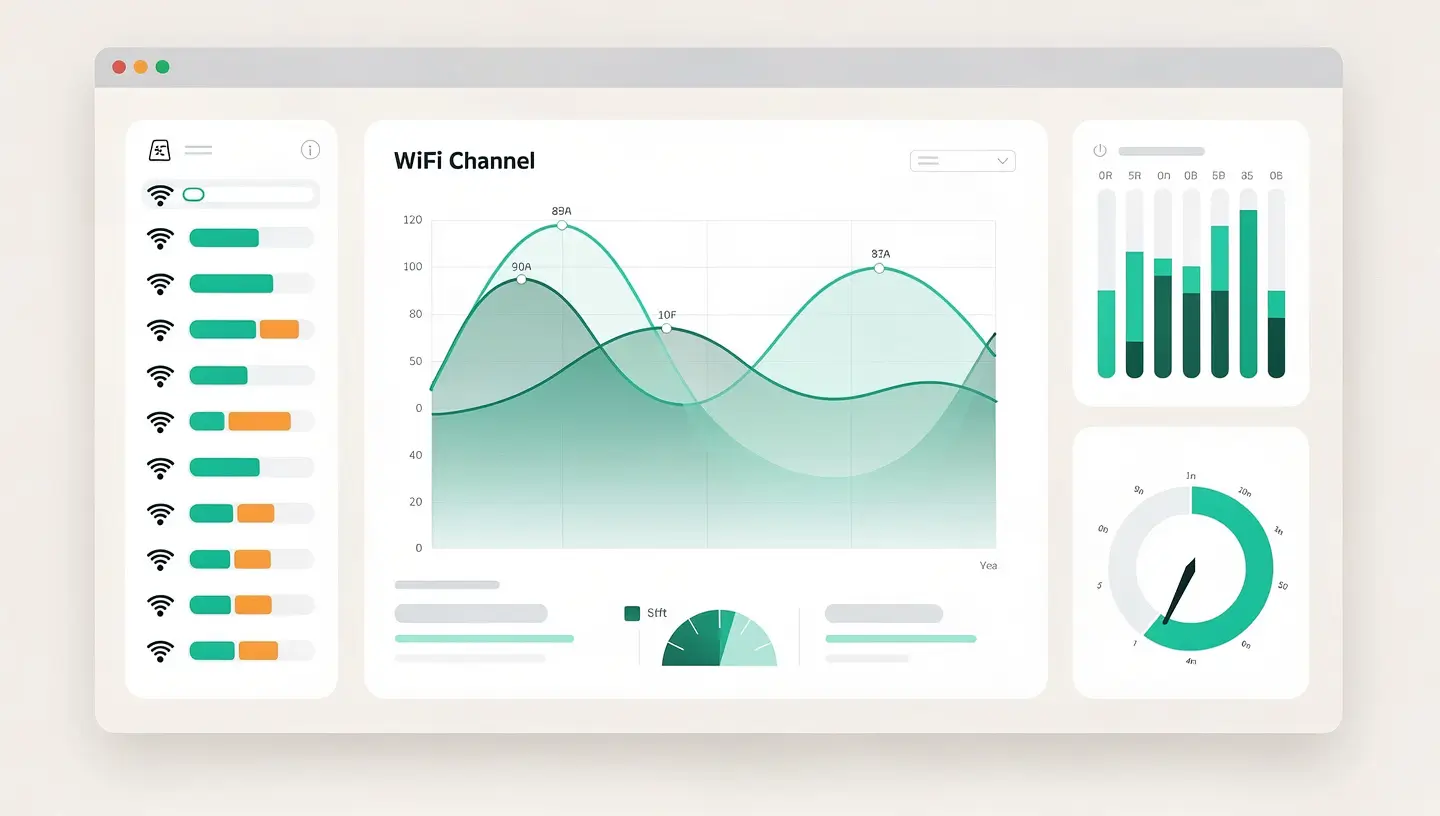
L’outil génère un rapport détaillé indiquant notamment le canal WiFi utilisé par votre routeur et le niveau d’encombrement de ce canal. Dans un environnement urbain dense comme Bruxelles, où des dizaines de réseaux voisins se chevauchent, changer le canal de votre routeur (passer du canal 6 au canal 1 ou 11 en 2.4 GHz, par exemple) peut transformer radicalement la stabilité de la connexion. Consultez la documentation Apple sur le diagnostic sans fil pour en savoir plus sur l’interprétation des résultats.
Votre Mac peut être connecté au WiFi (icône normale dans la barre des menus) sans pour autant accéder à Internet. Dans ce cas, le problème vient souvent des serveurs DNS fournis automatiquement par votre routeur ou votre fournisseur d’accès. Remplacer ces DNS par des serveurs plus fiables résout fréquemment le problème.
Voici comment procéder :
| Étape | Action |
|---|---|
| 1 | Ouvrez Réglages Système → Wi-Fi, cliquez sur Détails de votre réseau |
| 2 | Allez dans l’onglet DNS |
| 3 | Supprimez les DNS existants avec le bouton − |
| 4 | Ajoutez 8.8.8.8 et 8.8.4.4 (Google DNS) ou 1.1.1.1 et 1.0.0.1 (Cloudflare) |
| 5 | Cliquez sur OK puis testez la navigation |
Si la navigation reprend immédiatement, le problème venait bien des DNS. Vous pouvez conserver cette configuration de manière permanente sans aucun inconvénient — les DNS publics de Google et Cloudflare sont généralement plus rapides et plus fiables que ceux des fournisseurs belges.
macOS stocke la configuration réseau dans plusieurs fichiers du dossier système. Lorsque ces fichiers se corrompent — après une coupure de courant, un plantage ou une mise à jour interrompue — le WiFi peut devenir instable ou refuser toute connexion. Supprimer ces fichiers force macOS à les recréer à neuf.
Avant de commencer, notez votre mot de passe WiFi (vous devrez le ressaisir après l’opération) et fermez toutes les applications. Ouvrez le Finder, utilisez le menu Aller → Aller au dossier et tapez :
/Library/Preferences/SystemConfiguration/
Déplacez les fichiers suivants vers votre Bureau (ne les supprimez pas définitivement, au cas où) :
| Fichier | Rôle |
|---|---|
| com.apple.airport.preferences.plist | Préférences des réseaux WiFi mémorisés |
| com.apple.network.identification.plist | Identification des emplacements réseau |
| com.apple.wifi.message-tracer.plist | Journal des événements WiFi |
| NetworkInterfaces.plist | Configuration des interfaces réseau |
| preferences.plist | Préférences système réseau globales |
Redémarrez votre Mac. Le système recréera automatiquement des fichiers vierges et vous devrez vous reconnecter à votre réseau WiFi. Cette méthode résout la grande majorité des problèmes WiFi logiciels persistants.
Le SMC (System Management Controller) et la NVRAM (Non-Volatile Random Access Memory) gèrent certains paramètres matériels bas niveau, dont la gestion de l’alimentation des composants sans fil. Une réinitialisation de ces contrôleurs peut résoudre des problèmes WiFi que les solutions logicielles ne corrigent pas.
| Type de Mac | Réinitialisation SMC |
|---|---|
| MacBook avec puce T2 (2018-2020) | Éteignez le Mac. Maintenez Ctrl + Option + Shift (côté gauche) pendant 7 secondes, puis ajoutez le bouton d’alimentation. Maintenez les 4 touches 7 secondes de plus, relâchez, attendez, puis rallumez. |
| MacBook sans T2 (batterie non amovible) | Éteignez le Mac. Maintenez Ctrl + Option + Shift + bouton d’alimentation pendant 10 secondes. Relâchez, attendez, puis rallumez. |
| iMac, Mac mini, Mac Pro | Éteignez, débranchez le câble d’alimentation, attendez 15 secondes, rebranchez, attendez 5 secondes, puis rallumez. |
| Mac Apple Silicon (M1/M2/M3/M4) | Pas de SMC à réinitialiser. Un simple redémarrage suffit — maintenez le bouton d’alimentation 10 secondes pour forcer l’extinction si nécessaire. |
Pour la NVRAM, éteignez votre Mac Intel, puis rallumez-le en maintenant immédiatement Option + Commande + P + R pendant environ 20 secondes (vous entendrez le son de démarrage deux fois sur les anciens modèles). Sur les Mac Apple Silicon, la NVRAM se réinitialise automatiquement à chaque redémarrage si nécessaire.
Si aucune des solutions précédentes n’a fonctionné, voici trois pistes supplémentaires à explorer avant de conclure à un problème matériel.
Dans Réglages Système → Réseau, cliquez sur le menu déroulant Emplacement en haut de la fenêtre et choisissez Modifier les emplacements. Créez un nouvel emplacement (nommez-le « WiFi Fix » par exemple), sélectionnez-le, puis reconnectez-vous à votre réseau. Cette manipulation crée un profil réseau entièrement vierge, indépendant de l’ancien.
Certains accessoires USB 3.0, disques durs externes et même certains hubs USB-C émettent des interférences radio qui perturbent le signal WiFi 2.4 GHz. Déconnectez temporairement tous les périphériques de votre Mac et testez la connexion. Si le WiFi revient, reconnectez vos accessoires un par un pour identifier le coupable.
Le mode sans échec charge macOS avec un minimum de composants. Si le WiFi fonctionne en mode sans échec mais pas en démarrage normal, une extension tierce ou un logiciel de sécurité (antivirus, pare-feu, VPN) interfère avec la connexion. Désinstallez les logiciels suspects un par un pour isoler le conflit. Notre article sur les antivirus Mac peut vous aider à identifier les logiciels de sécurité parfois trop intrusifs.
Après avoir épuisé toutes les solutions logicielles, un problème WiFi qui persiste indique généralement une défaillance matérielle. Plusieurs composants peuvent être en cause :
| Composant | Symptômes typiques | Modèles concernés |
|---|---|---|
| Nappe d’antenne WiFi | Signal très faible, déconnexions fréquentes, WiFi fonctionnel uniquement à proximité immédiate du routeur | MacBook Air/Pro toutes générations |
| Carte AirPort / module WiFi | Icône WiFi grisée ou barrée en permanence, aucun réseau détecté, « WiFi : aucun matériel installé » | MacBook Pro pré-2016, iMac, Mac mini |
| Puce WiFi intégrée à la carte mère | Mêmes symptômes que la carte AirPort, mais sur les modèles récents où le WiFi est soudé à la carte mère | MacBook Pro 2016+, MacBook Air Retina, Mac Apple Silicon |
| Connecteur d’antenne | WiFi intermittent, signal qui disparaît lorsque l’écran est dans certaines positions | MacBook Air/Pro (antennes dans le capot d’écran) |
Chez Réparation MAC, le diagnostic est gratuit et permet d’identifier précisément l’origine du problème en quelques minutes. Avec plus de 15 ans d’expérience depuis 2010, nous intervenons sur tous les modèles de Mac avec des pièces de qualité professionnelle et une garantie de 180 jours. Vous pouvez déposer votre Mac en atelier à Bruxelles ou bénéficier de notre service d’enlèvement et livraison.
L’absence totale de réseau détecté indique soit un problème logiciel grave (fichiers de préférences corrompus), soit une défaillance matérielle de la carte WiFi ou de la nappe d’antenne. Commencez par supprimer les fichiers de préférences réseau et redémarrez. Si le message « WiFi : aucun matériel installé » apparaît, le problème est matériel et nécessite une intervention professionnelle.
Ce symptôme pointe généralement vers un problème DNS ou une configuration IP incorrecte. Changez vos serveurs DNS manuellement (8.8.8.8 et 8.8.4.4) dans les réglages Wi-Fi. Si cela ne suffit pas, renouvelez le bail DHCP dans les détails de votre connexion WiFi, section TCP/IP.
macOS désactive le WiFi en veille pour économiser la batterie, c’est un comportement normal. Si la reconnexion échoue au réveil, réinitialisez la NVRAM sur les Mac Intel ou créez un nouvel emplacement réseau. Vérifiez également que l’option « Activer le réveil réseau » est configurée correctement dans les réglages de batterie.
Oui, certaines mises à jour macOS modifient les pilotes réseau ou les paramètres de sécurité WiFi, ce qui peut provoquer des incompatibilités temporaires. Après une mise à jour problématique, supprimez les fichiers de préférences réseau et redémarrez. Apple publie généralement un correctif dans les semaines qui suivent les problèmes majeurs.
Testez la connexion WiFi avec un autre appareil (smartphone, tablette). Si aucun appareil ne se connecte, le problème vient du routeur. Si seul votre Mac est concerné, testez-le sur un autre réseau WiFi (chez un voisin, au bureau, via le partage de connexion de votre téléphone). Si le Mac se connecte ailleurs mais pas chez vous, le problème est lié à la configuration de votre routeur.
Ce message indique que macOS ne détecte plus la carte WiFi de votre Mac. C’est un problème matériel : la carte AirPort est déconnectée, défaillante, ou la nappe reliant la carte à la carte mère est endommagée. Sur les Mac récents où le WiFi est intégré à la puce, cela peut indiquer un problème de carte mère. Un diagnostic professionnel est nécessaire.
Changer les DNS n’augmente pas le débit de votre connexion Internet, mais peut accélérer significativement le temps de chargement des pages web. Les DNS publics comme ceux de Cloudflare (1.1.1.1) ou Google (8.8.8.8) résolvent souvent les noms de domaine plus rapidement que les DNS par défaut des fournisseurs d’accès belges.
Votre Mac se connecte peut-être en 2.4 GHz au lieu du 5 GHz, ou des interférences proviennent de périphériques USB 3.0 branchés. Vérifiez la bande utilisée en cliquant sur l’icône WiFi avec la touche Option enfoncée. Essayez aussi de déconnecter tous les périphériques USB et de tester à nouveau.
Le coût dépend de la cause : un remplacement de nappe d’antenne WiFi est relativement abordable, tandis qu’une réparation de carte mère (pour les modèles avec WiFi soudé) est plus complexe. Chez Réparation MAC, le diagnostic est gratuit et permet d’obtenir un devis précis avant toute intervention. Tous nos tarifs sont disponibles sur notre page tarifs.
Oui, un adaptateur WiFi USB peut dépanner en attendant une réparation, mais la compatibilité avec macOS est parfois capricieuse. Privilégiez les modèles explicitement compatibles macOS (pas besoin de pilote tiers). C’est une solution temporaire acceptable, mais elle n’offre ni les performances ni la stabilité du WiFi intégré à votre Mac.


Plus de 15 ans d'expertise Apple à Bruxelles. Devis gratuit sans engagement et réparations garanties 180 jours.