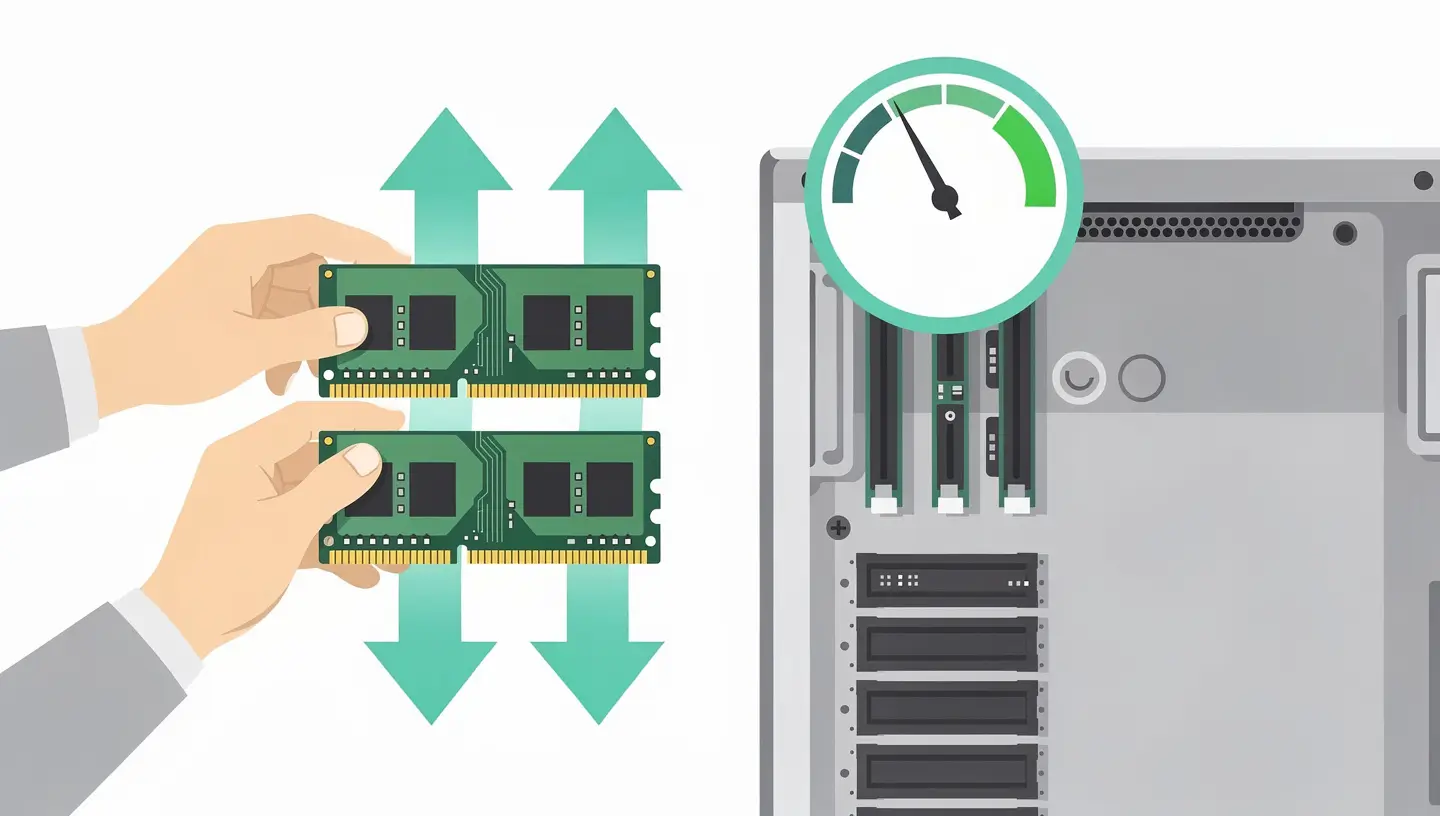

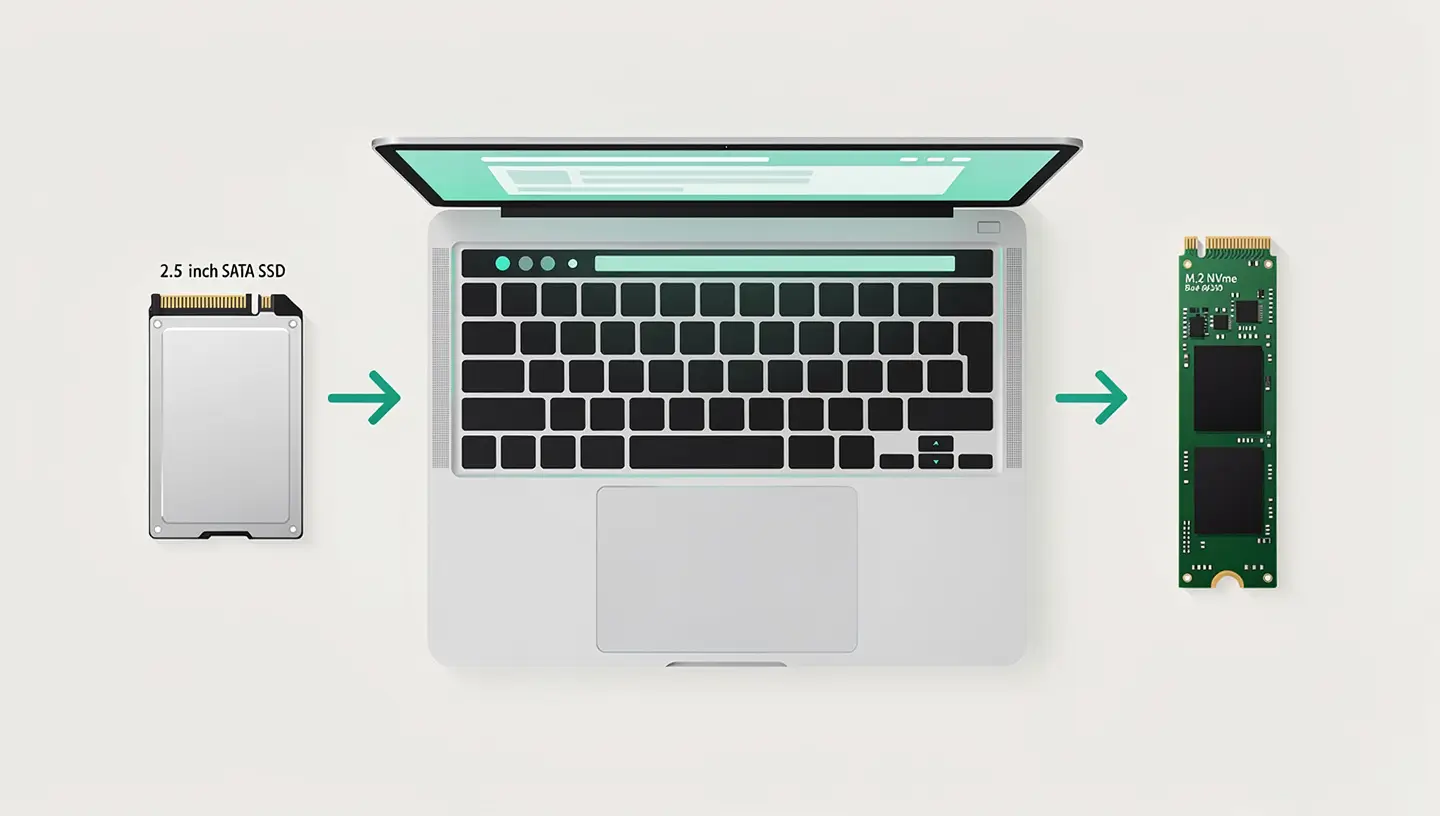
La première étape — et la plus critique — est d’identifier exactement quel type de SSD votre Mac accepte. Contrairement aux PC où le format M.2 NVMe est devenu universel, Apple a utilisé différents connecteurs et formats au fil des générations, dont certains sont propriétaires.
Le moyen le plus fiable d’identifier votre Mac est de cliquer sur le menu Pomme → À propos de ce Mac et de noter le nom du modèle et l’année. Pour une identification encore plus précise par numéro de modèle (Axxxx), utilisez notre outil d’identification Mac. Une fois le modèle identifié, consultez le tableau de compatibilité ci-dessous.
Deux technologies de stockage coexistent dans le monde Mac. Comprendre leurs différences permet de faire un choix éclairé et d’évaluer le gain de performance attendu.
| Critère | SSD SATA | SSD NVMe |
|---|---|---|
| Interface | SATA III (6 Gbit/s) | PCIe (variable selon génération) |
| Débit lecture séquentielle | 500-560 Mo/s (plafond théorique) | 1 500 à 7 000 Mo/s selon génération |
| Débit écriture séquentielle | 400-530 Mo/s | 1 200 à 5 000 Mo/s |
| Format physique | 2,5″ (7 ou 9,5 mm d’épaisseur) | M.2 2280 ou propriétaire Apple |
| Prix indicatif (1 To) | 60 – 100 € | 80 – 150 € (+ adaptateur si propriétaire) |
| Mac compatibles | MacBook Pro pré-2013, iMac 2012-2019, Mac mini 2012 | MacBook Pro Retina 2013-2015, MacBook Air 2013-2017 |
En pratique, même un SSD SATA (le plus lent des deux) représente un gain de performance colossal par rapport à un disque dur mécanique : le démarrage passe de 2 minutes à 15 secondes, les applications se lancent en 1-2 secondes au lieu de 10-30 secondes, et le système dans son ensemble gagne en réactivité.

| Modèle Mac | Format SSD | Connecteur | Capacité max testée | Difficulté d’installation |
|---|---|---|---|---|
| MacBook Pro 13″/15″ (2009-2012 non-Retina) | SATA 2,5″ 7 mm | SATA III standard | 4 To | Facile |
| MacBook Pro Retina 13″/15″ (2013-2015) | NVMe blade propriétaire | Connecteur 12+16 broches ou 22 broches | 2 To | Modérée (adaptateur requis) |
| MacBook Air (2013-2017) | NVMe blade propriétaire | Connecteur 12+16 broches | 2 To | Modérée (adaptateur requis) |
| MacBook Pro/Air (2016+) | SSD soudé | Non remplaçable | — | — |
| iMac 21,5″ (2012-2019) | SATA 2,5″ 7 mm | SATA III standard | 4 To | Difficile (colle écran) |
| iMac 27″ (2012-2020) | SATA 2,5″ ou blade PCIe | SATA III ou PCIe | 4 To | Difficile (colle écran) |
| Mac mini (2012) | SATA 2,5″ 7 mm | SATA III standard | 4 To | Modérée |
| Mac mini (2014-2018) | SATA 2,5″ ou PCIe blade | Variable selon modèle | 2 To | Difficile |
| Mac mini/iMac/MacBook (Apple Silicon) | SSD soudé | Non remplaçable | — | — |
| Mac Pro (2010-2012 tour) | SATA 3,5″ ou 2,5″ (avec adaptateur) | SATA II/III | 4 To par baie | Facile |
Le choix de capacité dépend de votre usage. 250 Go est le strict minimum pour macOS et quelques applications — trop juste pour un usage confortable dès qu’on stocke des photos ou des projets. 500 Go couvre les besoins de la majorité des utilisateurs (bureautique, navigation, photos personnelles). 1 To offre une tranquillité appréciable et convient aux utilisateurs exigeants (développement, retouche photo, bibliothèque musicale). 2 To est destiné aux professionnels (montage vidéo, production audio, bibliothèques photographiques volumineuses).
| Format | Marques fiables | Modèles à privilégier |
|---|---|---|
| SATA 2,5″ | Samsung, Crucial, Western Digital | Samsung 870 EVO, Crucial MX500, WD Blue SA510 |
| NVMe M.2 (avec adaptateur Mac) | Samsung, Western Digital, Kingston | Samsung 980 Pro, WD Black SN770, Kingston NV2 |
| NVMe propriétaire Mac (sans adaptateur) | OWC, Transcend | OWC Aura Pro X2, Transcend JetDrive 820/855 |
Pour un comparatif détaillé des performances de chaque SSD en conditions réelles sur Mac, consultez notre test des meilleurs SSD pour Mac.
L’installation d’un SSD dans un MacBook Pro non-Retina (2009-2012) est l’une des upgrades les plus simples et les plus gratifiantes. Comptez 15 à 20 minutes avec un tournevis cruciforme #00 et un tournevis Torx T6.
L’installation d’un SSD dans un iMac est nettement plus complexe que dans un MacBook. L’écran est fixé au châssis par des bandes adhésives (iMac 2012 et ultérieurs) ou des aimants (iMac pré-2012), et l’accès au disque dur nécessite de retirer complètement la dalle.
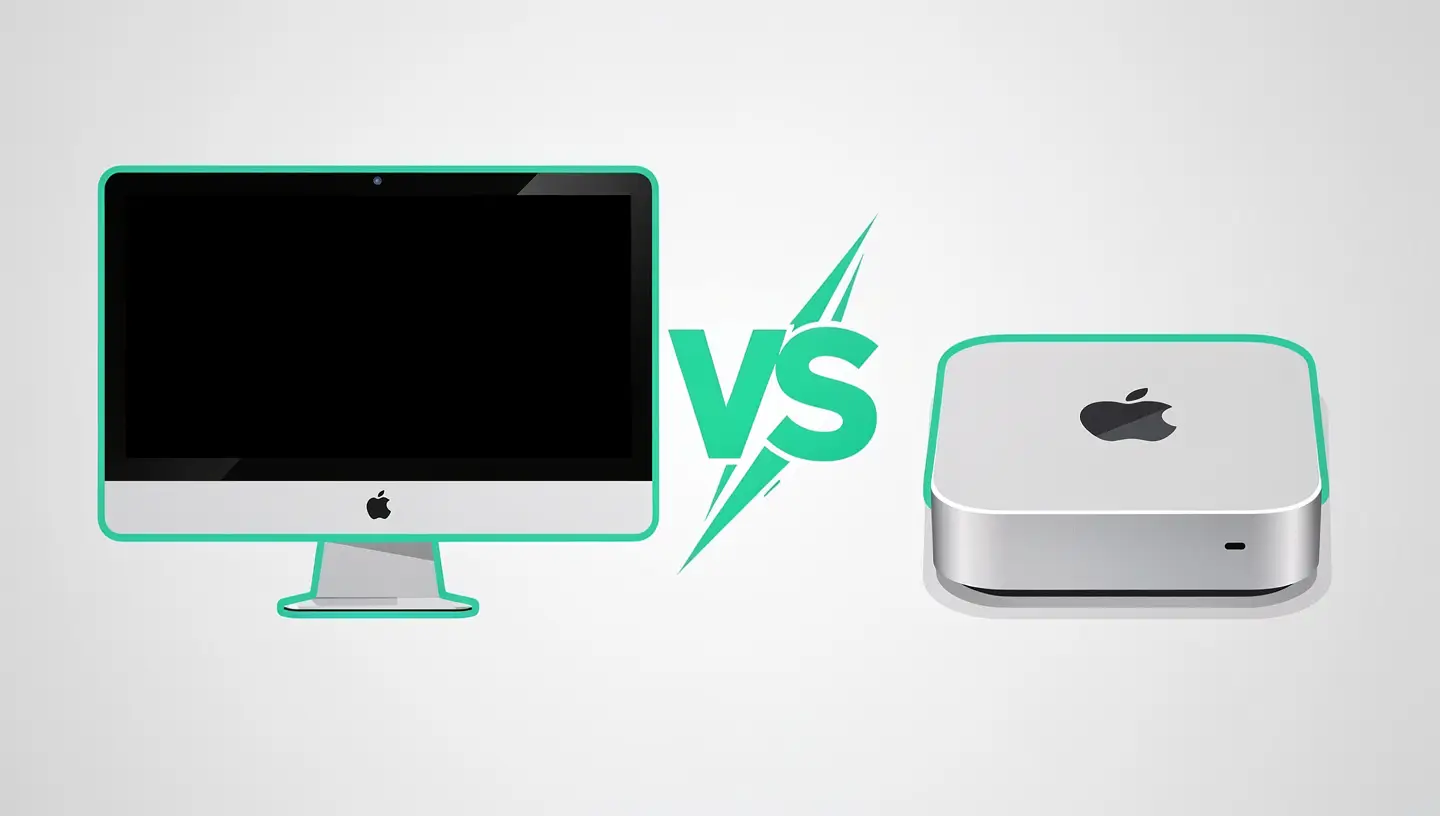
Pour cette raison, nous recommandons de confier l’installation SSD sur iMac à un technicien expérimenté. Notre service d’installation SSD prend en charge l’ensemble de l’opération avec les outils professionnels adaptés. Pour en savoir plus sur les possibilités d’upgrade de votre iMac, consultez aussi notre comparatif iMac vs Mac mini.

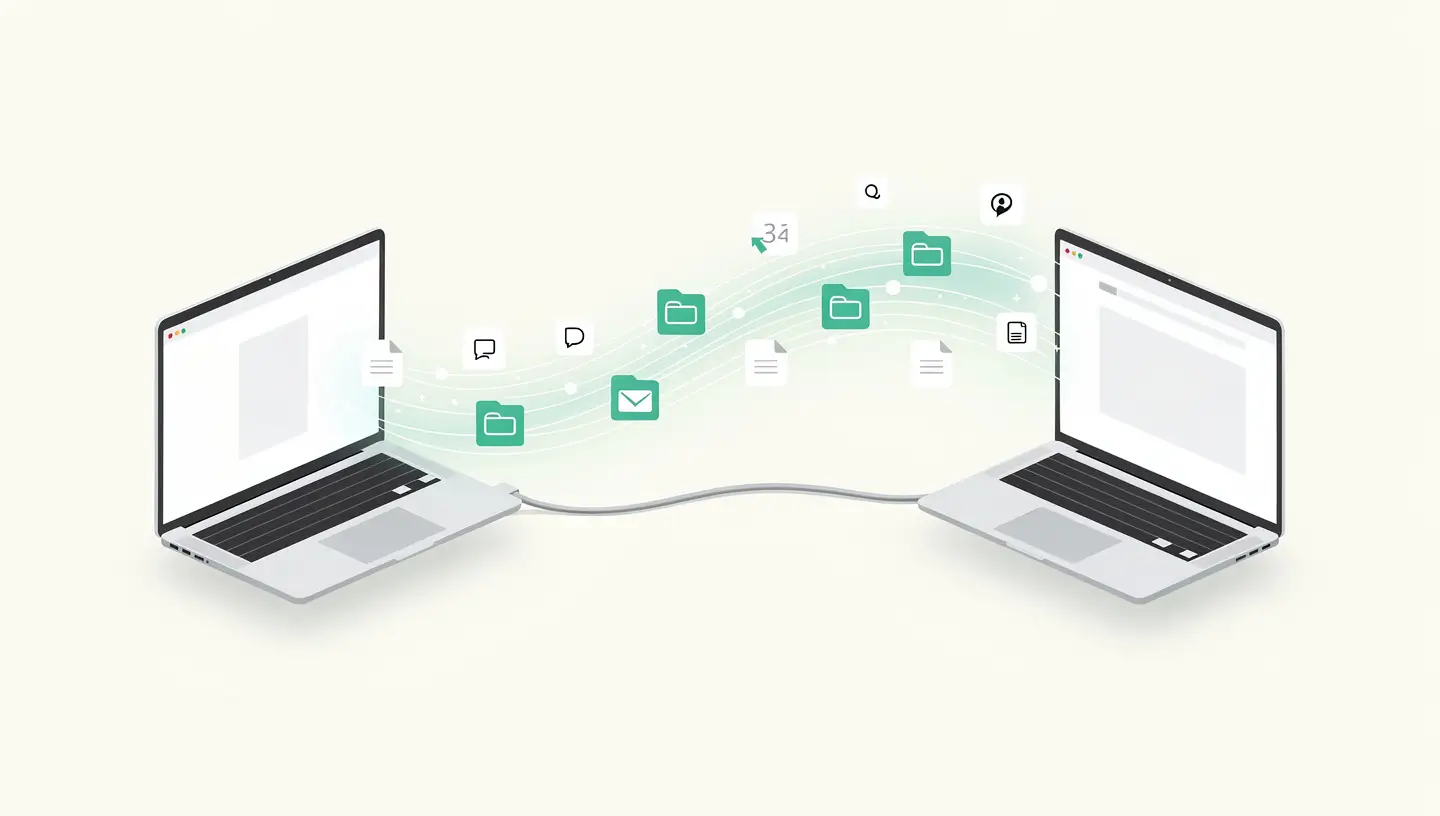
Trois méthodes permettent de transférer vos données de l’ancien disque vers le nouveau SSD.
Avant l’installation physique, branchez le nouveau SSD dans un boîtier USB externe et utilisez un logiciel de clonage (Carbon Copy Cloner ou SuperDuper!) pour copier l’intégralité de votre disque actuel sur le SSD. Ensuite, installez physiquement le SSD cloné dans le Mac — il démarre immédiatement avec votre système intact, vos applications et vos fichiers. C’est la méthode la plus rapide et la moins risquée.
Installez le SSD vierge dans le Mac, démarrez en mode Récupération (Cmd + R), installez macOS, puis restaurez depuis votre sauvegarde Time Machine. Cette méthode est idéale si vous souhaitez un système propre — elle réinstalle macOS sans les fichiers de cache et les résidus accumulés au fil des années.
Installez macOS sur le SSD, puis utilisez l’Assistant migration pour transférer vos données depuis l’ancien disque (branché en USB) ou depuis une sauvegarde Time Machine. Cette méthode permet de sélectionner précisément quelles données transférer.
Pour une procédure détaillée de création de clé USB de démarrage macOS (utile si le mode Récupération ne fonctionne pas), consultez notre guide créer une clé USB bootable macOS. Apple propose également des ressources sur la gestion du stockage et l’installation de macOS.
Non. Tous les Mac Apple Silicon (M1, M2, M3, M4) ont le SSD soudé à la carte mère. Le stockage est définitivement fixé à l’achat. La seule option pour étendre l’espace est d’utiliser un SSD externe USB-C ou Thunderbolt. Consultez notre article réparabilité des Mac Apple Silicon pour plus de détails.
Le gain est spectaculaire et immédiatement perceptible. Le démarrage passe de 90-120 secondes à 10-20 secondes. Les applications se lancent en 1-3 secondes au lieu de 10-30 secondes. La copie de fichiers est 3 à 10 fois plus rapide. C’est l’amélioration matérielle qui a le plus d’impact sur le ressenti utilisateur — bien plus que l’ajout de RAM.
Cliquez sur le menu Pomme → À propos de ce Mac → Rapport système → Stockage (ou SATA/SATA Express). Le type de support est indiqué : « Solid State » pour un SSD, « Rotational » pour un disque dur mécanique. Si votre Mac a un Fusion Drive, il combine les deux technologies.
Le Fusion Drive est une combinaison d’un petit SSD (24 ou 128 Go) et d’un disque dur mécanique, gérée par macOS comme un seul volume. Il offre un compromis entre vitesse et capacité, mais reste bien plus lent qu’un SSD pur pour les gros fichiers. Remplacer un Fusion Drive par un SSD pur de 1 ou 2 To est une excellente amélioration.
Si votre Mac est encore sous garantie Apple ou AppleCare, l’ouverture du boîtier peut effectivement annuler la garantie. Apple tolère l’upgrade RAM sur les modèles prévus à cet effet (iMac 27″) mais pas le remplacement du disque dur. Si votre Mac est hors garantie (ce qui est le cas pour tous les Mac compatibles avec un upgrade SSD en pratique), la question ne se pose pas.
Placez-le dans un boîtier USB externe (10-15 €) pour en faire un disque de stockage supplémentaire ou un disque de sauvegarde. Si le disque dur contenait des données sensibles et que vous ne le conservez pas, effacez-le de manière sécurisée via l’Utilitaire de disque.
Un SSD de marque reconnue (Samsung, Crucial, Western Digital) est conçu pour durer au minimum 5 à 10 ans en usage courant. Les fabricants garantissent une endurance de plusieurs centaines de téraoctets écrits (TBW). En pratique, un SSD tombe rarement en panne avant le reste du Mac.
Oui, sur les MacBook Pro non-Retina (2009-2012), vous pouvez retirer le lecteur optique SuperDrive et le remplacer par un caddy (adaptateur) qui accepte un SSD SATA 2,5″. Cela permet d’avoir à la fois le SSD (système et applications) et l’ancien disque dur (stockage de masse). Les caddies coûtent environ 10-15 €.
Si vous faites un clonage préalable, le logiciel de clonage se charge du formatage. Si vous installez le SSD vierge et démarrez en mode Récupération, l’Utilitaire de disque vous permettra de formater le SSD en APFS (recommandé pour les Mac avec SSD) ou en Mac OS étendu (journalisé) pour les Mac plus anciens.
Bien sûr. Avec plus de 15 ans d’expérience depuis 2010, notre équipe réalise les installations SSD sur tous les modèles compatibles avec migration complète de vos données. Le SSD, la main-d’œuvre, la migration et le nettoyage interne sont inclus dans le tarif, avec une garantie de 180 jours. Consultez notre page de service installation SSD pour les tarifs détaillés.
Plus de 15 ans d'expertise Apple à Bruxelles. Devis gratuit sans engagement et réparations garanties 180 jours.