

Sommaire
Un Mac qui rame n’est pas forcément un Mac en fin de vie. Dans la grande majorité des cas, les ralentissements s’expliquent par des causes identifiables et corrigeables. Voici ce que l’on constate le plus souvent à l’atelier lorsqu’un client nous amène un Mac lent.
| Cause du ralentissement | Fréquence | Impact |
|---|---|---|
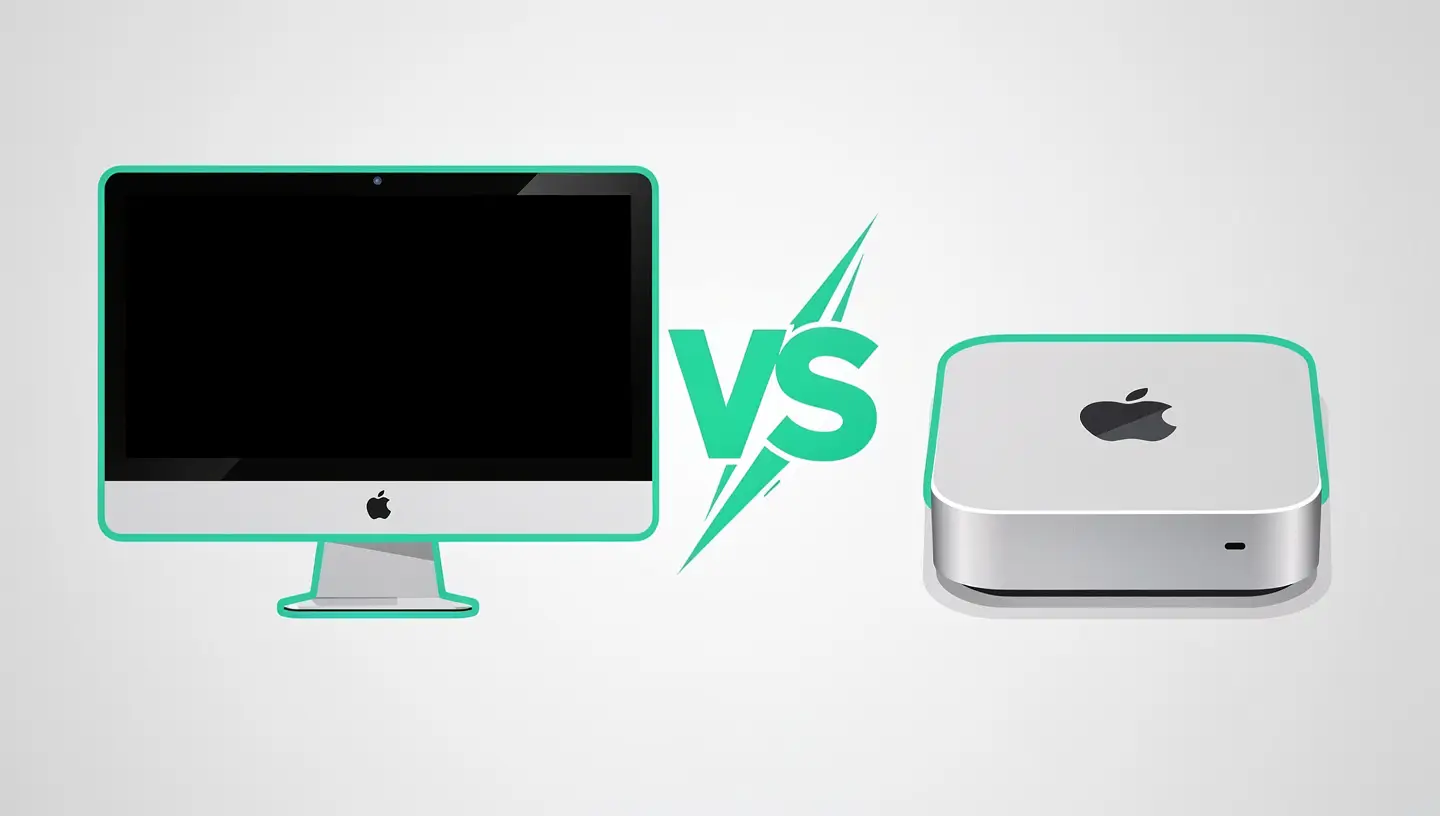
| Disque dur mécanique (HDD) saturé ou vieillissant iMac, MacBook Pro pré-2013, Mac mini | ~35 % | Très élevé |
| Stockage SSD plein (moins de 10 % libre) Tous modèles, surtout 128 Go et 256 Go | ~25 % | Élevé |
| RAM insuffisante pour les applications utilisées 4 Go saturés par Chrome, Photoshop, Zoom | ~20 % | Élevé |
| macOS ou applications obsolètes Compatibilité, bugs, failles de performance | ~10 % | Modéré |
| Surchauffe (pâte thermique sèche, ventilateur encrassé) MacBook Pro 2012-2017, iMac 2009-2015 | ~5 % | Variable |
| Malware ou adware Extensions navigateur, pop-ups, redirections | ~5 % | Modéré |
Un point souvent méconnu : macOS a besoin d’au moins 15 à 20 % d’espace libre sur le disque pour fonctionner correctement. En dessous de ce seuil, le système utilise massivement le fichier d’échange (swap) et tout devient péniblement lent. C’est la première chose à vérifier quand un Mac lent vous fait perdre patience.
Avant de toucher à quoi que ce soit, ouvrez deux outils intégrés à macOS pour comprendre d’où vient le problème sur votre Mac lent :
Ouvrez Applications → Utilitaires → Moniteur d’activité. Cliquez sur l’onglet CPU et triez par « % CPU » en descendant. Si un processus dépasse régulièrement 100 %, c’est lui le coupable. Les suspects habituels : kernel_task (surchauffe), WindowServer (affichage), mds_stores (Spotlight en indexation), ou un navigateur avec trop d’onglets.
Passez ensuite à l’onglet Mémoire. En bas, regardez la barre de pression mémoire :
Allez dans Menu Apple → À propos de ce Mac → Stockage. Si la barre de stockage est quasi pleine, vous avez trouvé le coupable. Un disque saturé est la cause numéro un d’un Mac lent sur les modèles 128 Go et 256 Go.

Ces manipulations ne coûtent rien et peuvent transformer radicalement les performances de votre machine. Testez-les dans l’ordre.
Chaque application qui se lance au démarrage consomme de la RAM et du CPU en arrière-plan. Sur un Mac lent, c’est souvent le facteur le plus sous-estimé.
Les coupables fréquents : Spotify, Google Drive, OneDrive, Adobe Creative Cloud, Dropbox. Ces applications peuvent se lancer manuellement quand vous en avez besoin.
Objectif : retrouver au moins 20 % d’espace libre. Commencez par les gros morceaux :
Chaque onglet Chrome ou Firefox consomme entre 100 Mo et 500 Mo de RAM. Avec 20 onglets ouverts, c’est facilement 4 à 6 Go de mémoire monopolisés. Si votre Mac lent devient pénible surtout quand vous naviguez sur le web, c’est probablement la cause.
Alternative : Safari consomme nettement moins de RAM que Chrome sur macOS, grâce à l’optimisation Apple. Envisagez de basculer si la RAM est un problème récurrent.
macOS accumule des fichiers de cache qui peuvent atteindre plusieurs gigaoctets avec le temps. Pour les nettoyer manuellement :
~/Library/Caches//Library/Caches/ (cache système).Si le processus mds_stores consomme beaucoup de CPU dans le Moniteur d’activité, Spotlight est probablement en train de s’indexer en boucle. Pour forcer une réindexation propre :
Spotlight va se réindexer proprement. Le Mac sera un peu lent pendant 30 à 60 minutes, puis les performances reviendront à la normale.
Les mises à jour macOS corrigent des bugs de performance et des fuites de mémoire. Si votre Mac lent tourne encore sur une version ancienne de macOS, une simple mise à jour peut résoudre le problème.
Vérifiez dans Réglages Système → Général → Mise à jour de logiciels. Mettez également à jour toutes vos applications via l’App Store ou directement dans chaque application.
Si les solutions logicielles n’ont pas suffi, le problème est probablement matériel. Voici les upgrades qui font la plus grande différence.
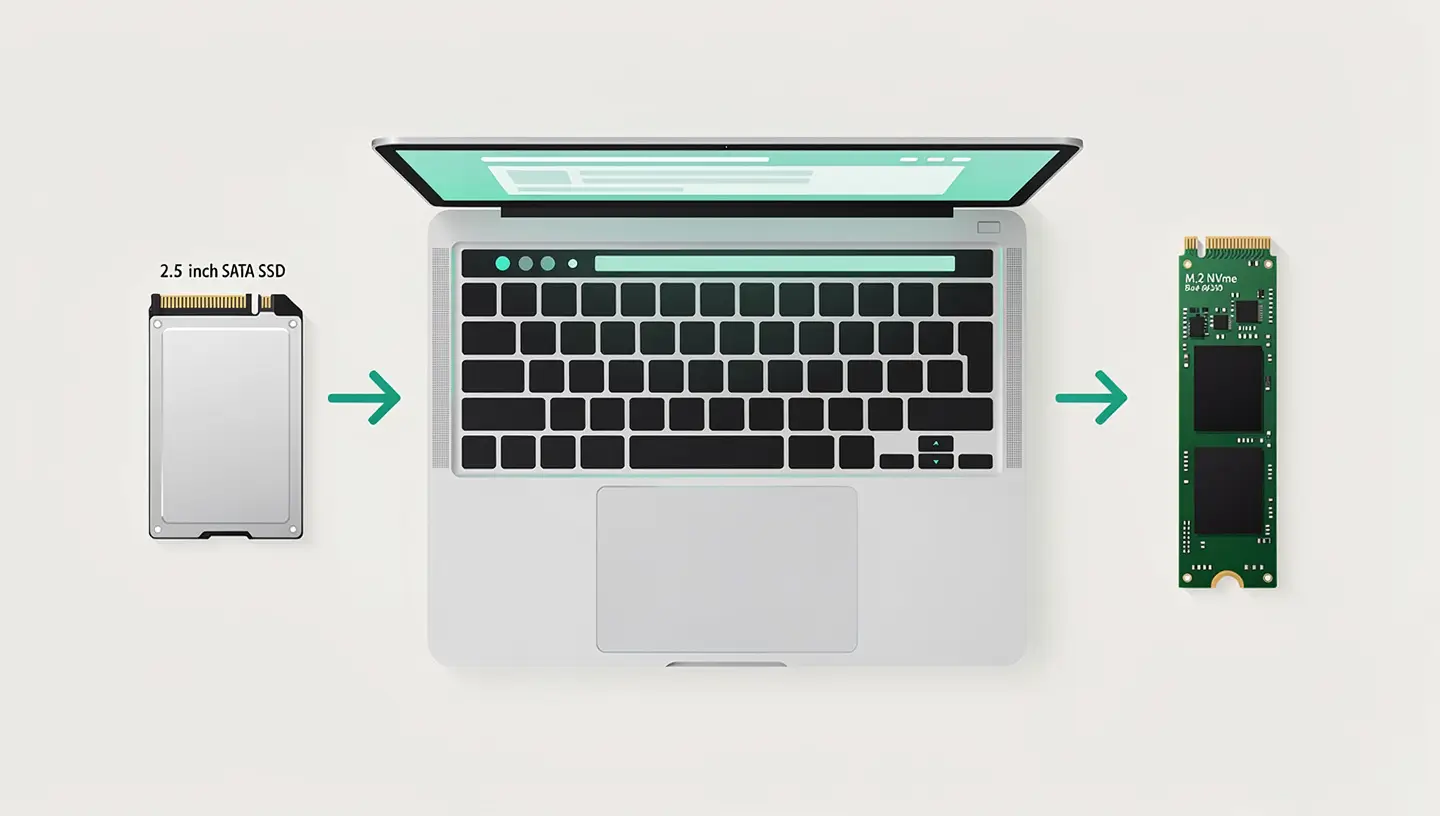
C’est la solution la plus spectaculaire pour un Mac lent. Un disque dur mécanique (HDD) lit les données à environ 80-100 Mo/s. Un SSD atteint 500 à 3500 Mo/s selon le modèle. Le résultat est immédiat : démarrage en 15 secondes au lieu de 2 minutes, applications qui s’ouvrent instantanément, plus aucune roue arc-en-ciel.
| Métrique | Avant (HDD) | Après (SSD) |
|---|---|---|
| Démarrage macOS | 2 min – 4 min | 12 – 18 sec |
| Ouverture Photoshop | 45 – 60 sec | 5 – 8 sec |
| Copie fichier 10 Go | 3 – 5 min | 20 – 40 sec |
| Vitesse lecture disque | 80 – 100 Mo/s | 500 – 3500 Mo/s |
Les modèles les plus concernés : iMac 2009-2019 (tous avec HDD d’origine), MacBook Pro 2009-2012 (Unibody avec HDD) et Mac mini 2009-2014. Notre service d’upgrade SSD inclut la migration complète de vos données.
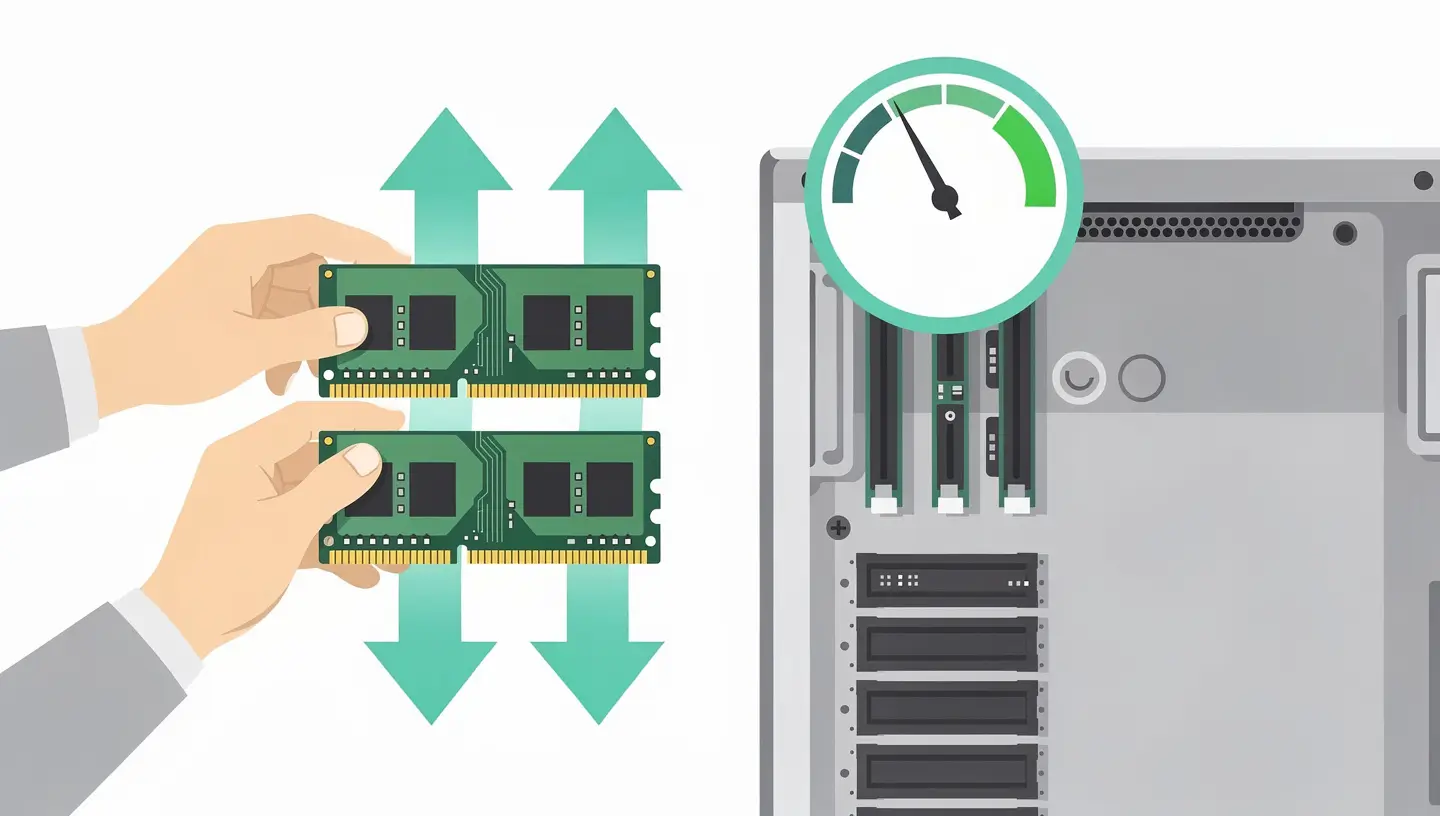
Si le Moniteur d’activité affiche une pression mémoire jaune ou rouge en permanence, votre Mac a besoin de plus de RAM. L’upgrade RAM est possible sur les modèles suivants :
Après 3 à 5 ans d’utilisation, la pâte thermique entre le processeur et le dissipateur sèche et perd son efficacité. Le CPU monte en température et réduit automatiquement sa fréquence pour se protéger : c’est le thermal throttling. Résultat : un Mac lent, surtout sous charge.
Notre service d’entretien préventif comprend le dépoussiérage complet, le remplacement de la pâte thermique et le nettoyage des grilles de ventilation. Le Mac retrouve ses températures d’origine et ses performances nominales.
Une batterie en fin de vie peut provoquer des ralentissements sur les MacBook. macOS réduit les performances du processeur pour préserver une batterie fatiguée. Vérifiez dans Réglages Système → Batterie → Santé de la batterie. Si l’état affiche « Service recommandé » ou si le nombre de cycles dépasse 1000, un remplacement de batterie peut redonner de la vitesse à votre machine.

Si votre Mac lent traine des années de mises à jour successives, une installation propre de macOS peut faire des merveilles. Contrairement à une mise à jour classique, l’installation propre repart de zéro : pas de résidus d’anciennes applications, pas de préférences corrompues, pas de fichiers système obsolètes.
La procédure préserve vos données si vous faites une sauvegarde Time Machine au préalable. Comptez environ 2 à 3 heures pour une réinstallation complète avec migration des données.
Les Mac ne sont pas immunisés contre les logiciels malveillants. Les adwares (publicités intempestives) et les extensions de navigateur douteuses peuvent consommer des ressources considérables en arrière-plan et rendre un Mac lent de façon inexpliquée.
Signes d’une infection : redirections dans le navigateur, nouvelles barres d’outils, pop-ups persistants, processus inconnus dans le Moniteur d’activité. Notre service de nettoyage virus et malwares effectue une désinfection complète avec mise en place d’une protection durable.
Voici un aperçu des tarifs pour redonner une seconde jeunesse à un Mac lent, selon l’intervention nécessaire :
| Intervention | Prix TTC | Impact sur la vitesse |
|---|---|---|
| Diagnostic complet | Gratuit | Identification de la cause |
| Upgrade SSD 500 GoRemplacement HDD + migration données | 149€ | Vitesse x5 à x10 |
| Upgrade SSD 1 To | 249€ – 450€ | Vitesse x5 à x10 |
| Upgrade RAM 8 Go → 16 Go | 89€ – 140€ | Multitâche fluide |
| Entretien préventif completDépoussiérage + pâte thermique | 89€ | Fin du throttling |
| Réinstallation macOS propre | 75€ – 140€ | Système neuf |
| Nettoyage virus et adwares | 79€ – 160€ | Fin des ralentissements parasites |
Tous les tarifs incluent les pièces de qualité professionnelle, la main-d’œuvre et la garantie 180 jours. Le combo le plus populaire pour un Mac lent : upgrade SSD + entretien préventif. Le résultat est spectaculaire, souvent comparable à l’achat d’une machine neuve, pour une fraction du prix.
Un ralentissement soudain est souvent causé par une mise à jour macOS, un disque de stockage devenu plein, ou un processus bloqué en arrière-plan. Ouvrez le Moniteur d’activité pour identifier le coupable. Si le problème est apparu juste après une mise à jour, une réindexation Spotlight peut être en cours et se résoudra en quelques heures.
Dans la grande majorité des cas, oui. Le remplacement d’un disque dur mécanique par un SSD transforme radicalement un Mac lent : démarrage en 15 secondes au lieu de 3 minutes, applications réactives instantanément. Combiné à un nettoyage système, c’est comme retrouver un Mac neuf pour une fraction du prix.
Le diagnostic est gratuit. Ensuite, les solutions vont de 0 € (nettoyage logiciel que vous pouvez faire vous-même) à 450 € pour un upgrade SSD 1 To avec migration complète. L’intervention la plus fréquente est l’upgrade SSD à partir de 149 € TTC, pièces et main-d’œuvre incluses.
Tout dépend de l’usage. Pour de la bureautique, du web et du mail, un Mac de 2015-2017 avec un SSD et suffisamment de RAM peut encore servir 3 à 5 ans. L’investissement d’un upgrade SSD (149-250 €) reste largement inférieur à l’achat d’une machine neuve (1299-2499 €). Notre diagnostic gratuit vous aide à évaluer si l’investissement est pertinent.
Oui, Chrome est notoirement gourmand en RAM sur macOS. Chaque onglet consomme entre 100 et 500 Mo de mémoire. Avec 20 onglets ouverts, c’est 4 à 6 Go de RAM monopolisés. Safari est significativement plus économe grâce à son optimisation pour macOS. Sur un Mac lent avec peu de RAM, basculer vers Safari peut faire une différence notable.
Non, malheureusement. Sur tous les MacBook Retina (depuis 2012) et tous les Mac Apple Silicon (M1, M2, M3, M4), la RAM est soudée à la carte mère et ne peut pas être augmentée après l’achat. C’est pourquoi nous recommandons de choisir au minimum 16 Go lors de l’achat. Pour les Mac plus anciens (MacBook Pro Unibody, iMac 27″), l’upgrade est possible et très efficace.
Le nettoyage logiciel consiste à supprimer les fichiers inutiles, désactiver les programmes au démarrage et optimiser macOS. L’entretien physique implique l’ouverture du Mac pour dépoussiérer les composants internes et remplacer la pâte thermique du processeur. Les deux sont complémentaires : le logiciel règle les problèmes de stockage et de mémoire, le physique règle les problèmes de surchauffe.
Le Fusion Drive combine un petit SSD (24 ou 128 Go) avec un disque dur mécanique. Quand le SSD est plein, les performances chutent au niveau du HDD. La meilleure solution est de remplacer le Fusion Drive par un SSD pur de 500 Go ou 1 To. Le gain de vitesse est considérable, surtout sur les iMac 2014-2019.
Oui, même si c’est moins fréquent que sur Windows. Les adwares et les extensions de navigateur malveillantes peuvent consommer beaucoup de ressources et rendre un Mac lent. Si vous constatez des redirections inhabituelles ou des pop-ups persistants, un nettoyage antivirus professionnel est recommandé.
Oui, notre service à domicile est parfaitement adapté pour les problèmes de Mac lent. Le technicien peut effectuer le diagnostic, le nettoyage logiciel et certains upgrades directement chez vous. Pour les interventions nécessitant un démontage complet (SSD, pâte thermique), un passage en atelier est préférable.
Plus de 15 ans d'expertise Apple à Bruxelles. Devis gratuit sans engagement et réparations garanties 180 jours.