Apple ne communique pas de durée de vie officielle pour ses Mac, mais l’expérience du terrain donne des indications fiables. Un Mac de bureau (iMac, Mac mini, Mac Pro) dure en moyenne 7 à 10 ans avant qu’une panne majeure ou l’obsolescence logicielle ne le rende inutilisable. Un MacBook, soumis aux aléas du transport et de la batterie, dure typiquement 6 à 9 ans — avec un remplacement de batterie vers la cinquième année.
La durée de vie se mesure sur deux axes. L’axe matériel : combien de temps les composants physiques restent-ils fonctionnels. L’axe logiciel : combien de temps le Mac peut-il exécuter un macOS encore supporté par Apple et compatible avec les applications courantes. En pratique, c’est souvent l’obsolescence logicielle qui « tue » un Mac avant sa fin de vie matérielle — un Mac parfaitement fonctionnel mais incapable d’exécuter un macOS récent devient un risque de sécurité.
Les Mac Apple Silicon ont un avantage sur ce plan : leur architecture commune avec l’iPhone et l’iPad laisse présager un support logiciel de 7 à 8 ans minimum, voire davantage. Un Mac M1 acheté en 2020 devrait recevoir des mises à jour macOS au moins jusqu’en 2027-2028.
La batterie est le composant qui vieillit le plus vite sur un MacBook. Apple considère qu’une batterie a atteint sa fin de vie après environ 1 000 cycles de charge complets (un cycle = 100 % de capacité utilisée, pas forcément en une seule charge). En usage quotidien modéré, cela représente 3 à 5 ans. Mais des habitudes simples peuvent prolonger considérablement cette durée.
Dans Réglages Système → Batterie → État de la batterie, activez Charge optimisée de la batterie. macOS apprend vos habitudes de charge et retarde le passage de 80 % à 100 % jusqu’au moment où vous avez besoin de l’autonomie complète. La plage 20-80 % est celle où une batterie lithium-ion vieillit le moins.
Pour un diagnostic complet de l’état de votre batterie et des solutions si elle montre des signes de faiblesse, consultez notre guide batterie MacBook qui se décharge vite et notre article batterie MacBook : guide complet.

Chaque mise à jour macOS apporte des correctifs de sécurité, des optimisations de performance et des corrections de bugs. Retarder une mise à jour de sécurité expose votre Mac à des vulnérabilités connues. Activez les mises à jour automatiques dans Réglages Système → Général → Mise à jour logicielle et ne reportez jamais les mises à jour de sécurité critiques.
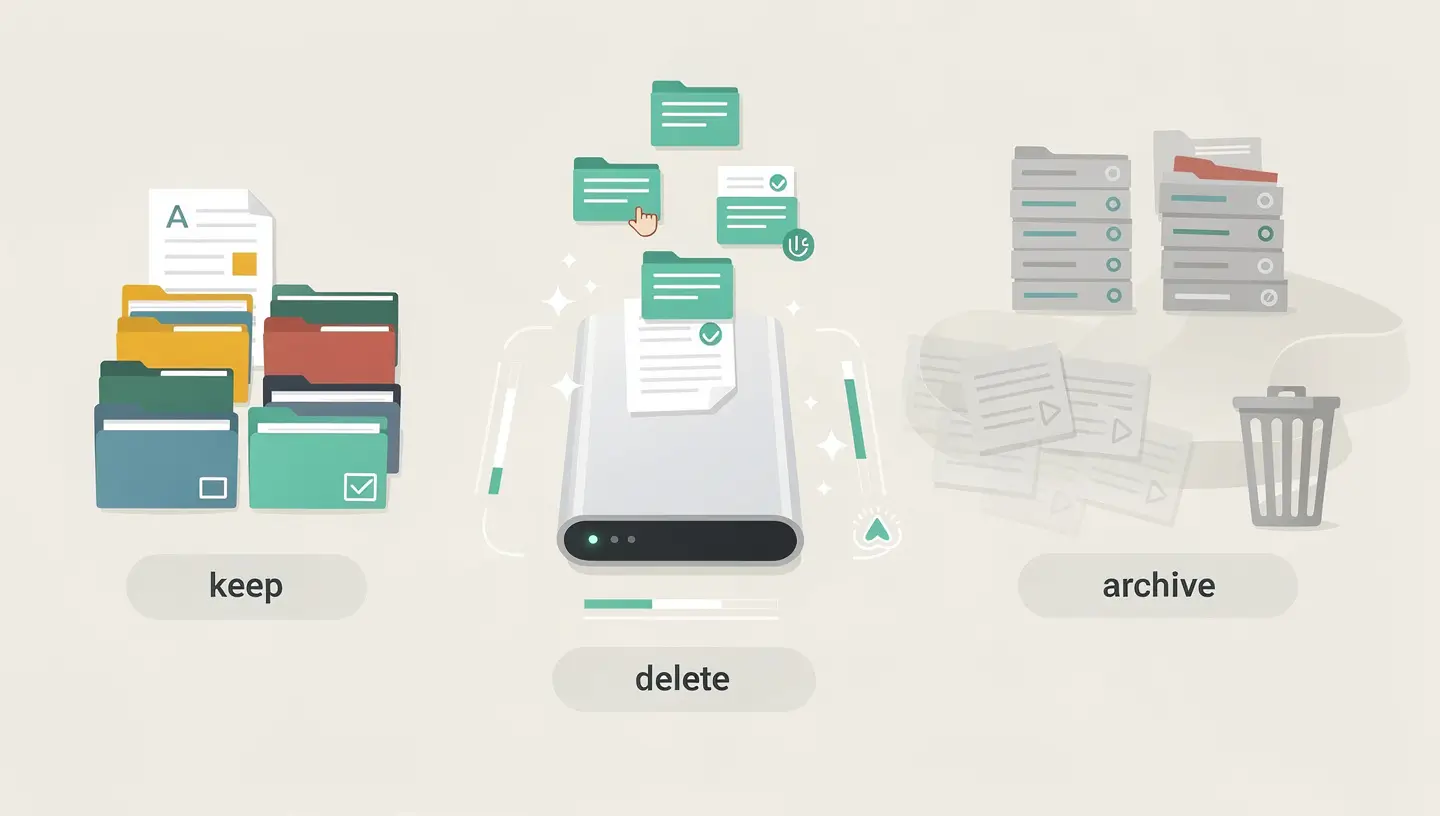
Un disque quasiment plein est la cause numéro un de ralentissement sur Mac. macOS utilise l’espace libre pour la mémoire virtuelle (swap), les fichiers temporaires et les caches. Maintenez au minimum 15 à 20 % de votre disque libre. Si votre Mac ralentit, vérifiez d’abord l’espace disponible (menu Pomme → À propos de ce Mac → Stockage). Consultez nos guides nettoyer son Mac et gagner de la place sur Mac pour les méthodes de nettoyage.
Trop d’applications qui se lancent au démarrage ralentissent le Mac et consomment des ressources en permanence. Rendez-vous dans Réglages Système → Général → Ouverture et supprimez les applications qui n’ont pas besoin de démarrer automatiquement. Le Moniteur d’activité (Applications → Utilitaires) vous montre en temps réel quels processus consomment le plus de CPU et de mémoire.
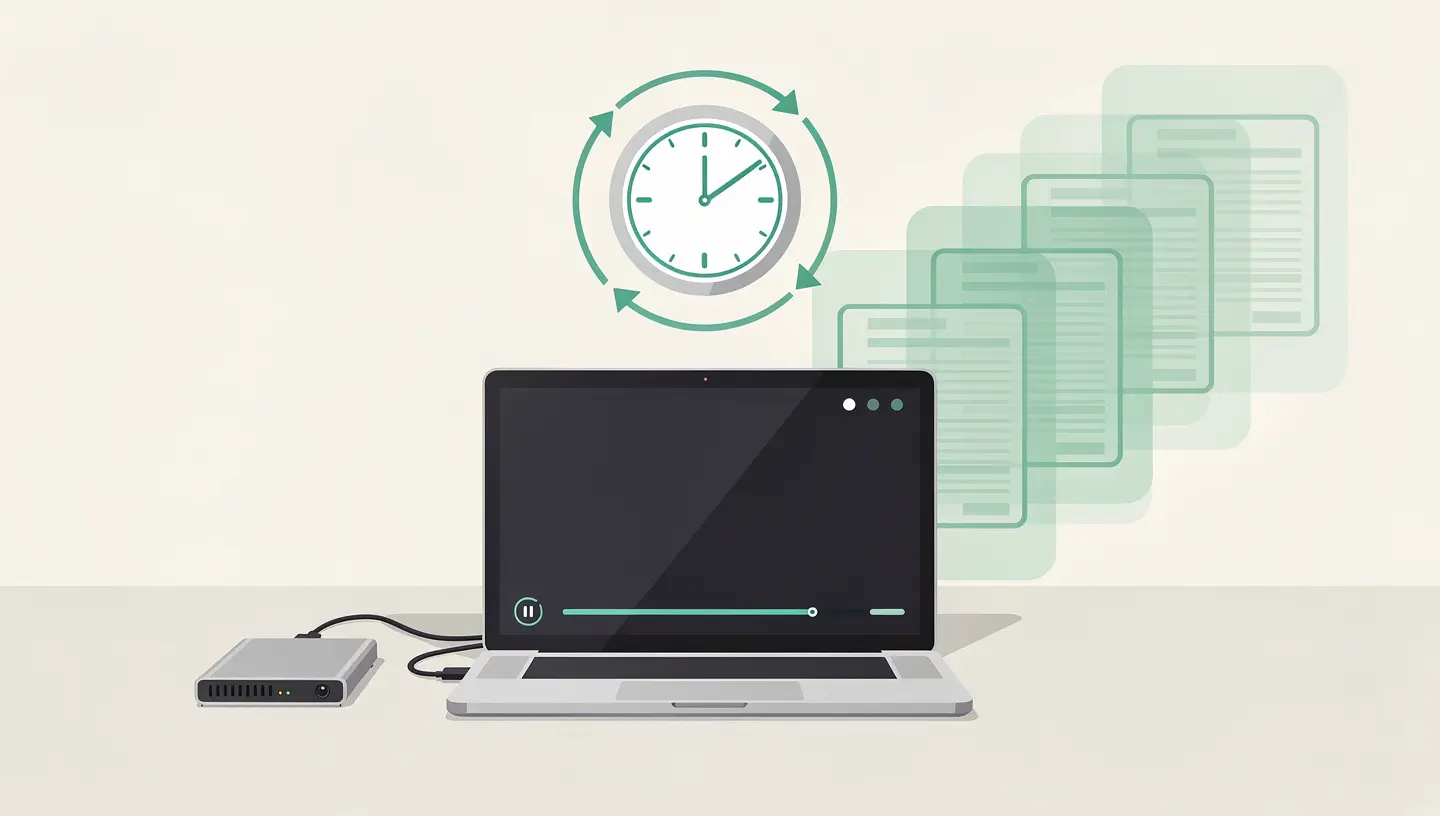
Si votre Mac accumule les années d’utilisation et que les performances se dégradent malgré le nettoyage, une réinstallation propre de macOS peut lui redonner une seconde jeunesse. Sauvegardez avec Time Machine, effacez le disque et réinstallez macOS depuis le mode Récupération, puis restaurez vos données. Consultez notre guide réinitialiser Mac pour la procédure complète.
Les dommages physiques — chutes, dégâts liquides, charnières cassées — sont la première cause de remplacement prématuré d’un MacBook. Un investissement de quelques dizaines d’euros en accessoires de protection peut éviter une réparation à plusieurs centaines d’euros.
| Accessoire | Protection contre | Coût indicatif | Importance |
|---|---|---|---|
| Housse de transport | Chocs, rayures pendant le transport | 15 – 40 € | Indispensable |
| Coque rigide | Rayures, chocs légers au quotidien | 20 – 50 € | Recommandé |
| Protège-clavier | Poussière, miettes, traces sur l’écran (MacBook fermé) | 10 – 20 € | Utile |
| Support/rehausseur | Surchauffe (meilleure ventilation), problèmes de posture | 20 – 60 € | Recommandé pour un usage bureau |
Sur les modèles qui le permettent, un upgrade matériel ciblé peut transformer un Mac « obsolète » en machine parfaitement fonctionnelle pour plusieurs années supplémentaires.
Remplacer un disque dur mécanique (HDD) par un SSD est la meilleure amélioration possible sur un Mac ancien. Le démarrage passe de 2 minutes à 15 secondes, les applications se lancent instantanément et la réactivité globale est transformée. C’est particulièrement pertinent pour les iMac 2012-2019 et les MacBook Pro pré-2013. Guide complet : upgrade SSD Mac.
Passer de 4 ou 8 Go à 16 Go de RAM permet de maintenir plusieurs applications ouvertes simultanément sans ralentissement. Compatible avec les iMac 27″ 2012-2020, Mac mini 2012, MacBook Pro pré-2013 et Mac Pro. Guide complet : upgrade RAM Mac.
Une batterie neuve redonne une autonomie complète à votre MacBook pour 3 à 5 ans supplémentaires, pour un coût bien inférieur à celui d’un Mac neuf. Chez Réparation MAC, nous utilisons des batteries de qualité professionnelle avec une garantie de 180 jours.

Certains signaux indiquent qu’un Mac approche de sa fin de vie utile — et qu’une réparation n’est plus le choix le plus judicieux.
Quand le remplacement devient inévitable, notre service de rachat Mac reprend votre ancien Mac à un prix juste, et notre guide vendre son ancien Mac détaille comment maximiser sa valeur de revente. Pour une approche écologique, consultez aussi notre article recycler son Mac en Belgique.
Un entretien annuel de 30 minutes suffit à maintenir votre Mac en bonne santé. Voici les points à vérifier chaque année.
| Vérification | Comment | Fréquence |
|---|---|---|
| Mise à jour macOS | Réglages Système → Mise à jour logicielle | Dès disponibilité |
| Espace disque libre | À propos de ce Mac → Stockage (viser 15-20 % libre) | Mensuel |
| État de la batterie | Réglages Système → Batterie → État de la batterie | Annuel |
| Sauvegarde Time Machine | Vérifier que la sauvegarde est récente et complète | Mensuel |
| Applications au démarrage | Réglages Système → Général → Ouverture | Annuel |
| Nettoyage Téléchargements et Corbeille | Finder → ~/Téléchargements + Vider la corbeille | Mensuel |
| État du disque (S.M.A.R.T.) | Utilitaire de disque → Sélectionner le disque → S.O.S. | Annuel |
| Nettoyage physique | Chiffon microfibre pour l’écran et le clavier | Hebdomadaire |
Pour un entretien plus approfondi — nettoyage interne, vérification thermique, diagnostic complet — notre service d’entretien préventif Mac couvre tous ces aspects avec une garantie de 180 jours. Apple fournit également ses propres conseils pour maximiser la durée de vie de la batterie.
Un MacBook dure en moyenne 6 à 9 ans, un Mac de bureau 7 à 10 ans. Les Mac Apple Silicon, grâce à leur efficacité thermique et leur support logiciel étendu, pourraient durer encore plus longtemps. Le facteur limitant est souvent l’obsolescence logicielle (fin des mises à jour macOS) plutôt qu’une panne matérielle.
Non, grâce à la gestion intelligente de la batterie par macOS. La charge optimisée limite la charge à 80 % quand le Mac détecte qu’il reste branché longtemps. Vous pouvez aussi activer manuellement la limite à 80 % dans les réglages de batterie sur les MacBook récents. Laisser le MacBook branché est préférable à des cycles de charge-décharge fréquents.
Les signaux principaux : macOS n’est plus supporté, lenteur persistante malgré les optimisations, pannes matérielles multiples, kernel panics fréquents, ou coût de réparation dépassant la valeur résiduelle du Mac. Un diagnostic gratuit peut vous aider à évaluer la situation.
Un Mac de 5 ans est généralement en milieu de vie et vaut la peine d’être réparé, surtout s’il s’agit d’un Apple Silicon ou d’un Intel récent avec de bonnes spécifications. Un remplacement de batterie (80-200 €) ou un upgrade SSD (100-250 €) est bien plus économique qu’un Mac neuf (1 200 € minimum). La question est différente pour un Mac de 8-10 ans qui ne reçoit plus de mises à jour.
Pas significativement. macOS gère très bien les modes veille et les composants SSD modernes n’ont pas de pièces mobiles qui s’usent. Mettre le MacBook en veille en fermant le couvercle est parfaitement adapté à un usage quotidien. Un redémarrage hebdomadaire est recommandé pour vider la mémoire et réinitialiser les processus système, mais l’extinction quotidienne n’est pas nécessaire.
Chaque nouvelle version de macOS apporte des fonctionnalités supplémentaires qui peuvent solliciter davantage les ressources. Cependant, Apple optimise aussi les performances à chaque mise à jour. En général, un Mac avec suffisamment de RAM (8 Go minimum, 16 Go recommandé) et un SSD ne souffre pas de ralentissement notable avec les mises à jour. Si votre Mac ralentit après une mise à jour, le problème vient souvent d’un manque de RAM ou d’espace disque.
Utilisez un chiffon microfibre légèrement humide (eau uniquement, jamais de produit nettoyant sur l’écran) pour l’écran et le châssis. Pour le clavier, retournez le MacBook à 75° et utilisez de l’air comprimé en bombe. Ne vaporisez jamais de liquide directement sur le Mac. Pour un nettoyage interne (poussière sur les ventilateurs), faites appel à un technicien.
Oui, une chaleur excessive et prolongée accélère le vieillissement de tous les composants, notamment la batterie et les condensateurs de la carte mère. Assurez une bonne ventilation, évitez les environnements très chauds et nettoyez les ventilateurs périodiquement. Si votre Mac surchauffe anormalement, consultez notre article Mac qui surchauffe.
Apple ne propose pas de service d’entretien préventif formel dans ses Apple Store. Le support se concentre sur le diagnostic et la réparation de problèmes existants. Pour un entretien proactif — nettoyage interne, vérification thermique, optimisation logicielle, diagnostic préventif — un réparateur indépendant est la meilleure option.
C’est notre spécialité depuis 2010. Avec plus de 15 ans d’expérience, nous réalisons des upgrades SSD et RAM, des remplacements de batterie, des nettoyages internes, des réinstallations macOS et des diagnostics complets. Chaque intervention est couverte par une garantie de 180 jours. Prenez rendez-vous pour un bilan complet de votre Mac.
Plus de 15 ans d'expertise Apple à Bruxelles. Devis gratuit sans engagement et réparations garanties 180 jours.