
Le mode sans échec (Safe Mode ou Safe Boot) est un mode de démarrage spécial de macOS qui charge uniquement les composants essentiels du système. Concrètement, quand vous démarrez en mode sans échec, macOS fait plusieurs choses automatiquement :
| Ce que fait le mode sans échec | Pourquoi c’est utile |
|---|---|
| Vérifie le disque de démarrage (fsck) | Détecte et répare automatiquement les erreurs du système de fichiers |
| Charge uniquement les extensions kernel Apple | Exclut les drivers tiers qui peuvent causer des conflits ou des plantages |
| Désactive les éléments d’ouverture | Les applications qui se lancent au démarrage sont ignorées |
| Désactive les polices personnalisées | Élimine les polices corrompues qui peuvent bloquer le démarrage |
| Vide certains caches système | Supprime les caches potentiellement corrompus (caches de kernel, de polices, etc.) |
En résumé, le mode sans échec isole les problèmes. Si votre Mac fonctionne normalement en mode sans échec mais plante en mode normal, cela signifie qu’une extension tierce, un élément de démarrage ou un cache corrompu est responsable du problème.
Le mode sans échec est votre premier réflexe de dépannage dans les situations suivantes :
| Problème | Ce que le mode sans échec peut résoudre |
|---|---|
| Mac bloqué sur la pomme Apple au démarrage | Contourne une extension ou un driver bloquant le démarrage normal |
| Mac très lent au démarrage | Identifie si le ralentissement vient des éléments de démarrage tiers |
| Kernel panics répétés | Isole les extensions kernel tierces incompatibles |
| Écran figé après connexion | Contourne les applications d’ouverture problématiques |
| Problème après installation d’un logiciel | Permet de démarrer sans le logiciel problématique et de le désinstaller |
| Performances dégradées soudainement | Vide les caches et identifie les processus tiers responsables |
Si votre Mac ne démarre plus du tout (aucun signe de vie, pas de son, pas de lumière), le mode sans échec ne pourra pas aider car il nécessite un démarrage minimal. Consultez plutôt notre guide Mac qui ne s’allume plus ou notre guide écran noir MacBook.
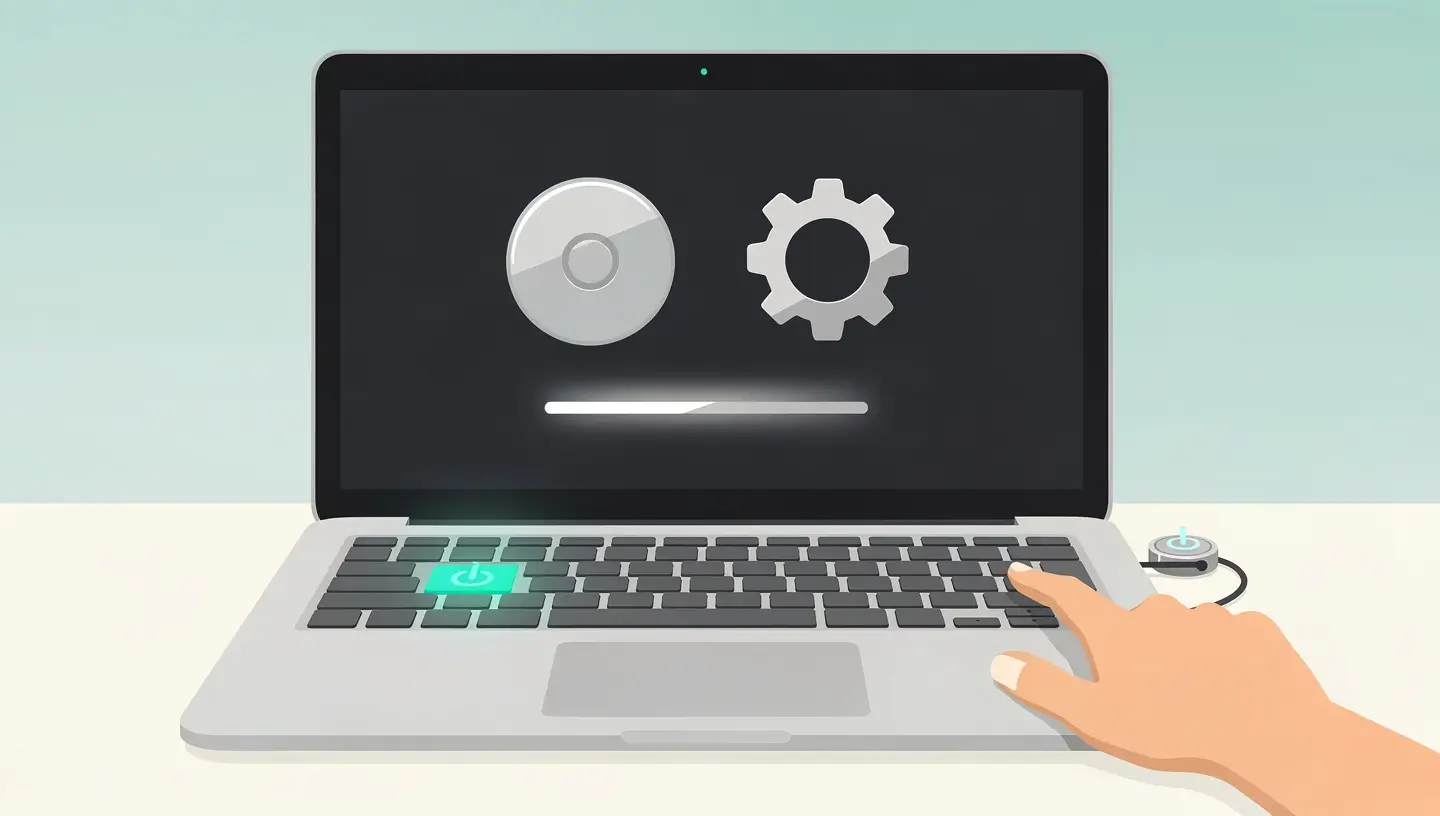
La procédure est différente sur les Mac Apple Silicon par rapport aux Mac Intel. Voici les étapes détaillées :
1. Éteignez complètement votre Mac. Si le Mac est figé, maintenez le bouton d’alimentation pendant 10 secondes pour forcer l’extinction.
2. Maintenez le bouton d’alimentation enfoncé jusqu’à voir apparaître les options de démarrage (vous verrez votre disque de démarrage et éventuellement l’icône Options).
3. Sélectionnez votre disque de démarrage (généralement « Macintosh HD »).
4. Maintenez la touche Shift enfoncée et cliquez sur « Continuer en mode sans échec ».
5. Le Mac démarre. Le processus est plus lent que d’habitude car macOS vérifie le disque et vide les caches.
Sur les Mac Intel (tous les Mac avant fin 2020, plus certains modèles 2020), la procédure est plus simple :
1. Éteignez complètement votre Mac.
2. Allumez le Mac et maintenez immédiatement la touche Shift enfoncée.
3. Maintenez Shift jusqu’à voir l’écran de connexion. Vous verrez la mention « Démarrage sans extensions » en rouge dans la barre de menus, ce qui confirme que vous êtes en mode sans échec.
4. Connectez-vous avec votre mot de passe habituel.
Si vous ne savez pas si votre Mac est Intel ou Apple Silicon, utilisez notre outil d’identification Mac ou cliquez sur le menu Apple puis « À propos de ce Mac » : si vous voyez « Puce » suivi de M1/M2/M3/M4, c’est Apple Silicon. Si vous voyez « Processeur » suivi d’Intel, c’est Intel.
Plusieurs indices visuels confirment que le Mac est bien en mode sans échec :
Sur l’écran de connexion, la mention « Démarrage sans extensions » apparaît en rouge dans la barre de menus (Mac Intel) ou le texte « Mode sans échec » s’affiche (Mac Apple Silicon).
Une fois connecté, vous pouvez vérifier via le menu Apple : cliquez sur le menu Apple, puis sur « À propos de ce Mac », puis sur « Rapport système » (ou maintenez Option et cliquez sur « Informations système »). Dans la barre latérale, cliquez sur « Logiciel ». La ligne « Mode de démarrage » doit afficher « Sans échec » (ou « Safe » en anglais).
Vous remarquerez aussi que le Mac est plus lent que d’habitude, que certaines fonctionnalités sont indisponibles (pas de Wi-Fi sur certains modèles, pas de son sur d’autres, pas de partage de fichiers) et que l’interface peut sembler légèrement différente (pas d’effets de transparence).
Le mode sans échec n’est pas fait pour une utilisation prolongée. C’est un mode de diagnostic et de réparation. Voici les actions à effectuer :
Cela signifie que le problème vient d’un élément tiers. Les suspects habituels sont les extensions kernel (antivirus, logiciels de virtualisation, VPN), les éléments de démarrage (applications qui se lancent à l’ouverture de session) et les caches corrompus.
Actions recommandées :
Ouvrez Réglages Système, puis Général, puis Ouverture (ou « Éléments d’ouverture »). Désactivez tous les éléments d’ouverture suspects, en particulier ceux que vous avez installés récemment. Redémarrez normalement (sans maintenir Shift). Si le problème a disparu, réactivez les éléments un par un pour identifier le coupable.
Un échec en mode sans échec suggère un problème plus profond : système de fichiers corrompu, SSD défaillant ou problème matériel. Dans ce cas, essayez la récupération macOS (Cmd + R au démarrage sur Intel, ou bouton d’alimentation maintenu puis Options sur Apple Silicon) pour réinstaller macOS ou réparer le disque avec l’Utilitaire de disque.
Si la récupération échoue aussi, une clé USB bootable macOS peut être la solution, ou un diagnostic professionnel en atelier.
Quitter le mode sans échec est simple : redémarrez votre Mac normalement. Cliquez sur le menu Apple, puis « Redémarrer », et ne maintenez aucune touche enfoncée pendant le démarrage. Le Mac démarre alors en mode normal avec toutes les extensions et tous les éléments d’ouverture.
Si vous avez effectué des modifications en mode sans échec (suppression d’un logiciel, désactivation d’éléments de démarrage), elles seront appliquées au redémarrage normal.
Le mode sans échec n’est qu’un des modes de démarrage disponibles sur Mac. Voici les autres options utiles pour le dépannage :
| Mode | Comment y accéder | Utilité |
|---|---|---|
| Mode de récupération | Intel : Cmd + R au démarrage. Apple Silicon : bouton d’alimentation maintenu, puis Options | Réinstaller macOS, Utilitaire de disque, restaurer Time Machine |
| Récupération Internet | Intel : Cmd + Option + R. Apple Silicon : automatique si récupération locale absente | Télécharger et réinstaller macOS depuis les serveurs Apple |
| Mode cible (Target Disk Mode) | Intel : T au démarrage. Apple Silicon : bouton maintenu, puis Partager le disque | Accéder au disque du Mac depuis un autre Mac |
| Mode verbose | Intel : Cmd + V au démarrage | Afficher les messages système pendant le démarrage pour identifier les erreurs |
| Diagnostics Apple | Intel : D au démarrage. Apple Silicon : bouton maintenu, puis Diagnostics | Tester le matériel (RAM, SSD, capteurs, batterie) |
| Réinitialisation NVRAM | Intel uniquement : Cmd + Option + P + R au démarrage | Réinitialiser les paramètres de démarrage, résolution, volume sonore |
Pour un guide complet sur la réinitialisation de votre Mac, consultez notre tutoriel de réinitialisation Mac. Si votre Mac est lent au démarrage et en utilisation normale, notre guide d’optimisation Mac propose 12 solutions complémentaires.
Le mode sans échec supprime automatiquement certains caches système (caches de kernel, de polices et de la bibliothèque système). Vos documents, photos, applications et autres fichiers personnels ne sont jamais touchés. Ces caches sont recréés automatiquement au prochain démarrage normal.
Pas toujours. Le mode sans échec ne charge que les extensions kernel essentielles, et le Wi-Fi nécessite des extensions spécifiques. Sur la plupart des Mac récents (Apple Silicon), le Wi-Fi fonctionne en mode sans échec. Sur certains Mac Intel avec carte Wi-Fi tierce, il peut être indisponible.
Si le Mac ne démarre pas en mode sans échec, le problème est probablement matériel (SSD défaillant, RAM défectueuse) ou le système de fichiers est gravement corrompu. Essayez le mode de récupération pour réparer le disque ou réinstaller macOS. Si ça ne fonctionne pas, un diagnostic en atelier est recommandé.
Non. Le mode sans échec démarre macOS avec des fonctionnalités limitées, vous pouvez utiliser le Finder et les applications. Le mode de récupération charge un mini-système indépendant qui permet de réinstaller macOS, utiliser l’Utilitaire de disque ou restaurer Time Machine, mais pas d’utiliser vos applications normales.
De façon limitée. Vous pouvez naviguer sur Internet, consulter des fichiers et désinstaller des applications. Cependant, certaines fonctionnalités sont indisponibles : Wi-Fi (parfois), partage de fichiers, lecture de DVD, iCloud, certaines applications tierces. Le mode sans échec est fait pour le dépannage, pas pour un usage prolongé.
Plus longtemps qu’un démarrage normal. Le mode sans échec vérifie le disque et vide les caches, ce qui ajoute 1 à 5 minutes au temps de démarrage habituel. Sur un Mac avec un SSD rapide, comptez 2 à 3 minutes. Sur un ancien Mac avec disque dur, cela peut aller jusqu’à 10 minutes.
Oui, dans certains cas. En vidant les caches système corrompus, le mode sans échec peut résoudre des ralentissements causés par des fichiers cache obsolètes ou endommagés. Si le Mac est rapide en mode sans échec mais lent en mode normal, c’est un logiciel tiers qui cause le problème.
Oui, le mode sans échec nécessite votre mot de passe de session habituel. Si vous avez activé FileVault (chiffrement du disque), vous devrez peut-être entrer votre mot de passe deux fois : une première fois pour déverrouiller le disque et une seconde pour vous connecter.
Oui, le mode sans échec fonctionne sur tous les Mac : MacBook Pro, MacBook Air, iMac, Mac mini, Mac Studio et Mac Pro. La procédure est identique, la seule différence est Intel vs Apple Silicon.
Si le problème existe aussi en mode sans échec, il est probablement lié au système macOS lui-même ou au matériel. Essayez de réinitialiser la NVRAM (Mac Intel), de réinstaller macOS depuis le mode de récupération, ou de faire un diagnostic matériel (touche D au démarrage). Si rien ne fonctionne, un diagnostic professionnel est la prochaine étape.


Plus de 15 ans d'expertise Apple à Bruxelles. Devis gratuit sans engagement et réparations garanties 180 jours.