
Avant de chercher à réparer, déterminez si le problème est logiciel ou matériel. Le test le plus rapide consiste à utiliser Siri ou la Dictée vocale, qui sont intégrés à macOS et indépendants des applications tierces.
Maintenez Cmd + Espace ou cliquez sur l’icône Siri dans la barre des menus. Posez une question simple comme « Quelle heure est-il ? ». Si Siri vous répond et affiche votre commande sous forme de texte, votre microphone fonctionne au niveau matériel — le problème vient d’une application ou d’une autorisation.
Si les barres bougent quand vous parlez, le micro fonctionne. Le problème est ailleurs : autorisation refusée à une application, mauvaise entrée sélectionnée par l’application elle-même, ou conflit logiciel. Si les barres ne bougent pas du tout, passez aux étapes de dépannage suivantes.
Depuis macOS Mojave, chaque application doit demander l’autorisation d’accéder au microphone. Si vous avez refusé par mégarde lors d’une installation, l’application ne peut tout simplement pas utiliser votre micro — même si tout le reste est correctement configuré.
Si l’application n’apparaît pas dans la liste, c’est qu’elle n’a jamais demandé l’autorisation. Lancez l’application et essayez d’utiliser le micro — une boîte de dialogue système devrait apparaître pour demander l’autorisation. Cliquez sur Autoriser.
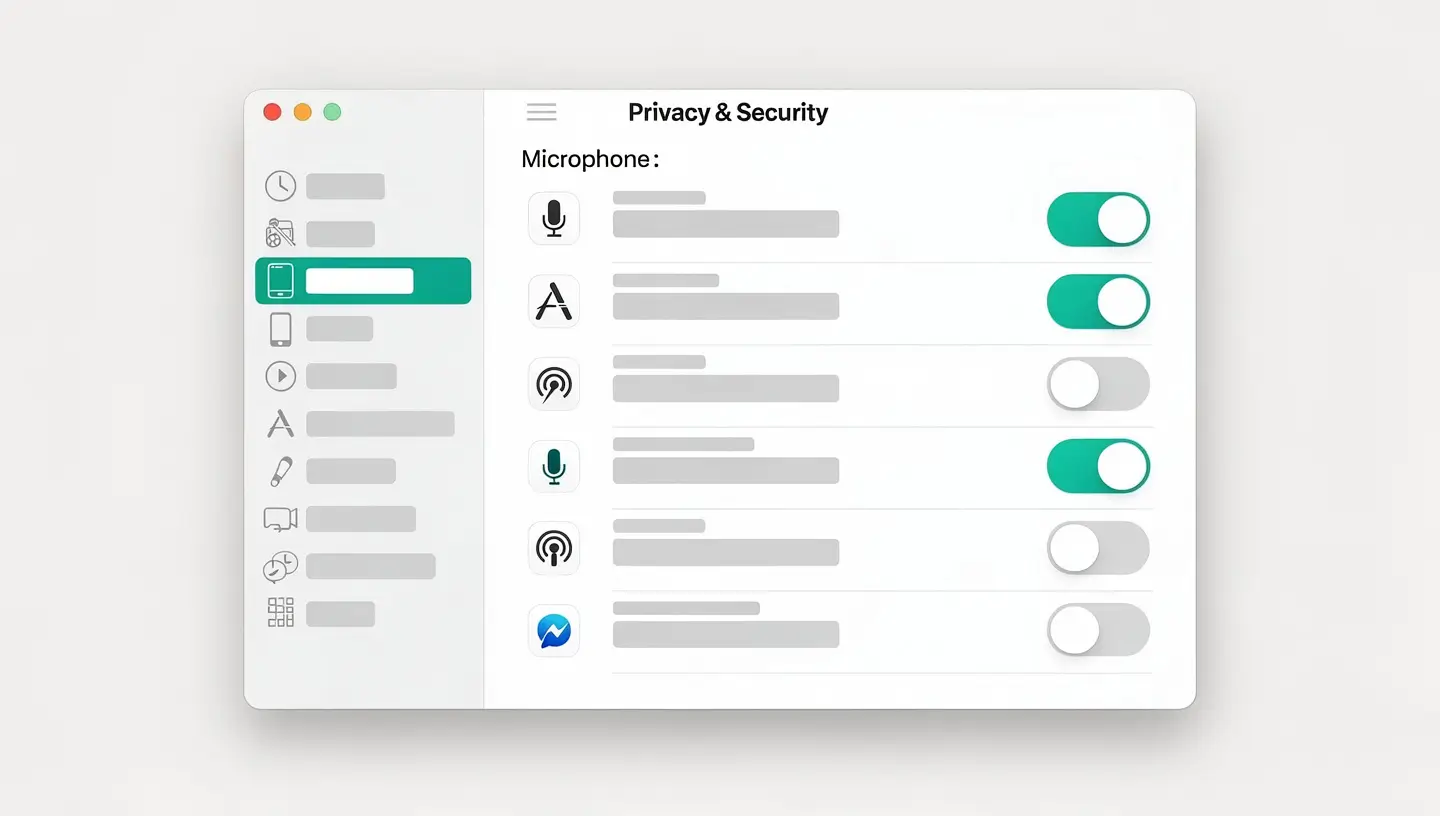
Si les autorisations sont correctes mais que le micro ne fonctionne toujours pas, vérifiez les paramètres système.
Si vous utilisez un casque USB, AirPods ou une enceinte Bluetooth avec micro, macOS sélectionne parfois automatiquement ce périphérique comme entrée par défaut. Si le périphérique est mal connecté, débranché ou en panne, vous n’aurez pas de son d’entrée. Solution : sélectionnez explicitement Microphone interne dans la liste, ou débranchez le périphérique externe.
Chaque application de visioconférence a ses propres réglages de micro qui peuvent surcharger ceux du système. Voici les vérifications spécifiques.
FaceTime utilise automatiquement le micro système. Si FaceTime ne capte pas votre voix, le problème vient des réglages système (autorisations ou Réglages Système → Son → Entrée), pas de FaceTime lui-même. Vérifiez d’abord ces paramètres avant de réinstaller l’application.
C’est une astuce méconnue mais souvent efficace : activer la Dictée vocale macOS force le système à recharger les pilotes audio et les autorisations du microphone. Cela résout des bugs persistants qui résistent aux autres méthodes.
Cette manipulation fonctionne particulièrement bien après une mise à jour macOS qui a perturbé les pilotes audio. Vous pouvez désactiver la Dictée juste après si vous ne souhaitez pas l’utiliser.
Si toutes les solutions logicielles ont échoué et que Siri lui-même ne vous entend plus, le microphone peut être physiquement défaillant. Plusieurs causes sont possibles.
| Symptôme | Cause probable | Solution |
|---|---|---|
| Aucune réaction du micro même via Siri | Micro déconnecté ou défaillant | Diagnostic et remplacement |
| Son très faible et déformé | Membrane du micro endommagée | Remplacement du micro |
| Micro HS après dégât liquide | Oxydation des contacts | Désoxydation ou remplacement |
| Micro HS après une chute | Nappe déconnectée ou cassée | Reconnexion ou remplacement de nappe |
| Bruit constant ou souffle | Court-circuit interne | Diagnostic de la carte mère |
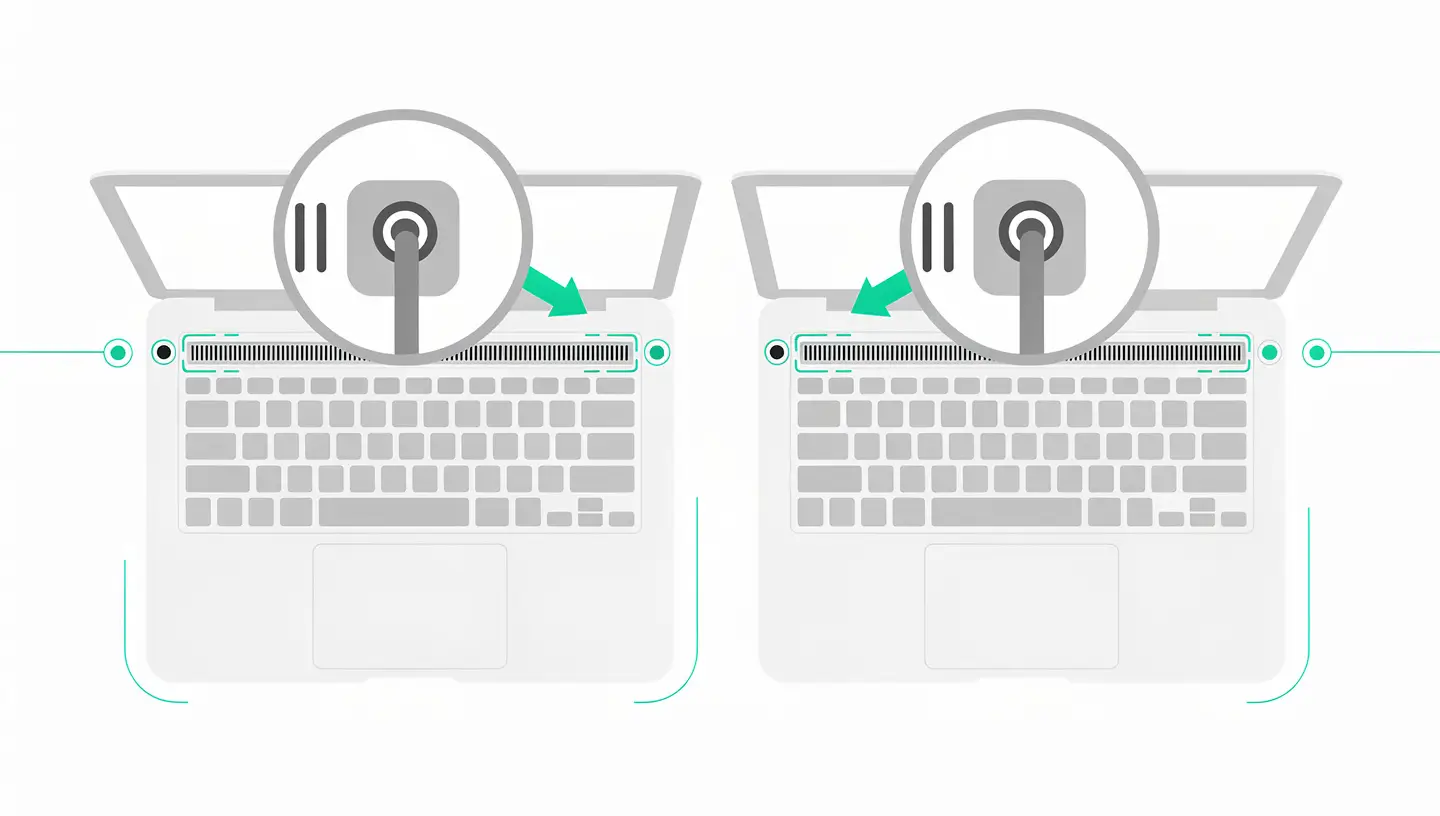
Sur la plupart des MacBook récents, le microphone est intégré au top case (l’ensemble clavier + châssis supérieur) et ne se remplace pas individuellement. Sur les iMac, le micro est plus accessible. Dans tous les cas, un diagnostic professionnel est nécessaire pour confirmer la panne et évaluer le coût de la réparation. Notre service de diagnostic gratuit identifie précisément l’origine du problème, et notre expertise en micro-soudure permet de réparer même les pannes complexes liées à la puce audio. En cas de dégât liquide récent, contactez-nous rapidement via notre service de réparation après dégât liquide.
Apple propose ses propres ressources sur les réglages d’entrée audio sur Mac.
Chaque application gère ses autorisations et ses sources audio indépendamment. Vérifiez d’abord que Teams est autorisé dans Réglages Système → Confidentialité et sécurité → Microphone. Ensuite, dans Teams, allez dans Paramètres → Périphériques et sélectionnez le bon micro. Quittez et relancez Teams après chaque changement.
Oui, c’est tout à fait normal. Le Mac mini, le Mac Pro et le Mac Studio n’ont pas de microphone intégré. Pour utiliser un micro avec ces machines, vous devez brancher un casque USB avec micro, un micro USB dédié ou utiliser des AirPods. Une fois branché, le périphérique apparaît dans Réglages Système → Son → Entrée.
Les mises à jour macOS réinitialisent parfois les autorisations Confidentialité. Allez dans Réglages Système → Confidentialité et sécurité → Microphone et vérifiez que vos applications sont toujours autorisées. Activez la Dictée vocale pour forcer le rechargement des pilotes audio. Si le problème persiste sur un Mac Intel, réinitialisez la NVRAM.
Le test le plus fiable est Siri. Si Siri vous entend et transcrit vos commandes correctement, le micro fonctionne au niveau matériel — le problème est logiciel. Si Siri ne réagit pas du tout, et qu’aucune barre ne bouge dans Réglages Système → Son → Entrée même en parlant fort, le micro est probablement défaillant ou déconnecté.
Vérifiez le Volume d’entrée dans Réglages Système → Son → Entrée — il doit être autour de 75 %. Décochez la Réduction de bruit ambiant qui peut atténuer votre voix. Assurez-vous que rien n’obstrue physiquement le micro (étui, autocollant, poussière dans la grille). Sur les MacBook récents, nettoyez délicatement la grille du micro à l’air comprimé.
Plusieurs causes possibles : volume d’entrée trop élevé qui sature le micro (réduisez à 60-70 %), interférences avec un appareil Bluetooth, micro endommagé physiquement (membrane percée), ou filtres audio mal configurés dans l’application de visioconférence. Testez avec un casque USB pour isoler le problème.
Ouvrez le Terminal et tapez : tccutil reset Microphone. Appuyez sur Entrée et entrez votre mot de passe. Cette commande efface toutes les autorisations microphone existantes. La prochaine fois que vous lancerez une application qui utilise le micro, elle vous redemandera l’autorisation.
Siri utilise une chaîne de traitement audio spécifique. Vérifiez que Siri est activé dans Réglages Système → Siri et Spotlight. Vérifiez aussi que la langue de Siri correspond à votre langue parlée. Désactivez puis réactivez Siri pour forcer une réinitialisation. Si le problème persiste, déconnectez-vous puis reconnectez-vous à votre identifiant Apple.
Vérifiez d’abord dans Réglages Système → Son → Entrée que le casque est bien sélectionné comme source d’entrée. Vérifiez ensuite Configuration audio MIDI (Applications → Utilitaires) pour voir si le périphérique est correctement détecté. Testez le casque sur un autre ordinateur pour confirmer qu’il fonctionne. Si oui, le problème vient d’un pilote ou d’un conflit USB sur votre Mac.
Oui. Avec plus de 15 ans d’expérience depuis 2010, nous diagnostiquons et réparons les pannes de microphone : reconnexion de nappe, désoxydation après dégât liquide, remplacement du module micro, micro-soudure de la puce audio. Garantie 180 jours sur toutes les interventions. Prenez rendez-vous pour un diagnostic gratuit.


Plus de 15 ans d'expertise Apple à Bruxelles. Devis gratuit sans engagement et réparations garanties 180 jours.