

Apple Intelligence est le système d’intelligence artificielle personnelle développé par Apple et intégré directement dans macOS, iOS et iPadOS. Contrairement aux assistants IA traditionnels qui fonctionnent exclusivement dans le cloud, Apple Intelligence repose en grande partie sur un traitement local — les modèles d’IA tournent directement sur la puce de votre Mac, sans que vos données ne quittent l’appareil pour la majorité des tâches.
Ce qui distingue fondamentalement Apple Intelligence des solutions concurrentes, c’est l’intégration au niveau du système. L’IA n’est pas confinée dans une application dédiée : elle est accessible dans Mail, Notes, Pages, Safari, Messages, et dans pratiquement toute application qui gère du texte — y compris les applications tierces. Vous sélectionnez du texte, faites un clic droit, et les fonctions d’intelligence artificielle apparaissent dans le menu contextuel.
Apple Intelligence a été lancé progressivement à partir de fin 2024 et continue d’évoluer à chaque mise à jour de macOS, avec de nouvelles fonctionnalités ajoutées régulièrement. Le français est entièrement pris en charge depuis macOS Sequoia 15.4 (mars 2025), et Apple étend continuellement la liste des langues supportées.
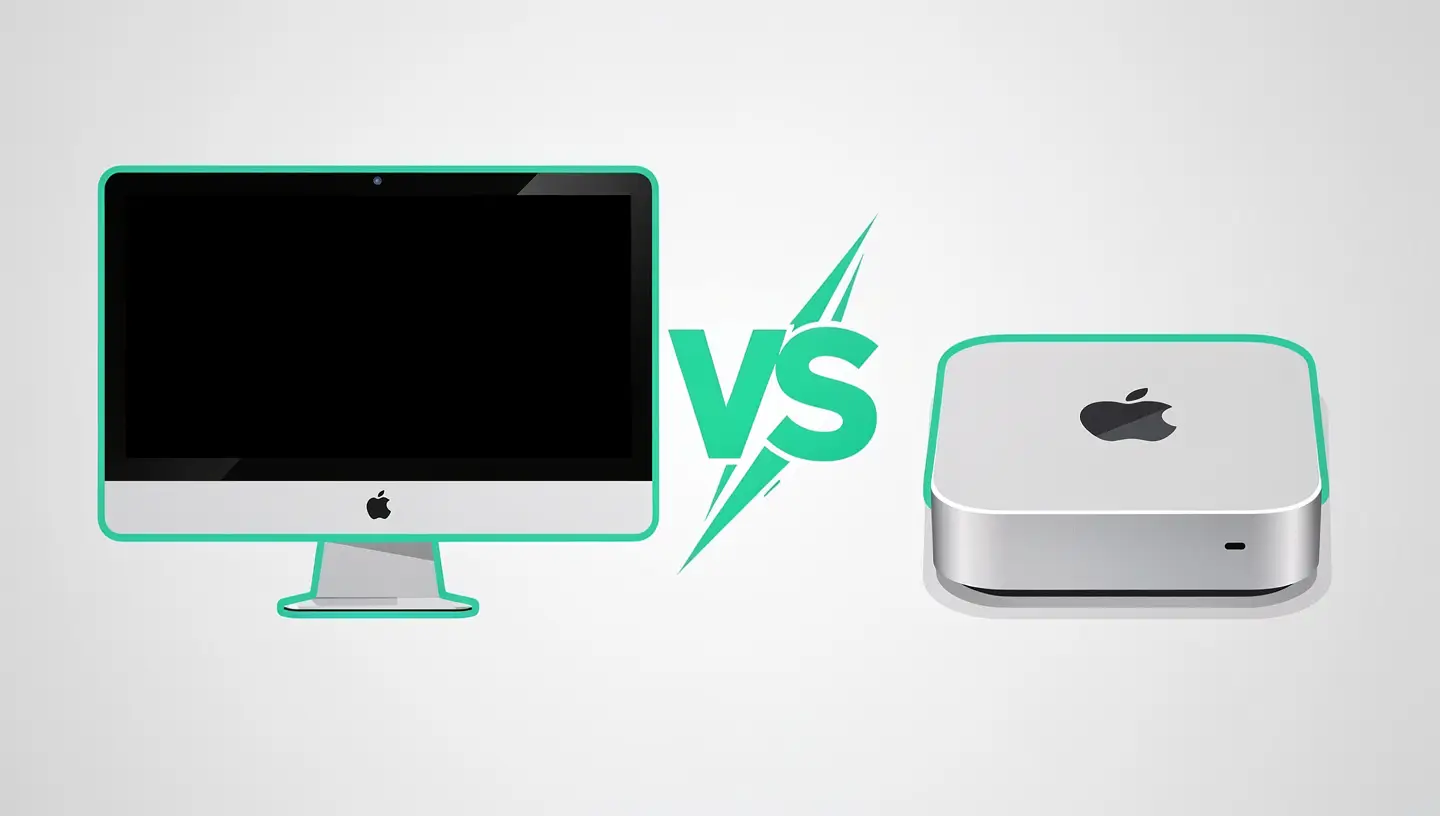
Apple Intelligence nécessite une puce Apple Silicon pour fonctionner. Le traitement local de l’IA exige une puissance de calcul dédiée (le Neural Engine intégré aux puces M) que les processeurs Intel ne possèdent pas.
| Mac | Compatible | Condition |
|---|---|---|
| MacBook Air M1 et ultérieurs | Oui | 8 Go de mémoire minimum |
| MacBook Pro M1 et ultérieurs | Oui | 8 Go de mémoire minimum |
| Mac mini M1 et ultérieurs | Oui | 8 Go de mémoire minimum |
| iMac M1 et ultérieurs | Oui | 8 Go de mémoire minimum |
| Mac Studio M1 Max et ultérieurs | Oui | 8 Go de mémoire minimum |
| Mac Pro M2 Ultra et ultérieurs | Oui | 8 Go de mémoire minimum |
| Tous les Mac Intel | Non | Pas de Neural Engine compatible |
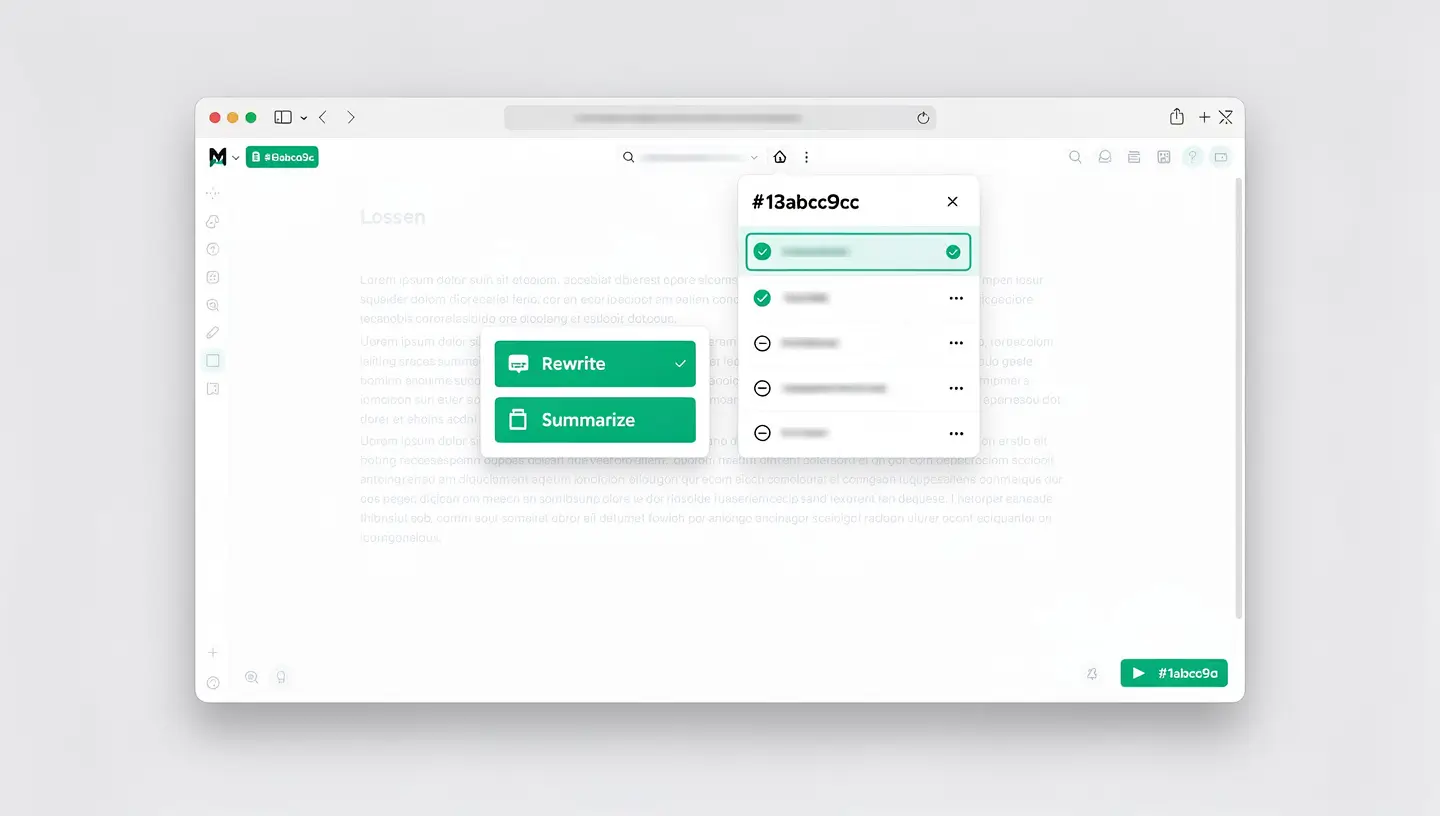
Les Outils d’écriture sont probablement la fonctionnalité d’Apple Intelligence la plus immédiatement utile au quotidien. Accessibles partout où vous pouvez saisir du texte sur macOS, ils offrent trois capacités principales.
Sélectionnez un texte, accédez aux Outils d’écriture et choisissez « Réécrire ». Apple Intelligence propose une version reformulée de votre texte. Vous pouvez préciser le ton souhaité : plus professionnel, plus amical ou plus concis. C’est particulièrement utile pour les emails professionnels, les messages clients ou la rédaction de documents — chaque reformulation conserve le sens tout en adaptant le style.
La fonction « Réviser » va au-delà d’un correcteur orthographique classique. Elle analyse la grammaire, la syntaxe, la ponctuation et la cohérence de votre texte, puis propose des corrections contextuelles que vous pouvez accepter ou refuser une par une. Contrairement à un correcteur automatique, elle explique ses suggestions.
La fonction « Résumer » condense un texte long en quelques points clés. Elle peut produire le résumé sous forme de paragraphe, de liste à puces ou de tableau. Idéal pour extraire l’essentiel d’un long article, d’un rapport ou d’un fil de discussion email.
Apple Intelligence transforme profondément Siri sur Mac. L’assistant vocal — ou textuel, car vous pouvez désormais lui écrire directement — bénéficie d’une compréhension du langage naturel considérablement améliorée et d’une intégration plus profonde avec le système.
Siri continue d’évoluer avec chaque mise à jour de macOS. Apple développe progressivement des capacités d’action inter-applications — la possibilité pour Siri d’enchaîner des actions dans plusieurs apps sur simple demande vocale — qui enrichissent continuellement l’expérience.
Image Playground est l’application de génération d’images d’Apple Intelligence. Elle crée des illustrations à partir de descriptions textuelles, dans trois styles visuels : Animation, Illustration et Esquisse. Le résultat est volontairement stylisé — Apple a fait le choix de ne pas proposer de style photoréaliste pour éviter les risques de désinformation et de deepfakes.
Image Playground est accessible comme application autonome, mais aussi directement depuis Messages, Notes, Freeform, Keynote et Pages. Vous pouvez décrire ce que vous souhaitez, ajouter des thèmes prédéfinis et même utiliser des photos de personnes de votre bibliothèque pour créer des illustrations personnalisées.
Genmoji repousse les limites des emojis classiques en vous permettant de créer des emojis personnalisés à partir d’une description textuelle. « Un chat avec un bonnet de Noël qui code sur un MacBook » ? Genmoji le génère en quelques secondes. Comme Image Playground, la génération se fait en grande partie localement sur votre Mac.
Apple Intelligence transforme Mail en un outil de productivité nettement plus puissant :
Le Centre de notifications de macOS affiche des résumés condensés pour les fils de discussion longs dans Messages, les groupes de notifications d’une même application et les contenus textuels volumineux. Le mode Concentration « Réduire les interruptions » utilise Apple Intelligence pour filtrer les notifications et n’afficher que celles qui méritent votre attention immédiate.
Apple Intelligence est également présent dans Safari (résumé d’articles en mode Lecteur), Photos (recherche en langage naturel, création automatique de films souvenirs), Notes (transcription audio et résumé) et l’application Enregistreur vocal (transcription et résumé des enregistrements). Pour explorer les capacités de sécurité de macOS liées à l’IA, consultez notre article sécurité Mac.

La question de la confidentialité est centrale dans Apple Intelligence, et c’est ce qui différencie fondamentalement l’approche d’Apple des autres solutions d’IA. Le système repose sur trois niveaux de traitement.
La majorité des tâches Apple Intelligence — correction de texte, suggestions de réponse, résumés, recherche dans Photos — s’exécutent entièrement sur votre Mac grâce au Neural Engine de la puce Apple Silicon. Vos données ne quittent jamais votre appareil. C’est le niveau de confidentialité le plus élevé.
Pour les tâches plus complexes qui dépassent les capacités du modèle local, Apple Intelligence peut solliciter des serveurs Apple dédiés, fonctionnant sur des puces Apple Silicon et exécutant un système d’exploitation durci. Apple affirme que ces serveurs ne conservent aucune donnée après le traitement, ne les rendent pas accessibles à Apple, et que l’ensemble du système est vérifiable par des chercheurs en sécurité indépendants.
Lorsque Siri ou les Outils d’écriture proposent de faire appel à ChatGPT, votre autorisation explicite est requise à chaque fois. Apple indique qu’aucun compte OpenAI n’est nécessaire et qu’OpenAI ne stocke pas les requêtes provenant d’Apple Intelligence. Vous gardez le contrôle total sur ce qui est partagé. Pour en savoir plus sur la protection de vos données en général, consultez notre guide protéger ses données sur Mac. Apple détaille sa politique de confidentialité IA sur sa page officielle Apple Intelligence.
Non. Apple Intelligence nécessite une puce Apple Silicon (M1 ou ultérieure) pour fonctionner. Les Mac Intel ne disposent pas du Neural Engine nécessaire au traitement local de l’IA. Si vous souhaitez accéder à Apple Intelligence, un passage à un Mac Apple Silicon est nécessaire.
Oui. Apple Intelligence est inclus gratuitement dans macOS sur tous les Mac compatibles. Il n’y a pas d’abonnement ni de coût supplémentaire. L’intégration de ChatGPT de base est également gratuite et ne nécessite pas de compte OpenAI. Si vous possédez un abonnement ChatGPT Plus, vous pouvez le lier pour accéder à des fonctionnalités avancées.
Oui. Le français est entièrement pris en charge depuis macOS Sequoia 15.4 (mars 2025). Les Outils d’écriture, Siri, les résumés de notifications, Mail intelligent et les autres fonctionnalités fonctionnent en français. Apple étend régulièrement la liste des langues supportées.
La majorité du traitement s’effectue localement sur votre Mac. Pour les tâches complexes, Private Cloud Compute traite les données sur des serveurs Apple sans les conserver. L’accès à ChatGPT nécessite votre autorisation explicite à chaque fois. Vous pouvez désactiver l’intégration ChatGPT dans les réglages.
Rendez-vous dans Réglages Système → Apple Intelligence et Siri. Si votre Mac est compatible et que macOS est à jour, Apple Intelligence devrait être proposé automatiquement. Assurez-vous que la langue de Siri et la langue système sont réglées sur une langue prise en charge (français, anglais, etc.).
En usage courant, l’impact est négligeable. Le traitement IA utilise le Neural Engine, une unité dédiée qui ne pénalise pas le CPU principal. Pendant une tâche intensive (génération d’image, résumé d’un très long document), vous pourrez constater une légère augmentation de la consommation énergétique, mais rien qui affecte sensiblement la fluidité générale du Mac.
Oui, entièrement. Rendez-vous dans Réglages Système → Apple Intelligence et Siri et désactivez la fonctionnalité. Vous pouvez aussi désactiver sélectivement certains éléments comme les résumés de notifications, l’intégration ChatGPT ou les suggestions d’écriture, tout en conservant les autres.
8 Go est le minimum requis et Apple Intelligence fonctionne correctement avec cette configuration pour la plupart des tâches (Outils d’écriture, Siri, résumés). Pour des usages plus intensifs (Image Playground avec des images complexes, multitâche avec IA en arrière-plan), 16 Go offrent une expérience plus fluide. La mémoire unifiée Apple Silicon est très efficace, mais 8 Go restent justes quand Apple Intelligence s’ajoute à vos applications habituelles.
Les fonctionnalités basées sur le traitement local (Outils d’écriture, suggestions de texte, correction) fonctionnent hors ligne. Les fonctionnalités nécessitant Private Cloud Compute ou l’intégration ChatGPT nécessitent une connexion Internet. En pratique, la majorité des tâches quotidiennes restent accessibles sans connexion.
Commencez par les Outils d’écriture : sélectionnez n’importe quel texte et utilisez le clic droit pour accéder aux options de réécriture et de résumé. Essayez d’écrire à Siri (double-clic sur l’icône Siri) plutôt que de parler. Activez les résumés de notifications pour les applications bavardes (Messages, Slack, mail). Explorez Image Playground pour créer des illustrations rapides sans quitter votre Mac.


Plus de 15 ans d'expertise Apple à Bruxelles. Devis gratuit sans engagement et réparations garanties 180 jours.