

Quand le son disparaît brusquement de votre Mac, la cause peut être logicielle (la grande majorité des cas) ou matérielle (plus rare mais plus grave). Avant de paniquer, sachez que dans environ 90 % des situations, le problème vient d’un réglage involontaire, d’un conflit logiciel temporaire ou d’un bug du contrôleur audio — tous résolubles en quelques minutes.
Les causes les plus fréquentes sont : un volume coupé par erreur (la touche F10 sur certains claviers), une mauvaise sortie audio sélectionnée (haut-parleurs externes, AirPods déconnectés, écran HDMI), un dysfonctionnement temporaire du processus Core Audio, un conflit avec une application qui monopolise la sortie audio, ou un bug consécutif à une mise à jour macOS. Plus rarement : une oxydation des haut-parleurs après un dégât liquide, une nappe interne déconnectée, ou un défaut de la puce audio sur la carte mère.
Avant toute manipulation technique, parcourez systématiquement cette checklist. Ces vérifications semblent évidentes mais elles résolvent à elles seules une majorité des cas.
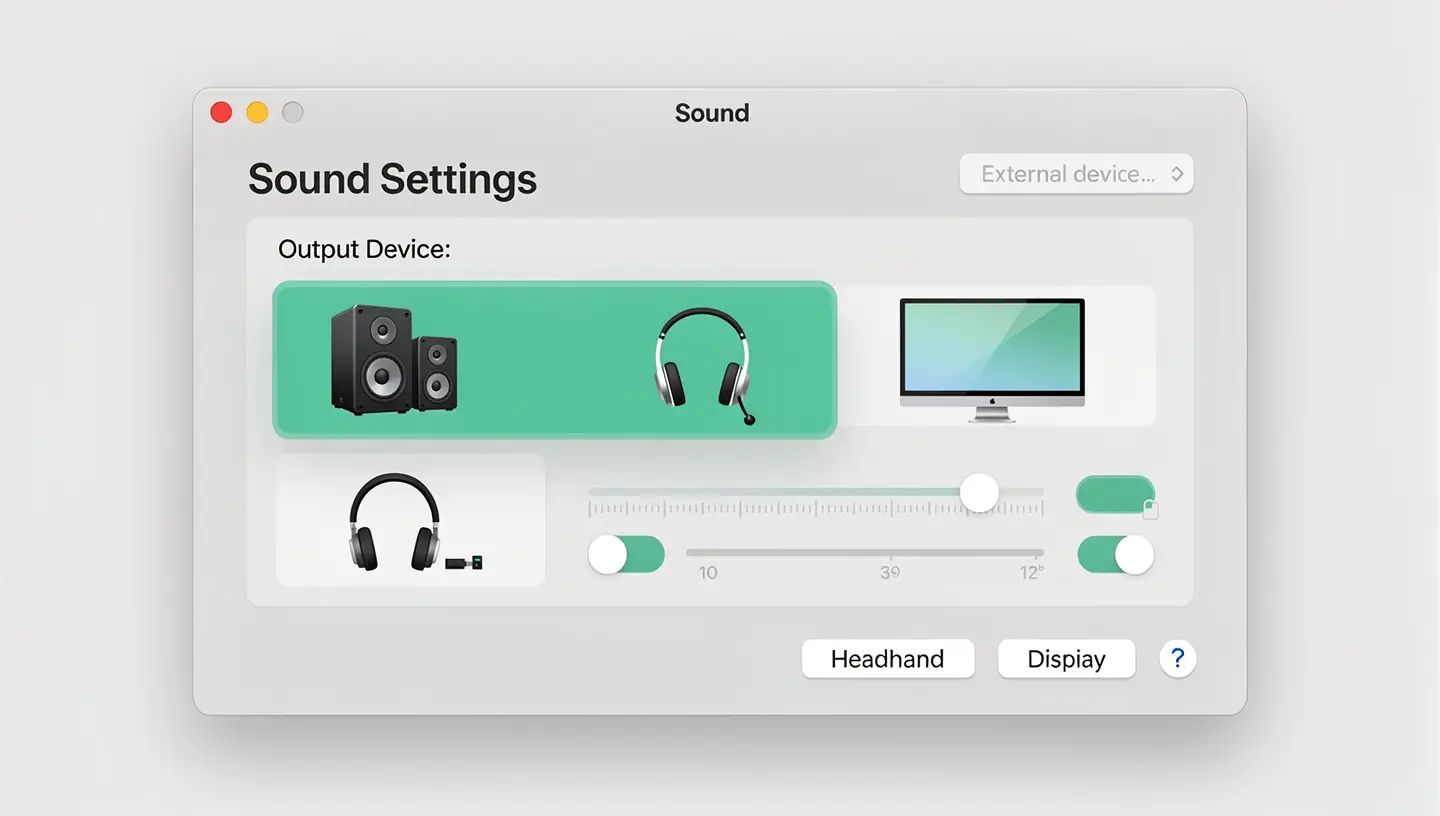
C’est la cause numéro 1 du « pas de son » sur Mac : macOS envoie le son vers une sortie qui n’est pas celle que vous écoutez. Cela arrive très souvent après avoir branché un écran HDMI, des AirPods, une enceinte Bluetooth ou un câble Thunderbolt.
Si vous voyez plusieurs périphériques dans la liste (par exemple « Écran HDMI », « AirPods », « Haut-parleurs MacBook Pro »), cliquez sur celui qui correspond à ce que vous voulez utiliser. Le son devrait basculer immédiatement.
Si la sortie est correctement sélectionnée mais que le son ne fonctionne toujours pas, le problème vient probablement du processus coreaudiod, qui gère toute la chaîne audio sur macOS. Le redémarrer force le système à réinitialiser le contrôleur sans avoir à redémarrer le Mac entier.
Cette manipulation est totalement sans risque : macOS relance immédiatement coreaudiod après sa fermeture forcée, mais cette fois avec une configuration propre. Dans la majorité des cas où le son était coincé, cette astuce le débloque immédiatement.
Si les solutions précédentes n’ont pas fonctionné, la NVRAM (qui stocke certains réglages audio) ou le SMC (qui gère le matériel) peuvent contenir des valeurs corrompues. Une réinitialisation efface ces valeurs et force le système à les regénérer proprement.
Sur MacBook avec batterie non amovible : éteignez le Mac, maintenez Shift + Option + Ctrl + bouton d’alimentation pendant 10 secondes, relâchez tout, puis rallumez normalement.
Si le son fonctionne dans certaines applications mais pas d’autres, le problème est isolé à l’application concernée. Plusieurs causes sont possibles.
~/Library/Preferences/ puis relancez-la.Pour identifier précisément quelle application bloque le son, ouvrez le Moniteur d’activité et triez par utilisation CPU — une application qui consomme anormalement des ressources sans raison peut être en train de geler la chaîne audio. Pour plus de techniques de diagnostic des applications problématiques, consultez notre article Mac lent : 12 solutions.
Si toutes les solutions logicielles ont échoué, le problème vient probablement du matériel. Voici les signes qui doivent vous alerter et les composants susceptibles d’être en cause.
| Symptôme | Cause probable | Solution |
|---|---|---|
| Aucun son, même après réinitialisation | Haut-parleur défaillant ou puce audio HS | Diagnostic technique requis |
| Son grésillant, déformé ou crachoté | Haut-parleur endommagé (souvent après dégât liquide) | Remplacement du haut-parleur |
| Voyant rouge dans la prise jack | Capteur optique bloqué ou port endommagé | Nettoyage du port ou remplacement |
| Son coupé après dégât liquide | Oxydation des composants audio | Désoxydation et nettoyage ultrasonique en urgence |
| Un seul haut-parleur fonctionne | Haut-parleur HS ou nappe déconnectée | Diagnostic interne et remplacement |
| Son OK en jack mais pas en interne | Haut-parleurs internes défaillants | Remplacement des haut-parleurs |
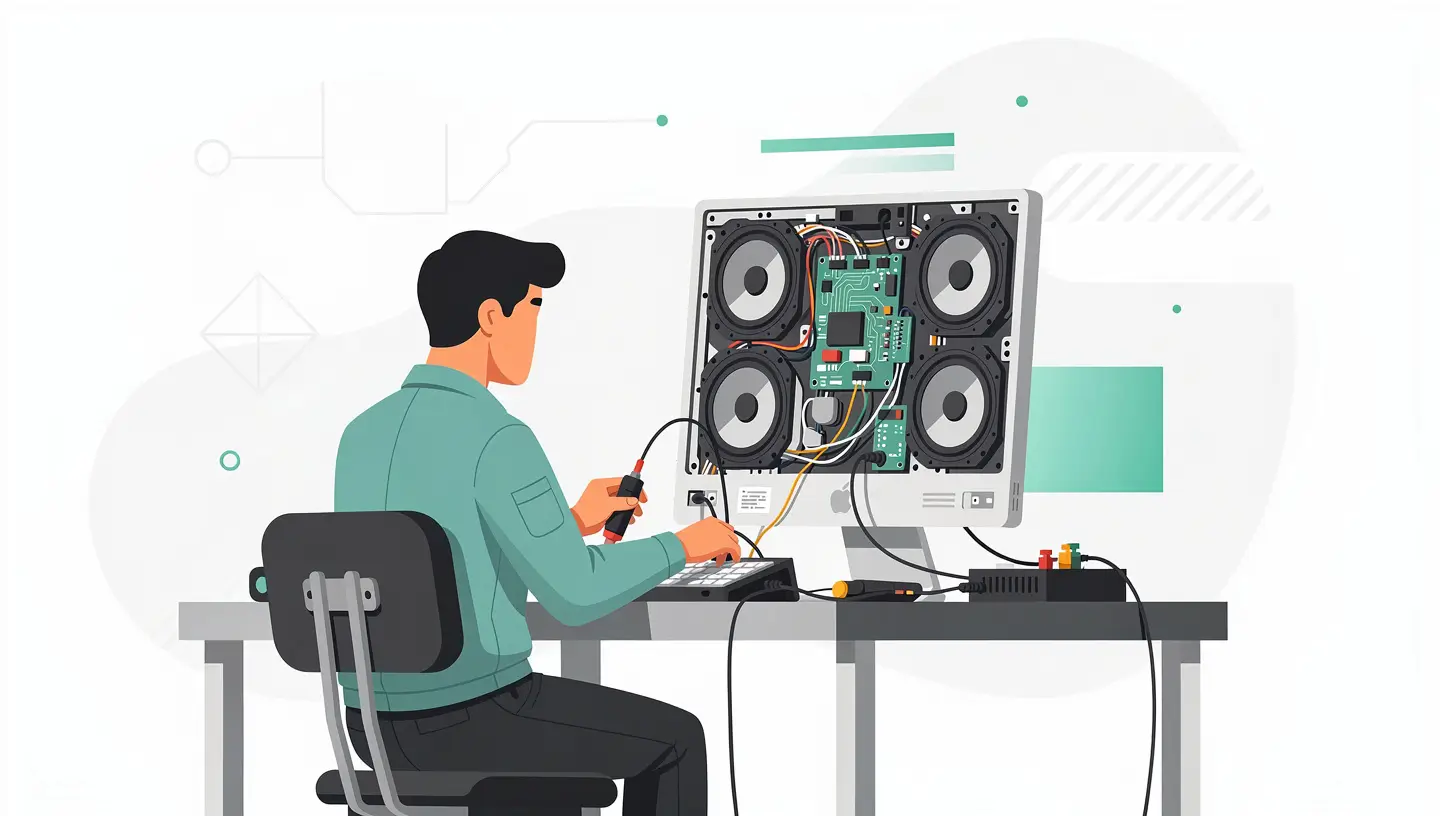
Le diagnostic d’une panne audio matérielle nécessite l’ouverture du Mac pour vérifier les nappes, tester les haut-parleurs et inspecter les soudures de la puce audio sur la carte mère. Si vous suspectez un problème matériel, notre service de diagnostic gratuit identifie précisément la cause sans engagement. En cas de dégât liquide récent, le temps est critique : consultez immédiatement notre guide d’urgence Mac tombé dans l’eau et notre service de réparation après dégât liquide.
Apple propose également ses propres ressources sur les problèmes de son sur Mac dans son guide officiel.
Les mises à jour macOS modifient parfois les pilotes audio internes, ce qui peut provoquer des incompatibilités temporaires avec certaines configurations. Commencez par redémarrer coreaudiod via le Moniteur d’activité, puis vérifiez la sortie audio dans Réglages Système → Son. Si le problème persiste, attendez la prochaine mise à jour mineure (10.x.1) qui corrige souvent ces régressions, ou réinitialisez la NVRAM sur Mac Intel.
Le voyant rouge dans la prise casque indique que macOS détecte une connexion optique numérique (S/PDIF) branchée. Si aucun câble n’est branché, c’est que le détecteur du port est bloqué — souvent par de la poussière, des peluches ou un capteur défaillant. Insérez et retirez plusieurs fois une fiche jack pour débloquer le détecteur. Si cela ne fonctionne pas, nettoyez le port avec de l’air comprimé. En dernier recours, le port doit être remplacé.
C’est le symptôme classique d’un coreaudiod planté ou d’une mauvaise sortie sélectionnée. Vérifiez en priorité que la bonne sortie audio est sélectionnée dans Réglages Système → Son → Sortie. Si c’est correct, redémarrez le processus coreaudiod via le Moniteur d’activité. Cette double vérification résout 80 % des cas où « le volume bouge mais aucun son ne sort ».
Sur les Mac Apple Silicon (M1, M2, M3, M4), il n’existe plus de SMC accessible à l’utilisateur. Toutes les fonctions du SMC sont gérées automatiquement par macOS. Pour résoudre les problèmes équivalents, un simple redémarrage suffit dans la plupart des cas. Si le problème persiste, démarrez en mode sans échec (maintenez le bouton d’alimentation jusqu’aux options de démarrage, puis Maj + Continuer).
Le grésillement peut venir des deux. Origine logicielle : incompatibilité d’application après mise à jour, processus en arrière-plan qui sature le bus audio, taux d’échantillonnage incorrect dans Configuration audio MIDI. Origine matérielle : haut-parleur endommagé par un volume excessif prolongé, oxydation après dégât liquide, soudure défaillante. Si le grésillement disparaît avec un casque branché, le problème est dans les haut-parleurs internes.
Cela indique presque toujours une panne matérielle des haut-parleurs internes ou de leur nappe de connexion. La puce audio fonctionne (puisque le jack émet du son), mais le signal n’atteint plus les haut-parleurs. Causes possibles : nappe déconnectée après une chute, oxydation interne après dégât liquide, ou haut-parleurs grillés. Le remplacement est généralement simple sur la plupart des modèles.
Ouvrez le Moniteur d’activité et cherchez coreaudiod. Si le processus consomme plus de 10 % de CPU en continu sans raison, ou s’il apparaît en rouge (Ne répond pas), il est planté. Forcez sa fermeture, il redémarrera automatiquement. Vous pouvez aussi taper dans le Terminal : sudo killall coreaudiod pour le forcer à redémarrer immédiatement.
Vérifiez d’abord le volume interne de l’application concernée. Ensuite, vérifiez les autorisations dans Réglages Système → Confidentialité et sécurité → Microphone et Audio. Certaines applications (Safari notamment) coupent automatiquement le son des onglets — clic droit sur l’onglet pour réactiver. Si une application audio professionnelle (Logic, Pro Tools) tourne en arrière-plan, elle peut monopoliser la sortie : quittez-la complètement.
Si vous avez essayé toutes les solutions logicielles sans résultat, c’est probablement une panne matérielle. Les composants à vérifier sont : les haut-parleurs internes, la nappe de connexion audio, la puce audio sur la carte mère, et le port casque. Notre diagnostic gratuit identifie précisément le composant défaillant et vous communique un devis sans engagement.
Oui. Avec plus de 15 ans d’expérience depuis 2010, nous diagnostiquons et réparons les pannes audio Mac : remplacement de haut-parleurs, réparation de la puce audio par micro-soudure, désoxydation après dégât liquide, remplacement de port jack. Toutes nos interventions sont couvertes par une garantie de 180 jours. Prenez rendez-vous pour un diagnostic gratuit.


Plus de 15 ans d'expertise Apple à Bruxelles. Devis gratuit sans engagement et réparations garanties 180 jours.