

Wanneer het geluid plotseling verdwijnt van je Mac, kan de oorzaak softwarematig (de overgrote meerderheid van de gevallen) of hardwarematig (zeldzamer maar ernstiger) zijn. Voordat je in paniek raakt, moet je weten dat in ongeveer 90 % van de situaties het probleem te wijten is aan een onbedoelde instelling, een tijdelijk softwareconflict of een bug in de audiocontroller - die allemaal in een paar minuten kunnen worden opgelost.
De meest voorkomende oorzaken zijn: het volume per ongeluk gedempt (de F10-toets op sommige toetsenborden), de verkeerde audio-uitgang geselecteerd (externe luidsprekers, losgekoppelde AirPods, HDMI-scherm), een tijdelijke storing van het Core Audio-proces, een conflict met een toepassing die de audio-uitgang monopoliseert, of een bug na een macOS-update. Meer zeldzaam: oxidatie van de luidsprekers na vloeistofschade, een losgekoppelde interne kabel of een fout in de audiochip op het moederbord.
Doorloop systematisch deze checklist voordat je een technische handeling uitvoert. Deze controles lijken voor de hand liggend, maar lossen op zichzelf de meeste problemen op.
Dit is de nummer 1 oorzaak van «geen geluid» op de Mac: macOS stuurt geluid naar een uitgang die niet de uitgang is waarnaar je luistert. Dit gebeurt heel vaak na het aansluiten van een HDMI-beeldscherm, AirPods, een Bluetooth-speaker of een Thunderbolt-kabel.
Als je meer dan één apparaat in de lijst ziet (bijv. «HDMI Display», «AirPods», «MacBook Pro Speakers»), klik dan op het apparaat dat overeenkomt met wat je wilt gebruiken. Het geluid zou onmiddellijk moeten overschakelen.
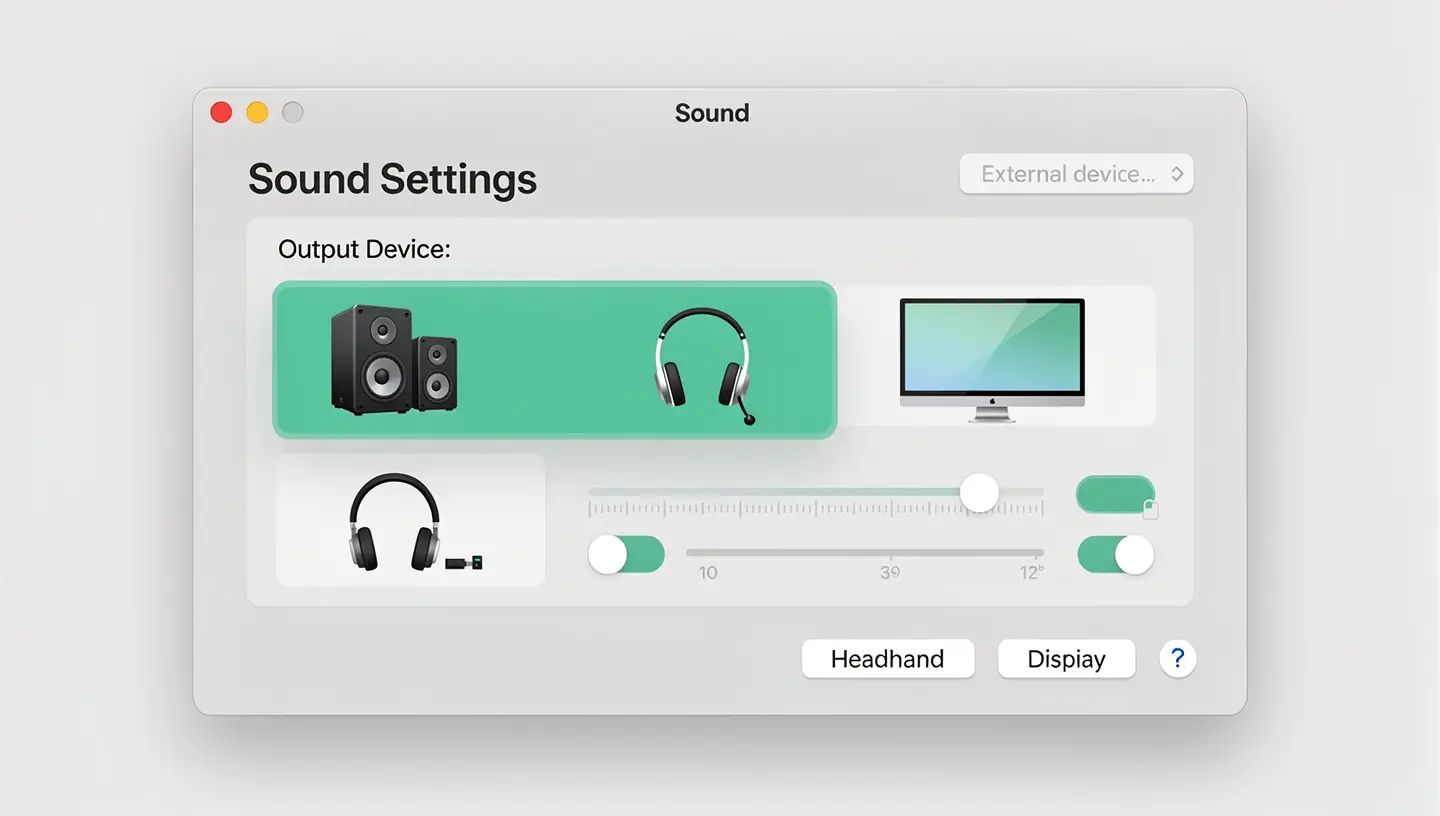
Als de uitvoer correct is geselecteerd maar het geluid nog steeds niet werkt, ligt het probleem waarschijnlijk bij de kernaudiod, die de hele audioketen op macOS beheert. Door deze opnieuw op te starten, wordt het systeem gedwongen om de controller opnieuw in te stellen zonder dat de hele Mac opnieuw hoeft te worden opgestart.
Deze operatie is volledig zonder risico: macOS start coreaudiod onmiddellijk opnieuw nadat het gedwongen werd om af te sluiten, maar deze keer met een schone configuratie. In de meeste gevallen waarin het geluid vastliep, wordt het door deze truc meteen weer geblokkeerd.
Als de vorige oplossingen niet hebben gewerkt, bevat het NVRAM (waarin bepaalde audio-instellingen worden opgeslagen) of het SMC (dat de hardware beheert) mogelijk beschadigde waarden. Een reset wist deze waarden en dwingt het systeem om ze opnieuw schoon te maken.
Op een MacBook met een niet-verwijderbare batterij: schakel de Mac uit, houd ingedrukt Shift + Option + Ctrl + aan/uit-knop gedurende 10 seconden, laat alles los en schakel dan weer in zoals gewoonlijk.
Als het geluid in sommige toepassingen wel werkt en in andere niet, dan is het probleem geïsoleerd tot de betreffende toepassing. Er zijn verschillende mogelijke oorzaken.
~/Bibliotheek/Voorkeuren/ start het dan opnieuw.Om precies vast te stellen welke toepassing geluid blokkeert, open je het venster Activiteitenmonitor en sorteer op CPU-gebruik - een toepassing die zonder reden abnormale bronnen gebruikt, kan de audioketen bevriezen. Voor meer technieken voor het diagnosticeren van probleemapplicaties, zie ons artikel Trage Mac: 12 oplossingen.
Als alle softwareoplossingen hebben gefaald, ligt het probleem waarschijnlijk bij de hardware. Hier zijn de waarschuwingssignalen en de onderdelen die waarschijnlijk defect zijn.
| Symptoom | Vermoedelijke oorzaak | Oplossing |
|---|---|---|
| Geen geluid, zelfs niet na reset | Luidspreker defect of audiochip buiten werking | Technische diagnose vereist |
| Sissend, vervormd of sputterend geluid | Beschadigde luidspreker (vaak na vloeistofschade) | De luidspreker vervangen |
| Rood lampje in de krik | Optische sensor geblokkeerd of poort beschadigd | Poort schoonmaken of vervangen |
| Gedempt geluid na vloeistofschade | Oxidatie van audiocomponenten | Noodontgifting en ultrasone reiniging |
| Slechts één luidspreker werkt | Luidspreker buiten werking of kabel los | Interne diagnose en vervanging |
| Geluid OK op jack maar niet intern | Interne luidsprekerstoring | Luidsprekers vervangen |
Om een hardwarefout in audio te diagnosticeren, moet je de Mac openen om de kabels te controleren, de luidsprekers te testen en de soldering van de audiochip op het moederbord te inspecteren. Als je een hardwareprobleem vermoedt, kunnen onze gratis diagnose zal de exacte oorzaak vaststellen, zonder enige verplichting. Bij recente vloeistofschade is tijd van essentieel belang: raadpleeg onmiddellijk onze noodgids. Mac in het water en onze reparatie van vloeistofschade.
Apple biedt ook zijn eigen bronnen op geluidsproblemen op Mac in de officiële gids.
MacOS-updates veranderen soms de interne audiodrivers, wat tijdelijke incompatibiliteit met bepaalde configuraties kan veroorzaken. Start eerst coreaudiod opnieuw op via de Activiteitenmonitor en controleer vervolgens de audio-uitvoer in Systeeminstellingen → Geluid. Als het probleem aanhoudt, wacht dan op de volgende kleine update (10.x.1) die deze regressies vaak verhelpt, of reset NVRAM op Intel Macs.
Het rode lampje in de hoofdtelefoonaansluiting geeft aan dat macOS detecteert dat er een digitale optische (S/PDIF) aansluiting is aangesloten. Als er geen kabel is aangesloten, is de sensor van de poort geblokkeerd - vaak door stof, pluisjes of een defecte sensor. Steek meerdere keren een stekker in het stopcontact en haal deze er weer uit om de sensor te deblokkeren. Als dit niet werkt, reinig de poort dan met perslucht. Als laatste redmiddel moet de poort worden vervangen.
Dit is het klassieke symptoom van een gecrashte coreaudiod of de verkeerde uitgang geselecteerd. Controleer eerst of de juiste audio-uitvoer is geselecteerd in Systeeminstellingen → Geluid → Uitvoer. Als dit correct is, herstart dan het coreaudiod proces via de Activiteitenmonitor. Deze dubbele controle lost 80 % van de gevallen op waarbij «het volume beweegt maar er geen geluid uit komt».
Op Apple Silicon Macs (M1, M2, M3, M4) is er niet langer een SMC die toegankelijk is voor de gebruiker. Alle SMC-functies worden automatisch beheerd door macOS. Om gelijkwaardige problemen op te lossen, is een eenvoudige herstart in de meeste gevallen voldoende. Als het probleem zich blijft voordoen, start dan op in Veilige modus (houd de aan/uit-knop ingedrukt tot je bij de opstartopties bent en druk vervolgens op Shift + Doorgaan).
Het gekraak kan van beide komen. Softwarebron: toepassingscompatibiliteit na een update, achtergrondproces dat de audiobus verzadigt, verkeerde bemonsteringsfrequentie in MIDI-audioconfiguratie. Hardware: luidspreker beschadigd door langdurig overmatig volume, oxidatie na vloeistofschade, verkeerd soldeerwerk. Als het gekraak verdwijnt met een hoofdtelefoon aangesloten, dan zit het probleem in de interne luidsprekers.
Dit duidt bijna altijd op een hardwarefout in de interne luidsprekers of hun verbindingskabel. De audiochip werkt (aangezien de aansluiting geluid afgeeft), maar het signaal bereikt de luidsprekers niet meer. Mogelijke oorzaken: losgeraakte kabel na een val, interne oxidatie na vloeistofschade of doorgebrande luidsprekers. De meeste modellen zijn eenvoudig te vervangen.
Open de Activiteitenmonitor en zoek naar coreaudiod. Als het proces zonder reden continu meer dan 10 % CPU verbruikt, of als het in het rood verschijnt (Reageert niet), dan is het gecrasht. Forceer het te sluiten en het zal automatisch herstarten. Je kunt ook : sudo killall kernaudiod om het te dwingen onmiddellijk opnieuw op te starten.
Controleer eerst het interne volume van de betreffende toepassing. Controleer vervolgens de machtigingen in Systeeminstellingen → Privacy en beveiliging → Microfoon en audio. Sommige toepassingen (vooral Safari) dempen automatisch tabbladen - klik met de rechtermuisknop op het tabblad om het opnieuw te activeren. Als er een professionele audiotoepassing (Logic, Pro Tools) op de achtergrond draait, kan deze de uitvoer monopoliseren: sluit deze volledig af.
Als je alle softwareoplossingen hebt geprobeerd, maar het mocht niet baten, dan is het waarschijnlijk een hardwarefout. De onderdelen die je moet controleren zijn: de interne luidsprekers, de audio-aansluitkabel, de audiochip op het moederbord en de hoofdtelefoonpoort. Onze gratis diagnose zal het precieze defecte onderdeel identificeren en je een vrijblijvende offerte geven.
Ja, met meer dan 15 jaar ervaring sinds 2010 diagnosticeren en repareren we Mac audiofouten: luidspreker vervangen, reparatie van de audiochip met microsolderen, ontoxidatie na vloeistofschade, jackpoort vervangen. Al ons werk wordt gedekt door een garantie van 180 dagen. Neem afspraak voor een gratis diagnose.


Meer dan 15 jaar Apple expertise in Brussel. Gratis en vrijblijvende offerte en 180 dagen garantie op reparaties.