

sudo killall VDCAssistant en voer vervolgens je wachtwoord in. Dit zal het camerabeheerproces herstarten en 80 %-gevallen oplossen. Als dit niet voldoende is, controleer dan de machtigingen Privacy, Schermtijd en Applicatieconflicten. Hardwarestoringen zijn zeldzaam maar mogelijk - vooral na een val of schade door vloeistoffen.
De foutmelding «Geen camera aangesloten» of «Geen camera beschikbaar» is een van de meest frustrerende op de Mac, omdat deze meestal op het slechtst mogelijke moment optreedt - vlak voor een belangrijk Zoom-gesprek. Het goede nieuws is dat dit in de meeste gevallen een softwareprobleem is dat in minder dan vijf minuten kan worden opgelost.
De meest voorkomende oorzaken zijn: een vastgelopen VDCAssistant proces (het onderdeel dat de interne camera beheert), autorisatie geweigerd aan de applicatie die de camera aanvraagt, Screen Time beperkingen die de toegang blokkeren, een conflict tussen twee applicaties die de camera tegelijkertijd proberen te gebruiken (de camera kan maar door één applicatie tegelijk worden gebruikt), of een bug na een macOS update. In zeldzamere gevallen gaat het om een hardwareprobleem: een losgeraakte interne kabel, oxidatie na vloeistofschade of een beschadigde sensor na een val.
VDCAssistant is het systeemproces dat de ingebouwde camera van de Mac beheert. Wanneer het crasht, wordt de camera ontoegankelijk voor alle programma's, zelfs na een herstart. In de meeste gevallen lost een herstart het probleem direct op.
sudo killall VDCAssistantsudo killall AppleCameraAssistant
Net als bij de microfoon moet elke applicatie expliciet toestemming krijgen om de camera te gebruiken in macOS Mojave. Als je per ongeluk het eerste verzoek weigert, zal de applicatie «Geen camera aangesloten» weergeven, zelfs als de camera perfect werkt.
Als de toepassing niet in de lijst voorkomt, heeft deze nooit om toegang gevraagd. Start het en probeer de camera te gebruiken: er zou een systeemdialoogvenster moeten verschijnen. Klik op Autoriseer.
De Screen Time-functie (geïntroduceerd in macOS Catalina) kan de toegang tot de camera blokkeren zonder dat je het weet, vooral als je beperkingen hebt ingesteld of als ze gesynchroniseerd zijn vanaf een ander Apple apparaat via iCloud.
Deze beperking is bijzonder lastig omdat deze zichzelf kan activeren na een update, of kan worden geërfd van een gedeelde familieaccount.
Een fundamentele regel van macOS : slechts één toepassing kan de camera tegelijkertijd gebruiken. Als een toepassing toegang tot de camera heeft «vergrendeld» en de bron niet correct heeft vrijgegeven (na een crash of onjuiste afsluiting), kan geen enkele andere toepassing deze gebruiken.
De meest voorkomende boosdoeners zijn: Safari of Chrome met een tabblad dat de camera heeft benaderd en de verbinding niet heeft vrijgegeven, streaming applicaties (OBS Studio, Streamlabs), video filter plug-ins (Snap Camera) die op de achtergrond blijven.
Als niets anders heeft gewerkt, is de klassieke herstart nog steeds effectief om alle systeembronnen vrij te maken. In het geval van een storing kan de veilige modus worden gebruikt om vast te stellen of een extensie van een derde partij de camera blokkeert.
Op Apple silicium-Macs (M1, M2, M3, M4) :
Op Intel-Macs :
Test de camera in de veilige modus in Photo Booth. Als het werkt, is het probleem een extensie van een derde partij - verwijder de recent geïnstalleerde software één voor één. Als het nog steeds niet werkt, is het waarschijnlijk een hardwareprobleem.
De interne camera van een Mac gaat zelden stuk - hij is ontworpen om de hele levensduur van het apparaat mee te gaan. Maar een paar scenario's kunnen hem beschadigen.
| Symptoom | Vermoedelijke oorzaak | Oplossing |
|---|---|---|
| Groen lampje knippert continu | Kortsluiting sensor | Diagnose en vervanging |
| Geen reactie, zelfs niet in veilige modus | Camera buiten werking of kabel los | Technische diagnose vereist |
| Camera uit na val | Kapot tafelkleed of beschadigde sensor | Opnieuw aansluiten of vervangen |
| Camera uit na vloeistofschade | Oxidatie van contacten | Deoxidatie of vervanging |
| Zeer onscherp of korrelig beeld | Vuile of defecte sensor | Reiniging of vervanging |
| Camera ontbreekt in systeemrapport | Camera niet gedetecteerd door macOS | Het tafelkleed en moederbord controleren |
Als de camera helemaal niet verschijnt in het systeemrapport, is dit een duidelijk teken van een hardwareprobleem: een losgekoppelde kabel, een sensor die niet in orde is of een fout op het moederbord. Onze gratis diagnose de oorsprong van het probleem nauwkeurig vaststelt en onze expertise in microlassen Hiermee kun je storingen repareren die te maken hebben met de camerabesturing. Als het probleem het gevolg is van recente vloeistofschade, neem dan contact met ons op via onze reparatie van vloeistofschade.
Apple biedt zijn eigen bronnen op Mac geïntegreerde camera problemen.
Dit komt meestal omdat het VDCAssistant proces is geblokkeerd of omdat een andere applicatie de camera monopoliseert. Open Terminal en typ sudo killall VDCAssistant, test dan opnieuw. Als de fout zich blijft voordoen, controleer dan de privacyrechten en sluit alle toepassingen die de camera gebruiken.
Ja, dit is abnormaal. Het groene lampje zou alleen moeten branden als een toepassing de camera actief gebruikt. Als het constant knippert wanneer er geen toepassing is geopend, is het waarschijnlijk een hardwarefout in de sensor of een kortsluiting. Apple raadt aan om het apparaat te laten nakijken. Mogelijk moet de camera dan worden vervangen.
Als Photo Booth werkt, is de camera fysiek in orde. Het probleem zit hem in de zoomrechten. Ga naar Systeeminstellingen → Privacy & Beveiliging → Camera, schakel Zoom in, sluit Zoom vervolgens volledig af (Cmd + Q) en start opnieuw op. Controleer ook in Zoom → Instellingen → Video of de juiste camera is geselecteerd.
Op recente versies van macOS wordt het proces soms cameragevangen of AppleCameraAssistant. Probeer het eens : sudo killall AppleCameraAssistant of herstart de Mac (waardoor alle systeemprocessen opnieuw worden opgestart). Controleer ook of je je beheerderswachtwoord correct hebt ingetypt na het commando.
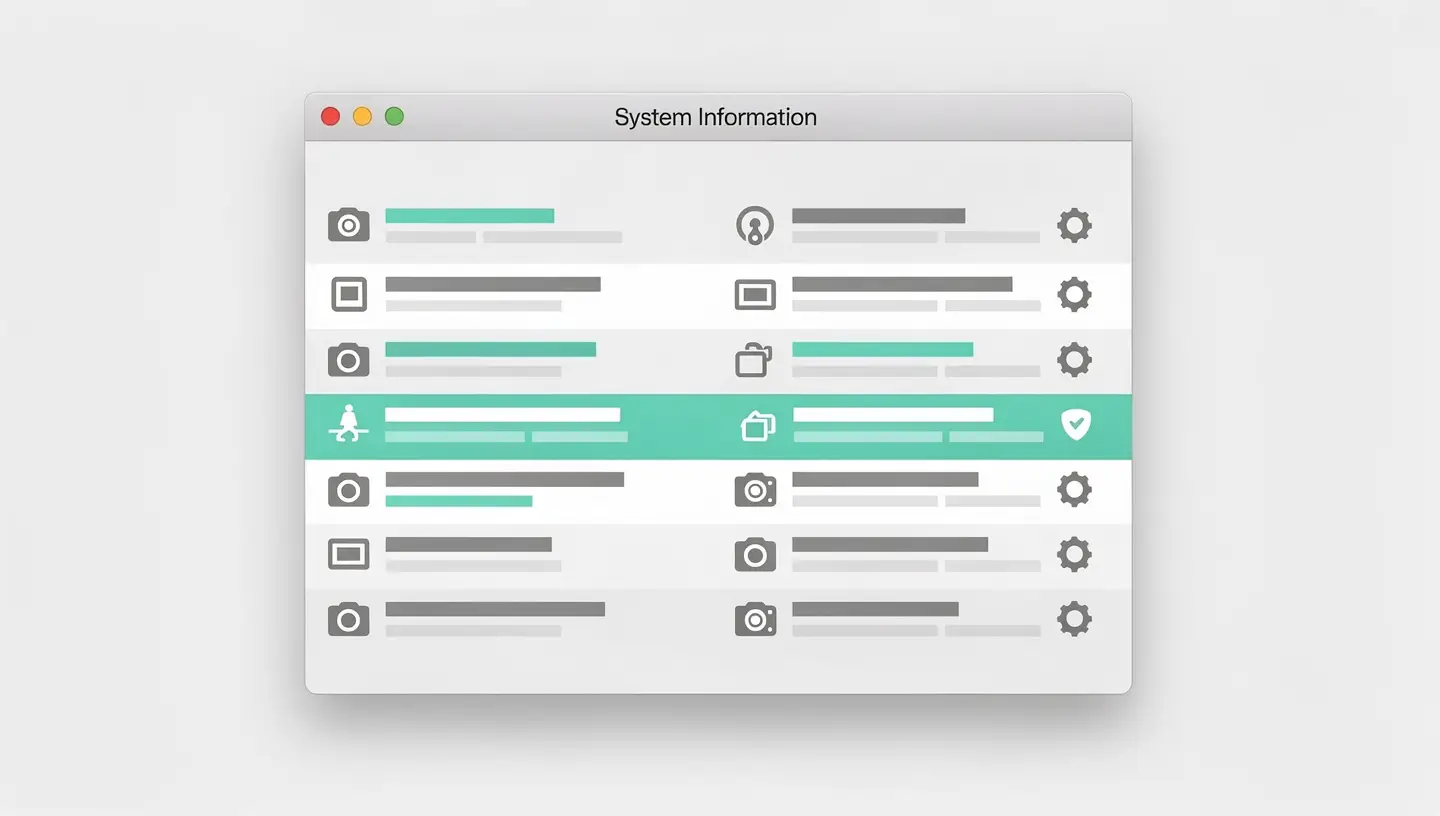
Houd Option ingedrukt en klik op Apple-menu → Systeeminformatie → Camera. Als «FaceTime HD Camera» niet wordt weergegeven in de lijst, wordt de camera niet langer gedetecteerd door macOS - dit is een teken van een hardwarefout (kapotte kabel, sensor of controller). Als de camera wel verschijnt, maar na alle softwarebewerkingen in geen enkele toepassing werkt, is het ook een hardwareprobleem.
Ja, via Schermtijd → Inhoud en privacy → App-beperkingen → Camera uitschakelen. Je kunt ook een fysiek klepje gebruiken (sticker of verschuifbaar cameraklepje). Op recente MacBooks moet je voorzichtig zijn: als je een te dikke cover gebruikt, riskeer je het scherm te beschadigen wanneer je de cover sluit.
Op oudere MacBooks (vóór 2021) had de FaceTime HD-camera een lage resolutie (720p), wat resulteerde in een relatief matig beeld. Recentere MacBooks hebben een camera van betere kwaliteit (1080p). Als het beeld abnormaal wazig is in vergelijking met normaal, controleer dan of er geen beschermfolie in de sensor zit en maak de lens voorzichtig schoon met een microvezeldoekje.
MacOS-updates resetten soms vertrouwelijkheidstoestemmingen of wijzigen camerastuurprogramma's. Controleer Systeeminstellingen → Privacy en beveiliging → Camera en autoriseer je applicaties opnieuw. Start VDCAssistant opnieuw op via Terminal. Als het probleem aanhoudt, wacht dan op de volgende kleine update, die deze regressies vaak verhelpt.
Ja, dit is een uitstekende tijdelijke of permanente oplossing. Een externe USB-webcam (Logitech C920, C922 of 4K-camera's) werkt plug-and-play op de Mac en biedt over het algemeen een veel betere beeldkwaliteit dan de interne camera. Je kunt ook je iPhone als webcam gebruiken met de functie Continuity Camera (macOS Ventura en hoger).
Ja, met meer dan 15 jaar ervaring sinds 2010 diagnosticeren en repareren we camerafouten: de kabel opnieuw aansluiten, de cameramodule vervangen, de controller microsolderen, ontoxideren na vloeistofschade. Bij recente MacBooks is de camera geïntegreerd in het scherm - voor vervanging is volledige demontage vereist. Garantie van 180 dagen. Neem afspraak voor een gratis diagnose.


Meer dan 15 jaar Apple expertise in Brussel. Gratis en vrijblijvende offerte en 180 dagen garantie op reparaties.