
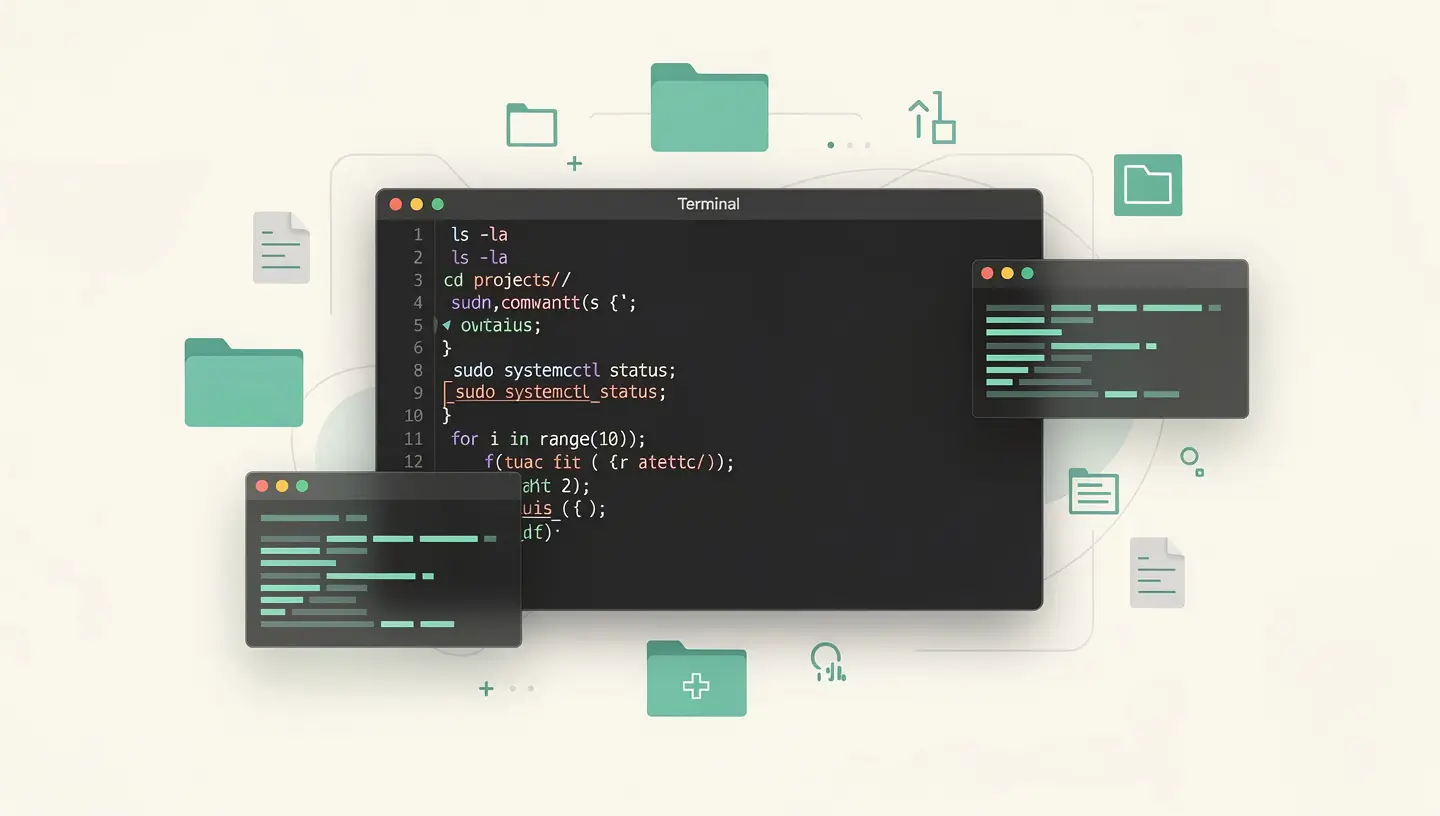
De terminal bevindt zich in Toepassingen → Hulpprogramma's → Terminal. De snelste manier om er te komen is door te typen Cmd + spatie om Spotlight te openen, typ dan «Terminal» en druk op Enter. De toepassing opent een gewoon venster met een opdrachtprompt - daar gebeurt het allemaal.
Standaard gebruikt macOS zsh (Z Shell) als commando-interpreter van macOS Catalina. Als je Mac ouder is en nog steeds bash gebruikt, werken alle commando's in dit artikel op dezelfde manier. Het belangrijkste verschil tussen zsh en bash zit in de configuratiebestanden (.zshrc vs .bashrc) en enkele geavanceerde gedragingen - voor dagelijks gebruik is het transparant.
Navigatiecommando's zijn de eerste die je onder de knie moet krijgen. Ze vervangen klikken in de Finder en worden al snel efficiënter voor repetitieve handelingen of bestanden die moeilijk toegankelijk zijn.
| bestellen | Beschrijving | Voorbeeld |
|---|---|---|
| pwd | De huidige map weergeven (Werkmap afdrukken) | pwd → /Users/journame |
| ls | Geeft de inhoud van een map weer | ls -la → toont alle bestanden, inclusief verborgen bestanden, met details |
| cd | Directory wijzigen | cd ~/Documenten → navigeer naar de map Documenten |
| mkdir | Een nieuwe map maken | mkdir -p Project/Bronnen/Beelden → creëert de volledige boomstructuur |
| cp | Bestanden of mappen kopiëren | cp -R ~/Documenten/Project ~/Desktop/ → kopieer de hele map |
| mv | Verplaatst of hernoemt bestanden | mv oude-naam.txt nieuwe-naam.txt |
| vinden | Zoeken naar bestanden volgens criteria | find ~ -name "*.pdf" -grootte +10M → PDF's vinden die groter zijn dan 10 MB |
macOS verbergt standaard veel bestanden en systeemmappen (die waarvan de naam begint met een punt). Om ze permanent weer te geven in de Finder :
defaults write com.apple.finder AppleShowAllFiles -bool true && killall Finder
Om ze weer te verbergen, vervang je Echt door vals. In de dagelijkse praktijk is de snelkoppeling Cmd + Shift + . in de Finder schakelt het scherm tijdelijk om - dit is vaak genoeg.
Sommige bestanden weigeren te worden gerecycled (vergrendelde bestanden, bestanden in gebruik of bestanden met beperkende rechten). De Terminal verwerkt ze zonder problemen:
sudo rm -f /path/to/file-recalcitrant
rm Verwijdert bestanden permanent - de prullenbak hoeft niet te worden doorzocht, herstel is niet eenvoudig. Gebruik nooit sudo rm -rf / of varianten die gericht zijn op het hele systeem. Raadpleeg in het geval van per ongeluk verwijderen onze gids voor verwijderde bestanden herstellen.
De Terminal biedt directe toegang tot onderhoudsfuncties die de grafische interface niet altijd biedt. Hier zijn de handigste commando's om je Mac gezond te houden.
Als sommige websites niet meer laden ondanks dat je internetverbinding werkt, is de DNS-cache waarschijnlijk beschadigd. Om deze te wissen:
sudo dscacheutil -flushcache; sudo killall -HUP mDNSResponder
Deze opdracht werkt op alle recente versies van macOS (Big Sur en hoger). Wanneer het wordt uitgevoerd, zal je Mac de DNS-servers opnieuw bevragen voor elke bezochte site, wat de meeste browseproblemen oplost. Als je WiFi-problemen Naast DNS bestaan er nog aanvullende oplossingen.
software-update -l vermeldt de beschikbare updates. Om alles in één keer te installeren :
sudo softwareupdate -ia --agree-to-license
Dit is vooral handig wanneer Systeeminstellingen weigert een update te voltooien of blijft hangen op «Controleren op updates».
Om de integriteit van je opstartschijf te controleren :
diskutil verifyVolume /
Als er fouten worden gedetecteerd, moet u opnieuw opstarten in de herstelmodus (Cmd + R bij het opstarten op Intel, of lange aan/uit-knop op Apple Silicon) om de’Schijfhulpprogramma in reparatiemodus.
df -h toont de gebruikte en beschikbare ruimte op alle gemounte volumes. Om de grootste mappen te identificeren :
du -sh ~/* | sort -rh | head -20
Dit commando geeft een lijst van de 20 meest gulzige items in je gebruikersmap, gesorteerd op afnemende grootte. Een goed startpunt voor ruimte vrijmaken op een volle schijf.
system_profiler SPHardwareDataType toont het exacte model, de processor, het RAM-geheugen, het serienummer en de hardware-ID van je Mac. Het is veel sneller dan bladeren naar «Over deze Mac» om deze informatie te vinden. Je kunt ook onze Hulpmiddel voor Mac-identificatie voor een visuele benadering.
De Terminal is een onschatbare bondgenoot voor het diagnosticeren van netwerkproblemen die ontsnappen aan de grafische interface.
| bestellen | Bruikbaarheid | Praktisch voorbeeld |
|---|---|---|
| ping | Test de connectiviteit met een server | ping -c 5 google.com → verzend 5 verzoeken en toon de wachttijd |
| traceroute | Traceert het netwerkpad naar een bestemming | google.com traceroute → identificeert waar het verkeer vertraagt of verdwaalt |
| ifconfig | Geeft de configuratie van de netwerkinterface weer | ifconfig en0 → Details WiFi-interface (IP-adres, masker, enz.). |
| netwerkKwaliteit | Geïntegreerde doorvoertest in macOS (Monterey+) | netwerkKwaliteit → meet upload, download en latentie |
| nslookup | Vraagt DNS-servers op | nslookup reparatiemac.be → controleer de DNS-resolutie van het domein |
De bestelling netwerkKwaliteit verdient een speciale vermelding: geïntegreerd sinds macOS Monterey, meet het de echte snelheid van je verbinding rechtstreeks in de Terminal, zonder dat je een website van derden nodig hebt. Voeg de -v voor een gedetailleerd rapport inclusief RPM (Responsiviteit). Afhankelijk van de Apple documentatie over het testen van netwerken, Deze opdracht maakt gebruik van de CDN-servers van Apple voor betrouwbare metingen.
macOS verbergt veel instellingen die alleen toegankelijk zijn via Terminal. Hier zijn de populairste aanpassingen.
Het duurt ongeveer 0,5 seconden voordat het Dock verschijnt wanneer het verborgen is. Om deze vertraging te verwijderen :
defaults write com.apple.dock autohide-delay -float 0 && killall Dock
De animatie van het uiterlijk versnellen :
defaults write com.apple.dock autohide-time-modifier -float 0.3 && killall Dock
Standaard slaat macOS vastleggingen op als PNG. Om over te schakelen naar JPEG (lichtere bestanden) :
defaults schrijven com.apple.screencapture type jpg && killall SystemUIServer
Beschikbare formaten: png, jpg, gif, tiff, pdf. Vind alle opties in onze complete gids voor schermafbeeldingen van de Mac.
Wanneer je een venster vastlegt (Cmd + Shift + 4 en dan Spatie), voegt macOS een slagschaduw toe. Om deze te verwijderen:
defaults write com.apple.screencapture disable-shadow -bool true && killall SystemUIServer
Om je applicaties visueel te organiseren in het Dock met scheidingstekens :
defaults write com.apple.dock persistent-apps -array-add '{"tile-type"="spacer-tile";}' && killall dok
Herhaal de opdracht zo vaak als nodig om meerdere spaties toe te voegen.
Homebrew is voor de Mac wat apt is voor Ubuntu: een pakketbeheerder waarmee je software kunt installeren, bijwerken en verwijderen met één commando. Om te installeren:
/bin/bash -c "$(curl -fsSL https://raw.githubusercontent.com/Homebrew/install/HEAD/install.sh)"
Eenmaal geïnstalleerd, opent Homebrew een wereld van mogelijkheden:
| bestellen | Actie |
|---|---|
| brew installeren wget | Installeert een opdrachtregeltool |
| brew install -cask rechthoek | Installeert een grafische toepassing (Rechthoek, IINA, enz.) |
| brouw update | Werkt de lijst met beschikbare pakketten bij |
| brouw-upgrade | Updates van alle toepassingen geïnstalleerd via Homebrew |
| brouwsel opruimen | Verwijdert oude versies en maakt ruimte vrij |
| brouwarts | Controleert of alles correct is geconfigureerd |
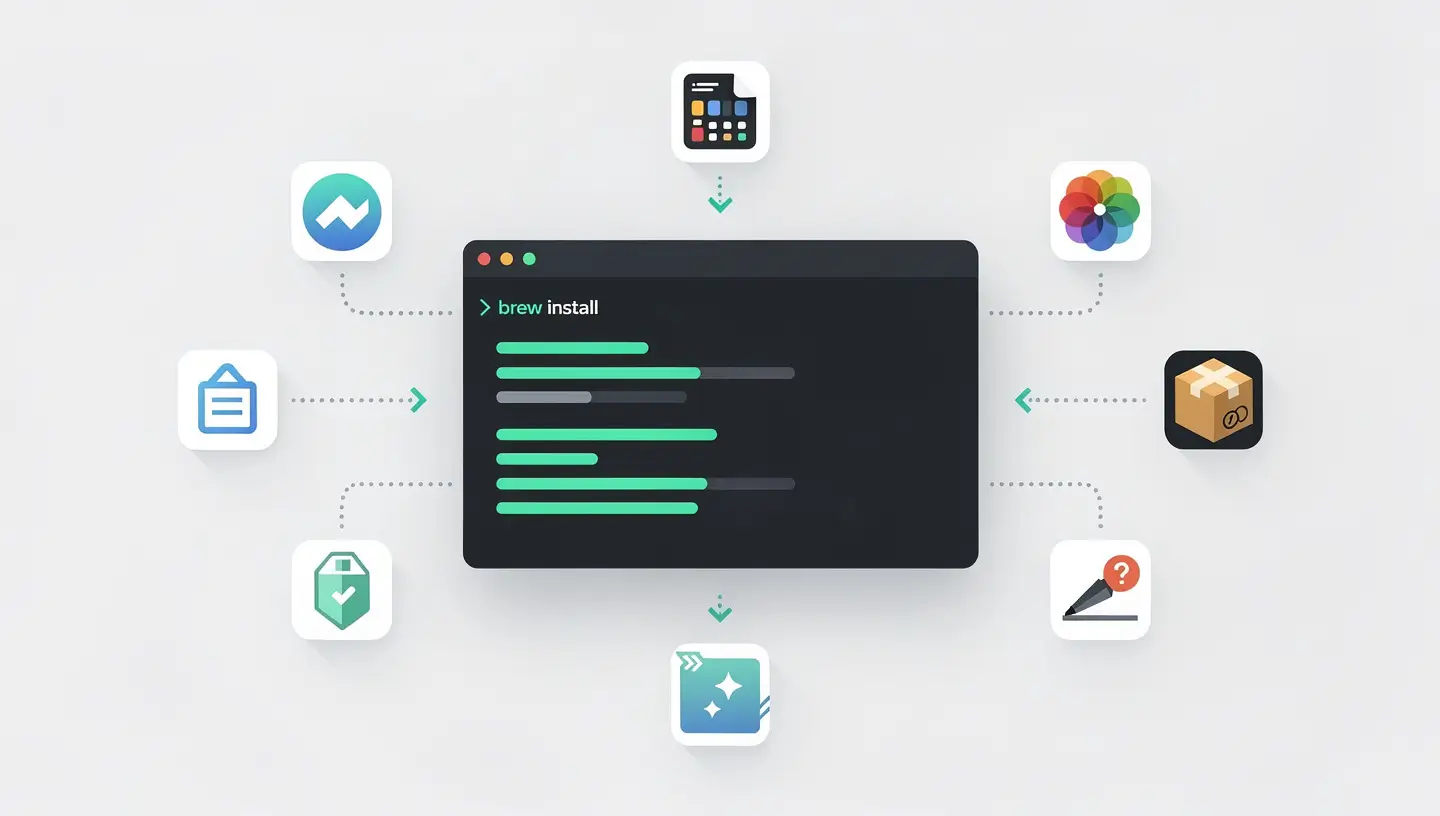
Homebrew is vooral handig om snel een nieuwe Mac te configureren: zet al je programma's in een Brewfile en een enkel commando (brouwbundel) installeert alles in één keer. Het is ook de favoriete tool voor Mac-ontwikkelaars en systeembeheerders.
De terminal is een krachtig instrument, wat betekent dat het ook aanzienlijke schade kan veroorzaken als het onvoorzichtig wordt gebruikt. Hier zijn de basisregels.
Kopieer nooit blindelings een bestelling die je op internet vindt. Lees het, begrijp wat het doet en voer het dan uit. Een commando als sudo rm -rf / wist je hele harde schijf - en de Terminal vraagt geen bevestiging.
Gebruik sudo spaarzaam. Dit commando voert de volgende instructie uit met beheerdersrechten. Voeg het alleen toe als het expliciet nodig is - en alleen als je begrijpt waarom.
Maak een back-up voordat u het systeem manipuleert. Als u systeembestanden of diepe voorkeuren wijzigt, wordt een back-up Tijdmachine zal je redden in het geval van een probleem. A terug naar fabrieksinstellingen is altijd mogelijk als laatste redmiddel, maar dan verliest u uw niet-opgeslagen gegevens.
standaardinstellingen schrijven systeemvoorkeurenbestanden wijzigen. Om een wijziging ongedaan te maken, gebruikt u defaults delete [domein] [sleutel]. Noteer in geval van twijfel elk uitgevoerd commando, zodat je het kunt terugdraaien.
De Terminal zelf kan niets beschadigen. Het zijn de commando's die je uitvoert die bestanden kunnen verwijderen, de systeemconfiguratie kunnen wijzigen of de manier waarop macOS werkt kunnen veranderen. Zolang je begrijpt wat elk commando doet voordat je het uitvoert, is het risico minimaal. De commando's in dit artikel zijn allemaal veilig en omkeerbaar.
Terminal is de native applicatie van Apple, functioneel en licht. iTerm2 is een gratis alternatief met geavanceerde functies: tabbladen, gesplitste vensters, verbeterd zoeken, aanpasbare profielen. Warp is een moderne terminal met AI-ondersteunde autoaanvulling en een blok-gebaseerde interface. Voor basiscommando's is de native Terminal meer dan voldoende.
Druk op de Ctrl + C om de meeste lopende commando's te stoppen. Als de opdracht niet reageert, Ctrl + Z zet het op de achtergrond (je kunt het dan beëindigen met %1 doden). Om een editor zoals nano af te sluiten, gebruikt u Ctrl + X; voor vim typt u :q! en Binnenkomst.
Ja, alle commando's in dit artikel werken identiek op Intel en Apple Silicon Macs (M1 tot M4). Het enige verschil betreft Homebrew, dat wordt geïnstalleerd in /opt/homebrew/ op Apple Silicon in plaats van /usr/local/ op Intel, maar dit wordt automatisch afgehandeld tijdens de installatie.
Gebruik de pijlen omhoog en omlaag om door de bestelgeschiedenis te navigeren. Als u nauwkeuriger wilt zoeken, drukt u op Ctrl + R typ dan een sleutelwoord: de Terminal zal het laatste commando weergeven dat dit woord bevat. De opdracht geschiedenis Toont alle recente bestellingen en hun nummers.
Helemaal niet - macOS is perfect bruikbaar zonder ooit de Terminal te openen. Als je echter een tiental basiscommando's kent, bespaar je tijd bij bepaalde taken en kun je problemen oplossen die de grafische interface niet aankan. Het is een aanvullend hulpmiddel, geen vervanging voor de Finder.
Maak een tekstbestand met de extensie .sh, voeg het volgende toe #!/bin/zsh in de eerste regel, schrijf je commando's eronder en maak het bestand uitvoerbaar met chmod +x monscript.sh. Voer het vervolgens uit met ./monscript.sh. Hiermee kun je reeksen commando's automatiseren die je regelmatig gebruikt.
sudo (Super User DO) voert een opdracht uit met beheerdersrechten, die nodig zijn om systeembestanden te wijzigen, algemene software te installeren of toegang te krijgen tot beveiligde mappen. macOS vraagt om je sessiewachtwoord om te bevestigen dat jij het echt bent. Het wachtwoord verschijnt niet op het scherm wanneer je het typt - dit is normaal, typ het en druk op Enter.
Voeg toe | pbcopy aan het einde van een opdracht om de uitvoer naar het klembord te kopiëren. Bijvoorbeeld, system_profiler SPHardwareDataType | pbcopy kopieert hardware-informatie van je Mac, klaar om in een e-mail of document te plakken. Andersom, pbpaste, Plakt de inhoud van het klembord in de Terminal.
Nee. De Terminal werkt in macOS tijdens runtime. De herstelmodus is een aparte opstartomgeving, toegankelijk bij het opnieuw opstarten, die Schijfhulpprogramma, herinstallatie van macOS en een beperkte Terminal biedt. De veilige modus laadt macOS met een minimum aan onderdelen om softwareconflicten te diagnosticeren. Het zijn drie afzonderlijke tools.


Meer dan 15 jaar Apple expertise in Brussel. Gratis en vrijblijvende offerte en 180 dagen garantie op reparaties.