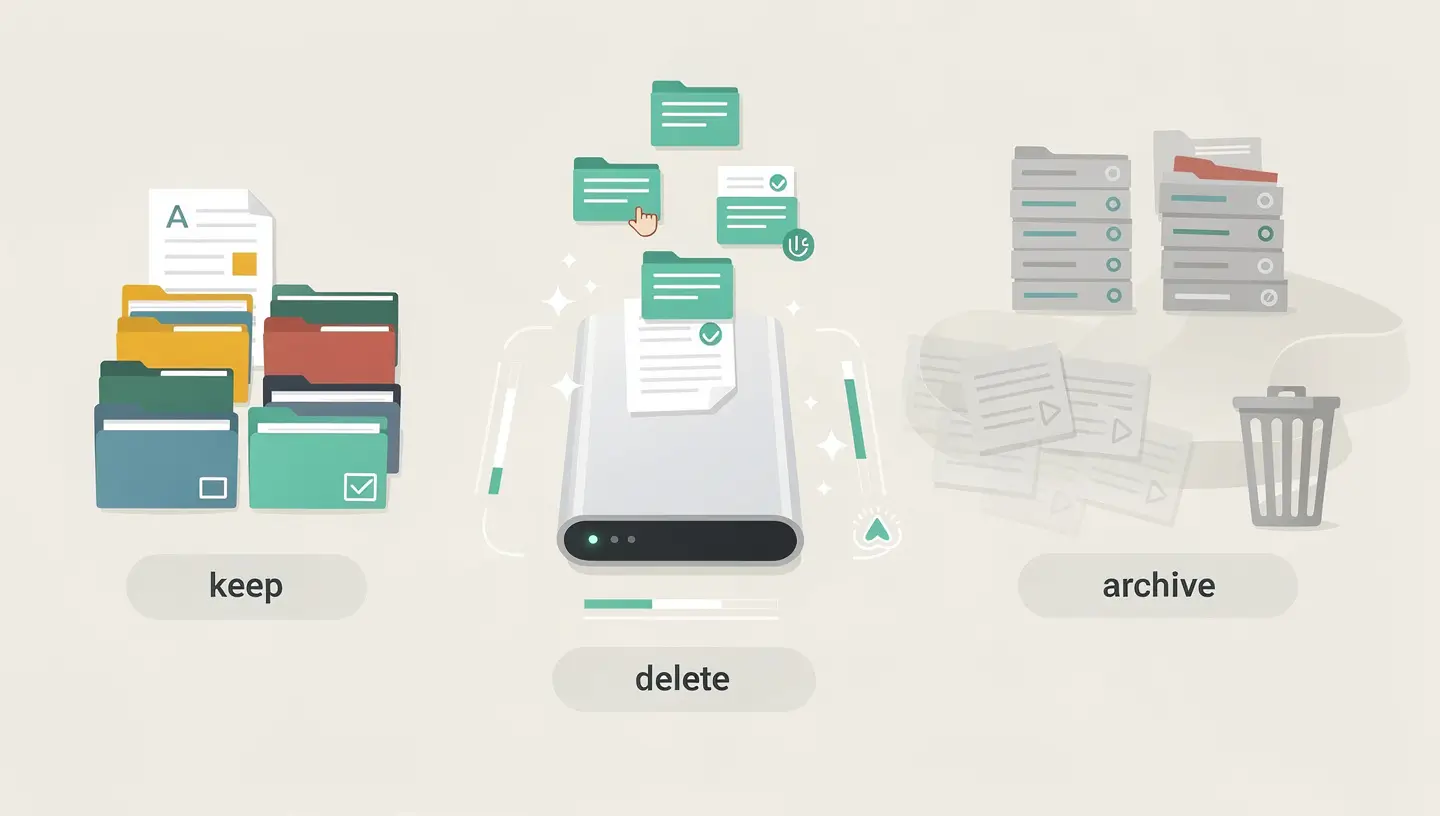


Voordat je iets verwijdert, moet je weten waar je schijfruimte naartoe gaat. macOS heeft een ingebouwde diagnostische tool die elke categorie bestanden in detail beschrijft.
Op macOS Ventura of nieuwer (Sonoma, Sequoia, Tahoe) ga je naar het Apple-menu, dan Systeeminstellingen, vervolgens Algemeen en vervolgens Opslag. Op macOS Monterey ga je naar het Apple-menu, vervolgens naar Over deze Mac en vervolgens naar Opslag. Er verschijnt een gekleurde balk met de categorieën: Programma's, Documenten, Systeemgegevens, macOS, Foto's, enz. Beweeg de muis over elk segment om te zien hoeveel ruimte het inneemt.
| Categorie | Wat het bevat | Typische grootte |
|---|---|---|
| macOSHet besturingssysteem zelf | Systeembestanden, updates | 25-35 GB (normaal), 60+ GB (probleem) |
| Toepassingen | Geïnstalleerde apps en hun gegevens | Variabel (5-50 GB) |
| Documenten | Al je persoonlijke bestanden | Variabele |
| SysteemgegevensVoorheen «Overige» | Caches, logboeken, tijdelijke bestanden, snapshots | 10-30 GB (normaal), 50+ GB (probleem) |
| Foto's | Foto- en videobibliotheek | Variabele |
Als de categorie Systeemgegevens of macOS groter is dan 50 GB, is dit vaak een teken van een probleem, dat we hieronder in detail zullen beschrijven. Bij MAC Repair is dit een van de meest voorkomende gevallen waar we mee te maken hebben: Macs met 256 GB, waarvan 150 GB in beslag wordt genomen door onzichtbare systeembestanden.
Het lijkt voor de hand liggend, maar het is de eerste bron van verspilling die we zien in de werkplaats. Wanneer je een bestand verwijdert met Cmd+Del, gaat het naar de prullenbak, maar het blijft schijfruimte innemen totdat de prullenbak wordt geleegd.
Klik met de rechtermuisknop op het prullenbakpictogram in het Dock en kies Prullenbak legen, of gebruik de sneltoets Cmd+Shift+Del. Om te automatiseren ga je naar Systeeminstellingen, dan Algemeen en Opslag en activeer je Prullenbak automatisch legen (verwijdert bestanden ouder dan 30 dagen).
De map Downloads is de onzichtbare prullenbak van je Mac. Elk bestand dat je downloadt vanuit Safari, Chrome of Mail belandt daar en blijft daar voor onbepaalde tijd. Na een paar maanden gebruik kan deze map makkelijk 10 tot 30 GB groot worden.
Open de Finder en druk op Cmd+Shift+L om direct naar Downloads te gaan (of Option+Cmd+L). Sorteer op grootte door op de kolom Grootte te klikken om de grootste bestanden te identificeren. Verwijder .dmg- en .pkg-installateurs (deze zijn niet langer nodig nadat de app is geïnstalleerd), eerder uitgepakte ZIP-bestanden en dubbele gedownloade documenten.
Toepassingen nemen niet alleen ruimte in beslag in de app zelf, maar ook in de ondersteuningsbestanden, caches en voorkeuren die zich opstapelen in de map Bibliotheek. Een app die je niet meer gebruikt, kan 500 MB tot meerdere GB in beslag nemen.
Klik in Systeeminstellingen, Algemeen en Opslag op de knop «i» naast de categorie Toepassingen. De lijst toont al je apps gesorteerd op grootte, met de datum waarop ze voor het laatst zijn gebruikt. Kijk uit naar apps die je al maanden niet hebt geopend.
Een app naar de prullenbak slepen is niet voldoende: de ondersteunende bestanden blijven op de schijf staan. Voor een volledige verwijdering moet je ook de resterende bestanden in deze mappen verwijderen (toegankelijk via Finder dan Ga naar map):
| Chemin | Inhoud |
|---|---|
| ~/Library/Application Support/[AppName] | Toepassingsgegevens en ondersteuningsbestanden |
| ~/Library/Caches/[AppName] | Tijdelijke cachebestanden |
| ~/Library/Preferences/[com.nomapp.plist]. | Toepassingsvoorkeuren |
| ~/Library/Saved Application State/[AppName] | Opgeslagen status van vensters |
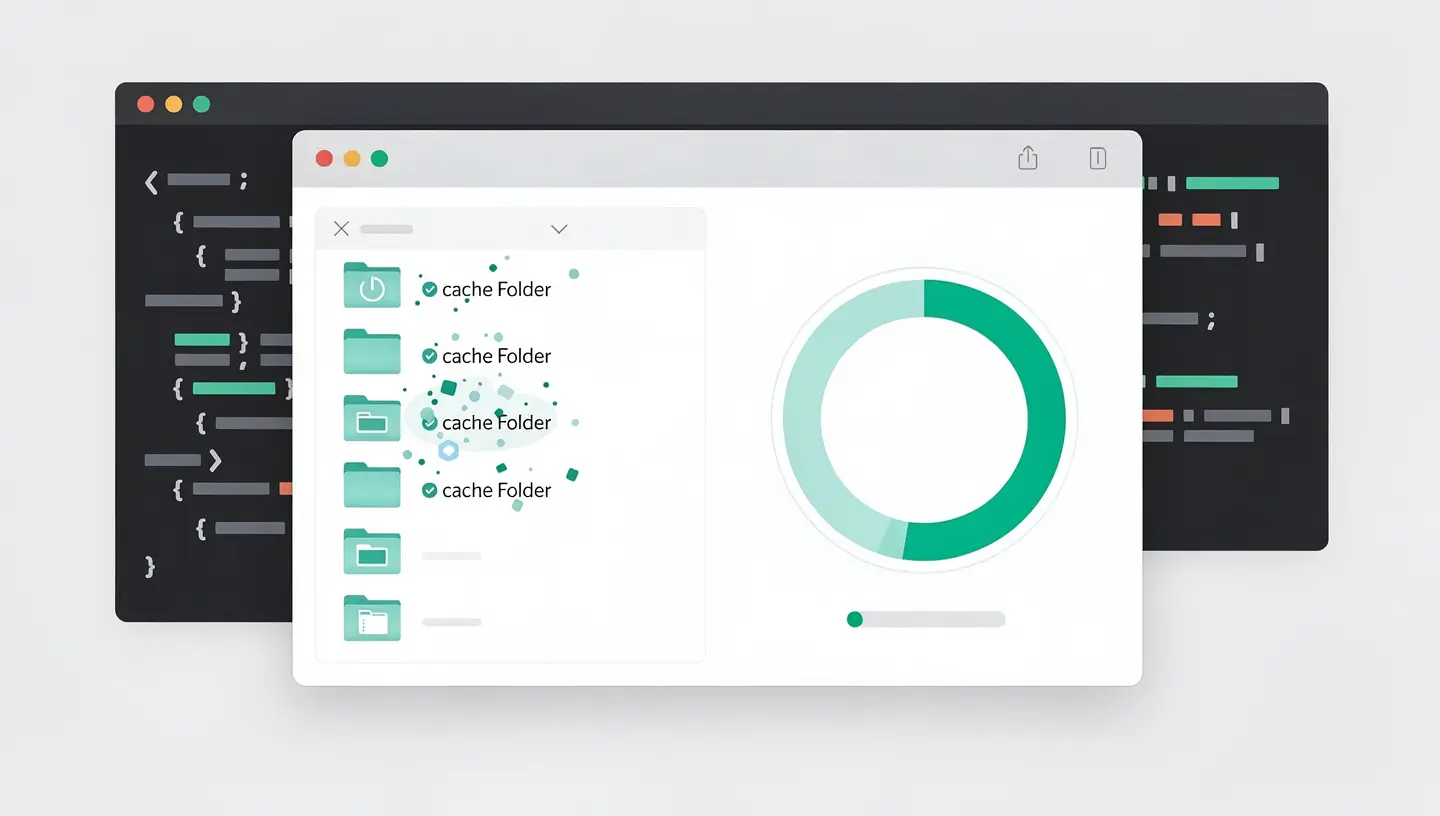
Caches zijn tijdelijke bestanden die door macOS en je programma's worden aangemaakt om bepaalde bewerkingen te versnellen. Na verloop van tijd stapelen ze zich op en kunnen ze meerdere gigabytes in beslag nemen, zonder dat je er echt iets aan hebt.
Ga in Safari naar Instellingen, dan Geavanceerd en vink Ontwikkelmenu weergeven aan. Klik vervolgens op Development en vervolgens op Empty Caches. Ga in Chrome naar chrome://settings/clearBrowserData en vink Cached images and files aan. Ga in Firefox naar Instellingen, dan Privacy en vervolgens Gegevens wissen.
Open de Finder, druk op Cmd+Shift+G en typ ~/Bibliotheek/Caches. Deze map bevat de caches voor al je applicaties. Je kunt de inhoud van de submappen veilig verwijderen (niet de mappen zelf). macOS maakt de benodigde caches automatisch opnieuw aan wanneer je de volgende keer elk programma start.

Je Mac verbergt waarschijnlijk grote bestanden die je bent vergeten: oude video's, lokale iPhone-back-ups, bestanden van virtuele machines, verlaten GarageBand- of iMovie-projecten.
Klik in Systeeminstellingen, Algemeen en Opslag op de «i» naast Documenten. De tool toont Grote bestanden (gesorteerd op grootte), Downloads en de Bestandsbrowser. Ga door deze lijst en verwijder alles wat je niet meer nodig hebt.
Voor een meer gedetailleerde zoekopdracht open je de Finder, druk je op Cmd+F, klik je op het menu Type, kies je vervolgens Overige en selecteer je Bestandsgrootte. Stel deze in op «groter dan 500 MB» om grote bestanden te vinden die verborgen zijn in je systeem.
De categorie Systeemgegevens (voorheen Overige in eerdere versies van macOS) is vaak de meest mysterieuze en de grootste. Deze bevat caches, tijdelijke bestanden, logbestanden, lettertypen, plugins en ondersteuningsbestanden voor programma's.
| Component | Locatie | Beveiliging tegen verwijderen |
|---|---|---|
| Toepassingscaches | ~/Bibliotheek/Caches/ | Beveiligd (alleen inhoud) |
| Systeemlogboeken | ~/Library/Logss/ | Veilig |
| Tijdelijke bestanden | /tmp/ en /private/var/folders/ | macOS beheert ze automatisch |
| Taalbestanden | In elke app (.lproj) | Veilig (behalve je taal) |
| Time Machine momentopnamen | Invisibles (APFS-volume) | Zie de speciale sectie hieronder |
Als je systeemgegevens groter zijn dan 50 GB en de bovenstaande methoden niet volstaan, heeft dit vaak te maken met Time Machine-snapshots (volgende sectie) of een softwareprobleem waarvoor je een professionele diagnose.
Dit is de meest voorkomende verborgen oorzaak van verzadigde opslag. Time Machine maakt lokale momentopnames op je interne schijf, zelfs als je externe back-upschijf niet is aangesloten. Deze snapshots kunnen tussen de 10 en 100 GB in beslag nemen.
Open Terminal (Toepassingen dan Hulpprogramma's dan Terminal) en typ :
tmutil listlocalsnapshots /
Dit commando geeft een lijst weer van alle lokale snapshots met hun datum. Als de lijst lang is, verzamelt Time Machine snapshots die nog niet naar de externe schijf zijn overgebracht.
Om een specifieke momentopname te verwijderen, typ :
tmutil deletelocalsnapshots [datum]
Bijvoorbeeld: tmutil verwijdertelocalsnapshots 2026-03-25-180516
Om Time Machine te dwingen de ruimte die snapshots innemen te verkleinen, gebruik je :
tmutil thinlocalsnapshots / 10000000000 4
Dit commando vertelt Time Machine om onmiddellijk ongeveer 10 GB aan ruimte vrij te maken. Het resultaat is vaak spectaculair: sommige gebruikers herstellen 30 tot 80 GB in één keer.
macOS heeft een functie voor automatische opslagoptimalisatie die je minst gebruikte bestanden naar iCloud verplaatst, zodat er lokaal alleen een lichtere versie overblijft.
Ga naar Systeeminstellingen, dan je Apple ID, iCloud en vervolgens Mac-opslag optimaliseren. Eenmaal geactiveerd, maakt macOS automatisch ruimte vrij door bureaublad- en documentenbestanden, foto's in volledige resolutie en oude e-mailbijlagen naar iCloud te verplaatsen.
| iCloud-pakket | Opslag | Maandelijkse prijs |
|---|---|---|
| Gratis | 5 GB | 0 € |
| iCloud+ 50 GB | 50 GB | 0,99 € |
| iCloud+ 200 GB | 200 GB | 2,99 € |
| iCloud+ 2 TB | 2 Om | 9,99 € |
Voor gebruikers met een Mac van 256 GB is het iCloud+-abonnement van 200 GB voor € 2,99 per maand vaak de beste investering om nooit zonder ruimte te komen zitten.
Bestanden die meerdere keren zijn gedownload, dubbele foto's die zijn geïmporteerd en documenten die van de ene map naar de andere zijn gekopieerd stapelen zich stilletjes op. Om ze handmatig te vinden, open je de Finder, gebruik je Cmd+F en sorteer je op naam om bestanden met een «(2)» of «kopie» achtervoegsel te identificeren.
Voor een effectievere reiniging kunnen gratis tools zoals Gemini 2 (probeerversie) je schijf scannen en automatisch duplicaten identificeren. Controleer altijd de resultaten voordat je verwijdert om te voorkomen dat je belangrijke bestanden kwijtraakt.
In plaats van je Mac één keer per jaar haastig schoon te maken, kun je beter een onderhoudsroutine aannemen die 10 minuten per maand in beslag neemt. Dat is het advies dat we onze klanten altijd geven na elke MAC reparatieservice.
| Frequentie | Actie | Geschatte tijd |
|---|---|---|
| Elke week | De prullenbak legen | 10 seconden |
| Elke maand | De map Downloads sorteren | 5 minuten |
| Elke maand | Leeg browser cache | 1 minuut |
| Elke 3 maanden | Ongebruikte apps verwijderen | 10 minuten |
| Elke 6 maanden | Volledige reiniging (alle fasen) | 30 minuten |
| Eenmaal per jaar | Preventief onderhoud professioneel | Interventie pro |
Ga naar het Apple-menu en vervolgens naar Systeeminstellingen, Algemeen en Opslag. Een gekleurde balk geeft details over elke categorie (Toepassingen, Documenten, Systeemgegevens, Foto's, enzovoort). Klik op de «i»-knop naast elke categorie om de details van de bestanden te bekijken en ze op grootte te sorteren.
Alle methoden die in dit artikel worden beschreven, maken alleen gebruik van de tools die in macOS zijn ingebouwd: de prullenbak legen, Downloads opschonen, ongebruikte apps verwijderen via Systeeminstellingen, caches legen via de Finder (~/Library/Caches), Time Machine-snapshots beheren via Terminal en de ingebouwde tool voor opslagbeheer gebruiken. Er is geen betaalde software nodig.
System Data (voorheen «Other») bevat applicatiecaches, tijdelijke bestanden, logs, lettertypen, plugins en Time Machine snapshots. Om dit te verminderen: leeg de caches in ~/Library/Caches, verwijder de logs in ~/Library/Logs en beheer de Time Machine snapshots via de Terminal met het commando tmutil thinlocalsnapshots.
Tijdelijk, ja. Caches bestaan om bepaalde bewerkingen te versnellen (webpagina's laden, apps starten). Na het verwijderen zal het eerste gebruik iets langzamer zijn terwijl macOS de benodigde caches opnieuw aanmaakt. Maar de teruggewonnen ruimte maakt deze lichte initiële vertraging meer dan goed, vooral als je schijf bijna vol was.
Terminal openen en typen tmutil listlocalsnapshots / om bestaande momentopnamen te bekijken. Een momentopname verwijderen : tmutil deletelocalsnapshots [datum]. Om ruimte vrij te maken in batches : tmutil thinlocalsnapshots / 10000000000 4. Als het verwijderen mislukt, schakelt u Time Machine tijdelijk uit in Systeeminstellingen en activeert u het vervolgens opnieuw.
Apple raadt aan om ten minste 10 % van de totale capaciteit van de schijf vrij te houden voor een goede werking van macOS. In de praktijk raden wij aan om ten minste 20 % vrij te houden (d.w.z. 50 GB op een 256 GB Mac) om vertragingen te voorkomen. Onder de 10 % geeft macOS een waarschuwing en nemen de prestaties aanzienlijk af.
Als je de app naar de prullenbak sleept, worden de resterende bestanden niet verwijderd. Voor een volledige verwijdering verwijder je ook de bijbehorende mappen in ~/Library/Application Support/, ~/Library/Caches/, ~/Library/Preferences/ en ~/Library/Saved Application State/. Open deze mappen via Finder en vervolgens Go en Go to Folder.
Gedeeltelijk. iCloud opslagoptimalisatie verplaatst zelden gebruikte bestanden naar de cloud, waardoor lokale ruimte vrijkomt. Maar iCloud ruimt geen caches, logbestanden, Time Machine-snapshots of restbestanden van verwijderde programma's op. Naast iCloud is regelmatig opschonen nog steeds noodzakelijk.
Voor MacOS-updates is tussen de 15 en 35 GB tijdelijke vrije ruimte nodig. Als je schijf vol is, begin dan met het legen van de prullenbak, het verwijderen van de map Downloads en het beheren van Time Machine snapshots. Als dat niet genoeg is, kan een gratis diagnose in onze werkplaats kunnen snel identificeren wat de ruimte in beslag neemt en deze in alle veiligheid vrijmaken.
Bij Réparation MAC in Brussel, onze’preventief onderhoud omvat volledige softwarereiniging (caches, tijdelijke bestanden, resterende toepassingen, opslagoptimalisatie) en fysieke reiniging (afstoffen, thermische pasta). Prijzen zijn beschikbaar op onze tarieven, met gratis diagnose en 180 dagen garantie.


Meer dan 15 jaar Apple expertise in Brussel. Gratis en vrijblijvende offerte en 180 dagen garantie op reparaties.