
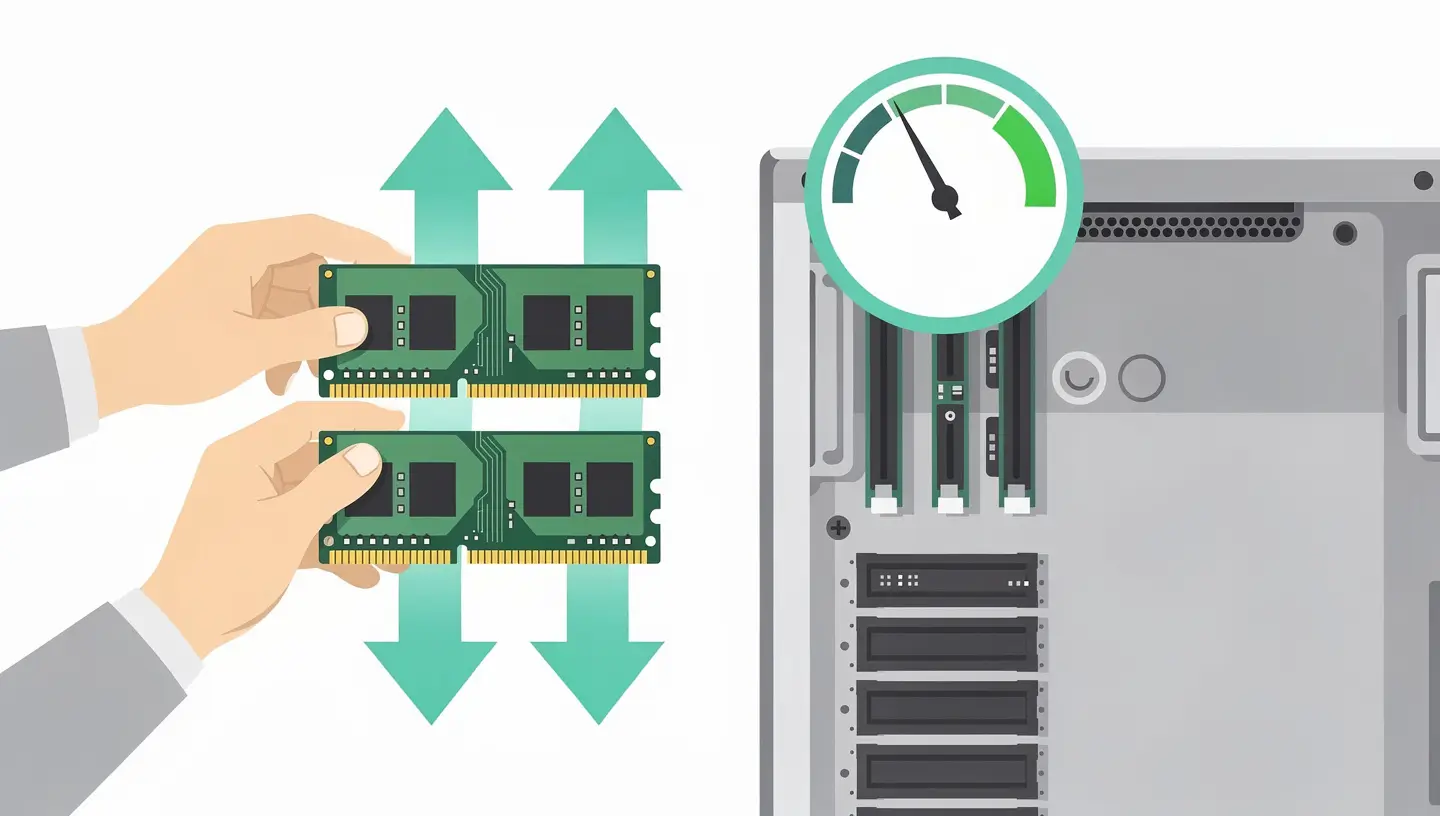
Het RAM-geheugen is het werkgeheugen van je Mac - het slaat tijdelijk gegevens op voor lopende programma's. Als het RAM-geheugen vol is, gebruikt macOS de schijf als wisselgeheugen. Als het RAM-geheugen vol is, gebruikt macOS de schijf als wisselgeheugen, wat de prestaties aanzienlijk vertraagt omdat zelfs een snelle SSD veel langzamer is dan RAM-geheugen.
Open de Activiteitenmonitor → Tabblad Geheugen. De «Geheugendruk»-grafiek onderaan het venster is de beste indicator: groen betekent dat er voldoende RAM is, geel betekent dat het systeem swap begint te gebruiken en rood betekent dat je Mac een wanhopig tekort aan geheugen heeft. Als de grafiek vaak geel of rood is tijdens normaal gebruik, is het toevoegen van RAM-geheugen gerechtvaardigd. Zie voor andere prestatiediagnoses ons artikel Trage Mac: 12 oplossingen.
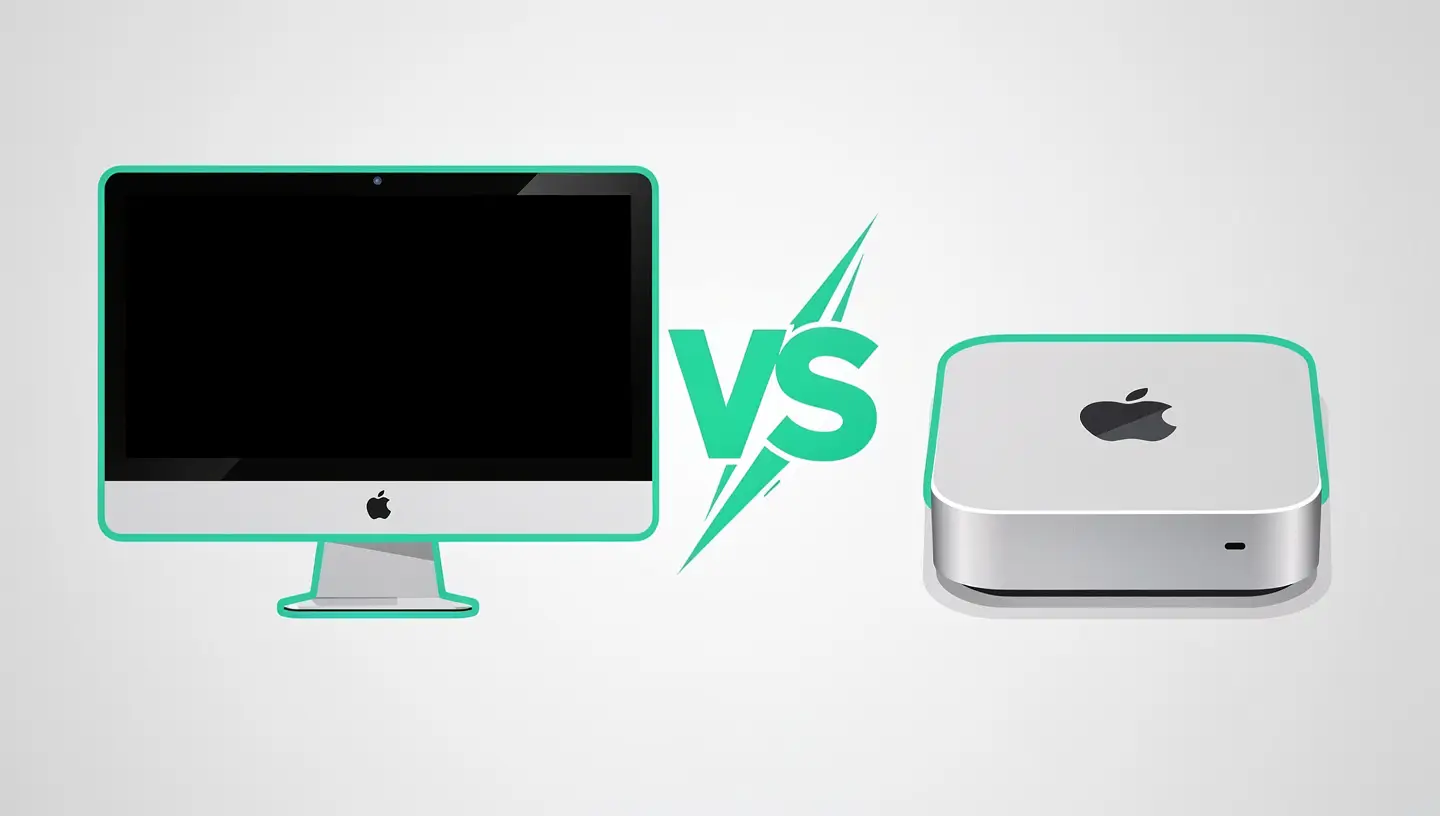
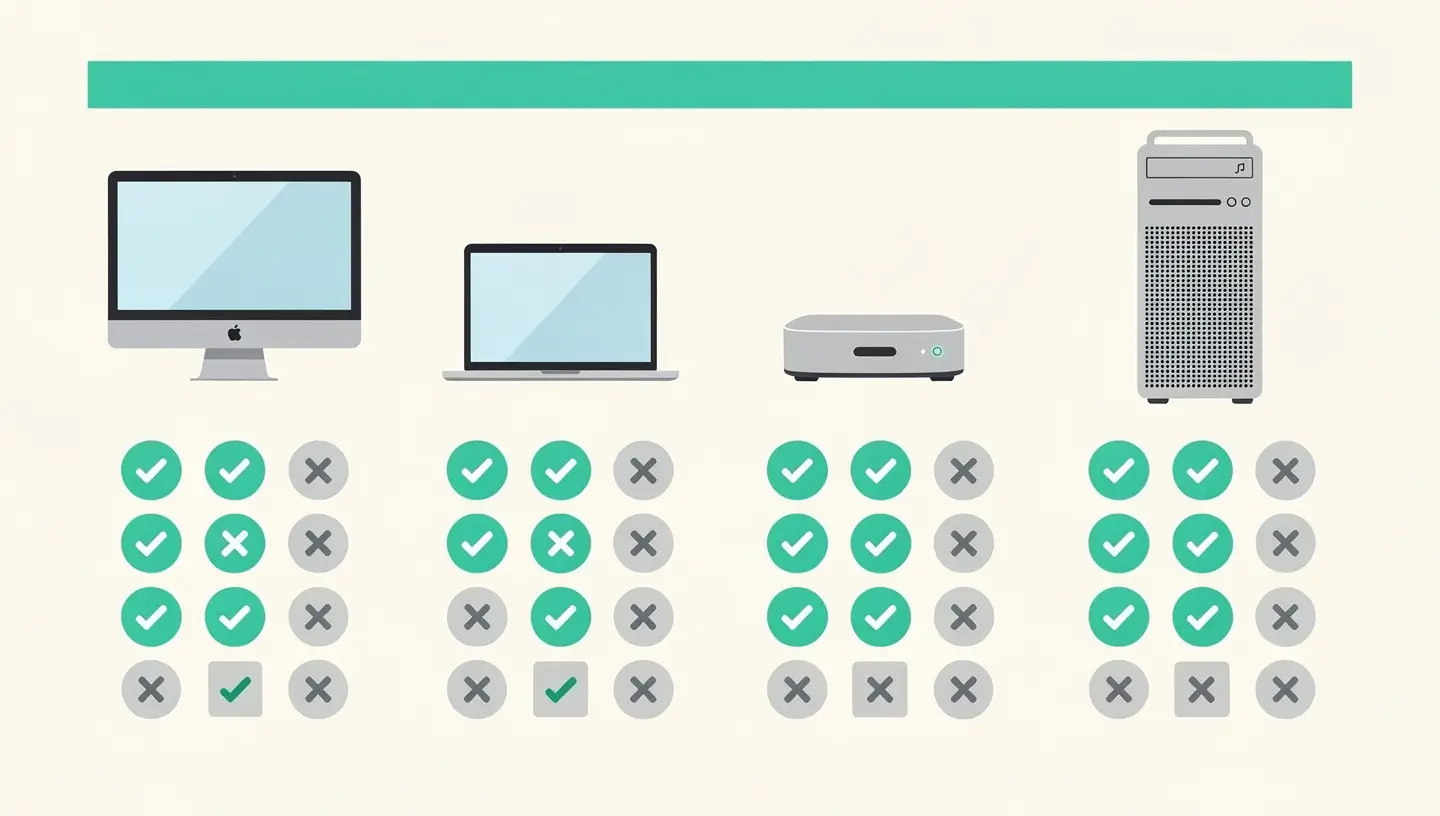
Dit is de belangrijkste vraag: is het fysiek mogelijk om RAM toe te voegen aan je Mac? In de loop der jaren heeft Apple het geheugen steeds meer aan het moederbord gesoldeerd, waardoor het bij de meeste recente modellen onmogelijk is geworden om RAM toe te voegen.
| Model | Jaren | Aanpasbaar RAM | Toegang |
|---|---|---|---|
| iMac 27″ | 2012 - 2020 | Ja (achterklep zonder gereedschap) | Gemakkelijk - 5 minuten |
| iMac 21,5″ | Alle | Nee (gesoldeerd RAM) | — |
| iMac 24″ (Apple silicium) | 2021+ | Nee (verenigd geheugen) | — |
| MacBook Pro niet-Retina | 2009 - 2012 | Ja (onderste luik) | Gemakkelijk - 10 minuten |
| MacBook Pro Retina | 2012+ | Nee (gesoldeerd RAM) | — |
| MacBook Air | Alle | Nee (gesoldeerd RAM) | — |
| Mac mini | 2012 | Ja (roterende afdekking) | Matig - 15 minuten |
| Mac mini | 2014+ | Nee (gesoldeerd RAM) | — |
| Mac Pro (tower en rack) | 2009 - 2019 | Ja (directe toegang) | Gemakkelijk - 5 minuten |
| Mac Studio | Alle | Nee (verenigd geheugen) | — |
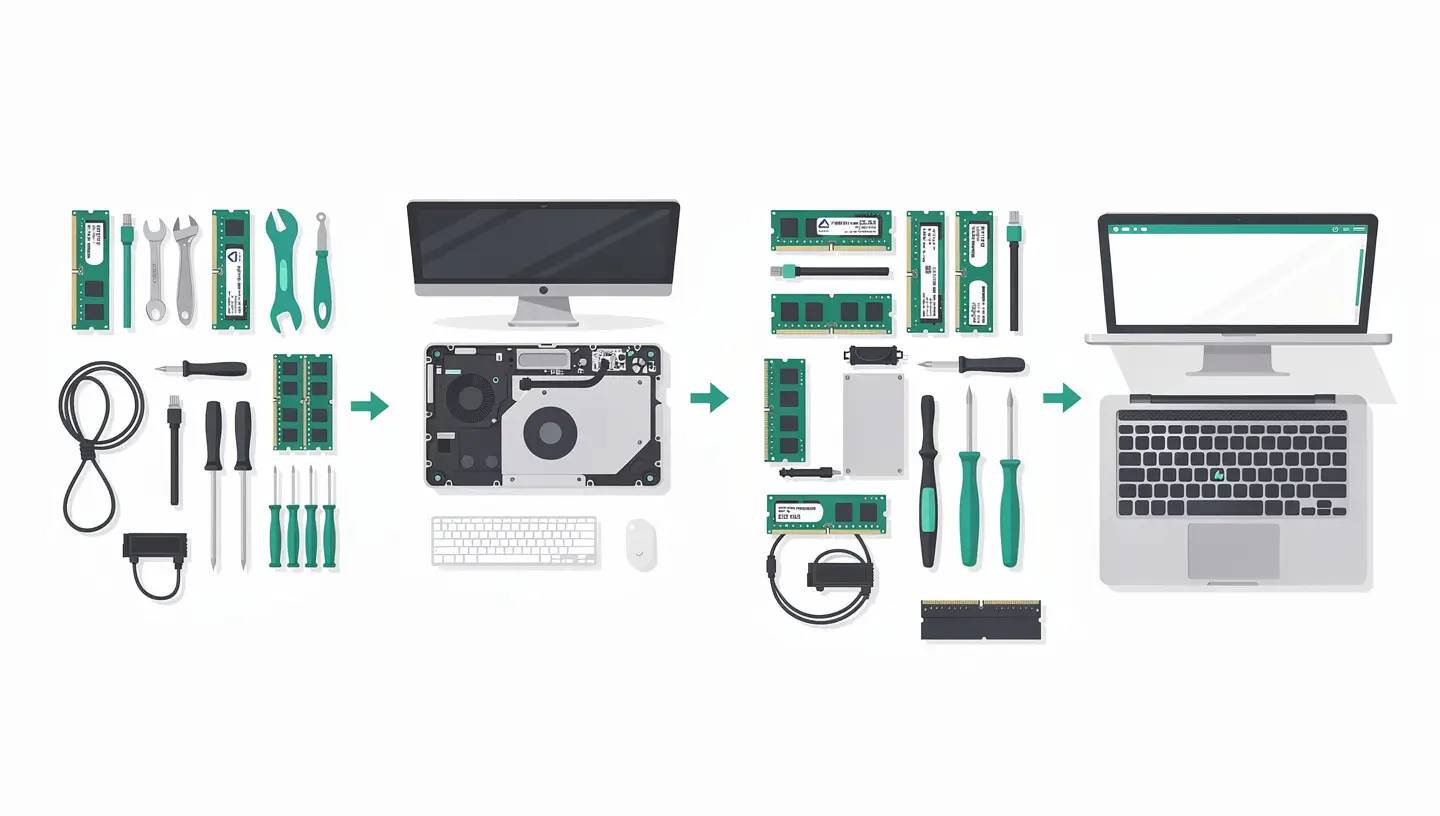
Elke compatibele Mac gebruikt een specifiek type RAM-strip. Het installeren van het verkeerde type zal niet werken - in het ergste geval kan het de connector of het moederbord beschadigen.
| Mac | Type strook | Snelheid | Aantal slots | Maximale capaciteit |
|---|---|---|---|---|
| 27″ iMac (2017-2020) | DDR4 SO-DIMM 260 pins | 2666 MHz | 4 | 64 GB (4×16 GB) of 128 GB (4×32 GB onofficieel) |
| iMac 27″ (2012-2015) | DDR3 SO-DIMM 204 pins | 1600 MHz | 4 | 32 GB (4×8 GB) |
| MacBook Pro 13″ (2009-2012) | DDR3 SO-DIMM 204 pins | 1333 of 1600 MHz | 2 | 16 GB (2×8 GB) |
| MacBook Pro 15″ (2009-2012) | DDR3 SO-DIMM 204 pins | 1333 of 1600 MHz | 2 | 16 GB (2×8 GB) |
| Mac mini (2012) | DDR3 SO-DIMM 204 pins | 1600 MHz | 2 | 16 GB (2×8 GB) |
| Mac Pro (2019) | DDR4 ECC R-DIMM 288 pins | 2933 MHz | 12 | 1,5 TB |
| Mac Pro (2010-2012) | DDR3 ECC UDIMM 240-pins | 1333 MHz | 4 of 8 | 128 GB |
Kies fabrikanten die Mac-compatibiliteitstools bieden:
Op een Mac met 4 GB kun je upgraden naar 8 of 16 GB. Ga op een Mac met 8 GB naar 16 GB. Daarboven is 32 GB alleen gerechtvaardigd voor veeleisend professioneel gebruik (videobewerking, virtualisatie, databases). Lees ons artikel Mac optimaliseren voor videobewerking voor aanbevelingen specifiek voor videoproductie.
De 27″ iMac is de eenvoudigste Mac om RAM aan toe te voegen. Apple heeft een speciaal toegangsluik voorzien - het is zelfs een van de weinige handelingen die Apple beschrijft in zijn gebruikershandleidingen.
Controleer: Apple-menu → Over deze Mac - de hoeveelheid geheugen die wordt weergegeven moet overeenkomen met het totaal geïnstalleerde geheugen. Als de Mac een pieptoon geeft bij het opstarten, verwijder dan de geheugensticks en installeer ze opnieuw, waarbij u de uitlijning controleert.
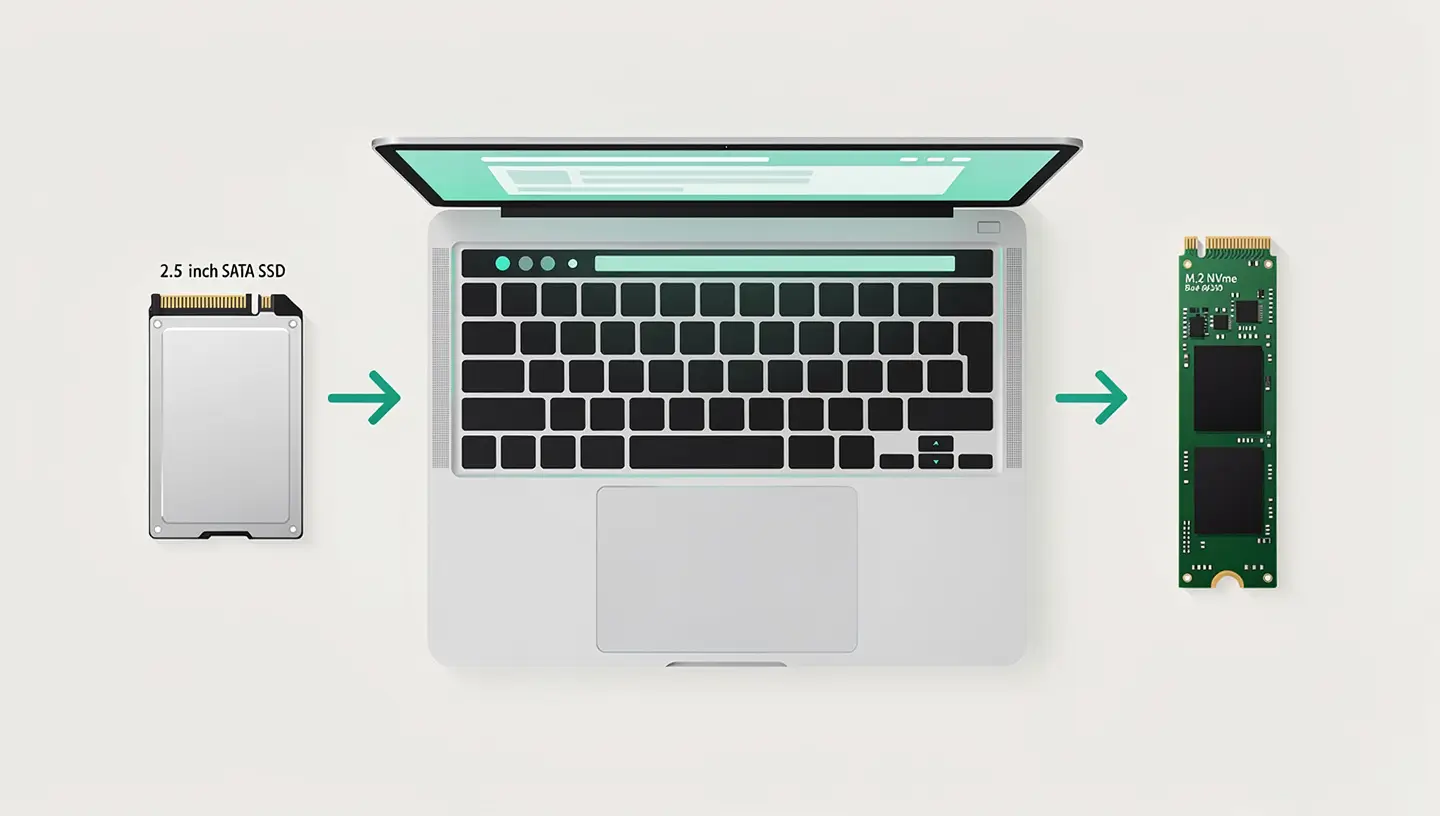
Bij niet-Retina MacBook Pro's (2009-2012) kan RAM worden toegevoegd via de onderklep - hetzelfde luik geeft toegang tot de harde schijf, waardoor het mogelijk is om een dubbele RAM + SSD upgrade uit te voeren in één enkele handeling.
Als je ook overweegt om een andere SSD te nemen in dezelfde MacBook Pro, raadpleeg dan onze gids voor het kiezen en installeren van een SSD - Beide handelingen kunnen worden uitgevoerd in één enkele opening van de motorkap. En als je de operatie liever aan een professional overlaat, is onze RAM installatieservice Inclusief modules, arbeidsloon en stabiliteitstests, met een garantie van 180 dagen.
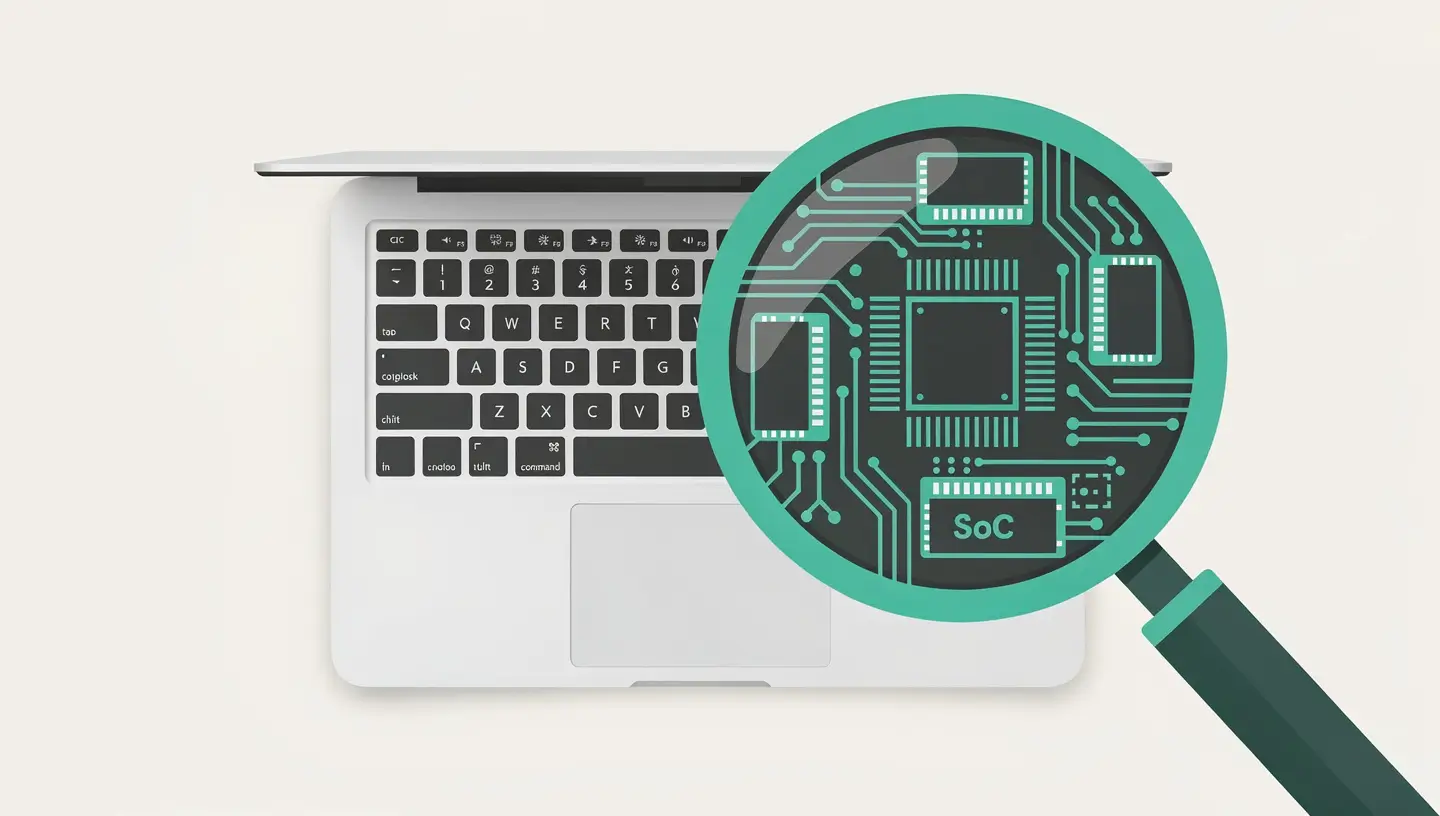
Als je een Mac met een M1-, M2-, M3- of M4-chip hebt, is het geheugen fysiek geïntegreerd in de SoC (System on a Chip) - op hetzelfde substraat als de processor en GPU. Dit is wat Apple de verenigd geheugen, Deze kan niet worden gewijzigd na aankoop.
Unified memory biedt een hogere bandbreedte dan traditioneel RAM (tot 800 GB/s op Ultra-chips) en een lagere latentie. De CPU en GPU delen dezelfde geheugenpool, zonder dat er gegevens tussen de twee worden gekopieerd. In de praktijk is 16 GB unified memory vaak gelijk aan 24-32 GB traditioneel DDR4 of DDR5 wat betreft gebruikerservaring.
Omdat geheugen achteraf niet kan worden toegevoegd, is de keuze op het moment van aankoop strategisch. 8 GB is geschikt voor kantoorgebruik en browsen. 16 GB is de aanbevolen allrounder. 32 GB is gerechtvaardigd voor creatieve professionals. Daarboven hebben alleen de meest veeleisende workflows (filmproductie, wetenschappelijke simulatie) 64 GB of meer nodig. Voor een volledige analyse van de modulariteit van recente Macs, zie ons artikel repareerbaarheid van Apple silicium-Macs.
Om meer te weten te komen over de geheugenspecificaties van elke chip, geeft Apple gedetailleerde informatie over zijn processors op de Apple pagina met technische specificaties van chipsets. En voor modellen waarbij het toevoegen van RAM mogelijk is, geeft Apple instructies in zijn ondersteuningspagina gewijd aan geheugeninstallatie.
Klik op het Apple-menu → Over deze Mac. De hoeveelheid geheugen wordt direct weergegeven. Open Systeemrapport → Geheugen voor meer details (type, snelheid, bezette/vrije slots).
Nee. Geen enkel MacBook Air-model heeft ooit vervangbaar RAM-geheugen gehad. Het geheugen wordt op alle MacBook Airs gesoldeerd, of ze nu van Intel of Apple Silicon zijn. De hoeveelheid RAM moet worden gekozen op het moment van aankoop.
8 GB is genoeg voor kantoor, web en video. 16 GB wordt aanbevolen voor multitasking, ontwikkeling en fotobewerking. 32 GB is voor videobewerking, 3D en virtualisatie.
Technisch gezien wel, maar het wordt niet aanbevolen. Voor de beste prestaties en maximale stabiliteit gebruik je identieke strips (hetzelfde merk, dezelfde capaciteit, dezelfde snelheid). Het mengen van verschillende capaciteiten schakelt de Dual Channel modus uit.
Pieptonen duiden op een geheugenprobleem. Schakel de Mac uit, verwijder de geheugensticks en installeer ze opnieuw, waarbij u de uitlijning van de sleuf controleert. Test elke strip afzonderlijk in elke sleuf om een defecte strip te identificeren. Als het probleem aanhoudt, voer dan een NVRAM reset uit (Cmd + Option + P + R bij het opstarten op Intel Macs).
Als je Mac nog steeds een mechanische harde schijf heeft, zal het vervangen door een SSD een grotere impact hebben dan het toevoegen van RAM. Als je Mac al een SSD heeft en de Activiteitenmonitor gele of rode geheugendruk laat zien, is RAM de prioriteit. De ideale oplossing is om de twee te combineren. Onze gecombineerde SSD + RAM-service biedt een voorkeurstarief voor verpakkingen.
Op 27″ iMacs en Mac Pro's erkent Apple officieel het toevoegen van RAM door de gebruiker - dit wordt niet gedekt als reden voor garantieannulering. Op MacBook Pro's van voor 2013 tolereert Apple de bewerking, maar documenteert deze niet officieel. Schade die tijdens de procedure wordt veroorzaakt, wordt niet gedekt.
De websites van Crucial (crucial.com) en Kingston (kingston.com) bieden compatibiliteitstools die automatisch de juiste schijf voor jouw exacte model identificeren. Amazon.de en Coolblue.be bieden ook een goede keuze. Vermijd merkloze geheugensticks: de besparing van een paar euro is het risico op instabiliteit niet waard.
Voor kantoorwerk, surfen op het web en mediaconsumptie werkt 8 GB unified memory dankzij de efficiëntie van de Apple Silicon-architectuur. Maar zodra je meerdere veeleisende programma's tegelijk opent of met Apple Intelligence werkt, toont 8 GB zijn grenzen. Als je bij aankoop kunt investeren in 16 GB, is dat de beste keuze voor de lange termijn.
Absoluut. Met meer dan 15 jaar ervaring sinds 2010 voegt ons team RAM toe aan alle compatibele modellen. Geheugensticks van professionele kwaliteit, MemTest stabiliteitstest na installatie en 180 dagen garantie. Raadpleeg onze RAM-servicepagina voor gedetailleerde tarieven of neem contact op met afspraak.


Meer dan 15 jaar Apple expertise in Brussel. Gratis en vrijblijvende offerte en 180 dagen garantie op reparaties.