
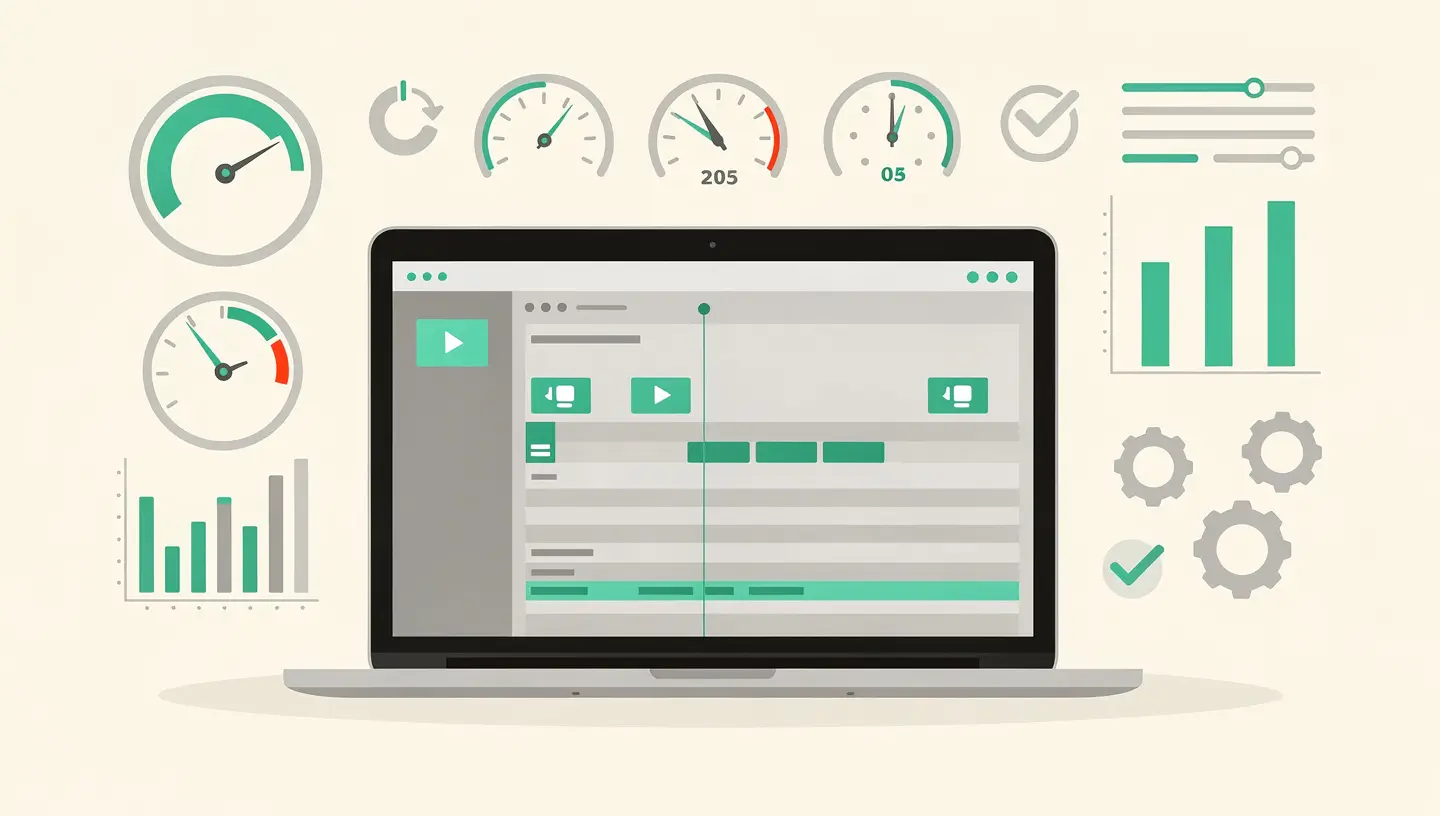
Videobewerking is een van de meest veeleisende taken die je van een Mac kunt vragen. Er wordt een beroep gedaan op elk onderdeel: de processor decodeert en codeert videostreams, de GPU beheert effecten en previews in realtime, het RAM slaat beelden op in het geheugen voor onmiddellijke toegang en de opslag moet de aanzienlijke gegevenssnelheden bijhouden - een 4K ProRes HQ-stream vertegenwoordigt continu ongeveer 110 MB/s.
Voordat je iets optimaliseert, moet je weten waar je machine toe in staat is. Hier zijn de aanbevelingen, afhankelijk van de werkresolutie.
| Resolutie | Minimaal RAM | Aanbevolen opslag | Aanbevolen processor |
|---|---|---|---|
| 1080p (Full HD) | 8 GB (16 GB aanbevolen) | Interne of externe USB 3 SSD | Een recente Mac (laatste 5 jaar) |
| 4K | 16 GB (32 GB aanbevolen) | Externe NVMe SSD (Thunderbolt of USB4) | M1 Pro en hoger, of recente Intel i7/i9 |
| 6K / 8K | Minimaal 64 GB | Thunderbolt SSD RAID | M2 Max/Ultra of Mac Pro |
Klik op Apple → Over deze Mac om de specificaties van uw Mac te controleren. Als u niet zeker weet welk model u precies hebt, kunt u onze Hulpmiddel voor Mac-identificatie geeft je in een paar klikken alle technische informatie die je nodig hebt.
Opslag is de grootste beperkende factor bij videobewerking. Een 4K-project van 10 minuten kan gemakkelijk 50 tot 100 GB aan ruwe rushes in beslag nemen, plus renderbestanden, caches en exports. Een bijna volle schijf zal macOS en je montagesoftware drastisch vertragen.
Houd altijd minstens 20 % van je interne schijf vrij. macOS gebruikt vrije ruimte voor swap (virtueel geheugen), tijdelijke bestanden en caches. Onder deze drempel lopen de prestaties sterk terug. Als je Mac rommelig is, is onze gids uw Mac schoonmaken helpt je snel ruimte terug te winnen.
In de professionele praktijk worden rushes en projecten opgeslagen op een speciale externe schijf, waarbij de interne schijf wordt gebruikt voor het systeem en de programma's. Dit heeft verschillende voordelen: je interne schijf blijft snel, projecten zijn draagbaar (je kunt op een andere Mac werken) en het maken van back-ups is vereenvoudigd.
| Type externe schijf | Werkelijke stroom | Genoeg om | Indicatief budget (1 TB) |
|---|---|---|---|
| USB 3.2 Gen 2 SSD | 800-900 Mb/s | 1080p meersporen, 4K single | 80-120 € |
| Thunderbolt 3/4 SSD | 2.500-2.800 Mb/s | 4K meersporen, 6K | 200-350 € |
| USB4 SSD | 3 000-3 800 Mb/s | 4K/6K meersporen | 180-300 € |
| Thunderbolt SSD RAID | 5.000+ Mb/s | 8K, veeleisende workflows | 800+ € |
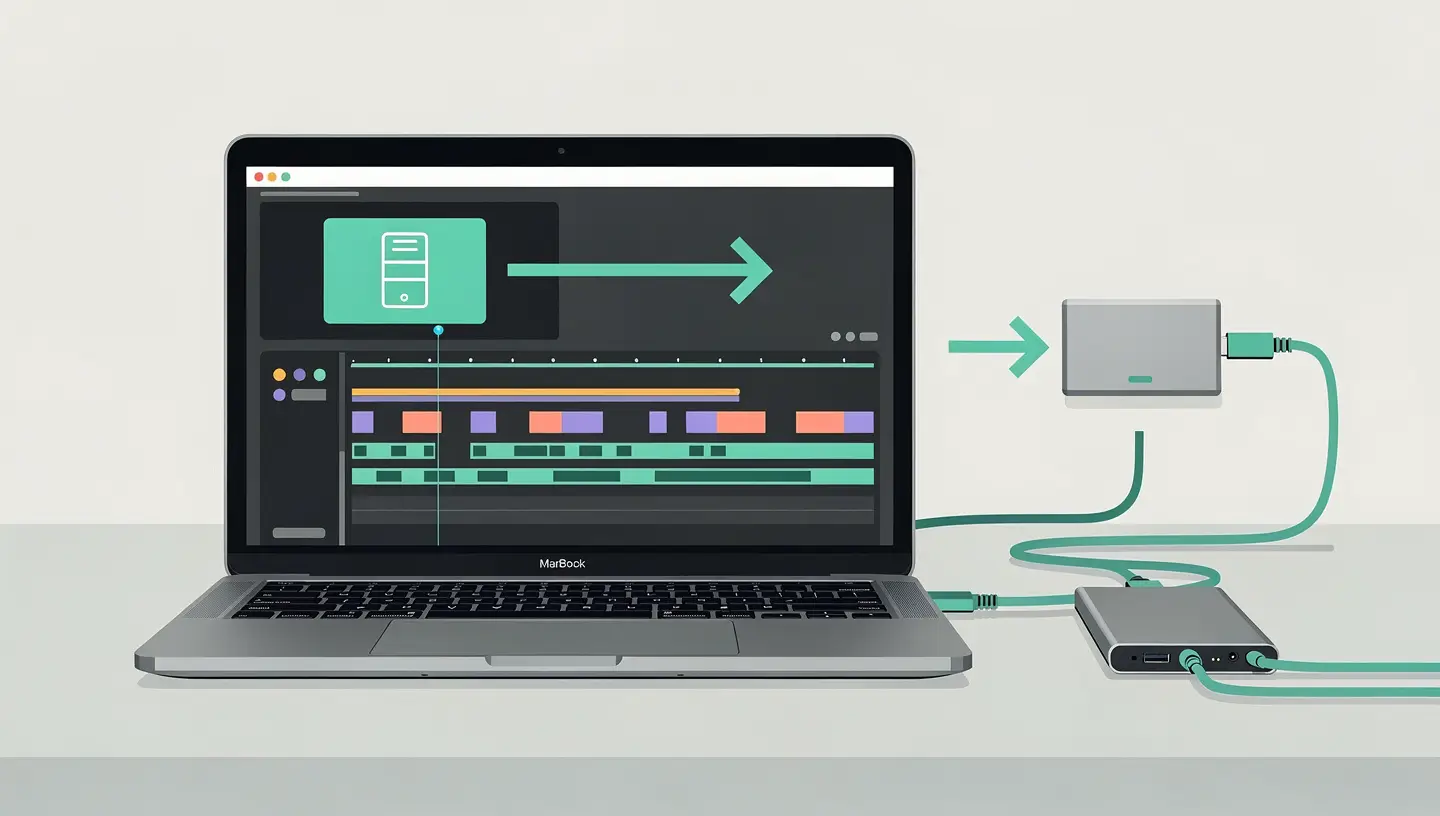
Final Cut Pro is het meest geoptimaliseerde bewerkingsprogramma voor de Mac, omdat Apple zowel de hardware als de software beheert. Een paar instellingen maximaliseren de prestaties:
DaVinci Resolve is bijzonder krachtig, maar vraagt meer van je resources. Hier zijn de essentiële optimalisaties:
Proxy-bestanden zijn de meest effectieve optimalisatietechniek voor videobewerking, vooral op draagbare Macs of bescheiden configuraties. Het principe is eenvoudig: je bewerkt met lichtgewicht bestanden (proxy's) en de uiteindelijke rendering gebruikt de originele bestanden in volledige kwaliteit.
De bewerkingssoftware maakt een lichtgewicht kopie van elke bronclip, meestal in een lagere resolutie (1080p in plaats van 4K) en in een minder veeleisende codec (ProRes Proxy of H.264). Je bewerkt, knipt, splitst en voegt effecten toe aan deze lichtgewicht bestanden. Bij de uiteindelijke export vervangt de software de proxies automatisch door de originelen. Het resultaat is identiek, maar het montageproces verloopt oneindig veel vlotter.
Een paar aanpassingen aan macOS kunnen aanzienlijke bronnen vrijmaken voor videobewerking.
Sluit voor een bewerkingssessie alles wat RAM en CPU verbruikt op de achtergrond: browsers met veel tabbladen (Chrome is bijzonder gulzig), e-mailtoepassingen, cloud synchronisatiesoftware (Dropbox, Google Drive) en widgets van het Meldingscentrum. Om te zien hoeveel elk proces verbruikt, open je het venster Activiteitenmonitor (Toepassingen → Hulpprogramma's) en sorteer op CPU of Geheugen.
Visuele effecten in macOS verbruiken GPU-bronnen. Ga naar Systeeminstellingen → Toegankelijkheid → Beeldscherm en schakel het volgende in «Vermindering van entertainment». Het is geen wonder, maar elk percentage GPU-herstel telt bij het bewerken met realtime effecten.
Op een MacBook sluit je de oplader altijd aan tijdens de montage. macOS beperkt de prestaties van de batterij om de levensduur te verlengen. Schakel in Systeeminstellingen → Batterij → Opties het volgende uit «Automatische energiebesparingsmodus» tijdens je intensieve bewerkingssessies.
Als je een nieuwe externe schijf aansluit die honderden gigabytes aan rushes bevat, zal Spotlight proberen alles te indexeren, wat CPU en schijfruimte verbruikt. Voeg je rushes-schijf toe aan de Spotlight-uitsluitingen: Systeeminstellingen → Spotlight (of Siri en Spotlight) → Privacy → voeg het volume toe.
Als softwareoptimalisatie niet genoeg is, kan een hardware-upgrade de bewerkingservaring radicaal veranderen op Macs die dit ondersteunen.
Als je Mac nog een mechanische harde schijf heeft (gebruikelijk op iMacs en MacBook Pro's van voor 2013), is vervanging door een SSD de best mogelijke upgrade. De voordelen zijn spectaculair: opstarten in seconden in plaats van minuten, programma's starten direct op en videobestanden worden vloeiend afgespeeld. Bekijk onze Mac SSD upgrade gids voor compatibele modellen en procedure.
Meer RAM betekent meer clips in het geheugen, meer realtime effecten en minder behoefte aan swap op schijf. Op compatibele modellen (iMac 27″ 2012-2020, Mac mini 2012, MacBook Pro pre-2013, Mac Pro) maakt 16 of 32 GB een aanzienlijk verschil bij het bewerken. Onze Mac RAM upgrade gids beschrijft de specificaties van elk model.
Intel-Macs met Thunderbolt 3 ondersteunen eGPU-boxen (externe GPU). Een AMD Radeon eGPU versnelt het realtime renderen en afspelen in DaVinci Resolve aanzienlijk. Deze optie is niet beschikbaar op Apple Silicon Macs, waarvan de geïntegreerde GPU over het algemeen voldoende is.
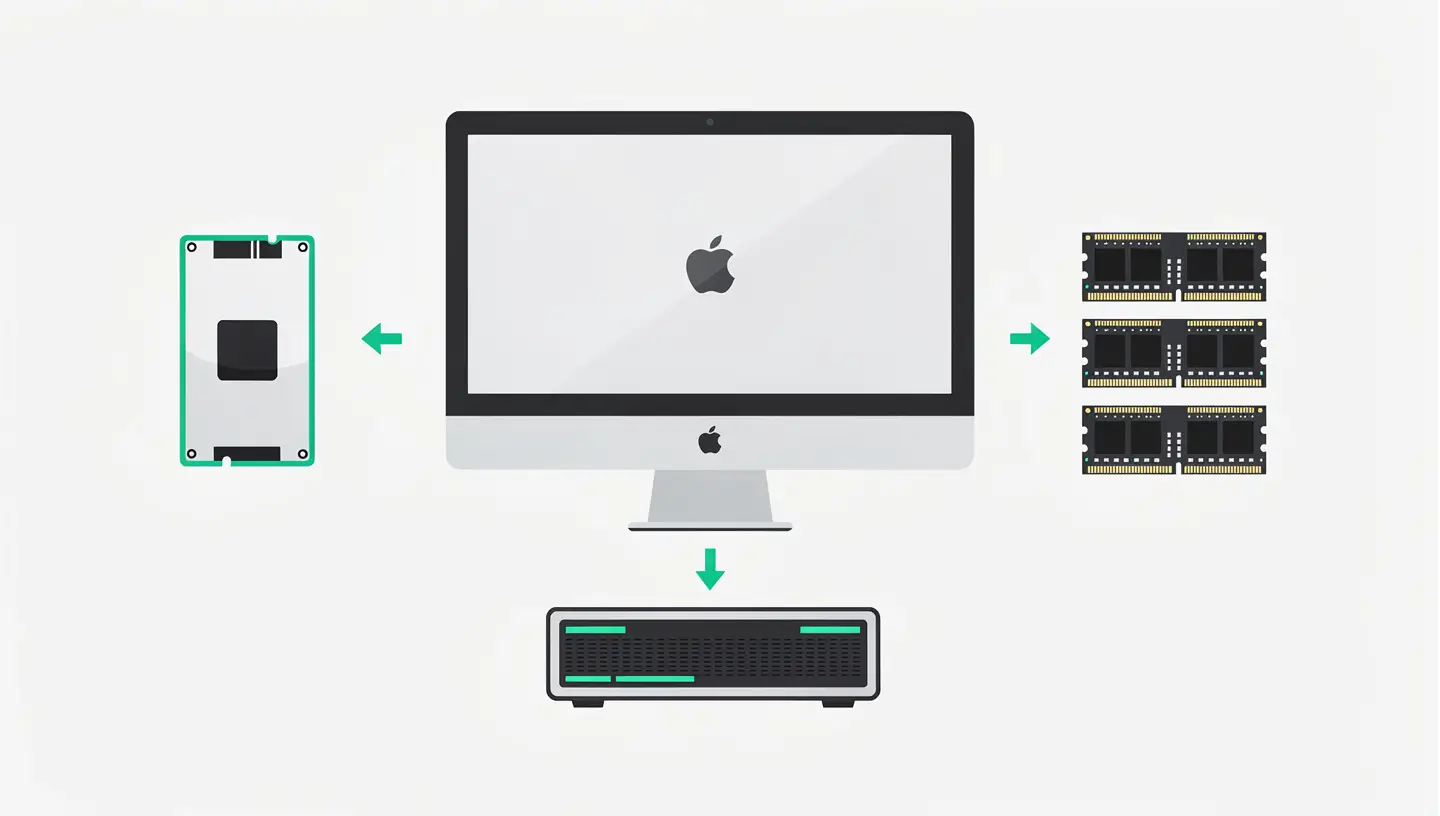
De Silicon chips van Apple hebben videobewerking op de Mac fundamenteel veranderd. Hun architectuur bevat hardware-engines voor videodecodering en -codering (Media Engine), die meerdere 4K en 8K ProRes-streams tegelijk kunnen verwerken zonder de hoofd-CPU te gebruiken.
Bij Apple Silicon profiteren ProRes en HEVC (H.265) codecs van volledige hardwareversnelling. Concreet kan een MacBook Pro met een M1 Pro-chip of hoger meerdere 4K ProRes-streams tegelijk afspelen zonder schokken - een prestatie waarvoor een paar jaar geleden een Mac Pro van €10.000 nodig was.
Aan de andere kant is de H.264-codec - die nog steeds zeer wijdverspreid is - gedeeltelijk hardwareversneld, maar blijft het veeleisender om te decoderen. Als je rushes in H.264 zijn, is conversie naar ProRes vóór het bewerken nog steeds aan te raden voor complexe projecten.
Final Cut Pro biedt native ondersteuning voor ProRes RAW op Apple Silicon, waardoor je RAW-bestanden van camera's kunt bewerken met volledige controle over belichting en witbalans - zonder tussenliggende bestanden en met soepele prestaties. Als je werkt met camera's die in ProRes RAW opnemen (Atomos, Nikon Z, enz.), is dit een krachtige workflow om te verkennen.
Het programma Compressor van Apple maakt volledig gebruik van de hardware-engines van Apple Silicon voor de uiteindelijke codering. Een 4K ProRes naar H.265 export die op een Intel Mac 45 minuten in beslag nam, is op Apple Silicon vaak in 10 tot 15 minuten voltooid - en de Mac blijft bruikbaar tijdens het renderen dankzij de energiezuinigheid van de chip.
Voor incidentele 1080p-bewerking is een MacBook Air met een M-chip alles wat je nodig hebt. Voor gewone 4K is een MacBook Pro met een Pro-chip (M1 Pro, M2 Pro, M3 Pro of hoger) en 16 GB geheugen het comfortabele minimum. Voor 4K multicam of 6K/8K heb je een MacBook Pro Max/Ultra of een Mac Studio met minstens 32 GB nodig. De keuze hangt ook af van de draagbaarheid: zie onze Vergelijking tussen MacBook Air en Pro om een beslissing te nemen.
Voor eenvoudige 1080p-bewerking met Final Cut Pro is 8 GB verenigd geheugen op Apple Silicon bruikbaar. Maar zodra je in 4K werkt, effecten toevoegt of andere programma's parallel opent, komen de grenzen in zicht. Voor serieus gebruik is 16 GB het aanbevolen minimum, en 32 GB biedt een aanzienlijke marge van comfort.
Final Cut Pro is beter geoptimaliseerd voor macOS omdat Apple het speciaal voor zijn hardware heeft ontwikkeld. Het maakt beter gebruik van de hardware-engines in de Silicon-chips van Apple. DaVinci Resolve is veelzijdiger (kleurgrading, visuele effecten, audio) maar vraagt meer middelen. Voor een bescheiden Mac biedt Final Cut Pro betere ruwe prestaties.
Gebruik hardwareversnelling: exporteer in Final Cut Pro in ProRes of H.265 (HEVC) om te profiteren van de Media Engine. Sluit alle andere toepassingen tijdens het exporteren. Op Apple Silicon kun je met de Compressor-toepassing nog sneller coderen dan met direct exporteren. Vermijd codecs zonder hardwareversnelling (VP9, AV1 op bepaalde modellen).
Een toename in temperatuur en ventilatorsnelheid is normaal tijdens videobewerking - het is een teken dat de processor op volle kracht werkt. Als je Mac uitschakelt of overmatig vertraagt door thermische throttling, is er een probleem. Controleer of de luchtinlaten niet geblokkeerd zijn en raadpleeg ons artikel Mac oververhit voor oplossingen.
APFS is de beste keuze voor een schijf die uitsluitend met Macs wordt gebruikt. Als je de schijf deelt tussen Mac en PC, is ExFAT compatibel met beide systemen. Vermijd FAT32 (limiet van 4 GB per bestand, niet compatibel met grote videobestanden) en NTFS (alleen-lezen op Mac zonder software van derden).
Nee. Proxy-bestanden worden alleen gebruikt tijdens het bewerken voor voorbeelddoeleinden. De uiteindelijke export gebruikt automatisch de originele bestanden in volledige kwaliteit. Dit is een standaardtechniek die wordt gebruikt in alle professionele producties, van korte films tot Hollywoodfilms.
Verwijder renderbestanden (in Final Cut Pro: Bestand → Verwijder gegenereerde renderbestanden), proxybestanden die niet langer nodig zijn en DaVinci Resolve-caches (Afspelen → Verwijder rendercache). Archiveer voltooide projecten op een externe schijf voordat je ze van de werkschijf verwijdert. Onze handleiding uw Mac schoonmaken andere methoden.
Een mechanische harde schijf (HDD) kan geschikt zijn voor eenvoudige 1080p-bewerking met lichte codecs, maar zal een ernstig knelpunt vormen voor 4K. De gegevenssnelheid van 100-150 MB/s is onvoldoende voor ProRes 4K streams (ongeveer 110 MB/s per spoor). Een externe SSD wordt ten zeerste aanbevolen wanneer je in 4K of met meerdere tracks werkt.
Absoluut. Met meer dan 15 jaar ervaring sinds 2010 voert ons team SSD- en RAM-upgrades uit op compatibele modellen, schoont het macOS op en optimaliseert het het en geeft het advies over de beste configuratie voor je videogebruik. Voor al onze diensten geldt een garantie van 180 dagen. Neem afspraak voor een gepersonaliseerde diagnose.
Meer dan 15 jaar Apple expertise in Brussel. Gratis en vrijblijvende offerte en 180 dagen garantie op reparaties.