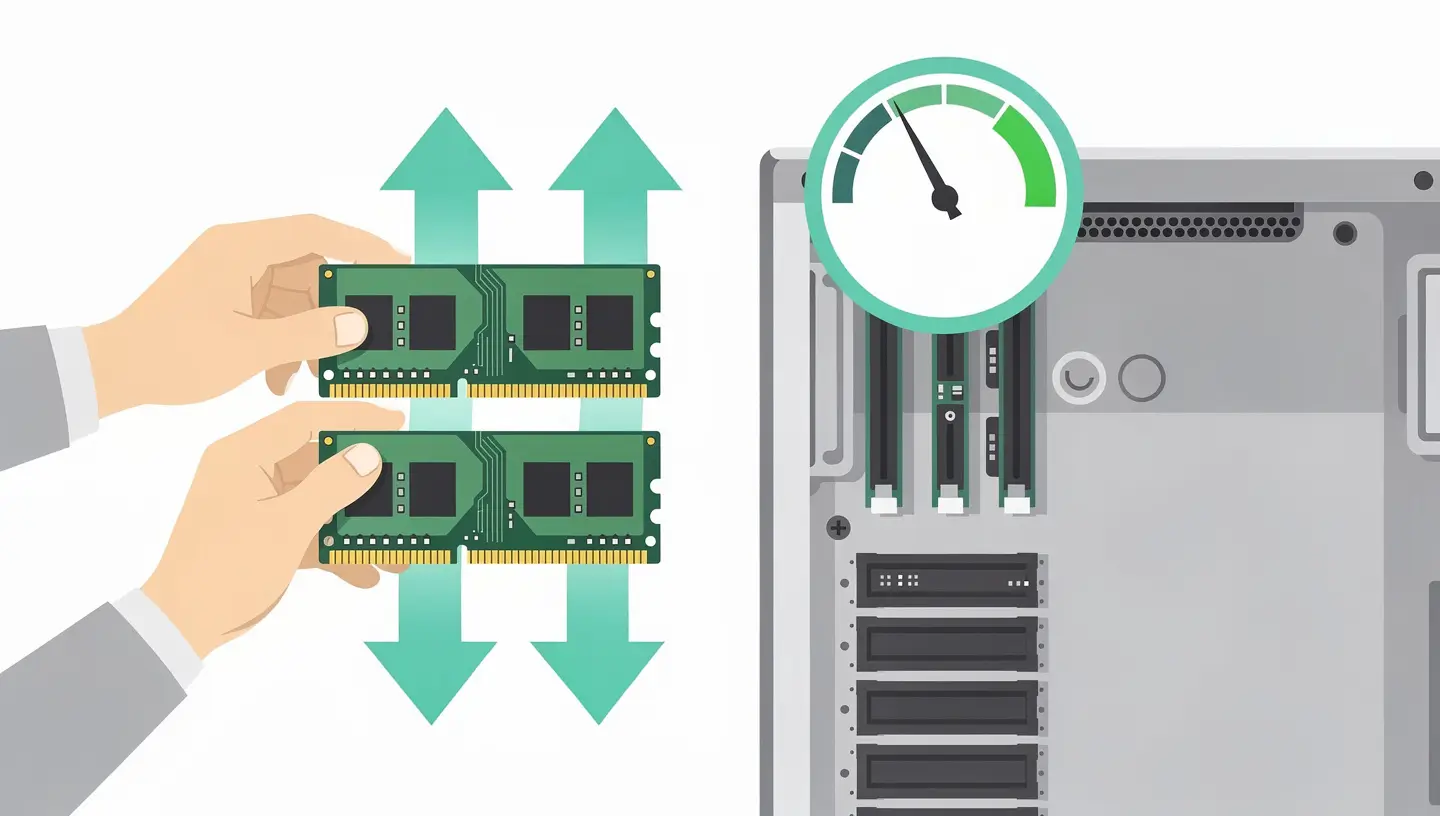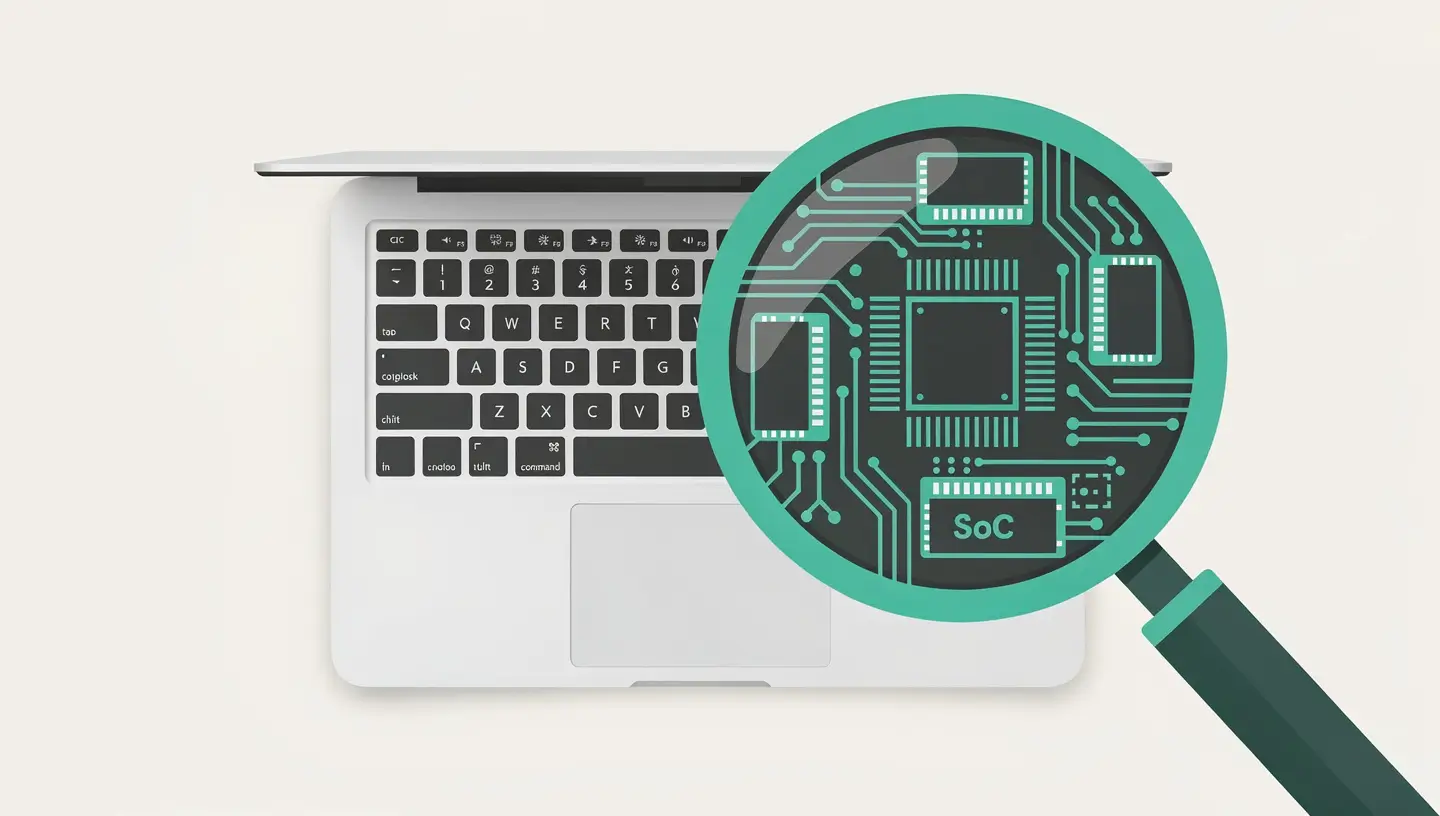

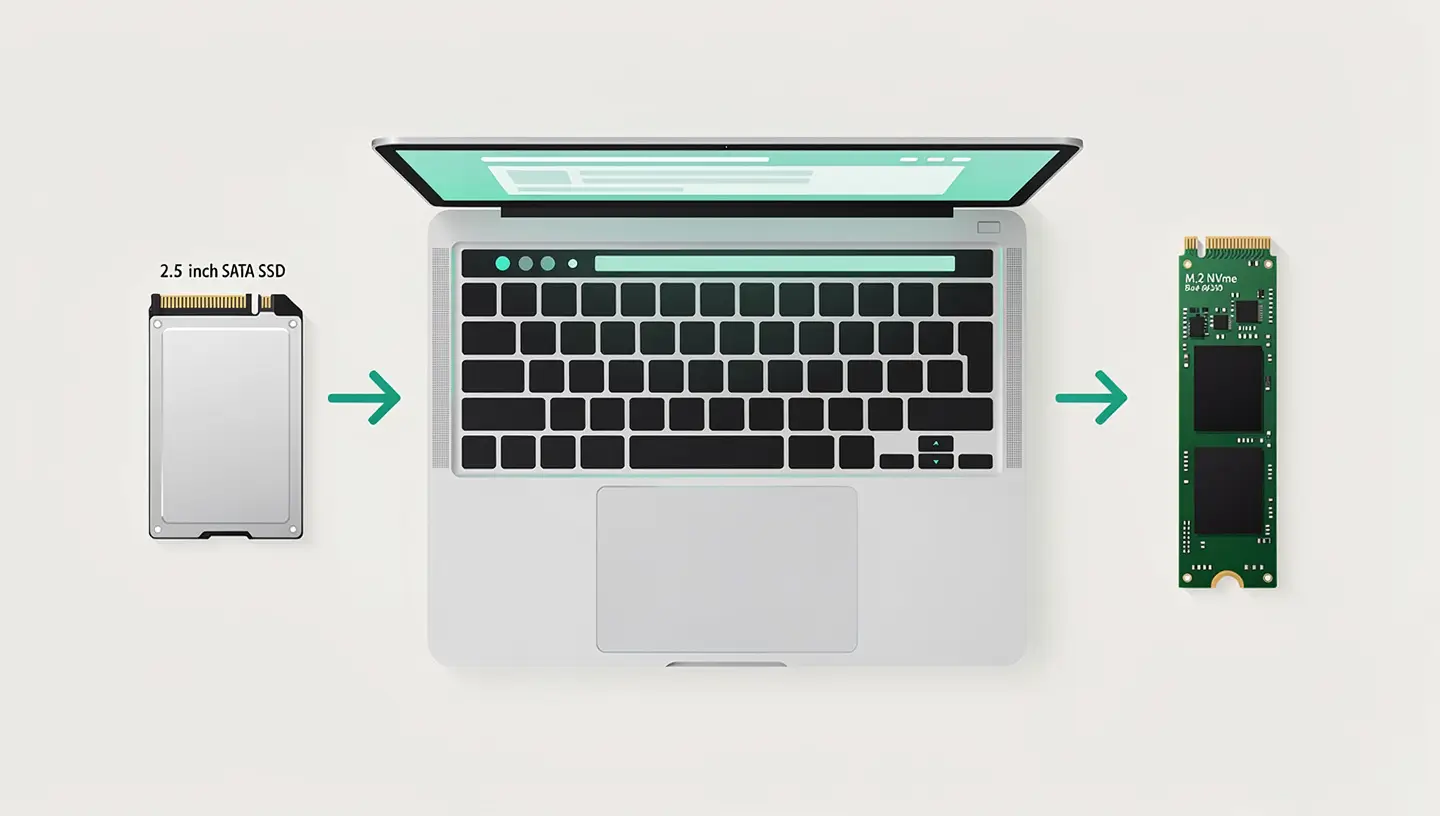
De eerste - en meest kritieke - stap is om precies te bepalen welk type SSD je Mac accepteert. In tegenstelling tot pc's, waar het M.2 NVMe-formaat universeel is geworden, heeft Apple door de generaties heen verschillende connectoren en formaten gebruikt, waarvan sommige gepatenteerd zijn.
De meest betrouwbare manier om uw Mac te identificeren is door te klikken op Apple → Over deze Mac en de modelnaam en het jaar te noteren. Voor een nog nauwkeurigere identificatie aan de hand van het modelnummer (Axxxx) gebruikt u onze Hulpmiddel voor Mac-identificatie. Als u uw model hebt geïdentificeerd, raadpleegt u de onderstaande compatibiliteitstabel.
In de Mac-wereld bestaan twee opslagtechnologieën naast elkaar. Als je hun verschillen begrijpt, kun je een geïnformeerde keuze maken en de verwachte prestatiewinst inschatten.
| Criteria | SSD SATA | NVMe SSD's |
|---|---|---|
| Interface | SATA III (6 Gbit/s) | PCIe (afhankelijk van generatie) |
| Sequentiële leessnelheid | 500-560 Mb/s (theoretisch maximum) | 1.500 tot 7.000 Mb/s afhankelijk van generatie |
| Sequentiële schrijfsnelheid | 400-530 Mb/s | 1.200 tot 5.000 Mb/s |
| Fysiek formaat | 2,5″ (7 of 9,5 mm dik) | M.2 2280 of Apple-eigen |
| Indicatieve prijs (1TB) | 60 - 100 € | 80 - 150 € (+ adapter indien eigenaar) |
| Compatibele Macs | MacBook Pro voor 2013, iMac 2012-2019, Mac mini 2012 | MacBook Pro Retina 2013-2015, MacBook Air 2013-2017 |
In de praktijk levert zelfs een SATA SSD (de langzamere van de twee) een kolossale prestatiewinst op ten opzichte van een mechanische harde schijf: de opstarttijd wordt teruggebracht van 2 minuten naar 15 seconden, toepassingen starten op in 1-2 seconden in plaats van 10-30 seconden en het systeem als geheel reageert sneller.

| Mac-model | SSD-formaat | Aansluiting | Max. geteste capaciteit | Moeilijke installatie |
|---|---|---|---|---|
| MacBook Pro 13″/15″ (2009-2012 niet-Retina) | SATA 2,5″ 7 mm | Standaard SATA III | 4 Om | Gemakkelijk |
| MacBook Pro Retina 13″/15″ (2013-2015) | Eigen NVMe blad | 12+16 pin of 22 pin connector | 2 Om | Matig (adapter vereist) |
| MacBook Air (2013-2017) | Eigen NVMe blad | 12+16-pins connector | 2 Om | Matig (adapter vereist) |
| MacBook Pro/Air (2016+) | SSD gesoldeerd | Niet-vervangbaar | — | — |
| iMac 21,5″ (2012-2019) | SATA 2,5″ 7 mm | Standaard SATA III | 4 Om | Moeilijk (schermlijm) |
| iMac 27″ (2012-2020) | SATA 2,5″ of PCIe blade | SATA III of PCIe | 4 Om | Moeilijk (schermlijm) |
| Mac mini (2012) | SATA 2,5″ 7 mm | Standaard SATA III | 4 Om | Matig |
| Mac mini (2014-2018) | SATA 2,5″ of PCIe blade | Verschilt per model | 2 Om | Moeilijk |
| Mac mini/iMac/MacBook (Apple silicium) | SSD gesoldeerd | Niet-vervangbaar | — | — |
| Mac Pro (tour 2010-2012) | SATA 3,5″ of 2,5″ (met adapter) | SATA II/III | 4 TB per bay | Gemakkelijk |
De keuze van de capaciteit hangt af van je gebruik. 250 GB is het absolute minimum voor macOS en een paar programma's - te klein voor comfortabel gebruik bij het opslaan van foto's of projecten. 500 GB voldoet aan de behoeften van de meeste gebruikers (kantoorwerk, browsen, persoonlijke foto's). 1 TB biedt aanzienlijke gemoedsrust en is geschikt voor veeleisende gebruikers (ontwikkeling, fotobewerking, muziekbibliotheek). 2 TB is voor professionals (videobewerking, audioproductie, grote fotobibliotheken).
| Formaat | Betrouwbare merken | Voorkeursmodellen |
|---|---|---|
| SATA 2,5″ | Samsung, Crucial, Western Digital | Samsung 870 EVO, Crucial MX500, WD Blue SA510 |
| NVMe M.2 (met Mac-adapter) | Samsung, Western Digital, Kingston | Samsung 980 Pro, WD Black SN770, Kingston NV2 |
| Mac-eigen NVMe (zonder adapter) | OWC, Transcend | OWC Aura Pro X2, Transcend JetDrive 820/855 |
Voor een gedetailleerde vergelijking van de prestaties van elke SSD in echte omstandigheden op een Mac, zie onze test van de beste SSD's voor Mac.
Het installeren van een SSD in een niet-Retina MacBook Pro (2009-2012) is een van de gemakkelijkste en meest lonende upgrades. Het duurt 15 tot 20 minuten met een #00 kruiskopschroevendraaier en een Torx T6 schroevendraaier.
Het installeren van een SSD in een iMac is veel ingewikkelder dan in een MacBook. Het beeldscherm is aan het chassis bevestigd met plakstrips (iMac 2012 en later) of magneten (iMac voor 2012), en om bij de harde schijf te komen moet het hele paneel worden verwijderd.
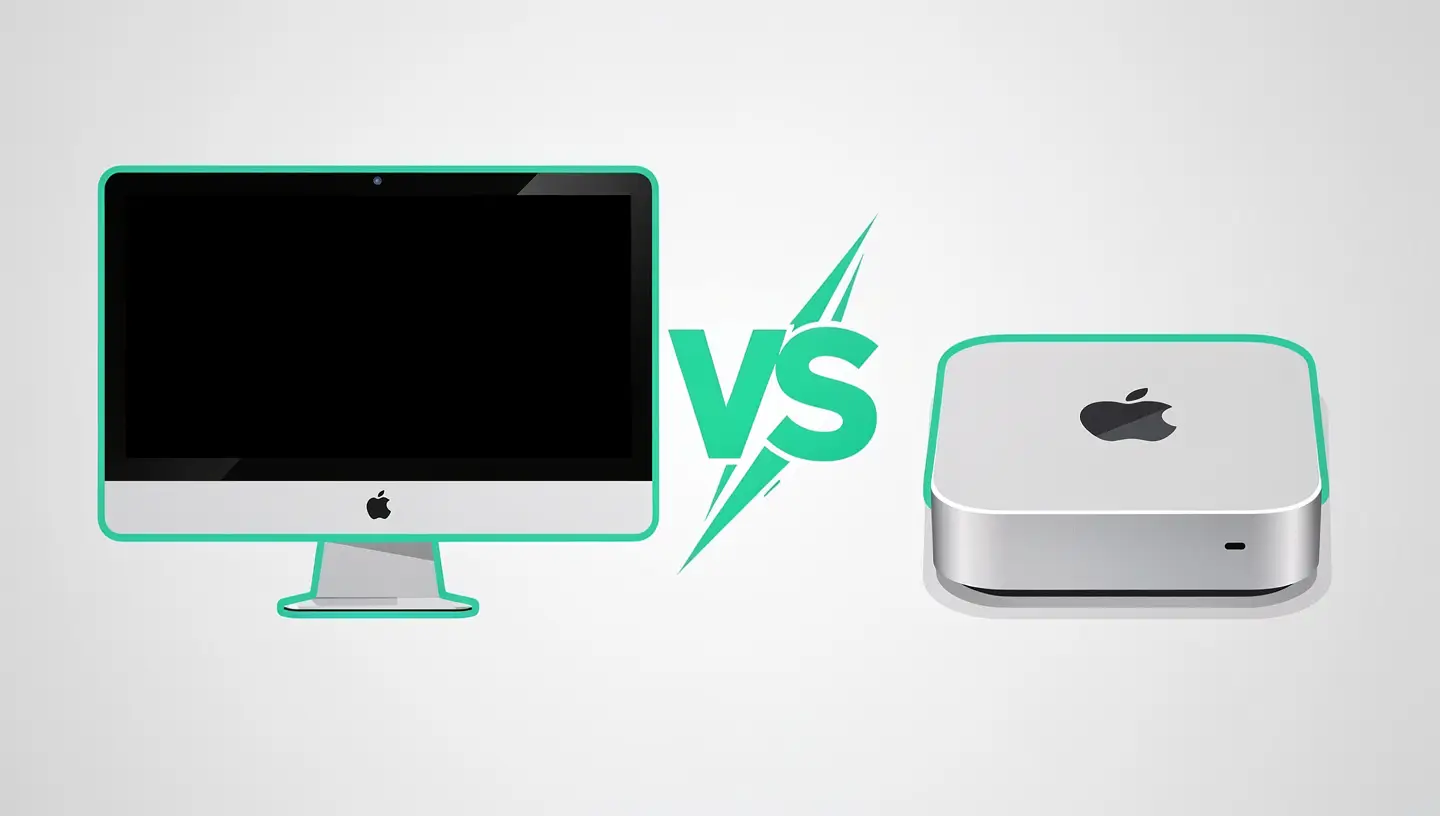
Daarom raden we je aan om de SSD-installatie op je iMac over te laten aan een ervaren technicus. Onze SSD installatie service zorgen voor de hele operatie, met de juiste professionele hulpmiddelen. Voor meer informatie over het upgraden van je iMac, zie ook onze iMac vs Mac mini.

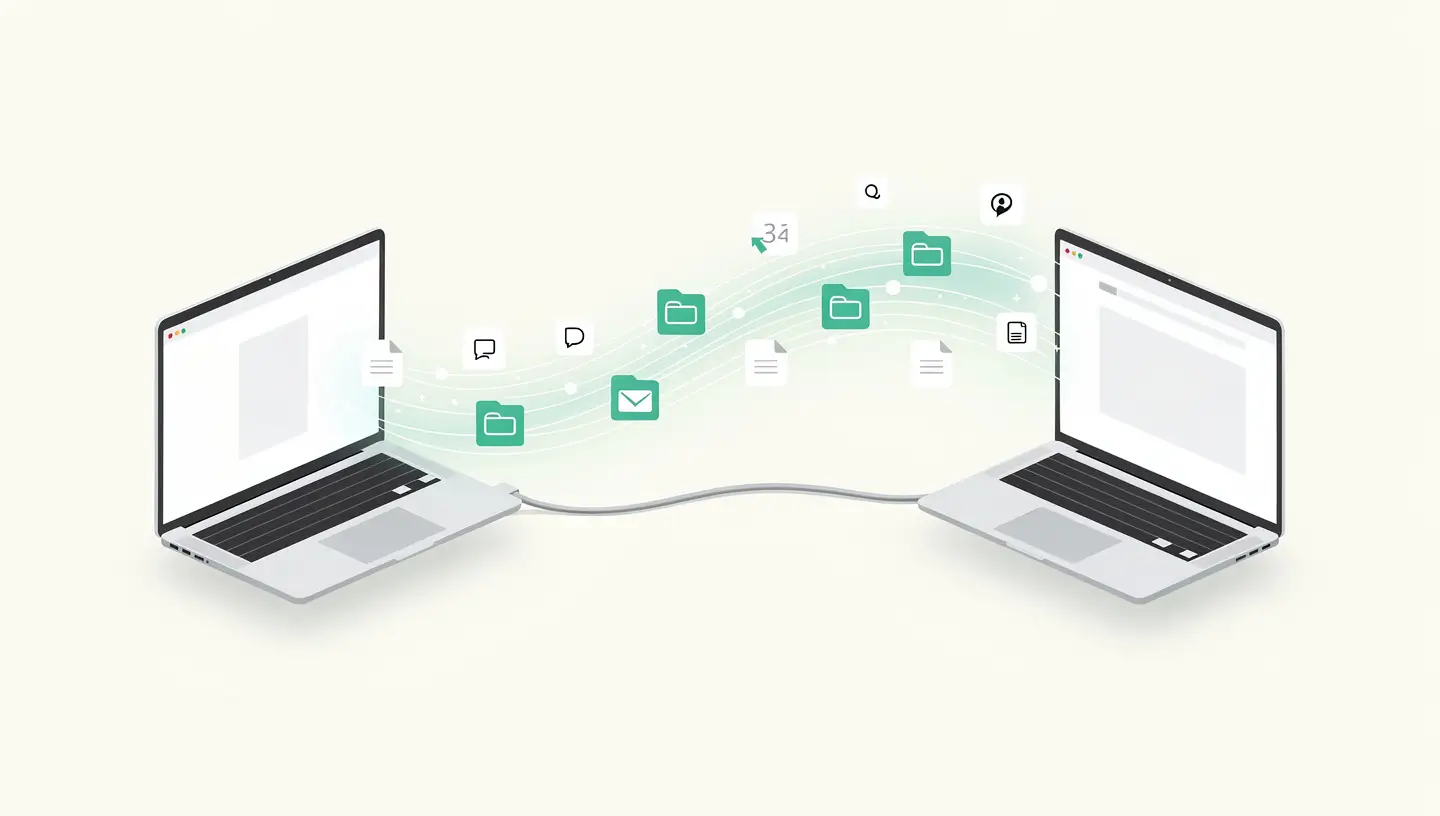
Er zijn drie manieren om je gegevens over te zetten van de oude schijf naar de nieuwe SSD.
Voor de fysieke installatie sluit je de nieuwe SSD aan op een externe USB-behuizing en gebruik je kloonsoftware (Carbon Copy Cloner of SuperDuper!) om je hele huidige schijf naar de SSD te kopiëren. Installeer vervolgens de gekloonde SSD fysiek in de Mac - het zal onmiddellijk opstarten met je systeem intact, je programma's en je bestanden. Dit is de snelste en minst riskante methode.
Installeer de lege SSD in de Mac, start op in de herstelmodus (Cmd + R), installeer macOS en herstel vervolgens vanaf je Time Machine-back-up. Deze methode is ideaal als je een schoon systeem wilt - het installeert macOS opnieuw zonder de cachebestanden en resten die zich in de loop der jaren hebben verzameld.
Installeer macOS op de SSD en gebruik dan de’Assistent migratie om je gegevens van de oude schijf (aangesloten via USB) of van een Time Machine-back-up over te zetten. Met deze methode kun je precies selecteren welke gegevens je wilt overzetten.
Voor een gedetailleerde procedure voor het maken van een macOS opstart USB-sleutel (handig als de herstelmodus niet werkt), zie onze gids Een opstartbare macOS USB-sleutel maken. Apple biedt ook informatie over opslagbeheer en installatie van macOS.
Nee. Bij alle Apple Silicon Macs (M1, M2, M3, M4) is de SSD op het moederbord gesoldeerd. De opslag is permanent vastgelegd op het moment van aankoop. De enige optie om de ruimte uit te breiden is het gebruik van een externe USB-C of Thunderbolt SSD. Zie ons artikel repareerbaarheid van Apple silicium-Macs voor meer informatie.
De verbetering is spectaculair en onmiddellijk merkbaar. De opstarttijd is teruggebracht van 90-120 seconden naar 10-20 seconden. Applicaties starten op in 1-3 seconden in plaats van 10-30 seconden. Bestanden kopiëren gaat 3 tot 10 keer sneller. Dit is de hardwareverbetering die de grootste impact heeft op de gebruikerservaring - veel meer dan de toevoeging van RAM.
Klik op het Apple-menu → Over deze Mac → Systeemrapport → Opslag (of SATA/SATA Express). Het mediatype wordt aangegeven: «Solid State» voor een SSD, «Rotational» voor een mechanische harde schijf. Als je Mac een Fusion Drive heeft, combineert deze beide technologieën.
De Fusion Drive is een combinatie van een kleine SSD (24 of 128 GB) en een mechanische harde schijf, die door macOS als één volume wordt beheerd. Het biedt een compromis tussen snelheid en capaciteit, maar is nog steeds veel langzamer dan een pure SSD voor grote bestanden. Een Fusion Drive vervangen door een pure SSD van 1 of 2 TB is een uitstekende verbetering.
Als je Mac nog onder de garantie van Apple of AppleCare valt, kan het openen van de behuizing de garantie ongeldig maken. Apple tolereert het upgraden van het RAM-geheugen op modellen die hiervoor ontworpen zijn (iMac 27″), maar het vervangen van de harde schijf niet. Als je Mac buiten de garantie valt (wat in de praktijk het geval is voor alle Macs die compatibel zijn met een SSD-upgrade), is de vraag niet aan de orde.
Plaats hem in een externe USB-behuizing (€10-15) om hem te gebruiken als extra opslag- of back-upschijf. Als de harde schijf gevoelige gegevens bevatte en je deze niet wilt bewaren, wis deze dan veilig met de’Schijfhulpprogramma.
Een SSD van een erkend merk (Samsung, Crucial, Western Digital) is ontworpen om bij normaal gebruik minimaal 5 tot 10 jaar mee te gaan. Fabrikanten garanderen een duurzaamheid van enkele honderden terabytes geschreven (TBW). In de praktijk gaat een SSD zelden eerder kapot dan de rest van de Mac.
Ja, op niet-Retina MacBook Pro's (2009-2012) kun je de optische SuperDrive-schijf verwijderen en vervangen door een caddy (adapter) waarin een 2,5″ SATA SSD past. Hierdoor heb je zowel de SSD (systeem en programma's) als de oude harde schijf (massaopslag). Caddy's kosten ongeveer €10-15.
Als je van tevoren kloont, zorgt de kloonsoftware voor het formatteren. Als je de lege SSD installeert en opstart in de herstelmodus, kun je met Schijfhulpprogramma de SSD formatteren als APFS (aanbevolen voor Macs met SSD's) of als Mac OS Extended (journalled) voor oudere Macs.
Natuurlijk kan dat. Met meer dan 15 jaar ervaring sinds 2010 voert ons team SSD-installaties uit op alle compatibele modellen met volledige migratie van je gegevens. SSD, arbeidsloon, migratie en interne reiniging zijn bij de prijs inbegrepen, met 180 dagen garantie. Raadpleeg onze SSD installatie service pagina voor gedetailleerde tarieven.


Meer dan 15 jaar Apple expertise in Brussel. Gratis en vrijblijvende offerte en 180 dagen garantie op reparaties.