
De meeste Mac-gebruikers hebben nooit een opstartbare sleutel nodig gehad, omdat macOS herinstallatie biedt via de herstelpartitie (Cmd + R bij het opstarten) of internetherstel. Het hebben van een reserve opstartbare sleutel kan echter in een aantal situaties redding brengen:
| Situatie | Waarom de USB-sleutel handig is |
|---|---|
| Mac die helemaal niet wil starten | Als de herstelpartitie beschadigd is, is de USB-stick de enige manier om macOS opnieuw te installeren zonder internetverbinding. |
| Schone installatie | De schijf volledig wissen en opnieuw beginnen, zonder de resten van de oude installatie |
| Meerdere Macs bijwerken | Installeer macOS op 5, 10 of 20 Macs zonder telkens 12 GB opnieuw te downloaden |
| Een specifieke versie van macOS installeren | Teruggaan naar een vorige versie (downgraden) of een specifieke versie installeren om compatibiliteitsredenen |
| De SSD vervangen | Na een SSD-upgrade is de schijf leeg en moet deze vanaf externe media worden geïnstalleerd. |
Als je Mac niet wil opstarten en je hebt geen opstartbare sleutel, raadpleeg dan eerst onze Probleemoplossingsgids voor Mac die niet wil inschakelen voor alternatieve oplossingen.
Voor het maken van een macOS opstartbare sleutel zijn drie dingen nodig:
Een USB-sleutel van minimaal 16 GB. Het installatieprogramma van macOS weegt ongeveer 12 tot 14 GB, afhankelijk van de versie. Een sleutel van 16 GB is voldoende, maar 32 GB biedt meer ruimte. Gebruik een USB 3.0-sleutel of hoger voor een snellere aanmaak en installatie. De sleutel wordt tijdens het proces volledig gewist.
Het volledige macOS-installatieprogramma. Gratis te downloaden in de App Store of via Terminal. Let op: je hebt de volledige installer nodig, niet de delta-update. We leggen uit hoe je die downloadt in de volgende stap.
Een werkende Mac met beheerderstoegang. Je hebt een Mac nodig om de sleutel te maken. Als je enige Mac kapot gaat, kun je er een lenen van een vriend of kennis. Het proces verandert niets aan de Mac die wordt gebruikt voor het maken.
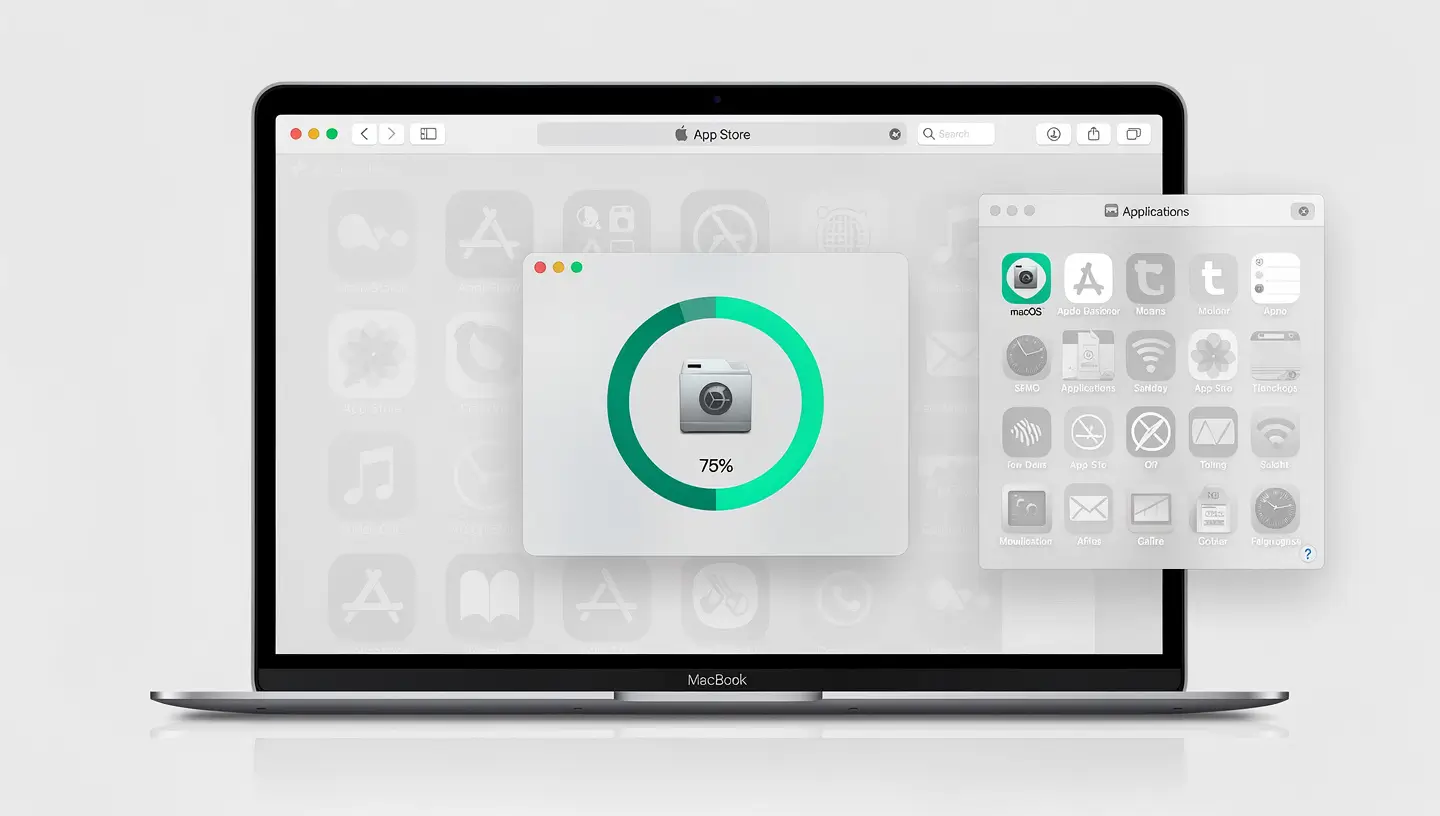
Open de App Store en zoek naar de versie van macOS die je wilt (bijvoorbeeld «macOS Sequoia» of «macOS Sonoma»). Klik op «Downloaden». Het installatieprogramma verschijnt in de map Applicaties zodra het downloaden is voltooid (bestand met de naam «macOS Sequoia installeren» of iets dergelijks).
Voor oudere versies van macOS die niet meer in de App Store staan, biedt Apple directe downloadlinks via de opdracht software-update. Terminal openen en typen :
softwareupdate --fetch-full-installer --full-installer-versie 14.5
Vervang «14.5» door het versienummer dat je nodig hebt. Het installatieprogramma wordt gedownload naar de map Toepassingen.
Plaats de USB-stekker in je Mac. Open de’Schijfhulpprogramma (Toepassingen, Hulpprogramma's, Schijfhulpprogramma). Selecteer de USB-sleutel in de linker zijbalk (klik op de apparaatnaam, niet op de partitie). Klik op Verwijder bovenaan het venster.
Configureer de volgende parameters:
| Parameter | Te selecteren waarde |
|---|---|
| Naam | MyVolume (of een andere naam zonder spaties of speciale tekens) |
| Formaat | Mac OS extended (journalled) - ook bekend als HFS+. |
| Diagram | GUID-partitietabel |
Klik op «Verwijderen» en wacht tot het proces is voltooid. De sleutel is nu klaar om het installatieprogramma te ontvangen.
Dit is de belangrijkste stap. Open de Terminal (Toepassingen, Hulpprogramma's, Terminal) en kopieer en plak de opdracht die overeenkomt met jouw versie van macOS :
macOS Sequoia (15) :
sudo /Applications/Installation macOS\ Sequoia.app/Contents/Resources/createinstallmedia --volume /Volumes/MyVolume
macOS Sonoma (14) :
sudo /Applications/Installatie macOSaurus Sonoma.app/Contents/Resources/createinstallmedia --volume /Volumes/MyVolume
macOS Ventura (13) :
sudo /Applications/Installatie macOS\ Ventura.app/Contents/Resources/createinstallmedia --volume /Volumes/MyVolume
Druk op Enter, typ je beheerderswachtwoord in (de tekens worden niet weergegeven, dit is normaal) en bevestig. De terminal zal je vragen om te bevestigen dat je het volume wilt verwijderen: typ Y en druk op Enter.
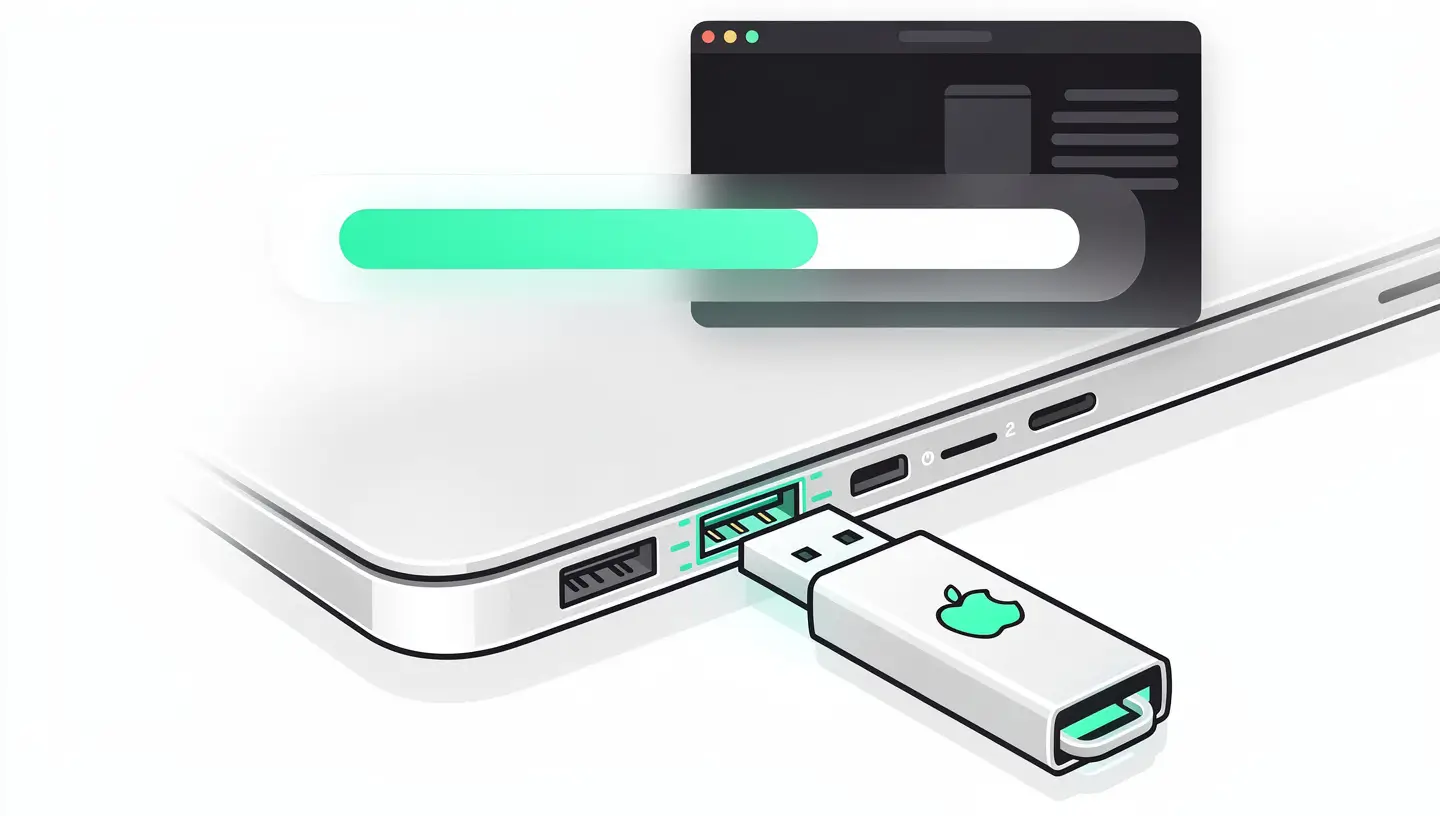
Het proces duurt 15 tot 30 minuten, afhankelijk van de snelheid van de USB-stekker. De Terminal geeft de voortgang weer als een percentage. Verwijder de sleutel niet en sluit de Terminal niet totdat je het bericht «Install media now available» ziet.
De opstartprocedure verschilt afhankelijk van het processortype van je Mac:
Schakel de Mac volledig uit. Houd de aan/uit-knop ingedrukt totdat je de opstartopties ziet (tandwielpictogram en beschikbare schijven). Selecteer de USB-sleutel (met de naam «Installeer macOS [versie]») en klik op «Doorgaan».
Schakel je Mac uit. Zet hem aan door de Optie (Alt) toets. De Opstartmanager verschijnt en toont de beschikbare schijven. Selecteer de USB-sleutel en klik op de pijl om te starten.
Als je niet weet welke processor je Mac voedt, gebruik dan onze Hulpmiddel voor Mac-identificatie.
Eenmaal opgestart vanaf de USB-sleutel, verschijnt het macOS Recovery-scherm met verschillende opties:
| Optie | Wanneer gebruiken? |
|---|---|
| MacOS [versie] installeren | Installatie bovenop het bestaande systeem (gegevens behouden) of op een lege schijf |
| Schijfhulpprogramma | Wis de schijf voor een schone installatie, repareer een beschadigde schijf |
| Herstellen vanaf Time Machine | Een volledige back-up terugzetten vanaf een Time Machine-schijf |
| Terminal | Geavanceerde toegang voor probleemoplossing via de commandoregel |
Voor een schone installatie (aanbevolen als je systeemproblemen hebt) : Open eerst Schijfhulpprogramma, selecteer je interne schijf (meestal «Macintosh HD»), klik op «Wissen», kies het APFS-formaat en bevestig. Sluit Schijfhulpprogramma af en selecteer vervolgens «MacOS installeren».
Voor installatie bovenop (gegevens behouden) : Selecteer «MacOS installeren» en volg de instructies op het scherm. Je bestanden, programma's en instellingen blijven bewaard.
Voor een volledige handleiding voor resetten, zie onze Mac fabrieksreset tutorial.
Hier zijn de opdrachten installatiemedia maken voor alle recente versies van macOS. Ze volgen allemaal hetzelfde formaat, alleen de naam van het installatieprogramma verandert:
| MacOS-versie | Aantal | Naam installateur |
|---|---|---|
| macOS Sequoia | 15 | MacOS Sequoia installeren |
| macOS Sonoma | 14 | MacOS Sonoma installeren |
| macOS Ventura | 13 | MacOS Ventura installeren |
| macOS Monterey | 12 | MacOS Monterey installeren |
| macOS Big Sur | 11 | MacOS Big Sur installeren |
| macOS Catalina | 10.15 | MacOS Catalina installeren |
Het commando volgt altijd hetzelfde formaat: sudo /Applications/Installatie macOS\ [Naam].app/Contents/Resources/createinstallmedia --volume /Volumes/MyVolume
Als je hulp nodig hebt bij het installeren van macOS op je Mac, bekijk dan onze macOS installatieservice.
Een minimale sleutel van 16 GB is vereist. Het macOS-installatieprogramma weegt tussen de 12 en 14 GB, afhankelijk van de versie. Kies voor een 32 GB USB 3.0-sleutel voor meer comfort en snelheid.
Nee, elke versie van macOS heeft een lijst met compatibele Macs. macOS Sequoia werkt bijvoorbeeld niet op Macs van voor 2017 (afhankelijk van het model). Als de Mac niet compatibel is met de versie op de sleutel, wordt de installatie geweigerd.
Dit wordt niet officieel ondersteund door Apple. Er zijn tools van derden zoals TransMac (Windows) die een macOS-installer naar een USB-stick kunnen schrijven, maar de resultaten zijn minder betrouwbaar. We raden aan om altijd een Mac te gebruiken om de sleutel te maken.
Niet automatisch. Als je direct «MacOS installeren» selecteert, blijven je gegevens bewaard. Als je de schijf vóór de installatie wist met Schijfhulpprogramma (schone installatie), gaan alle gegevens verloren. Maak altijd eerst een Time Machine-back-up.
Ja, mits de versie compatibel is met je Mac. Je moet eerst de schijf wissen met Schijfhulpprogramma (de APFS-partitie moet opnieuw worden geformatteerd) en vervolgens de gewenste versie installeren. Let op: een Mac geleverd met macOS Sonoma kan niet worden gedowngraded naar een lagere versie.
Ja, dit is het normale gedrag van de sudo op macOS. Wanneer Terminal om je wachtwoord vraagt, worden de tekens niet weergegeven (geen punten of sterren). Typ je wachtwoord blindelings in en druk op Enter.
Controleer of de sleutel correct is aangemaakt (de Terminal toont «Install media now available»). Probeer een andere USB-poort. Zorg er op Apple Silicon Macs voor dat je de aan/uit-knop ingedrukt houdt tijdens het opstarten. Als de Mac een firmware-wachtwoord heeft, kan het opstarten vanaf externe media geblokkeerd worden.
De installatie duurt over het algemeen tussen de 30 en 60 minuten, afhankelijk van het model Mac en de snelheid van de USB-stekker. Met een USB 3.0-sleutel gaat het aanzienlijk sneller dan met een USB 2.0-sleutel. De Mac zal tijdens het proces verschillende keren opnieuw opstarten, wat normaal is.
Ja, de sleutel blijft onbeperkt functioneel. Je kunt hem zo vaak gebruiken als je wilt op elke compatibele Mac. Bewaar de sleutel op een veilige plek, zodat je hem terug kunt vinden als je hem nodig hebt. Vergeet niet om hem bij te werken als er een nieuwe versie van macOS uitkomt.
Internetherstel (Cmd + Option + R) downloadt het installatieprogramma elke keer dat het wordt gebruikt van de servers van Apple, wat een stabiele internetverbinding vereist en uren kan duren. De opstartbare sleutel bevat het installatieprogramma al, het werkt offline en de installatie gaat veel sneller.


Meer dan 15 jaar Apple expertise in Brussel. Gratis en vrijblijvende offerte en 180 dagen garantie op reparaties.