
Bluetooth is een temperamentvolle technologie die om verschillende redenen kan uitvallen. Op de Mac variëren de symptomen van licht («mijn AirPods verbreken soms de verbinding») tot kritiek («Bluetooth niet beschikbaar», waardoor geen verbinding mogelijk is). In de meeste gevallen is het probleem softwarematig en kan het in een paar minuten worden opgelost.
De meest voorkomende oorzaken: een corrupt Bluetooth-voorkeurenbestand (.plist) na een macOS-update, te veel apparaten die tegelijkertijd gekoppeld zijn (de praktische limiet is 7), interferentie met Wi-Fi die de 2,4 GHz-band deelt, een conflict met een aangesloten USB-C-apparaat of een Bluetooth-module die ten onrechte in stand-bymodus is gegaan. Nog zeldzamer is dat de fysieke Bluetooth-module (geïntegreerd in het moederbord op recente Macs) het heeft begeven.
Probeer voor elke geavanceerde manipulatie de basisoplossingen. Deze lossen de meeste gevallen vanzelf op.
Als het uitschakelen niet genoeg was, start de Mac dan helemaal opnieuw op (Apple-menu → Opnieuw opstarten). Dit forceert een reset van alle systeemdiensten, inclusief de Bluetooth-controller. Deze eenvoudige procedure lost een groot aantal tijdelijke problemen op.
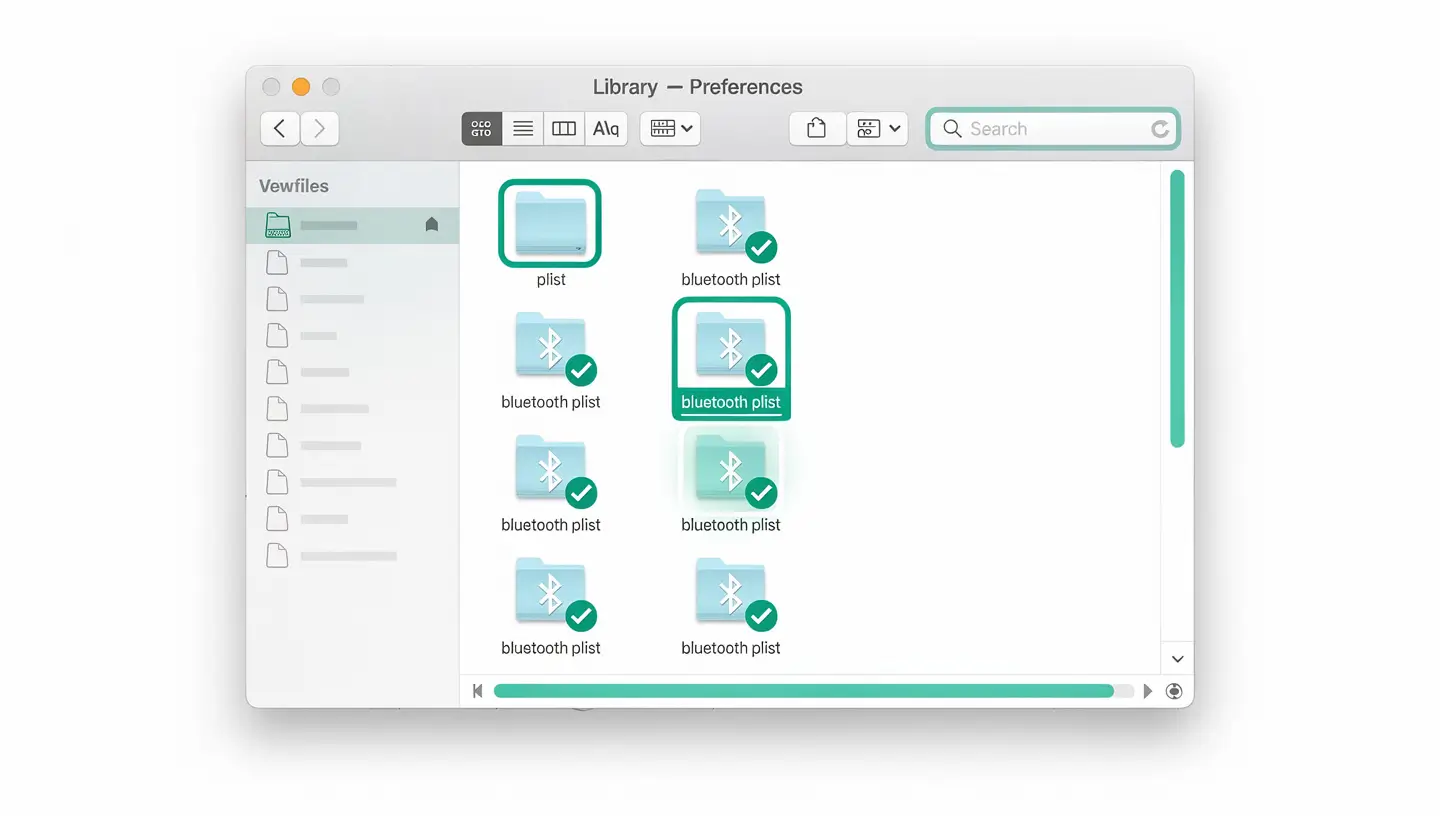
De .plist bestanden bevatten de Bluetooth voorkeuren - de lijst van gekoppelde apparaten, hun configuraties en autorisaties. Als een van deze bestanden beschadigd is (wat vaak gebeurt na een macOS-update), kan het hele Bluetooth-systeem vastlopen. De oplossing: verwijder ze om macOS te dwingen ze goed te regenereren.
/Bibliotheek/Voorkeuren/ en druk op Enter.~/Library/Voorkeuren/ByHost/ - verwijder alle bestanden die beginnen met com.apple.Bluetooth.macOS regenereert deze bestanden automatisch bij het opstarten. Je moet al je Bluetooth-apparaten opnieuw koppelen - dat is normaal en daar gaat het om.
Op Intel Macs met oudere versies van macOS was er vroeger een verborgen menu waarmee je de Bluetooth-module met één klik kon resetten. Deze optie is verdwenen op recente versies, maar blijft toegankelijk via Terminal op bepaalde configuraties.
sudo pkill bluetoothdOp macOS Ventura en later is de optie verborgen menu niet langer beschikbaar - het Terminal-commando blijft de meest betrouwbare methode.
Voor hardnekkige Bluetooth-problemen op Intel Macs kan de NVRAM/SMC reset het probleem oplossen door mogelijk beschadigde hardware-instellingen te wissen.
Schakel de Mac uit. Zet hem aan door Cmd + Optie + P + R gedurende ongeveer 20 seconden (tot het tweede opstartgeluid hoorbaar is). Laat los en laat normaal opstarten.
Op een MacBook met een niet-verwijderbare batterij: uitschakelen, ingedrukt houden Shift + Option + Ctrl + aan/uit-knop gedurende 10 seconden, laat los en schakel opnieuw in.
Op Apple Silicon Macs zijn NVRAM en SMC niet toegankelijk - Apple heeft ze vervangen door systeemgeïntegreerd beheer. Voor hardnekkige Bluetooth-problemen start u op in de Veilige modus:
De veilige modus wist sommige systeemcaches en schakelt extensies van derden uit, wat Bluetooth-conflicten kan oplossen. Als Bluetooth werkt in de veilige modus, start dan opnieuw op en test opnieuw - vaak verhelpt simpelweg overschakelen naar de veilige modus het probleem.
Bluetooth gebruikt de 2,4 GHz band, die het deelt met WiFi en veel huishoudelijke apparaten. Interferentie is een onderschatte oorzaak van Bluetooth-problemen.
Om storing te bevestigen, verplaats je je Mac naar een andere kamer, verwijder je alle USB-apparaten en probeer je de verbinding. Als Bluetooth werkt in deze neutrale omgeving, heb je de boosdoener gevonden.
Op recente Macs is de Bluetooth-module geïntegreerd in het moederbord en kan deze niet los worden vervangen. Hardwarefouten zijn zeldzaam maar mogelijk, meestal na waterschade, een val of een macOS-update die de firmware van de module heeft «gefrituurd».
| Symptoom | Vermoedelijke oorzaak | Oplossing |
|---|---|---|
| Bluetooth niet in het systeemrapport | Module niet gedetecteerd door macOS | Diagnose moederbord vereist |
| Bluetooth niet beschikbaar na vloeistofschade | Oxidatie van de wifi/Bluetooth-module of kabel | Dringende ontgifting |
| Bluetooth EN wifi tegelijkertijd uit | Defecte wifi/BT-combokaart | De kaart vervangen (op compatibele modellen) |
| Zeer onstabiele verbindingen, constante verbrekingen | Bluetooth-antenne losgekoppeld of kapot | Een antenne aansluiten of vervangen |
| Bluetooth buiten werking na macOS-update | Beschadigde firmware (zeldzaam) | MacOS opnieuw installeren via de herstelmodus |
Als het Bluetooth-gedeelte leeg is of «Geen informatie beschikbaar» weergeeft, is dit een duidelijk teken van een hardwareprobleem. Onze gratis diagnose de component in kwestie precies identificeert en onze expertise in microlassen stelt ons in staat om complexe storingen te verhelpen die verband houden met de wifi/Bluetooth-controller. Als het probleem het gevolg is van recente vloeistofschade, neem dan dringend contact met ons op via onze reparatie van vloeistofschade.
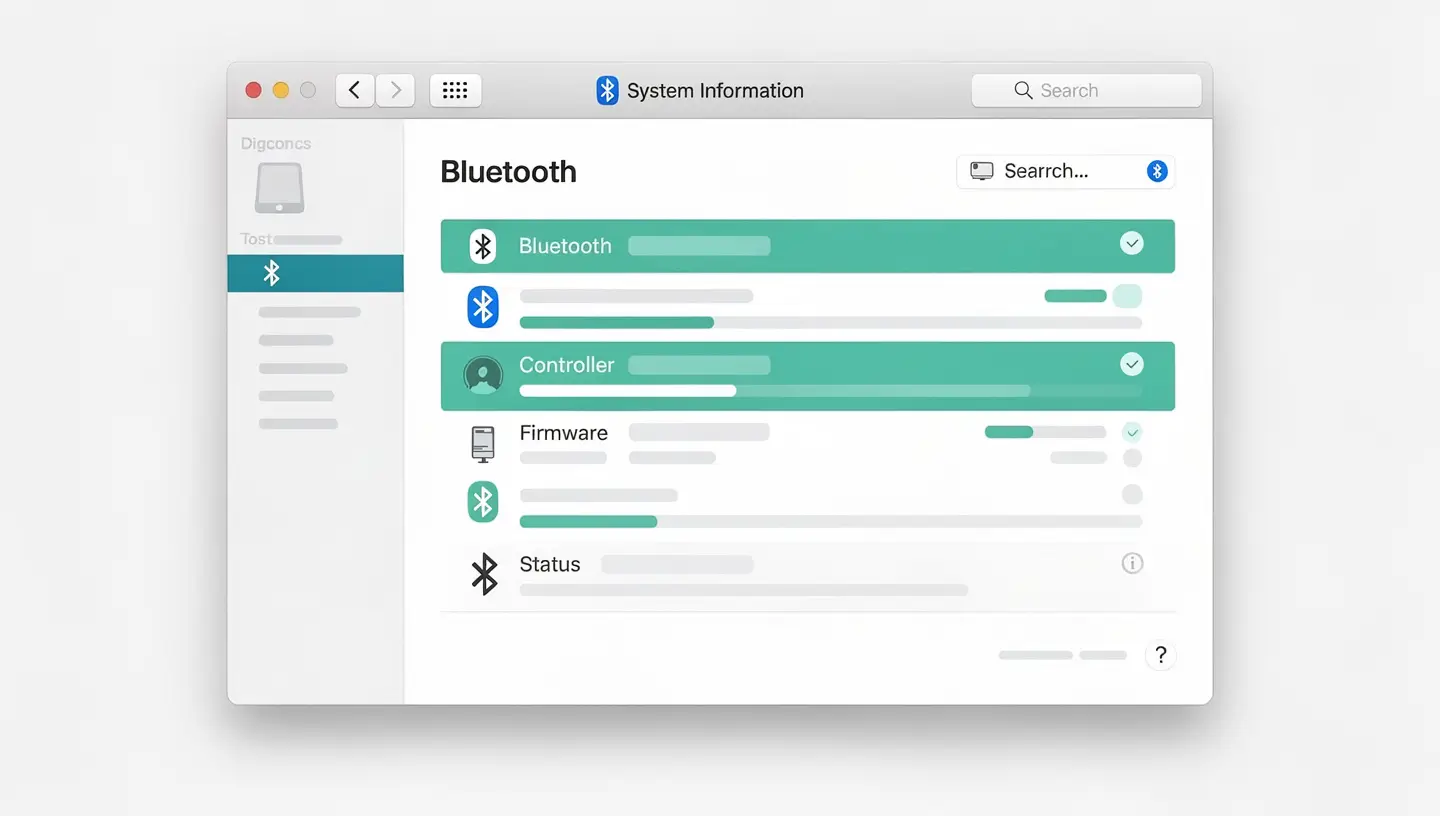
Apple biedt zijn eigen bronnen op de Bluetooth-configuratie op Mac.
Deze melding geeft aan dat macOS niet kan communiceren met de Bluetooth-controller. Dit kan het gevolg zijn van een gecrashte systeemservice (herstart met sudo pkill bluetoothd), corrupte .plist-bestanden (verwijderen en opnieuw opstarten) of, wat nog zeldzamer is, een hardwarestoring. Start je Mac altijd opnieuw op voordat je iets anders doet.
Theoretisch 7 gelijktijdige apparaten, maar in de praktijk is de comfortabele limiet 3 tot 4 actieve apparaten. Daarboven krijg je problemen met bandbreedte, latentie en ongewenste verbroken verbindingen. Als je veel apparaten gekoppeld hebt, verwijder dan de apparaten die je niet meer gebruikt.
Belangrijkste oorzaken: interferentie met een USB 3.0- of USB-C-poort (zet USB-randapparatuur verder weg), 2,4 GHz Wi-Fi-interferentie (schakel over op 5 GHz), bijna lege batterij van Bluetooth-apparaat, te grote afstand tot de Mac of te veel apparaten die tegelijkertijd zijn gekoppeld. Test door ongebruikte apparaten te verwijderen.
Controleer Systeeminstellingen → Geluid → Uitvoer: je AirPods moeten geselecteerd zijn. Als dat zo is, maar het geluid komt nog steeds uit de interne luidsprekers, verwijder dan de AirPods (Bluetooth → Vergeten) en koppel ze opnieuw. Zie voor meer informatie over AirPods ons artikel AirPods die geen verbinding maken met de Mac.
Op Apple Silicon Macs is er niet langer een verborgen resetmenu. Gebruik het Terminal commando sudo pkill bluetoothd waardoor de Bluetooth-service opnieuw moet worden gestart. Verwijder daarnaast de Bluetooth .plist-bestanden in /Library/Preferences/ en start opnieuw op. De veilige modus is ook zeer effectief.
Dit is een klassiek probleem. Oplossingen in volgorde: herstart de Mac, verwijder de Bluetooth .plist-bestanden, start op in de veilige modus en start dan normaal opnieuw op, wacht op de volgende kleine update (10.x.1) die deze regressies over het algemeen corrigeert. Als niets werkt, herstel dan de vorige versie van macOS vanuit Time Machine.
Bluetooth wordt laat geladen wanneer macOS start, waardoor je mogelijk het toetsenbord/muis niet kunt gebruiken om het FileVault-wachtwoord in te voeren. Workaround: sluit tijdelijk een bedraad toetsenbord aan om in te loggen, of schakel automatisch ontgrendelen met je Apple Watch in bij Systeeminstellingen → Beveiliging.
Een grijze Bluetooth-schakelaar wijst meestal op een hardwareprobleem of beschadigde firmware. Probeer eerst het Terminal commando sudo pkill bluetoothd. Als dit niet werkt, verwijder dan de Bluetooth .plist-bestanden en start opnieuw op. Als laatste redmiddel, als de schakelaar grijs blijft, is waarschijnlijk de Bluetooth-controller defect - een technische diagnose is vereist.
Op recente Silicon Apple Macs is de Bluetooth-module geïntegreerd in de SoC (System on a Chip) en kan deze niet afzonderlijk worden vervangen. Op oudere Intel-Macs (met name iMac en MacBook Pro van voor 2016) kan de gecombineerde kaart voor wifi en Bluetooth soms worden vervangen. Er is een diagnose nodig om de haalbaarheid op basis van je exacte model te bevestigen.
Ja, met meer dan 15 jaar ervaring sinds 2010 diagnosticeren we Bluetooth-fouten: antenne opnieuw aansluiten, ontoxidatie na vloeistofschade, vervanging van wifi/Bluetooth-combokaart op compatibele modellen, microsolderen van de controller op het moederbord. 180 dagen garantie. Neem afspraak voor een gratis diagnose.


Meer dan 15 jaar Apple expertise in Brussel. Gratis en vrijblijvende offerte en 180 dagen garantie op reparaties.