
Voordat je probeert te repareren, moet je bepalen of het probleem softwarematig of hardwarematig is. De snelste test is om Siri of Voice Dictation te gebruiken, die in macOS zijn ingebouwd en onafhankelijk zijn van programma's van derden.
onderhouden Cmd + spatie of klik op het Siri-pictogram in de menubalk. Stel een eenvoudige vraag zoals «Hoe laat is het? Als Siri antwoordt en je commando als tekst weergeeft, werkt je microfoon hardwarematig - het probleem ligt bij een applicatie of autorisatie.
Als de balken bewegen wanneer u spreekt, werkt de microfoon. Het probleem ligt ergens anders: autorisatie geweigerd aan een toepassing, de verkeerde invoer geselecteerd door de toepassing zelf, of een softwareconflict. Als de balken helemaal niet bewegen, ga dan verder met de volgende stappen voor probleemoplossing.
Sinds macOS Mojave moet elke applicatie toestemming vragen voor toegang tot de microfoon. Als je dit per ongeluk hebt geweigerd tijdens een installatie, kan de applicatie je microfoon gewoon niet gebruiken - zelfs als al het andere correct is geconfigureerd.
Als de toepassing niet in de lijst voorkomt, heeft deze nooit om autorisatie gevraagd. Start de toepassing en probeer de microfoon te gebruiken - er zou een dialoogvenster van het systeem moeten verschijnen waarin om autorisatie wordt gevraagd. Klik op Autoriseer.
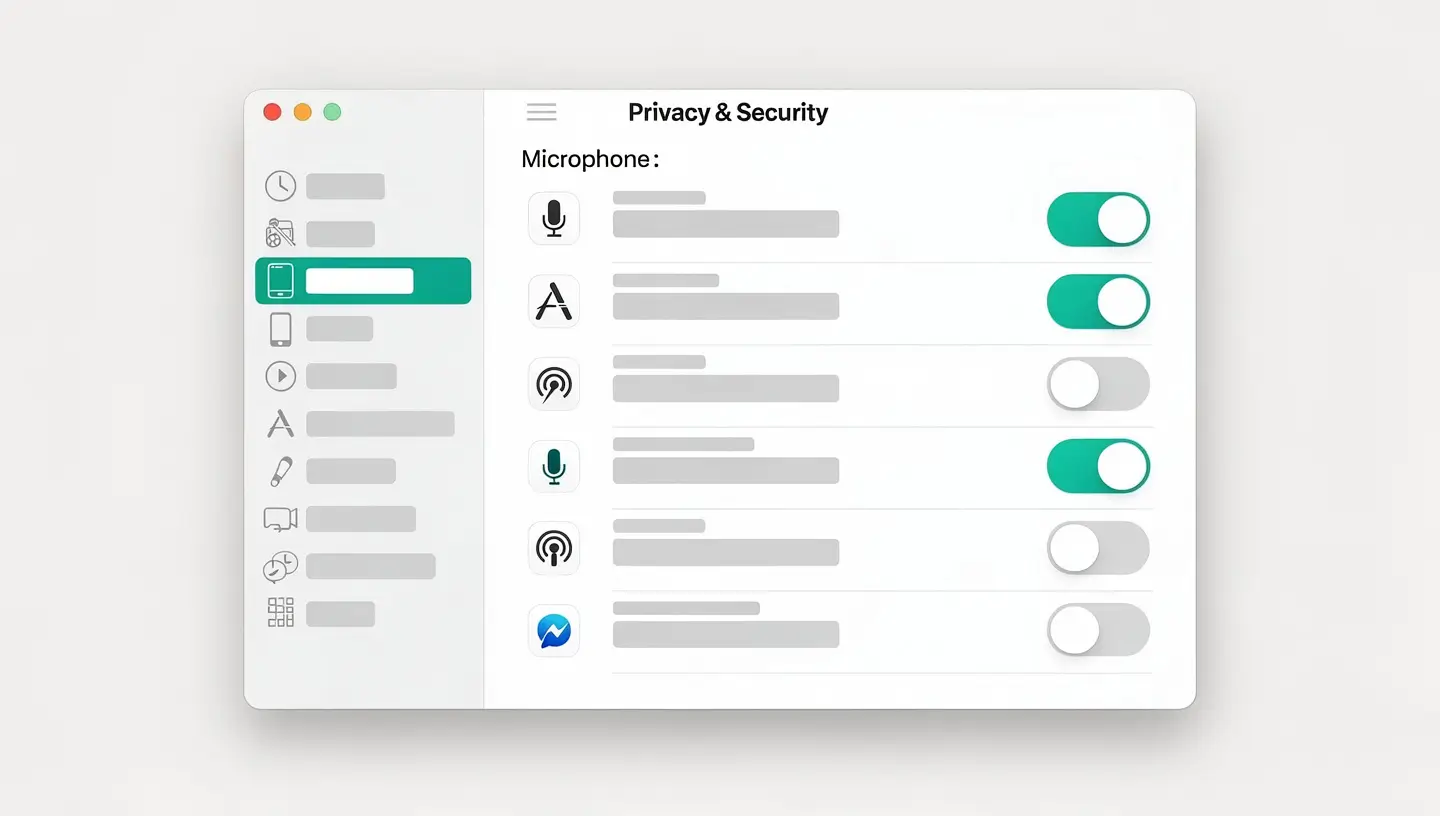
Als de autorisaties correct zijn maar de microfoon nog steeds niet werkt, controleer dan de systeeminstellingen.
Als je een USB-koptelefoon, AirPods of een Bluetooth-luidspreker met microfoon gebruikt, selecteert macOS dit apparaat soms automatisch als standaardingang. Als het apparaat verkeerd is aangesloten, losgekoppeld of kapot is, krijg je geen invoergeluid. Oplossing: selecteer expliciet Interne microfoon in de lijst of koppel het externe apparaat los.
Elke toepassing voor videoconferenties heeft zijn eigen microfooninstellingen die de instellingen van het systeem kunnen overbelasten. Hier zijn de specifieke controles.
FaceTime maakt automatisch gebruik van de systeemmicrofoon. Als FaceTime je stem niet oppikt, ligt het probleem bij de systeeminstellingen (Autorisaties of Systeeminstellingen → Geluid → Invoer), niet bij FaceTime zelf. Controleer eerst deze instellingen voordat je de applicatie opnieuw installeert.
Het is een weinig bekend maar vaak effectief trucje: activeer de Spraak dicteren macOS dwingt het systeem om de audiodrivers en microfoonmachtigingen opnieuw te laden. Dit lost hardnekkige bugs op die andere methoden weerstaan.
Dit werkt vooral goed na een macOS-update die de audiodrivers heeft verstoord. Je kunt Dictation direct daarna uitschakelen als je het niet wilt gebruiken.
Als alle software-oplossingen hebben gefaald en Siri zelf je niet meer kan horen, kan het zijn dat de microfoon fysiek defect is. Er zijn verschillende mogelijke oorzaken.
| Symptoom | Vermoedelijke oorzaak | Oplossing |
|---|---|---|
| Geen microfoonreactie, zelfs niet via Siri | Microfoon losgekoppeld of defect | Diagnose en vervanging |
| Zeer zwak en vervormd geluid | Beschadigd microfoonmembraan | De microfoon vervangen |
| Micro HS na vloeistofschade | Oxidatie van contacten | Deoxidatie of vervanging |
| Microfoon buiten werking na een val | Losgemaakt of gebroken tafelkleed | Heraansluiting of vervanging van de watertafel |
| Constante ruis of geruis | Interne kortsluiting | Diagnose moederbord |
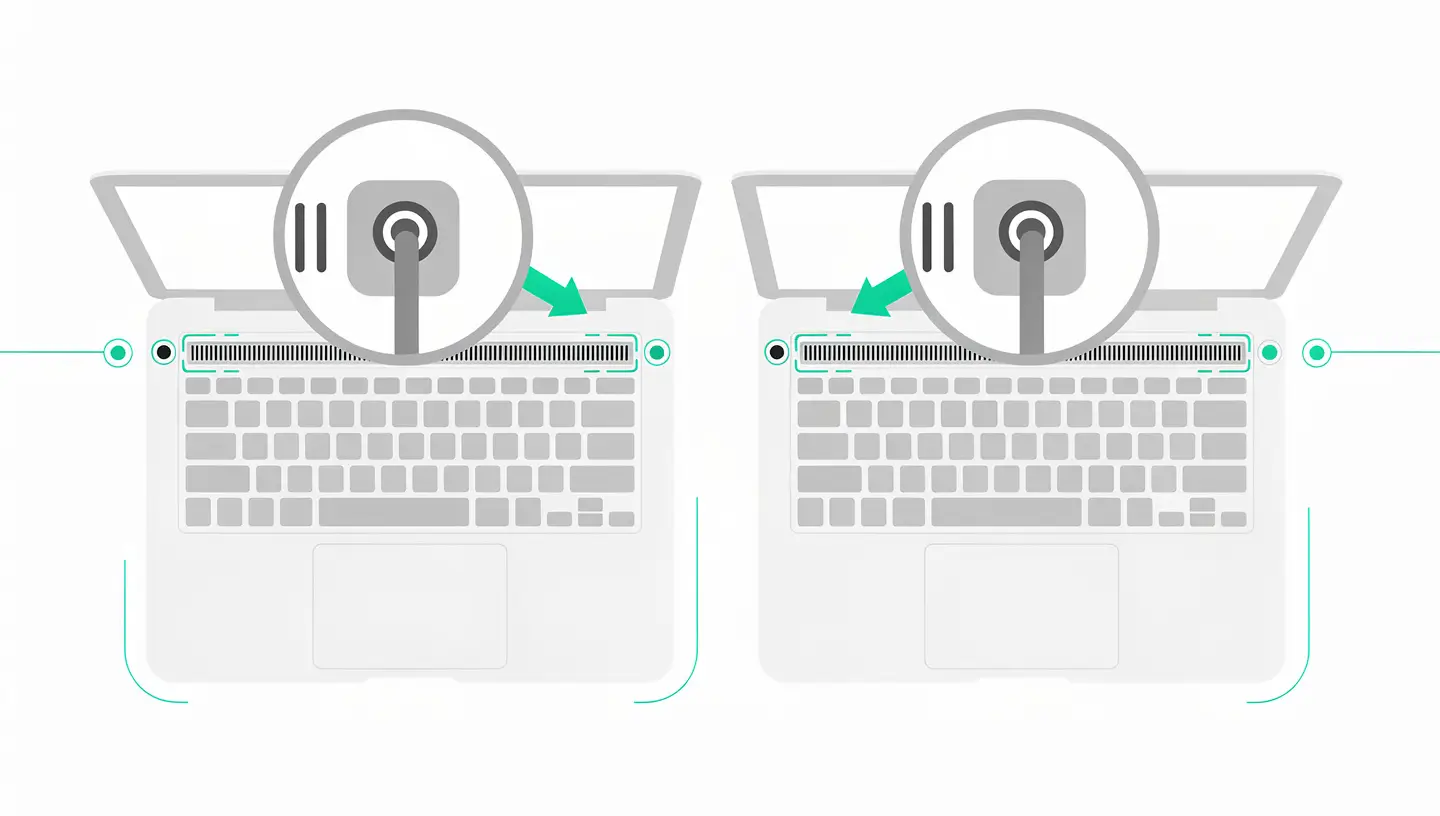
Bij de meeste recente MacBooks is de microfoon geïntegreerd in de behuizing aan de bovenkant (het toetsenbord + het chassis aan de bovenkant) en kan deze niet afzonderlijk worden vervangen. Bij iMacs is de microfoon toegankelijker. In alle gevallen is een professionele diagnose nodig om de fout te bevestigen en de reparatiekosten te bepalen. Onze gratis diagnose de oorsprong van het probleem nauwkeurig vaststelt en onze expertise in microlassen kan zelfs complexe audiochipdefecten repareren. Neem bij recente vloeistofschade snel contact met ons op via onze reparatie van vloeistofschade.
Apple biedt zijn eigen bronnen op audio-invoerinstellingen op Mac.
Elke applicatie beheert zijn autorisaties en audiobronnen onafhankelijk. Controleer eerst of Teams geautoriseerd is onder Systeeminstellingen → Privacy en beveiliging → Microfoon. Ga vervolgens in Teams naar Instellingen → Apparaten en selecteer de juiste microfoon. Sluit Teams af en start het opnieuw na elke wijziging.
Ja, dat is heel normaal. De Mac mini, Mac Pro en Mac Studio hebben geen ingebouwde microfoon. Om een microfoon te gebruiken op deze machines, moet je een USB-headset met microfoon aansluiten, een speciale USB-microfoon of AirPods gebruiken. Eenmaal aangesloten, verschijnt het apparaat onder Systeeminstellingen → Geluid → Invoer.
MacOS-updates resetten soms vertrouwelijkheidsmachtigingen. Ga naar Systeeminstellingen → Privacy & beveiliging → Microfoon en controleer of je applicaties nog steeds geautoriseerd zijn. Schakel Voice Dictation in om de audiodrivers te dwingen opnieuw te laden. Als het probleem zich blijft voordoen op een Intel Mac, reset dan het NVRAM.
De meest betrouwbare test is Siri. Als Siri je hoort en je commando's correct transcribeert, werkt de microfoon hardwarematig - het probleem is software. Als Siri helemaal niet reageert en er geen balkjes bewegen in Systeeminstellingen → Geluid → Invoer, zelfs als je hard spreekt, is de microfoon waarschijnlijk defect of losgekoppeld.
Controleer het ingangsvolume in Systeeminstellingen → Geluid → Ingang - het moet ongeveer 75 % zijn. Schakel de ruisonderdrukking uit, die uw stem kan dempen. Zorg ervoor dat niets de microfoon fysiek hindert (behuizing, sticker, stof in het rooster). Op recente MacBooks kunt u het microfoonrooster voorzichtig schoonmaken met perslucht.
Er zijn verschillende mogelijke oorzaken: te hoog ingangsvolume waardoor de microfoon verzadigd raakt (verlagen naar 60-70 %), interferentie van een Bluetooth-apparaat, fysiek beschadigde microfoon (doorboord membraan) of verkeerd geconfigureerde audiofilters in de videoconferentieapplicatie. Test met een USB-headset om het probleem te isoleren.
Open Terminal en typ : tccutil reset microfoon. Druk op Enter en voer uw wachtwoord in. Dit commando verwijdert alle bestaande microfoonautorisaties. De volgende keer dat u een toepassing start die de microfoon gebruikt, zal deze u opnieuw om autorisatie vragen.
Siri gebruikt een specifieke audioverwerkingsketen. Controleer of Siri is geactiveerd onder Systeeminstellingen → Siri en Spotlight. Controleer ook of de taal van Siri overeenkomt met je spreektaal. Deactiveer en activeer Siri opnieuw om een reset te forceren. Als het probleem aanhoudt, verbreek dan de verbinding met je Apple ID en maak vervolgens opnieuw verbinding.
Controleer eerst in Systeeminstellingen → Geluid → Invoer of de hoofdtelefoon is geselecteerd als ingangsbron. Controleer vervolgens MIDI Audio Configuration (Toepassingen → Hulpprogramma's) om te zien of het apparaat correct wordt gedetecteerd. Test de hoofdtelefoon op een andere computer om te bevestigen dat hij werkt. Als dat het geval is, is het probleem een stuurprogramma- of USB-conflict op uw Mac.
Ja, met meer dan 15 jaar ervaring sinds 2010 diagnosticeren en repareren we microfoonstoringen: heraansluiting van de mat, ontroesten na vloeistofschade, vervanging van de microfoonmodule, microsolderen van de audiochip. 180 dagen garantie op alle reparaties. Neem afspraak voor een gratis diagnose.


Meer dan 15 jaar Apple expertise in Brussel. Gratis en vrijblijvende offerte en 180 dagen garantie op reparaties.