
De tijd dat je kon zeggen «Macs hebben geen virussen» ligt ver achter ons. Het groeiende marktaandeel van macOS - vooral in de professionele en creatieve sector - maakt het een steeds aantrekkelijker doelwit voor cybercriminelen.
De meest wijdverspreide bedreigingen voor Macs in 2026 zullen geen traditionele virussen zijn, maar meer verraderlijke vormen: de adware (opdringerige adware), de infostealers (diefstal van wachtwoorden, cookies en bankgegevens), de ransomware (je gegevens versleutelen voor losgeld) en vooral de phishing (nepsites en e-mails die legitieme diensten imiteren). Social engineering-aanvallen - die gericht zijn op de gebruiker in plaats van het systeem - blijven de grootste bedreiging, ongeacht hoe technisch veilig je Mac ook is.
Het goede nieuws is dat macOS enkele van de meest robuuste ingebouwde beveiligingen op de markt heeft. De combinatie van deze ingebouwde afweermechanismen en goede gebruikerspraktijken maakt het erg moeilijk om een Mac te compromitteren. Hier lees je hoe je er het beste van kunt profiteren.
Voordat je iets toevoegt, moet je begrijpen wat macOS al doet om je te beschermen. Volgens de Apple documentatie over platformbeveiliging, macOS bevat verschillende verdedigingslagen.
| Bescherming | Rol | Status |
|---|---|---|
| Poortwachter | Controleert of applicaties zijn ondertekend door een geïdentificeerde ontwikkelaar en notarieel zijn goedgekeurd door Apple voordat ze worden uitgevoerd. | Standaard ingeschakeld |
| XProtect | Ingebouwde anti-malware die bekende malware detecteert en blokkeert. Updates geruisloos op de achtergrond. | Standaard ingeschakeld, automatische updates |
| XProtect Remediator | Schoonmaakprogramma dat door XProtect gedetecteerde malware verwijdert. Scant het systeem periodiek. | Standaard ingeschakeld |
| FileVault | Volledige schijfversleuteling (AES-256). Beschermt gegevens in geval van diefstal of verlies van de Mac. | Handmatig activeren |
| App zandbak | Isoleer elke applicatie in een beperkte omgeving om schade te beperken in het geval van een compromittering. | Verplicht voor Mac App Store-programma's |
| Bescherming van systeemintegriteit (SIP) | Voorkomt dat kritieke systeembestanden worden gewijzigd, zelfs door een beheerdersaccount. | Standaard ingeschakeld |
| Beveiligde enclave (T2/Apple Silicon) | Speciale chip die coderingssleutels en biometrische Touch ID-gegevens opslaat en beveiligde opstart beheert. | Hardware (Mac 2018+) |
Voor een diepgaande analyse van de vraag of het nodig is om een antivirus van derden toe te voegen aan deze beveiligingen, zie ons speciale artikel : Mac antivirus: is het echt nodig?
De eerste en belangrijkste veiligheidsmaatregel is ook de eenvoudigste: updates installeren zodra ze beschikbaar zijn. De macOS-updates bevatten beveiligingspatches die de mazen dichten die door onderzoekers zijn ontdekt en door aanvallers worden misbruikt.
Automatische updates activeren in Systeeminstellingen → Algemeen → Software-updates → Automatische updates. Zorg ervoor dat alle opties zijn aangevinkt: nieuwe updates downloaden, macOS-updates installeren, beveiligingsreacties en systeembestanden installeren.
Rapid Security Responses« (geïntroduceerd in macOS Ventura) zijn urgente patches die worden geïnstalleerd zonder opnieuw op te starten en zonder het macOS-versienummer te wijzigen. Ze stellen Apple in staat om patches in uren in plaats van weken uit te rollen - schakel ze niet uit.
FileVault versleutelt uw hele schijf met behulp van het AES-256-algoritme. Zonder uw sessiewachtwoord of herstelsleutel heeft niemand toegang tot uw gegevens, zelfs niet als de SSD fysiek van de Mac wordt verwijderd.
Om het te activeren: Systeeminstellingen → Privacy en beveiliging → BestandsVeiligheid → Activeren. macOS geeft je de optie om de herstelsleutel op te slaan in je iCloud-account of om hem handmatig op te schrijven. Beide opties zijn geldig: iCloud is praktischer en de handmatige sleutel is veiliger als je de cloud niet vertrouwt.
Op Apple Silicon Macs en Intel Macs met een T2-chip is FileVault bijzonder effectief omdat de versleuteling wordt beheerd door de Secure Enclave, zonder invloed op de prestaties. Je zult geen verschil merken in de dagelijkse snelheid.

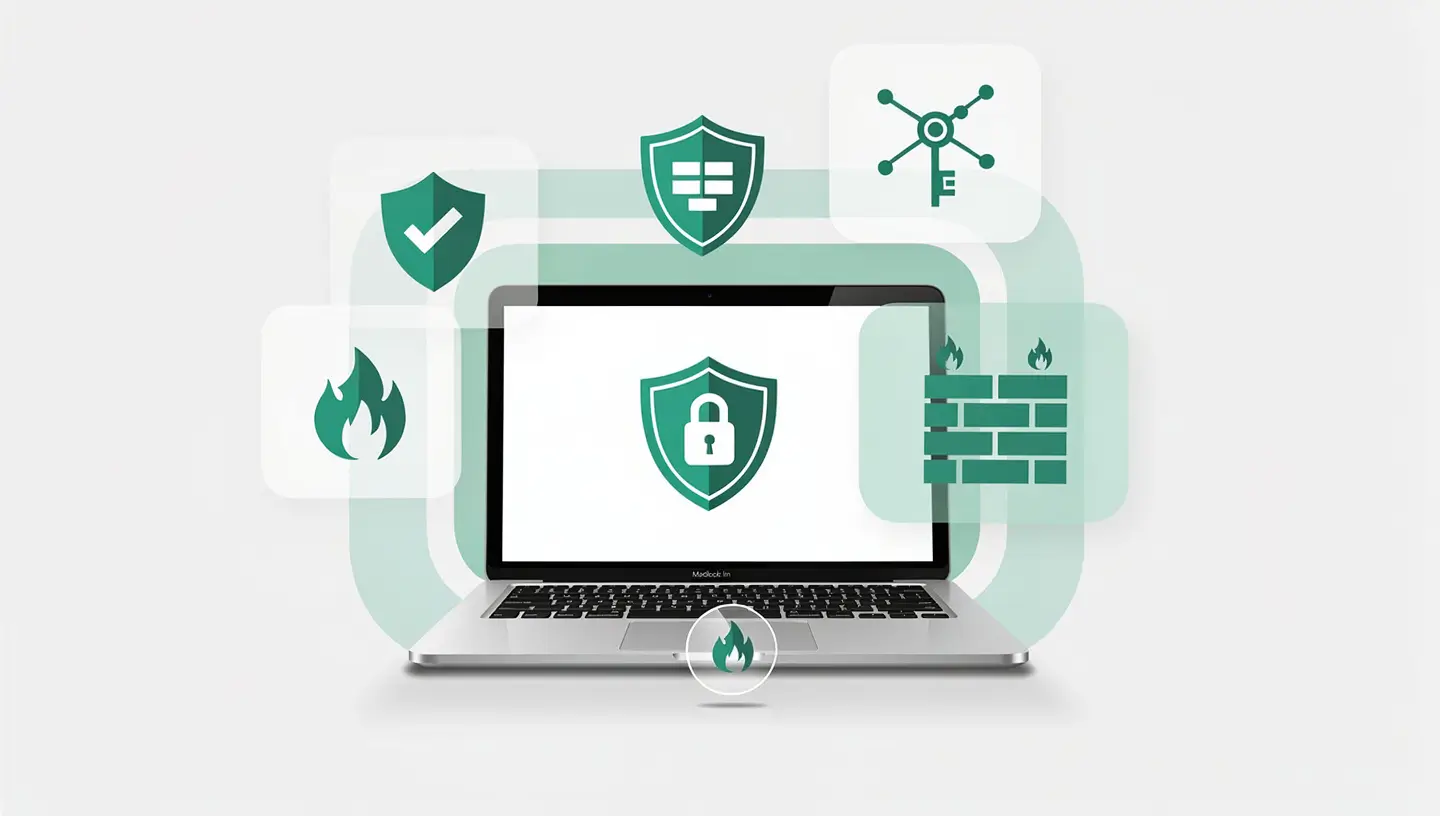
De ingebouwde firewall in macOS filtert ongevraagde inkomende verbindingen. Activeer deze in Systeeminstellingen → Netwerk → Firewall en klik op Activeer. U kunt dan klikken op Opties om de regels te verfijnen: alle inkomende verbindingen blokkeren, bepaalde toepassingen toestaan of de stealth-modus activeren (de Mac reageert niet op verzoeken voor netwerkscans).
Om verder te gaan, kan een uitgaande firewall zoals LuLu (gratis, open source) controleert verbindingen die worden geïnitieerd door programma's op je Mac. Dit detecteert software die zonder jouw toestemming communiceert - typisch gedrag van malware en spyware. Je kunt LuLu en andere beveiligingstools vinden in onze lijst met essentiële Mac-programma's.
De zwakste schakel in beveiliging blijft het menselijke element. Hergebruikte, korte of voorspelbare wachtwoorden zijn de meest voorkomende ingang voor aanvallers. Een wachtwoordmanager lost dit probleem op door unieke en complexe wachtwoorden te genereren en op te slaan voor elke service.
macOS biedt twee geïntegreerde oplossingen: de iCloud-sleutelhanger applicatie (gesynchroniseerd met al je Apple apparaten) en, sinds macOS Sequoia, de Wachtwoord toegewijd. Deze tools zijn voldoende voor de meeste gebruikers in het Apple ecosysteem.
Voor gebruik op meerdere platforms (Windows, Android, Linux), Bitwarden (gratis, open bron) of 1Wachtwoord (tegen betaling) zijn de benchmark. Ze bieden veilig delen van wachtwoorden, detectie van datalekken en geïntegreerde twee-factor authenticatie.
Twee-factor authenticatie (2FA) voegt een beschermingslaag toe, zelfs als je wachtwoord gecompromitteerd is. Activeer het op alle diensten die het aanbieden, te beginnen met de meest kritieke: Apple ID account, belangrijkste e-mail, online bankieren, sociale netwerken.
Apple beheert Apple ID 2FA rechtstreeks in macOS - het is normaal gesproken al ingeschakeld als je iCloud gebruikt. Gebruik voor andere diensten TOTP-codes (via iCloud Keychain, Bitwarden of een speciale app) in plaats van sms, die kwetsbaar zijn voor SIM-swapping-aanvallen.
De webbrowser is de belangrijkste ingang voor bedreigingen op de Mac. Een paar instellingen en gewoontes kunnen de risico's drastisch verminderen.
| Praktijk | Waarom het belangrijk is |
|---|---|
| Controleer URL's voordat je klikt | Phishingsites imiteren echte sites (Apple, banken, clouddiensten) perfect. Controleer altijd de URL in de adresbalk voordat u uw inloggegevens invoert. |
| Je browser up-to-date houden | Kwetsbaarheden in browsers behoren tot de meest misbruikte. Safari wordt bijgewerkt met macOS; Chrome en Firefox hebben hun eigen updatecycli. |
| Extensies beperken | Elke extensie heeft toegang tot je surfgegevens. Installeer alleen de extensies die je echt nodig hebt, van officiële bronnen. |
| Gebruik een inhoudsblokker | Malvertising is een veel voorkomende infectievector. Een inhoudsblokker zoals 1Blocker of uBlock Origin vermindert dit risico. |
| Vermijd verdachte downloads | Gekraakte software is de belangrijkste bron van malware op de Mac. Download alleen van de Mac App Store of officiële sites van ontwikkelaars. |
Back-ups maken is niet alleen een goede gewoonte: het is je laatste verdedigingslinie tegen ransomware, hardwarefouten en menselijke fouten. Een gestolen Mac of een Mac die is versleuteld door ransomware is een groot ongemak. Een gestolen Mac waarvan de gegevens elders zijn opgeslagen, is een eenvoudige hardwarestoring.
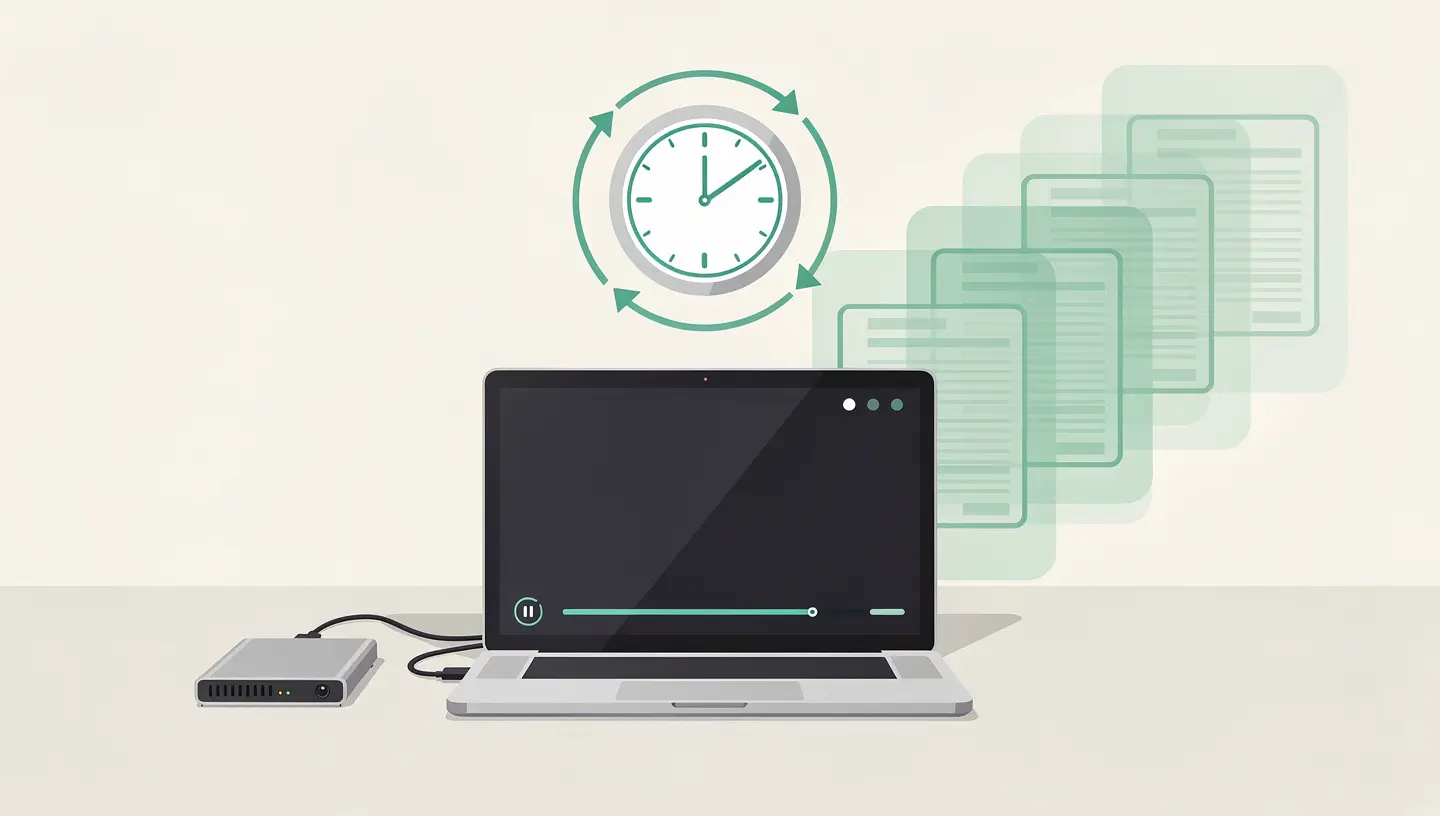
Tijdmachine is de eenvoudigste oplossing: sluit een externe schijf aan, activeer Time Machine en vergeet het - er worden automatisch back-ups gemaakt. Voeg een cloudback-up toe (iCloud, Backblaze) om je te beschermen tegen fysieke rampen (brand, diefstal, overstroming).
De 3-2-1 regel blijft de maatstaf: 3 kopieën van uw gegevens, op 2 verschillende media, waarvan 1 off-site (cloud of aparte fysieke locatie). In het geval van een gegevensprobleem kunnen onze gegevensherstel kan ingrijpen als laatste redmiddel.
macOS vereist jouw toestemming voordat een applicatie toegang heeft tot je camera, microfoon, bestanden, locatie of scherm. Controleer deze toestemmingen regelmatig in Systeeminstellingen → Vertrouwelijkheid en beveiliging.
Doorloop elke categorie (Camera, Microfoon, Bestanden en mappen, Schermopname, Toegankelijkheid, Volledige schijftoegang) en trek de machtigingen in van toepassingen die je niet langer gebruikt. Een videoconferentietoepassing die is verwijderd maar nog steeds in de machtigingen staat, is een teken dat de opschoning niet volledig is geweest.

De beveiliging van je Mac hangt ook af van de beveiliging van het netwerk waarop hij is aangesloten.
Home WiFi : Gebruik WPA3-versleuteling (of ten minste WPA2-versleuteling) op je router. Wijzig het standaard wachtwoord en de netwerknaam (SSID) van de router. Werk de routerfirmware regelmatig bij - kwetsbaarheden in routers worden misbruikt om verkeer van alle aangesloten apparaten te onderscheppen.
Openbaar WiFi : Openbare WiFi-netwerken (cafés, hotels, luchthavens) zijn jachtterreinen voor aanvallers. Gebruik op een openbaar netwerk een VPN om al je verkeer te versleutelen of beperk je tot HTTPS-sites. Vermijd absoluut banktransacties en verbindingen met gevoelige accounts op openbare WiFi zonder VPN.
Voor problemen met netwerkverbindingen, zie onze gids voor Mac WiFi-problemen omvat ook DNS-veranderingen naar veiligere servers (Cloudflare 1.1.1.1 met malwarefiltering geactiveerd via 1.1.1.2).
Softwarebeveiliging is nutteloos als iemand fysiek toegang kan krijgen tot je ontgrendelde Mac. Een paar eenvoudige gewoontes maken de bescherming compleet.
Automatische vergrendeling : Een automatische snelle vergrendeling configureren Systeeminstellingen → Vergrendelscherm. Een vertraging van 1 tot 5 minuten is redelijk. Gebruik de snelkoppeling Ctrl + Cmd + Q om je Mac onmiddellijk te vergrendelen als je je ogen van de Mac afwendt. Vind andere handige snelkoppelingen in onze gids voor Mac sneltoetsen.
Zoek mijn Mac : Activeer deze functie in Systeeminstellingen → je naam → iCloud → Zoek mijn Mac. In geval van diefstal kun je de Mac lokaliseren, op afstand vergrendelen of de gegevens wissen. Activeringsvergrendeling voorkomt dat de dief de Mac opnieuw kan instellen en gebruiken zonder je Apple ID.
Firmwarewachtwoord (Mac Intel) : Op Intel Macs verhindert een firmwarewachtwoord het opstarten vanaf een externe schijf of Recovery mode zonder authenticatie. Op Apple Silicon Macs voert de Secure Enclave deze functie van nature uit.
Ja, Macs zijn het doelwit van malware die specifiek is voor macOS: adware, infostealers, trojans en ransomware. Virussen in de traditionele zin (zichzelf replicerend) zijn zeldzaam, maar moderne bedreigingen hoeven zich niet te repliceren om schade te veroorzaken. De meest voorkomende infectiebron is het downloaden van illegale software of het klikken op phishing-links.
XProtect is effectief tegen bekende bedreigingen en wordt automatisch bijgewerkt. Voor de meeste gebruikers die een goede digitale hygiëne hanteren (geen illegale software, waakzaamheid tegen phishing, regelmatige updates), is XProtect in combinatie met de andere macOS-beschermingen voldoende. Voor gebruikers met een hoog risico of die in een professionele omgeving werken, wordt een antivirusprogramma van derden aanbevolen.
Op Macs met een T2- of Apple Silicon-chip (2018 en later) wordt de FileVault-codering hardwarematig beheerd door de Secure Enclave en heeft deze geen meetbare invloed op de prestaties. Op oudere Intel Macs is een lichte vertraging mogelijk tijdens intensieve schrijfbewerkingen, maar deze blijft onmerkbaar bij normaal gebruik.
Een VPN wordt aanbevolen op openbare WiFi-netwerken om je verkeer te versleutelen. Thuis is een VPN handig voor privacy, maar niet essentieel voor de veiligheid als je WiFi-netwerk correct is geconfigureerd (WPA3, sterk wachtwoord). Kies een gerenommeerde VPN met een geverifieerd no-log beleid (Mullvad, ProtonVPN, IVPN).
Veel voorkomende symptomen zijn browseromleidingen naar onbekende sites, terugkerende pop-upadvertenties, onverklaarbare vertragingen, onbekende toepassingen in de map Toepassingen, onbekende processen in de Activiteitenmonitor of wijzigingen in de startpagina van je Safari. Als je een infectie vermoedt, kunnen onze Mac virusreiniging kan ingrijpen om je systeem op te schonen.
De Lockdown modus is ontworpen voor individuen met een zeer hoog risico (journalisten, dissidenten, beoogde leidinggevenden). Het schakelt veel functies uit (bijlagen in Berichten, bepaalde webtechnologieën, bekabelde verbindingen met onbekende apparaten). Voor een standaardgebruiker is deze modus te beperkend en onnodig. De maatregelen die in dit artikel worden beschreven, bieden een uitstekend beschermingsniveau zonder afbreuk te doen aan de bruikbaarheid.
Apple verzamelt geanonimiseerde gebruiksgegevens en diagnoses, maar positioneert zichzelf als een van de meest privacyvriendelijke techspelers. Je kunt het delen van gegevens uitschakelen via Systeeminstellingen → Privacy & beveiliging → Analytics & verbeteringen. iCloud-gegevens worden onderweg en in rust versleuteld, en Advanced Data Protection (end-to-end versleuteling voor iCloud) is beschikbaar als optie.
Schakel Locate My Mac (iCloud), FileVault (schijfversleuteling), een sterk sessiewachtwoord en Quick Auto Lock in. In geval van diefstal kun je inloggen op iCloud.com om je Mac op afstand te lokaliseren, vergrendelen of wissen. Met Activeringsvergrendeling kan de dief de Mac niet meer gebruiken zonder je Apple ID.
Paskeys zijn de meest veelbelovende authenticatietechnologie: ze maken gebruik van biometrie (Touch ID, Face ID) en public key cryptografie om je aan te melden zonder wachtwoord. Tegen 2026 zullen steeds meer websites ze ondersteunen (Google, Microsoft, Amazon, PayPal). Uiteindelijk zullen ze traditionele wachtwoorden effectief vervangen, maar de overgang zal nog enkele jaren duren.
Als FileVault is ingeschakeld, zijn uw gegevens versleuteld en ontoegankelijk zonder uw wachtwoord, zelfs als de SSD van de Mac is verwijderd. Bij Réparation MAC respecteren we strikt de vertrouwelijkheid van uw gegevens en vragen we alleen om uw wachtwoord als het werk dit vereist (met uw uitdrukkelijke toestemming). Wij raden u aan om FileVault altijd te activeren voordat u uw Mac aan iemand anders toevertrouwt.


Meer dan 15 jaar Apple expertise in Brussel. Gratis en vrijblijvende offerte en 180 dagen garantie op reparaties.