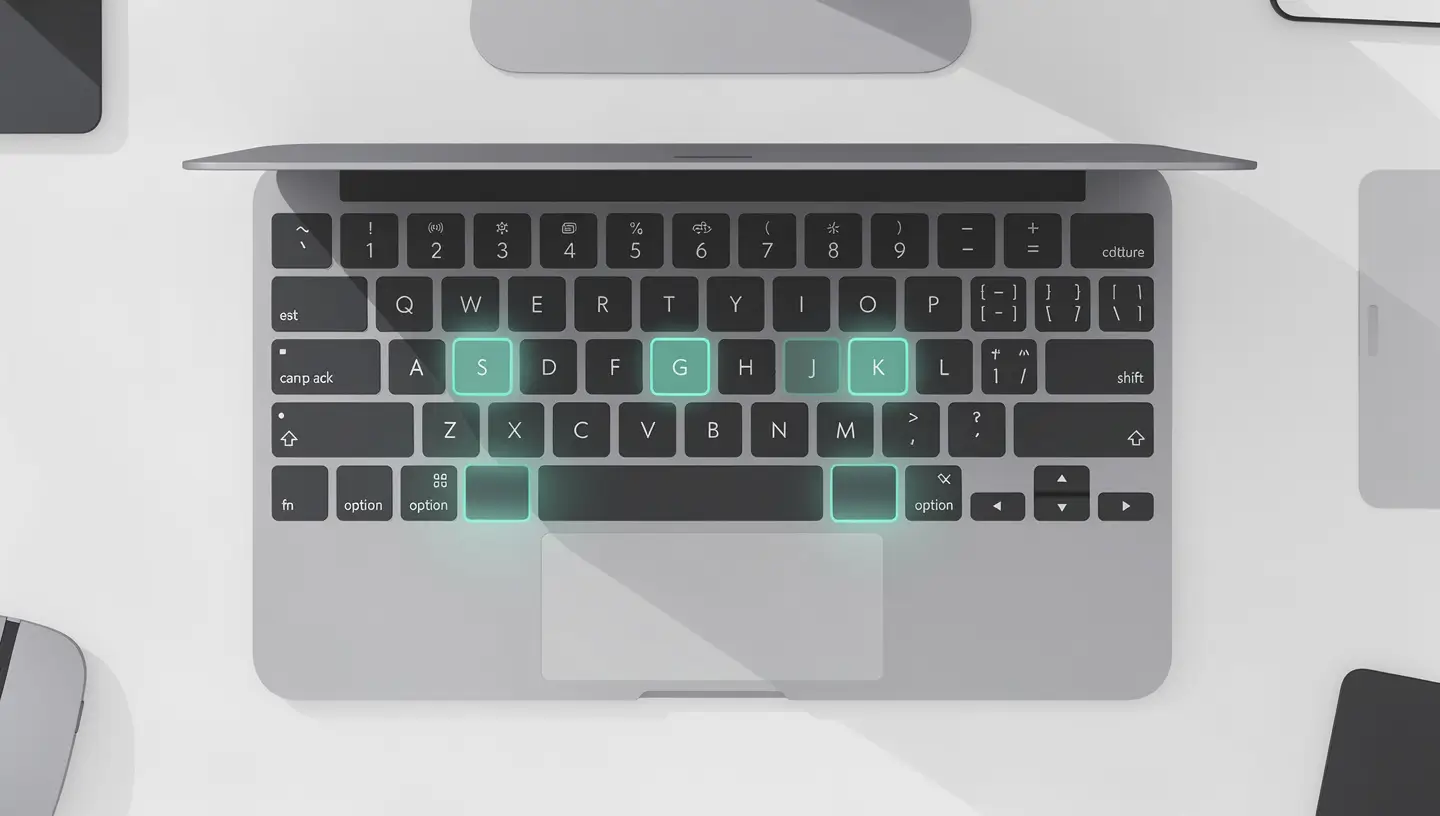
Voordat je de sneltoetsen gaat gebruiken, moet je de specifieke toetsen van het Apple-toetsenbord onder de knie hebben. Als je van Windows komt, is dit vaak de eerste bron van verwarring die we zien bij de klanten van onze werkplaats in Brussel. Het goede nieuws is dat als je het principe eenmaal begrijpt, Mac-sneltoetsen vaak intuïtiever zijn.
| Symbool | Naam | Windows-equivalent | Positie op het toetsenbord |
|---|---|---|---|
| ⌘ | Commando (Cmd) | Ctrl (voor de meeste sneltoetsen) | Aan weerszijden van de spatiebalk |
| ⌥ | Optie (Alt) | Alt | Tussen Ctrl en Cmd |
| ⇧ | Shift | Shift | Boven Ctrl / Fn |
| ⌃ | Besturing (Ctrl) | Geen direct equivalent | Linker benedenhoek |
| Fn | Functie | Fn | Linkerbenedenhoek (naast Ctrl) |
| ⏏ / ⌽ | Uitwerping / Vermogen | Aan/uit-knop | Rechterbovenhoek (of Touch ID) |
Dit zijn de snelkoppelingen die je tientallen keren per dag zult gebruiken. Leer ze kennen voordat je naar de volgende categorieën gaat.
| Snelkoppeling | Actie | Wanneer gebruiken? |
|---|---|---|
| Cmd+Spatie | Open Spotlight | Een app starten, een bestand zoeken, een snelle berekening uitvoeren |
| Cmd+Tab | Schakelen tussen geopende apps | Snel overschakelen van Safari naar Mail, enz. |
| Cmd+Q | De actieve toepassing afsluiten | Een app volledig sluiten (niet alleen het venster) |
| Cmd+W | Het actieve venster sluiten | Een tabblad of venster sluiten zonder de app te verlaten |
| Cmd+H | Verberg actieve toepassing | Snel een venster verbergen zonder het te sluiten |
| Cmd+M | Minimaliseren in het Dock | Verplaats het venster naar de rechterhoek van het Dock |
| Cmd+samenvoegen (,) | Open app voorkeuren/instellingen | Werkt in bijna alle Mac-programma's |
| Ctrl+Cmd+Q | Vergrendelscherm | Wanneer u uw kantoor verlaat |
| Cmd+Option+Escape | Je dwingen een app te verlaten | Wanneer een applicatie niet meer reageert |
| Ctrl+Pijl links/rechts | Virtueel bureaublad wijzigen (Ruimte) | Navigeren tussen Missie Controle kantoren |
De sneltoets Cmd+Option+Escape is het Mac-equivalent van Ctrl+Alt+Delete in Windows. Hiermee open je het venster «Forceer afsluiten», waarin alle actieve programma's worden opgesomd. Selecteer het programma dat vastloopt en klik op Forceer sluiten. Als je Mac regelmatig vastloopt tot het punt waarop je deze snelkoppeling nodig hebt, kan dit een teken zijn van een hardwareprobleem dat aandacht nodig heeft. diagnostisch.
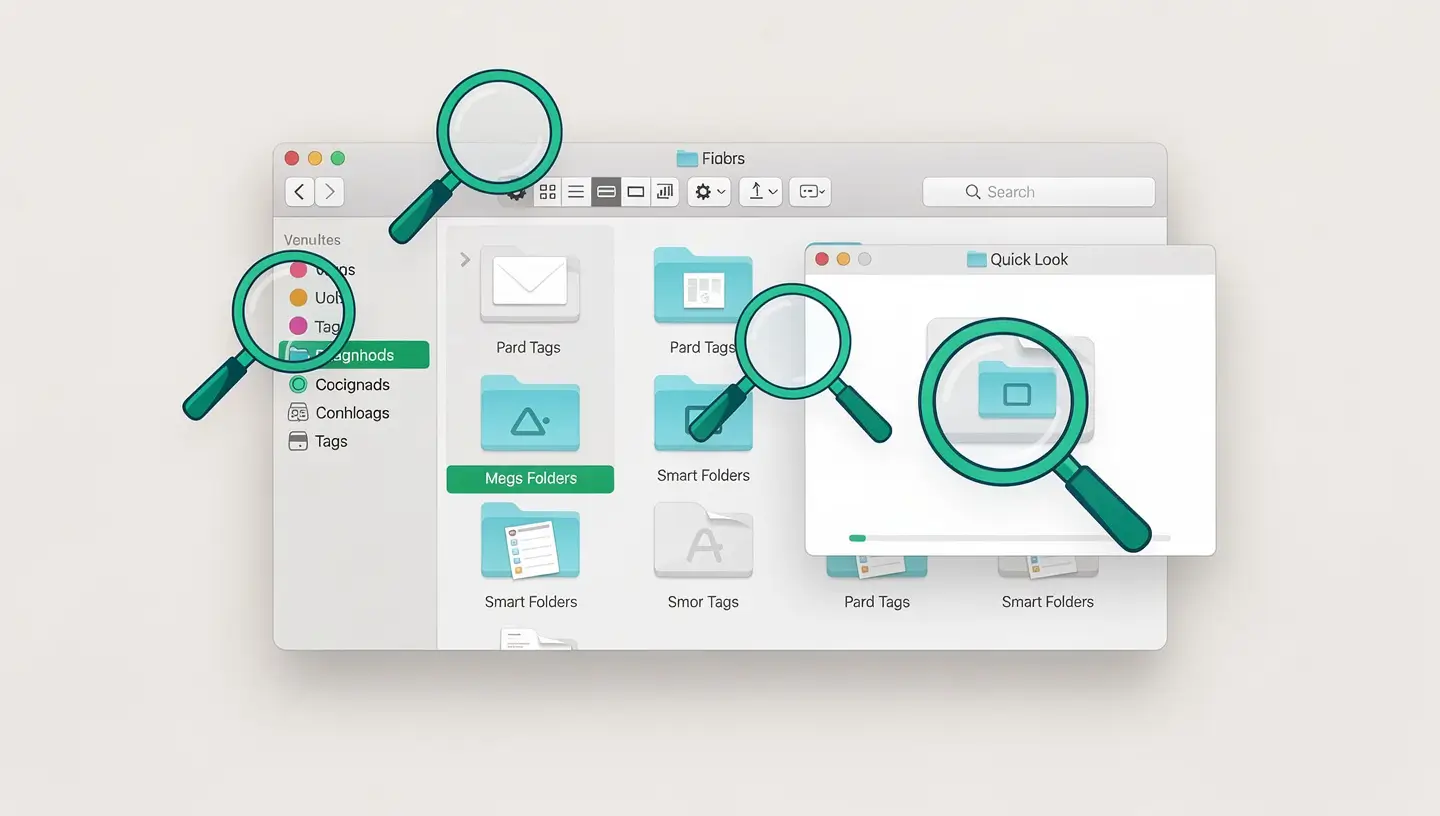
De Finder is het equivalent van Windows Bestandsbeheer. Deze snelkoppelingen zullen je heel wat tijd besparen bij het dagelijkse beheer van je documenten.
| Snelkoppeling | Actie | Speciale functies voor Mac |
|---|---|---|
| Cmd+N | Nieuw Finder-venster | Werkt ook in de meeste apps (nieuw document) |
| Cmd+Shift+N | Nieuwe map | Maakt een map aan op de huidige locatie |
| Cmd+Wissen | Vuilnis | De Delete-toets alleen verwijdert geen bestanden |
| Cmd+Shift+Wissen | De prullenbak legen | Optie toevoegen om leeg te maken zonder bevestiging |
| Espace | Snelle blik | Geeft een voorvertoning van elk bestand zonder het te openen. Uniek voor macOS. |
| Invoer | Hernoem het geselecteerde bestand | Opmerking: op de Mac hernoemt Enter, Cmd+O opent |
| Cmd+I | Informatie verkrijgen | Grootte, type, rechten, gewijzigde datum |
| Cmd+D | Het bestand dupliceren | Maakt een kopie in dezelfde map |
| Cmd+Option+V | Verplaatsen (knippen en plakken) | macOS heeft geen Cmd+X voor bestanden. Gebruik Cmd+C en vervolgens Cmd+Option+V om te verplaatsen. |
| Snelkoppeling | Bestemming |
|---|---|
| Cmd+Shift+H | Thuismap |
| Cmd+Shift+D | Desktop |
| Cmd+Shift+A | Toepassingen |
| Cmd+Shift+U | Nutsbedrijven |
| Cmd+Shift+G | Ga naar map (type pad) |
| Cmd+Shift+R | Recent |
Deze sneltoetsen werken in vrijwel elke toepassing waarin je tekst typt: Mail, Pages, Notities, Safari, Word, Google Docs, enz.
| Snelkoppeling | Actie |
|---|---|
| Cmd+C / Cmd+V / Cmd+X | Kopiëren / Plakken / Knippen |
| Cmd+Z | Laatste actie ongedaan maken |
| Cmd+Shift+Z | Opnieuw doen (annulering annuleren) |
| Cmd+A | Alles selecteren |
| Cmd+B / Cmd+I / Cmd+U | Vet / Cursief / Onderstrepen |
| Cmd+F | Zoeken in document |
| Cmd+G | Volgende zoekopdracht |
| Optie+Wissen | Het hele woord links van de cursor verwijderen |
| Fn+Wissen | Het teken rechts van de cursor verwijderen (zoals Delete in Windows) |
| Cmd+Pijl omhoog/omlaag | Ga naar begin/eind van document |
| Optie+Pijl links/rechts | Woord voor woord bewegen |
| Cmd+Option+Shift+V | Plakken zonder opmaak (platte tekst) |
De sneltoets Cmd+Option+Shift+V (plakken zonder opmaak) is vooral handig als je tekst van een website kopieert en in een document wilt invoegen zonder de originele kleuren, groottes en lettertypes te behouden.
Deze snelkoppelingen werken in Safari en de meeste zijn identiek in Chrome en Firefox op de Mac.
| Snelkoppeling | Actie |
|---|---|
| Cmd+T | Nieuw tabblad |
| Cmd+W | Het actieve tabblad sluiten |
| Cmd+Shift+T | Het laatst gesloten tabblad heropenen |
| Cmd+L | Selecteer de adresbalk |
| Cmd+R | Pagina herladen |
| Cmd+klik | Een koppeling in een nieuw tabblad openen |
| Cmd+Shift+klik | Open een link in een nieuw tabblad en ga daarheen |
| Cmd+1 tot 9 | Ga naar tabblad 1, 2, 3... 9 |
| Cmd+Option+Pijlen | Vorig / volgend tabblad |
| Cmd+D | Toevoegen aan bladwijzers |
macOS biedt een compleet schermopnamesysteem dat toegankelijk is via het toetsenbord, zonder applicaties van derden. Zie voor een uitgebreide handleiding voor de aanpassingsopdrachten van Terminal ons speciale artikel over de Mac screenshot.
| Snelkoppeling | Actie |
|---|---|
| Cmd+Shift+3 | Het hele scherm vastleggen (opslaan op bureaublad) |
| Cmd+Shift+4 | Een geselecteerd gebied vastleggen |
| Cmd+Shift+4 dan Spatie | Een specifiek venster vastleggen |
| Cmd+Shift+5 | Open het volledige hulpprogramma (video vastleggen en opnemen) |
| Ctrl+Cmd+Shift+3 of 4 | Kopieer vastlegging naar klembord (zonder bestand) |
Het toetsenbord van de Mac verbergt veel speciale tekens achter de Option-toets (⌥). Hier zijn de populairste, met de combinaties voor de Belgische en Franse AZERTY-toetsenborden die in België worden gebruikt.
| Karakter | AZERTY snelkoppeling | Algemeen gebruik |
|---|---|---|
| @ | Optie+2 (FR) of @ direct (BE) | E-mailadressen |
| # | Optie+Shift+3 (FR) of Shift+3 (BE) | Hashtags, programmeren |
| [ ] | Optie+Shift+( en Optie+Shift+) | Code, formules |
| { } | Optie+( en Optie+) | Code, JSON |
| | | Optie+Shift+L | Programmeren (pijp) |
| \ | Option+Shift+/ of Option+/ (afhankelijk van toetsenbord) | Bestandspaden, code |
| ~ | Optie+N | Terminal, paden (thuismap) |
| € | Optie+$ (FR) of Optie+2 (BE) | Bedragen in euro's |
| © | Optie+C | Copyright |
| ™ | Optie+Shift+D | Handelsmerk |
Met macOS kun je aangepaste snelkoppelingen maken voor elke menuopdracht in elk programma. Het is een krachtige en vaak over het hoofd geziene functie.
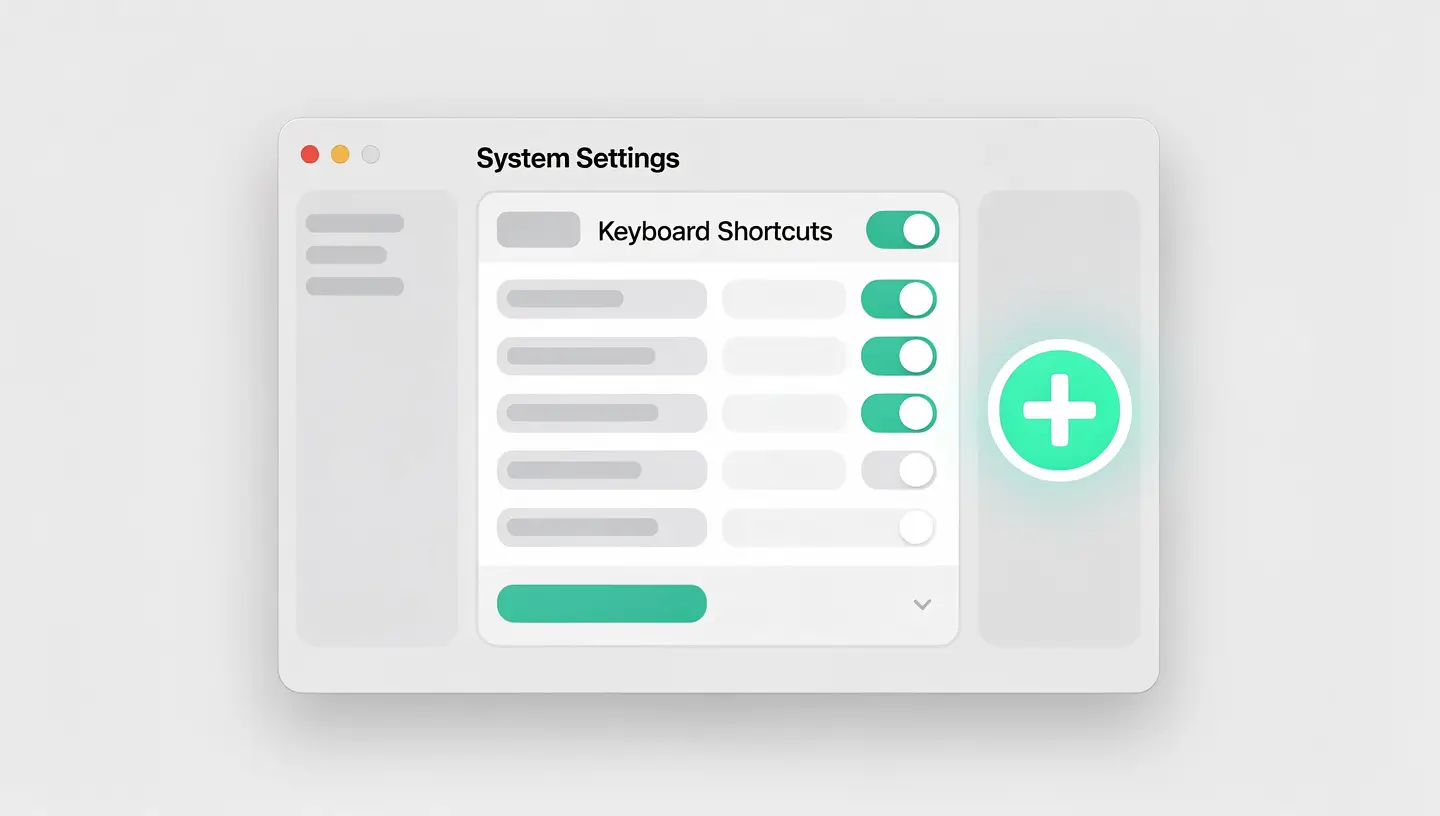
Open Systeeminstellingen, dan Toetsenbord, dan Snelkoppelingen en dan Snelkoppelingen. Klik op de + knop onderaan de lijst. Kies de betreffende toepassing (of Alle toepassingen). Typ in het veld Menutitel de exacte naam van de menuopdracht zoals die in de applicatie wordt weergegeven, met inachtneming van hoofdletters, spaties en schorsingspunten. Druk in het veld Toetsenbordsnelkoppeling op de gewenste toetscombinatie.
In hetzelfde paneel met sneltoetsen kun je de snelkoppelingen voor Screenshots, Spotlight, Mission Control, Services en Toegankelijkheid wijzigen. Als een snelkoppeling conflicteert met een toepassing van derden, kun je die hier wijzigen.
| Gereedschap | Functie | Prijzen |
|---|---|---|
| CheatSheetGratis, licht | Cmd ingedrukt houden in een app om alle snelkoppelingen weer te geven | Gratis |
| RaycastAlternatief voor Spotlight | Geavanceerde app launcher met aanpasbare snelkoppelingen en extensies | Gratis (Pro payant) |
| Toetsenbord MaestroGeavanceerde automatisering | Complexe macro's maken die worden geactiveerd door een sneltoets | Betalen (€36) |
Het Mac-equivalent is Cmd+Option+Escape. Deze snelkoppeling opent het venster «Forceer afsluiten», dat een lijst bevat van alle toepassingen die momenteel actief zijn. Selecteer de geblokkeerde toepassing en klik op Forceer afsluiten. Voor een volledige geforceerde herstart houd je de aan/uit-knop 10 seconden ingedrukt.
Gebruik Cmd+C om te kopiëren en Cmd+V om te plakken, precies zoals Ctrl+C/Ctrl+V onder Windows maar dan met de Cmd-toets (⌘). Om tekst te knippen gebruik je Cmd+X. Om een bestand in de Finder te knippen, doe je Cmd+C en vervolgens Cmd+Option+V op de bestemming (er is geen Cmd+X voor bestanden in de Finder).
Druk op Ctrl+Cmd+Q om je scherm onmiddellijk te vergrendelen. Je kunt ook een actieve hoek instellen: ga naar Systeeminstellingen, dan Bureaublad & Dock, dan Actieve hoeken en wijs «Scherm vergrendelen» toe aan een van de vier hoeken van je scherm. Sleep vervolgens gewoon de cursor naar die hoek.
Op een Belgisch Mac AZERTY-toetsenbord is de @-toets meestal direct toegankelijk (gegraveerd op de toets). Op een Frans QWERTY Mac-toetsenbord gebruik je Option+2 (de é-toets). Als je twijfelt, activeer dan de Toetsenbordviewer in Systeeminstellingen en vervolgens Toetsenbord om de exacte indeling van je toetsenbord te zien.
Ga naar Systeeminstellingen, dan Toetsenbord, dan Snelkoppelingen en dan Snelkoppelingen. Klik op de + knop, kies de applicatie, typ de exacte naam van de menuopdracht en definieer je toetscombinatie. Met deze functie kun je een snelkoppeling toewijzen aan elke opdracht die toegankelijk is via de menubalk.
Op de Mac zorgt het sluiten van een venster (Cmd+W of de rode knop) er niet voor dat het programma wordt afgesloten. Het programma blijft op de achtergrond draaien (het pictogram blijft een punt in het Dock). Om een programma volledig af te sluiten, gebruik je Cmd+Q. Dit is een fundamenteel verschil met Windows, waar het sluiten van het venster over het algemeen het programma sluit.
Selecteer het bestand in de Finder en druk op Cmd+Delete om het naar de prullenbak te sturen. Druk op Cmd+Shift+Delete om de prullenbak te legen. Voeg Optie (Cmd+Option+Shift+Delete) toe om te legen zonder om bevestiging te vragen. Let op: de Delete-toets alleen verwijdert geen bestanden op de Mac, het werkt als een backspace.
Installeer de gratis app CheatSheet. Houd vervolgens de Cmd-toets een paar seconden ingedrukt in een willekeurige applicatie: er verschijnt een venster met een complete lijst van alle sneltoetsen die beschikbaar zijn voor die app. Het is het ideale hulpmiddel om sneltoetsen te ontdekken die je niet kent.
Op Intel Macs: Cmd+R (herstelmodus), Option (keuze van opstartschijf), Cmd+Option+P+R (NVRAM reset), Shift (veilige modus), D (Apple Diagnostics). Op Apple Silicon Macs (M1/M2/M3/M4) houdt u gewoon de aan/uit-knop ingedrukt om toegang te krijgen tot de opstartopties. Zie onze gids voor Mac veilige modus voor meer informatie.
Controleer eerst bij Systeeminstellingen, dan Toetsenbord en dan Toetsenbordsnelkoppelingen of de snelkoppeling nog steeds geactiveerd is. Controleer vervolgens of er geen toepassing van derden de controle over deze toetsencombinatie heeft overgenomen. Als sommige fysieke toetsen niet meer reageren, is dit een hardwareprobleem (vaak voorkomend op vlindertoetsenborden uit 2016-2019) waarvoor een vervanging toetsenbord.


Meer dan 15 jaar Apple expertise in Brussel. Gratis en vrijblijvende offerte en 180 dagen garantie op reparaties.