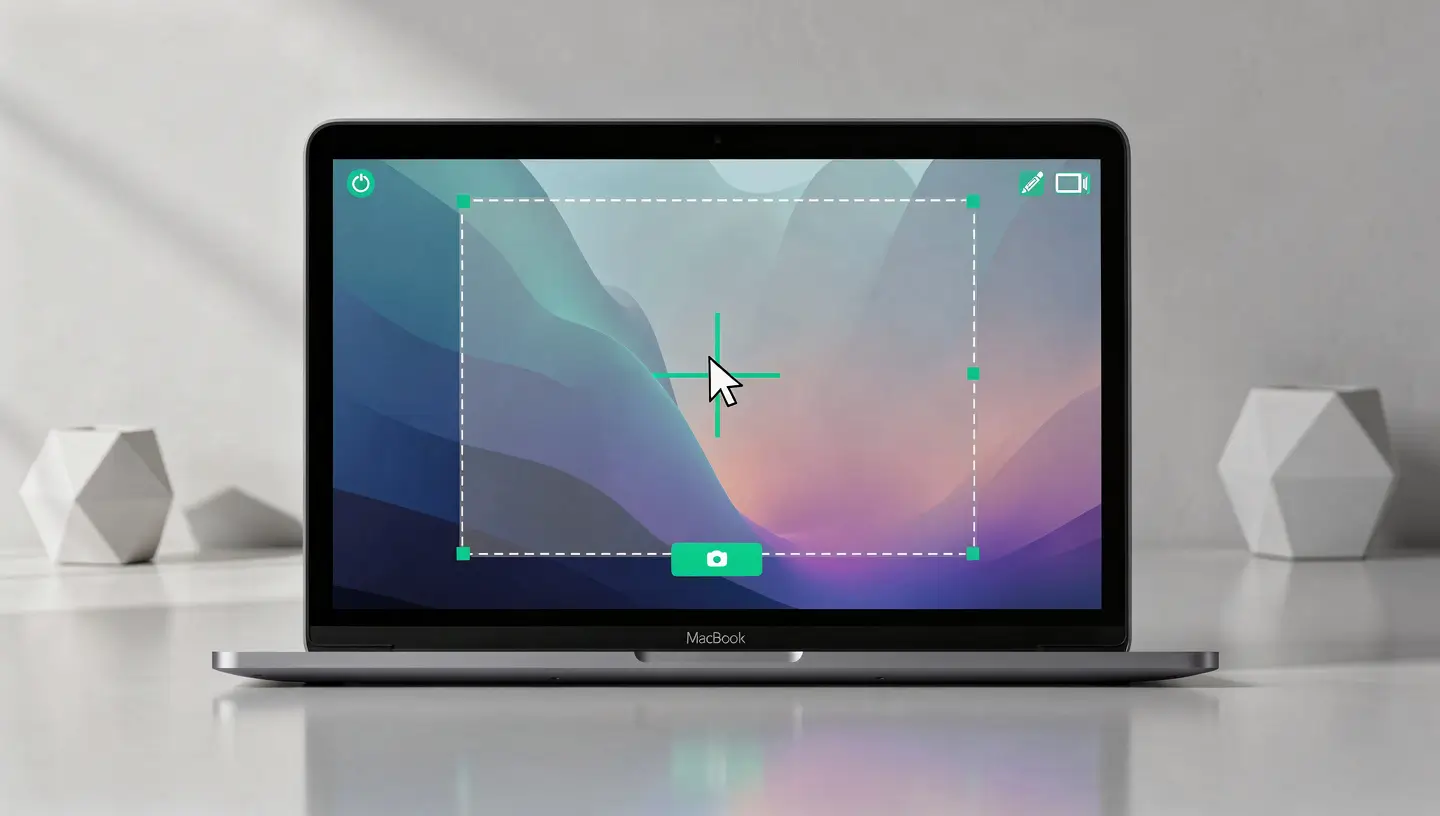
macOS integreert standaard een krachtig schermopnamesysteem. Je hoeft geen software van derden te installeren: je doet het allemaal via het toetsenbord. Hier zijn de vijf sneltoetsen die je absoluut moet kennen, gerangschikt naar hoe vaak ze worden gebruikt door de klanten met wie we werken in onze werkplaats in Brussel.
| Snelkoppeling | Actie | Resultaten |
|---|---|---|
| Cmd+Shift+3 | Het hele scherm vastleggen | PNG-afbeelding opgeslagen op het bureaublad |
| Cmd+Shift+4 | Een geselecteerd gebied vastleggen | Kruisdraadcursor, teken het gebied dat moet worden vastgelegd |
| Cmd+Shift+4 dan Spatie | Een specifiek venster vastleggen | Cameracursor, klik op de |
| Cmd+Shift+5 | Opent de volledige capture tool | Werkbalk met alle opties |
| Cmd+Shift+6 | De aanraakbalk vastleggen | Alleen op MacBook Pro met Touch Bar |
Na elke opname verschijnt er kort een miniatuur in de rechterbenedenhoek van het scherm. Klik erop om onmiddellijk aantekeningen te maken of de afbeelding bij te snijden. Als u niets doet, wordt de afbeelding na een paar seconden automatisch opgeslagen op het bureaublad.
Sinds macOS Mojave (10.14) biedt Apple een uniforme tool die toegankelijk is via Cmd+Shift+5. Deze tool vervangt het oude Capture-hulpprogramma (Grab) en centraliseert alle functies in één interface. Het vervangt het oude Capture-hulpprogramma (Grab) en centraliseert alle functies in één interface. Dit is de methode die we aanraden voor gebruikers die niet verschillende sneltoetsen willen onthouden.
Als je op Cmd+Shift+5 drukt, verschijnt er een werkbalk onderaan het scherm met vijf pictogrammen van links naar rechts: heel scherm vastleggen, venster vastleggen, geselecteerd gebied vastleggen, heel scherm opslaan en geselecteerd gebied opslaan. Dit is het startpunt voor al uw vastleggingen.
De knop Opties in de werkbalk geeft toegang tot essentiële instellingen die veel gebruikers negeren.
| Optie | Beschikbare keuzes | Aanbeveling |
|---|---|---|
| Opslaan inWaar de opname wordt opgeslagen | Bureaublad, Documenten, Klembord, Berichten, Mail, Voorbeeld, Andere map | Bureaublad (standaard) of een speciale map Captures |
| TimerTijd om vast te leggen | Geen, 5 seconden, 10 seconden | 5 seconden om een vervolgkeuzemenu vast te leggen |
| Zwevende miniatuur weergevenMiniatuurafbeelding na vastleggen | Aan / Uit | Ingeschakeld (maakt snelle annotatie mogelijk) |
| De laatste selectie onthoudenHergebruikt hetzelfde frame | Aan / Uit | Ingeschakeld als u vaak hetzelfde gebied vastlegt |
| Muisaanwijzer weergevenCursor zichtbaar op de opname | Aan / Uit | Ingeschakeld voor zelfstudies, anders uitgeschakeld |

Wil je een capture direct in een e-mail, Pages-document of Berichten-gesprek plakken zonder je bureaublad vol te proppen? Voeg gewoon de Ctrl-toets toe aan elke snelkoppeling voor vastleggen.
| Standaard snelkoppeling | Klembordversie | Actie |
|---|---|---|
| Cmd+Shift+3 | Ctrl+Cmd+Shift+3 | Volledig scherm in klembord |
| Cmd+Shift+4 | Ctrl+Cmd+Shift+4 | Gebied geselecteerd in het klembord |
| Cmd+Shift+4 dan Spatie | Ctrl+Cmd+Shift+4 dan Spatie | Klembordvenster |
Druk vervolgens gewoon op Cmd+V om de capture te plakken waar je maar wilt. Er wordt geen bestand aangemaakt op de schijf, waardoor je bureaublad schoon blijft.
Standaard slaat macOS vastleggingen op in PNG-formaat op het bureaublad met een naam als «Screenshot 2026-03-29 at 14.30.22.png». Elke parameter kan worden gewijzigd.
Vanaf macOS Mojave is het eenvoudig: druk op Cmd+Shift+5, klik op Opties en kies vervolgens een nieuwe locatie in het gedeelte Opslaan in. Je kunt Bureaublad, Documenten, Klembord, Mail, Berichten, Voorvertoning of klik op Andere locatie om een map te kiezen.
De PNG-indeling biedt maximale verliesvrije kwaliteit, maar de bestanden zijn groot (vaak 2 tot 5 MB per opname). Als je de voorkeur geeft aan een lichter formaat, open dan Terminal (Toepassingen dan Hulpprogramma's dan Terminal) en typ het overeenkomstige commando.
| Gewenst formaat | Terminalbesturing | Gemiddeld gewicht |
|---|---|---|
| PNG (standaard)Lossless, betere kwaliteit | standaard schrijft com.apple.screencapture type png |
2 tot 5 Mb |
| JPGGecomprimeerd, lichtgewicht, ideaal voor het web | standaard schrijft com.apple.screencapture type jpg |
300 Kb tot 1 Mb |
| PDFVector, ideaal voor afdrukken | standaard schrijft com.apple.screencapture type pdf |
Variabele |
| TIFFHoge kwaliteit, hoog volume | standaard schrijft com.apple.screencapture type tiff |
5 tot 15 Mb |
| GIF256 kleuren, lichtgewicht | standaard schrijft com.apple.screencapture type gif |
200 Kb tot 1 Mb |
Herstart de interface na het invoeren van het commando door te typen killall SystemUIServer in Terminal, of start je Mac gewoon opnieuw op.
Om het voorvoegsel «Screen capture» te vervangen door een korter woord, gebruik je deze opdracht in Terminal :
defaults schrijven com.apple.screencapture naam "cap"
Je captures heten nu «cap 2026-03-29 at 14.30.22.png». Handig als u uw bestanden op naam sorteert.
Als je een venster vastlegt met Cmd+Shift+4 en dan Spatie, voegt macOS er automatisch een slagschaduw omheen toe. Dit is esthetisch maar omslachtig als je de capture in een document opneemt. Twee oplossingen:
Snelle oplossing: Houd de optietoets ingedrukt wanneer je op het venster klikt. De schaduw verdwijnt alleen voor deze opname.
Permanente oplossing: in Terminal, type defaults write com.apple.screencapture schaduw uitschakelen -bool true dan killall SystemUIServer. Om de schaduwen opnieuw te activeren, vervangt u Echt door vals.
Met het hulpprogramma Screen Capture (Cmd+Shift+5) kun je ook een video van je scherm opnemen, met of zonder geluid. Het is ideaal voor het maken van tutorials, het rapporteren van een bug aan een technicus of het documenteren van een terugkerend probleem.
Druk op Cmd+Shift+5. Kies in de werkbalk het pictogram voor het opnemen van het hele scherm of het opnemen van een geselecteerd gebied. Klik op Opties om de microfoon te activeren als u uw stem wilt opnemen. Klik op Opnemen. Om de opname te stoppen, klikt u op het pictogram Stoppen in de menubalk of drukt u nogmaals op Cmd+Shift+5 en vervolgens op Stoppen.
| Optie | Bruikbaarheid |
|---|---|
| Ingebouwde microfoon | Neemt je stem op hetzelfde moment op als het scherm |
| Muisklikken weergeven | Voegt een cirkel toe rond de cursor wanneer erop wordt geklikt (handig voor tutorials) |
| 5s/10s timer | Geeft je de tijd om het scherm voor te bereiden voor de opname |
Video's zijn opgenomen in MOV-indeling. Om ze makkelijker te kunnen delen, kun je ze rechtstreeks vanuit de QuickTime Player app converteren naar MP4 (Bestand en dan Exporteren als).
macOS bevat direct geïntegreerde annotatietools, zodat je geen aparte applicatie hoeft te openen.
Klik net na het maken van een opname op de miniatuur die rechtsonder in het scherm verschijnt. Er wordt een bewerkingsvenster geopend met de markeergereedschappen: geometrische vormen, tekst, pijlen, markeren, handtekening en vergrootglas. Klik op OK om uw wijzigingen op te slaan.
Open een opname in Voorvertoning en klik op het markeringspictogram (een potlood in een cirkel) in de werkbalk. Dit geeft je toegang tot dezelfde annotatiegereedschappen, plus geavanceerde opties zoals bijsnijden, kleuraanpassing en formaatconversie.
| Gereedschap | Huidig gebruik |
|---|---|
| Vormen (rechthoek, cirkel, pijl) | Een element op het scherm omkaderen of aanwijzen |
| Tekst | Een opmerking of bijschrift toevoegen |
| Markeer | Een passage markeren |
| Vergrootglas | Inzoomen op een detail (ideaal om een foutmelding te tonen) |
| Handtekening | Een vastgelegd document direct ondertekenen |
| Herdefiniëring | Verwijder onnodige randen na het vastleggen |
Na 15 jaar klanten trainen op hun Macs bij Réparation MAC, zijn dit de tips die we het vaakst delen en die zelfs gevorderde gebruikers verrassen.
Terwijl je een selectiegebied tekent met Cmd+Shift+4, houd je de spatiebalk ingedrukt (zonder de muisknop los te laten). Het gebied wordt verplaatst zonder van grootte te veranderen. Laat de spatiebalk los om de grootte te hervatten.
Terwijl het gebied wordt getekend, kun je de Shift-toets ingedrukt houden om een as (hoogte of breedte) vast te zetten. Handig voor het vastleggen van een perfect uitgelijnde horizontale of verticale strook.
Menu's sluiten zodra je op een sneltoets drukt. De oplossing: open het menu, druk op Cmd+Shift+5, stel de timer in op 5 seconden, klik op Capture en open dan snel het menu opnieuw. De opname wordt na 5 seconden gestart terwijl het menu zichtbaar is.
Op MacBook Pro's met een Touch Bar (2016-2020) legt de sneltoets Cmd+Shift+6 alleen de inhoud van de Touch Bar vast. De resulterende afbeelding is een dunne horizontale strook in PNG-formaat.
Het vergrendelscherm reageert niet op standaard snelkoppelingen voor vastleggen. Om het vast te leggen, gebruik je QuickTime Player op een tweede Mac die met een kabel is verbonden: Bestand, dan Nieuwe video-opname en selecteer vervolgens het scherm op de doel-Mac.
Vind je Cmd+Shift+3 ongemakkelijk? Ga naar Systeeminstellingen, dan Toetsenbord, dan Toetsenbordsnelkoppelingen en dan Schermafbeeldingen. Je kunt elke snelkoppeling herdefiniëren volgens jouw voorkeuren.
Om uw bureaublad niet onoverzichtelijk te maken, maakt u een map «Captures» aan in uw map Afbeeldingen en wijzigt u de locatie waar u ze opslaat met Cmd+Shift+5 en vervolgens Opties en Andere locatie. Je kunt deze map ook naar het Dock slepen voor snelle toegang.

Druk op Cmd+Shift+3 om het hele scherm vast te leggen, of Cmd+Shift+4 om een specifiek gebied te selecteren. Voor meer opties (video-opname, timer, locatiekeuze) gebruik je Cmd+Shift+5, waarmee je het volledige macOS-schermvastlegprogramma opent. Standaard worden de vastleggingen opgeslagen in PNG-formaat op je bureaublad.
Standaard worden schermafbeeldingen opgeslagen op het bureaublad van je Mac met een naam als «Schermafbeelding [datum] tot [tijd].png». Om de locatie te wijzigen, druk je op Cmd+Shift+5, klik je op Opties en kies je een andere map in de sectie Opslaan in.
Druk op Cmd+Shift+4 en vervolgens op de spatiebalk. De cursor verandert in een camera. Klik op het venster dat je wilt vastleggen. Houd de optietoets ingedrukt terwijl je klikt om de schaduw rond het venster te verwijderen.
Open Terminal (Toepassingen dan Hulpprogramma's dan Terminal) en typ : standaard schrijft com.apple.screencapture type jpg druk dan op Enter. Bevestig met killall SystemUIServer. Je kunt «jpg» naar wens vervangen door png, pdf, tiff of gif. Het JPG-formaat is lichter maar verliesgevend gecomprimeerd.
Open de app Screen Capture in de map Toepassingen en vervolgens Hulpprogramma's. Je kunt ook Spotlight gebruiken (klik op het vergrootglas in de menubalk) en «Screenshot» typen. Het hulpprogramma biedt dezelfde functies als de sneltoetsen, maar is volledig toegankelijk met de muis.
Voeg de Ctrl-toets toe aan elke snelkoppeling voor vastleggen. Bijvoorbeeld, Ctrl+Cmd+Shift+3 kopieert het hele scherm naar het klembord, en Ctrl+Cmd+Shift+4 kopieert een geselecteerd gebied. Druk vervolgens gewoon op Cmd+V om de opname in een e-mail, document of gesprek te plakken.
Druk op Cmd+Shift+5 om het hulpmiddel voor het vastleggen van het scherm te openen. Kies het pictogram om het hele scherm of een geselecteerd gebied op te nemen. Klik op Opties om de microfoon te activeren als u commentaar wilt geven. Klik op Opnemen en vervolgens op het pictogram Stoppen in de menubalk als u klaar bent. De video wordt opgeslagen in MOV-indeling.
Controleer eerst bij Systeeminstellingen, dan Toetsenbord, dan Toetsenbordsnelkoppelingen en dan Schermafbeeldingen of de snelkoppelingen zijn ingeschakeld. Controleer vervolgens of er geen programma van derden (zoals CleanMyMac, Bartender of een screenshot-tool) ze vastlegt voor macOS. Start de Mac opnieuw op in Veilige modus om te testen. Als het probleem zich blijft voordoen, kan een diagnostisch kan een softwareconflict of een probleem met het toetsenbord identificeren.
Twee methoden: af en toe de Option-toets ingedrukt houden wanneer je op het venster klikt na Cmd+Shift+4 en dan Spatie. Definitief, typ in Terminal : defaults write com.apple.screencapture schaduw uitschakelen -bool true dan killall SystemUIServer. Om de schaduw opnieuw te activeren, vervang je true door false.
Klik op de miniatuur die rechtsonder na de opname verschijnt om de ingebouwde mark-up editor te openen. Je kunt vormen, tekst, pijlen, markeren of bijsnijden toevoegen. Je kunt ook een opname openen in de Voorvertoning-app en klikken op het markeringspictogram (potlood in een cirkel) in de werkbalk.
Meer dan 15 jaar Apple expertise in Brussel. Gratis en vrijblijvende offerte en 180 dagen garantie op reparaties.