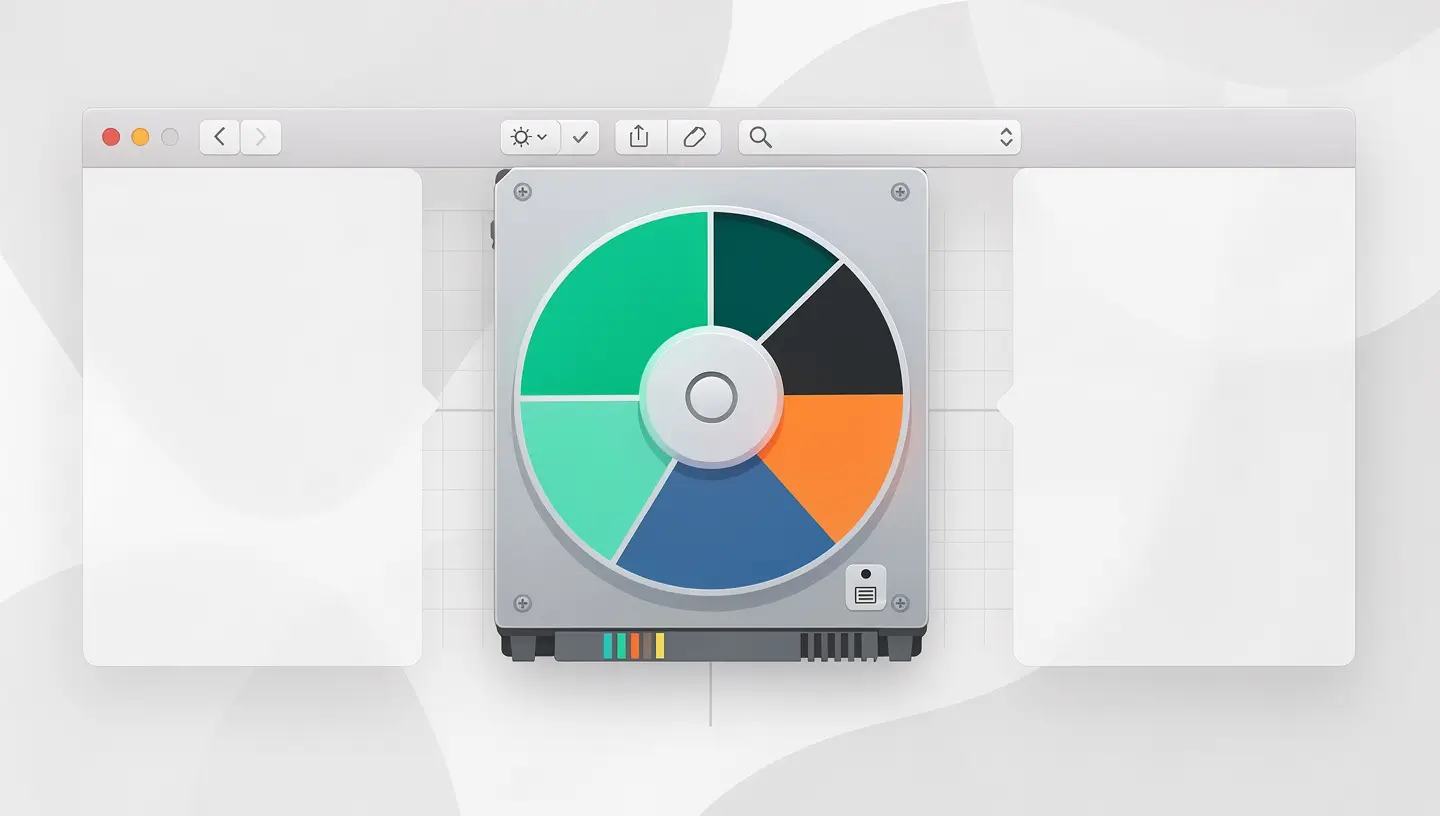
Vanuit macOS: open de Finder, ga naar Toepassingen, Hulpprogramma's en vervolgens Schijfhulpprogramma. Je kunt het ook vinden via Spotlight (Cmd + spatie en typ «Schijfhulpprogramma»).
Vanuit herstelmodus (als macOS niet wil opstarten): start op in herstelmodus (aan/uit-knop ingedrukt houden op Apple Silicon, Cmd + R op Intel) en selecteer Schijfhulpprogramma in het menu. Dit is de methode die je moet gebruiken als je de opstartschijf moet repareren of een schijf moet voorbereiden voor een schone installatie van macOS.
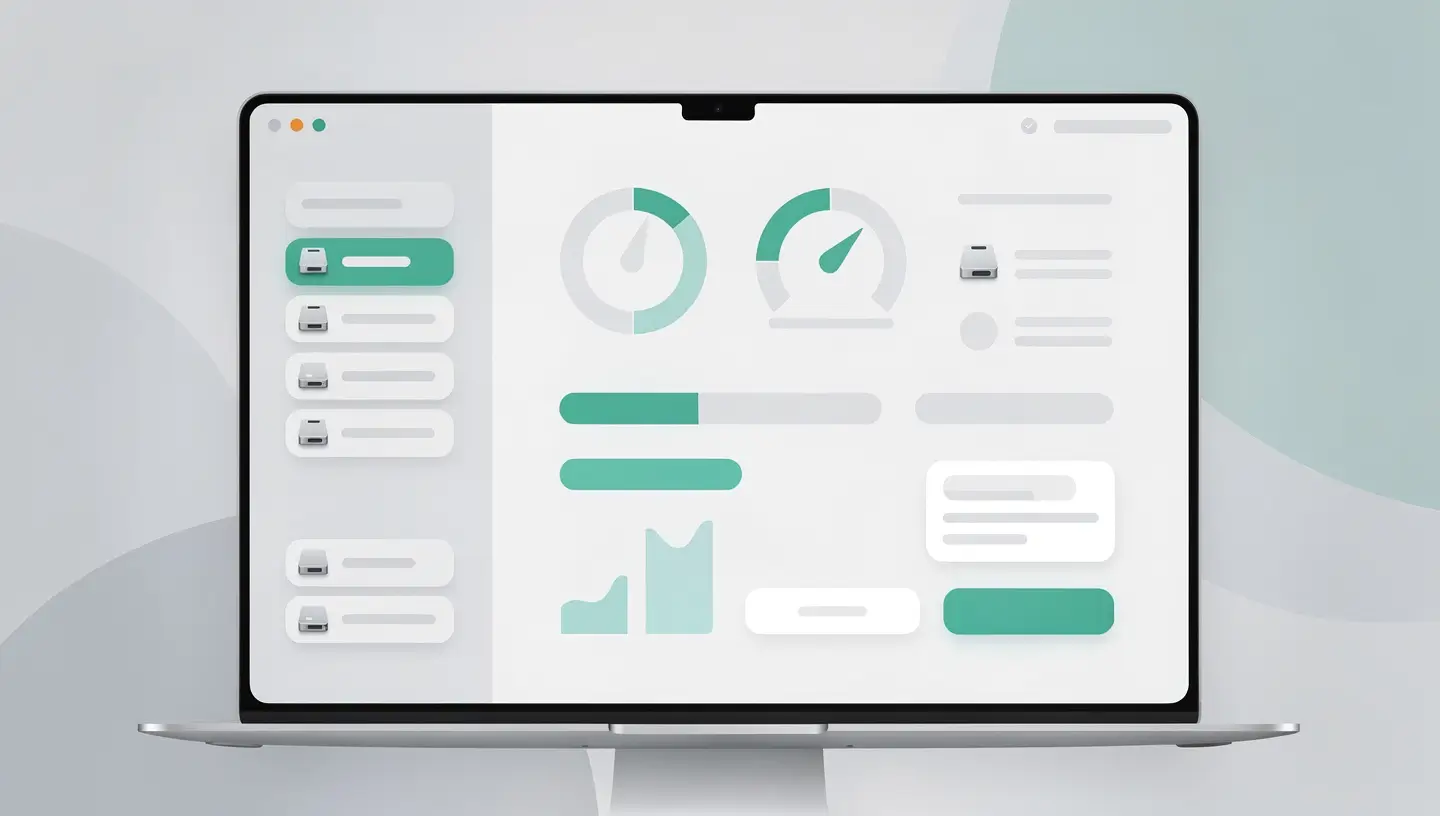
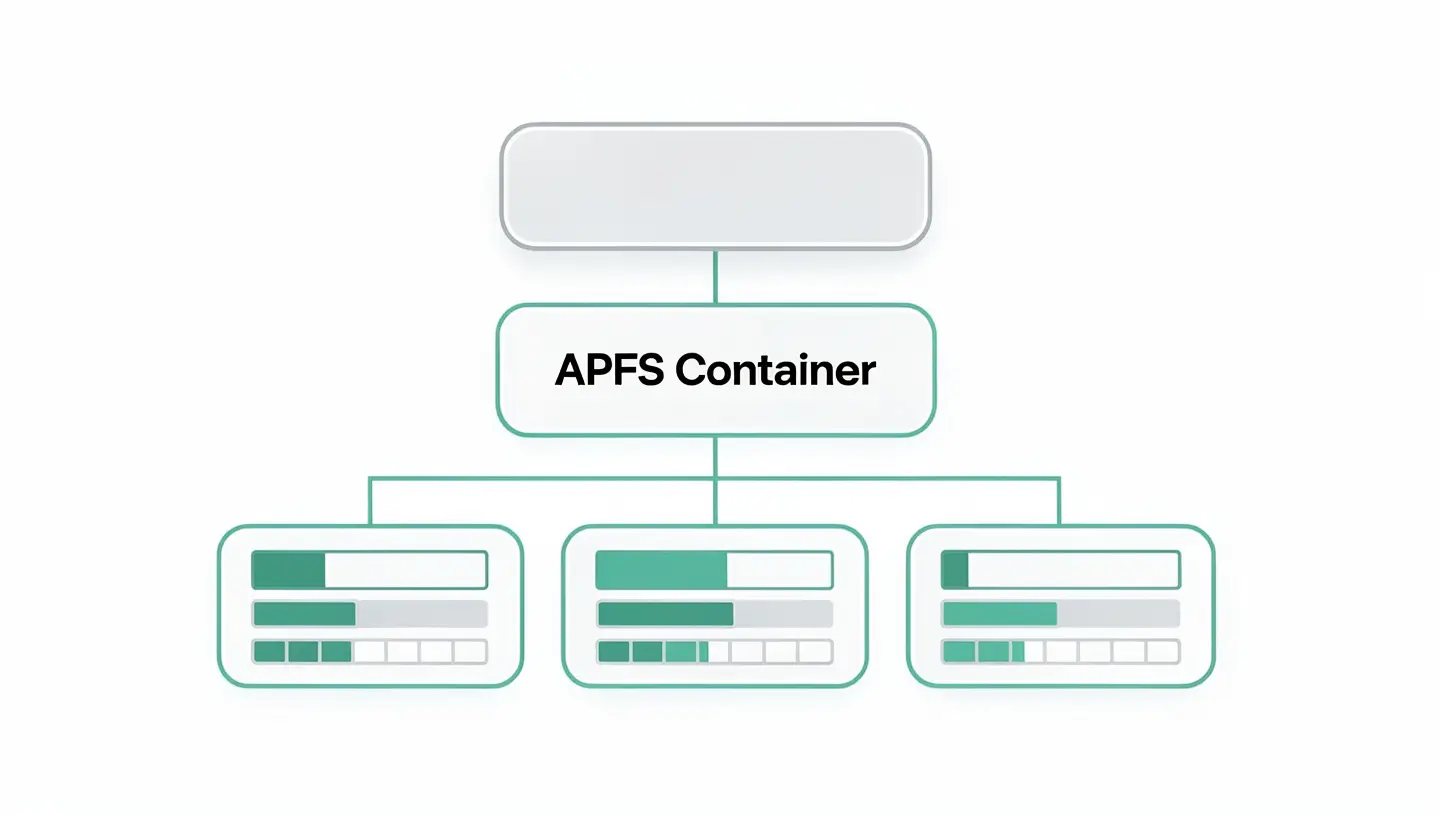
Het Hulpprogramma voor schijven geeft twee niveaus weer in de zijbalk: fysieke apparaten (schijven) en logische volumes (partities). Klik op Presentatie, dan Alle apparaten weergeven. Deze optie is belangrijk omdat sommige bewerkingen (zoals volledig formatteren) alleen beschikbaar zijn op fysiek apparaatniveau.
| Element | Wat het is | Wanneer selecteren? |
|---|---|---|
| Fysiek apparaat | De harde schijf of SSD (bijvoorbeeld «APPLE SSD AP0512Q») | Wijzig het partitieschema om volledig te formatteren |
| APFS-container | De APFS logische container, die volumes groepeert | Om de gedeelde ruimte tussen volumes te zien |
| Volume | De toegankelijke partitie (bijvoorbeeld «Macintosh HD») | Een volume controleren, repareren of verwijderen |
De functie «S.O.S.» (of «Eerste hulp») controleert de integriteit van het bestandssysteem en repareert alle fouten die worden gedetecteerd. De "S.O.S."-functie (of "Eerste hulp") controleert de integriteit van het bestandssysteem en repareert alle fouten die worden gedetecteerd. Het is de eerste reactie wanneer je Mac zich vreemd gedraagt: beschadigde bestanden, onverklaarbare traagheid, opstartfouten.
Selecteer het volume dat u wilt controleren in de zijbalk en klik vervolgens op S.O.S. bovenaan het venster. Klik op «Uitvoeren». Het hulpprogramma analyseert de schijfstructuur en corrigeert eventuele fouten.
Formatteren wist alle gegevens op een schijf en bereidt deze voor op een specifiek gebruik. Selecteer het fysieke apparaat (niet het volume) in de zijbalk, klik op Verwijder, Kies een naam, formaat en lay-out en bevestig.
| Formaat | Aanbevolen gebruik | Mac-compatibel | Windows-compatibel |
|---|---|---|---|
| APFS | Mac interne SSD, Mac externe schijf alleen | macOS High Sierra (10.13) en hoger | Nee (alleen lezen met tools van derden) |
| Versleuteld APFS | Mac interne SSD met FileVault, gevoelige schijven | macOS High Sierra en hoger | Geen |
| Mac OS uitgebreid (HFS+) | Mechanische harde schijven, Time Machine op HDD | Alle versies | Nee (alleen lezen met tools van derden) |
| exFAT | USB-sleutels en gedeelde schijven van Mac/Windows | Ja | Ja |
| MS-DOS (FAT32) | USB-sticks voor oudere apparaten, bestanden van minder dan 4 GB | Ja | Ja |
In een notendop: APFS voor alles alleen Mac (SSD's), HFS+ voor Time Machine mechanische harde schijven, exFAT voor schijven gedeeld tussen Mac en PC.
Partitioneren verdeelt een schijf in verschillende onafhankelijke volumes. Met APFS geeft macOS de voorkeur aan APFS-volumes boven traditionele partities: de volumes delen de vrije ruimte van de container dynamisch, wat flexibeler is.
Om een APFS-volume toe te voegen: selecteer de APFS-container in de zijbalk en klik vervolgens op de knop «+» boven de lijst met volumes. Geef het volume een naam en kies de APFS-indeling. De ruimte wordt automatisch gedeeld.
Om een klassieke partitie aan te maken (vereist voor Windows dual-boot): selecteer het fysieke apparaat, klik op Verdeling, Voeg een partitie toe met het gewenste formaat (exFAT voor Windows) en pas de grootte aan.
Voordat je je Mac verkoopt of weggeeft, moet je al je gegevens wissen en macOS opnieuw installeren. Zo doe je dat:
1. Maak een back-up van je gegevens (Time Machine). 2. Meld je af bij iCloud (systeeminstellingen, je naam, Afmelden). 3. Opstarten in herstelmodus. 4. Open Schijfhulpprogramma. 5. Selecteer «Macintosh HD» en klik op Verwijderen (APFS-indeling). 6. Sluit het hulpprogramma af en installeer macOS vanuit de herstelmodus.
Voor een complete gids met alle controles, zie onze Mac reset tutorial. Als u uw Mac wilt verkopen, lees dan meer over onze Mac terugkoopservice in België.
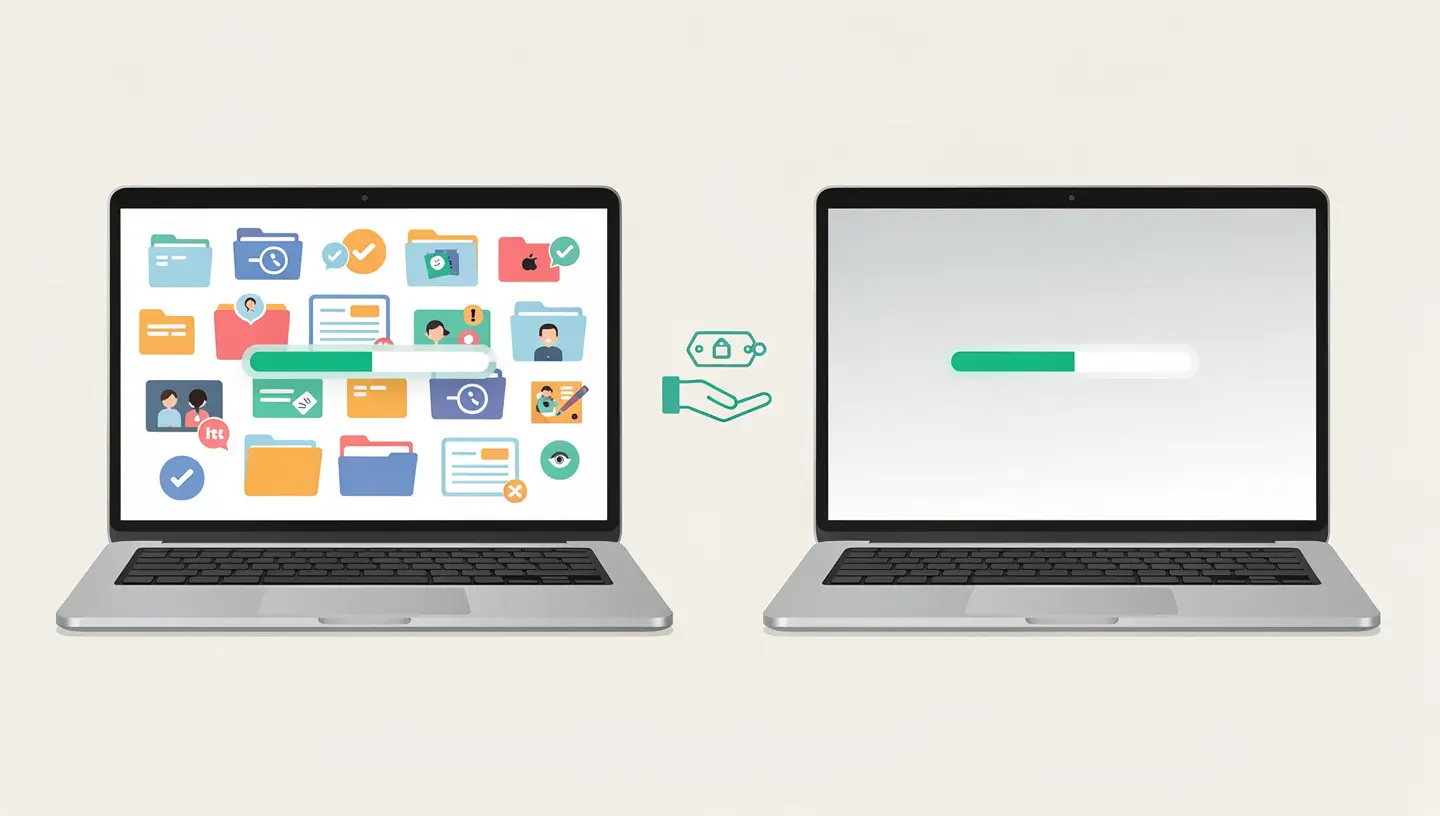
Schijfhulpprogramma kan schijfimages (.dmg) maken, bestanden die zich gedragen als virtuele schijven. Dit is handig voor het archiveren van een map als een enkele image, het maken van een versleuteld volume om gevoelige bestanden op te slaan of het distribueren van een set bestanden als een enkel downloadbaar bestand.
Ga naar Bestand, Nieuwe image en kies «Image from folder» om een bestaande map te archiveren, of «Empty image» om een lege container aan te maken. Je kunt de image coderen met AES-128 of AES-256 om de inhoud te beveiligen met een wachtwoord.
Start opnieuw op in de herstelmodus en start S.O.S. vanaf daar opnieuw. Als de fouten aanhouden, maak dan een back-up van je gegevens, wis de schijf en installeer macOS opnieuw. Als de schijf hardwarefouten vertoont, is deze mogelijk aan het einde van zijn levensduur en moet hij worden vervangen.
APFS (Apple File System) is de moderne indeling die is geoptimaliseerd voor SSD's: sneller, beter ruimtebeheer, native encryptie, snapshots. HFS+ (Mac OS extended) is het oude formaat, dat nog steeds wordt gebruikt voor mechanische harde schijven en Time Machine op HDD's. Gebruik voor SSD's altijd APFS.
Formatteer het in exFAT met een GUID-partitieschema (of MBR voor schijven kleiner dan 32 GB). exFAT is het enige moderne formaat dat werkt voor lezen en schrijven op Mac en Windows, zonder limiet op bestandsgrootte.
Op Intel Macs, ja, via Boot Camp. Op Apple Silicon Macs is Boot Camp niet beschikbaar. Je kunt virtualisatieoplossingen zoals Parallels Desktop of UTM gebruiken om Windows op Apple Silicon Macs te draaien.
Nee, Schijfhulpprogramma herstelt geen verwijderde gegevens. Het kan een beschadigd bestandssysteem repareren (waardoor bestanden weer toegankelijk worden), maar het herstelt geen verwijderde bestanden. Voor herstel, zie onze gids voor bestandsherstel.
Probeer een andere kabel en een andere USB-poort. Klik op Overzicht, Alle apparaten weergeven. Als het station nog steeds niet wordt weergegeven, kan het defect zijn. Test het op een andere computer ter bevestiging. Een station dat ongewone klikken of geluiden maakt, is defect.
Dit is het standaard partitieschema voor moderne Macs. GUID (Globally Unique Identifier Partition Table) is nodig om macOS op te starten en om APFS te gebruiken. Kies altijd voor GUID, behalve voor USB-sticks die bedoeld zijn voor heel oude apparaten (waarvoor MBR nodig is).
Nee, formatteren is onomkeerbaar via Schijfhulpprogramma. Gegevensherstelsoftware kan echter soms bestanden herstellen na het formatteren, vooral als de schijf sindsdien niet meer is herschreven. Handel snel en bewaar niets op de geformatteerde schijf.
Ja, de S.O.S.-functie werkt op alle schijven die op de Mac zijn aangesloten: interne, externe, USB-sticks, SD-kaarten. Selecteer het volume van de externe schijf en start S.O.S.
Selecteer het HFS+ volume in Schijfhulpprogramma en ga dan naar Bewerken, Converteren naar APFS. De conversie behoudt je gegevens. Deze conversie is echter alleen mogelijk in de richting HFS+ naar APFS, niet andersom. Maak uit voorzorg eerst een back-up.


Meer dan 15 jaar Apple expertise in Brussel. Gratis en vrijblijvende offerte en 180 dagen garantie op reparaties.