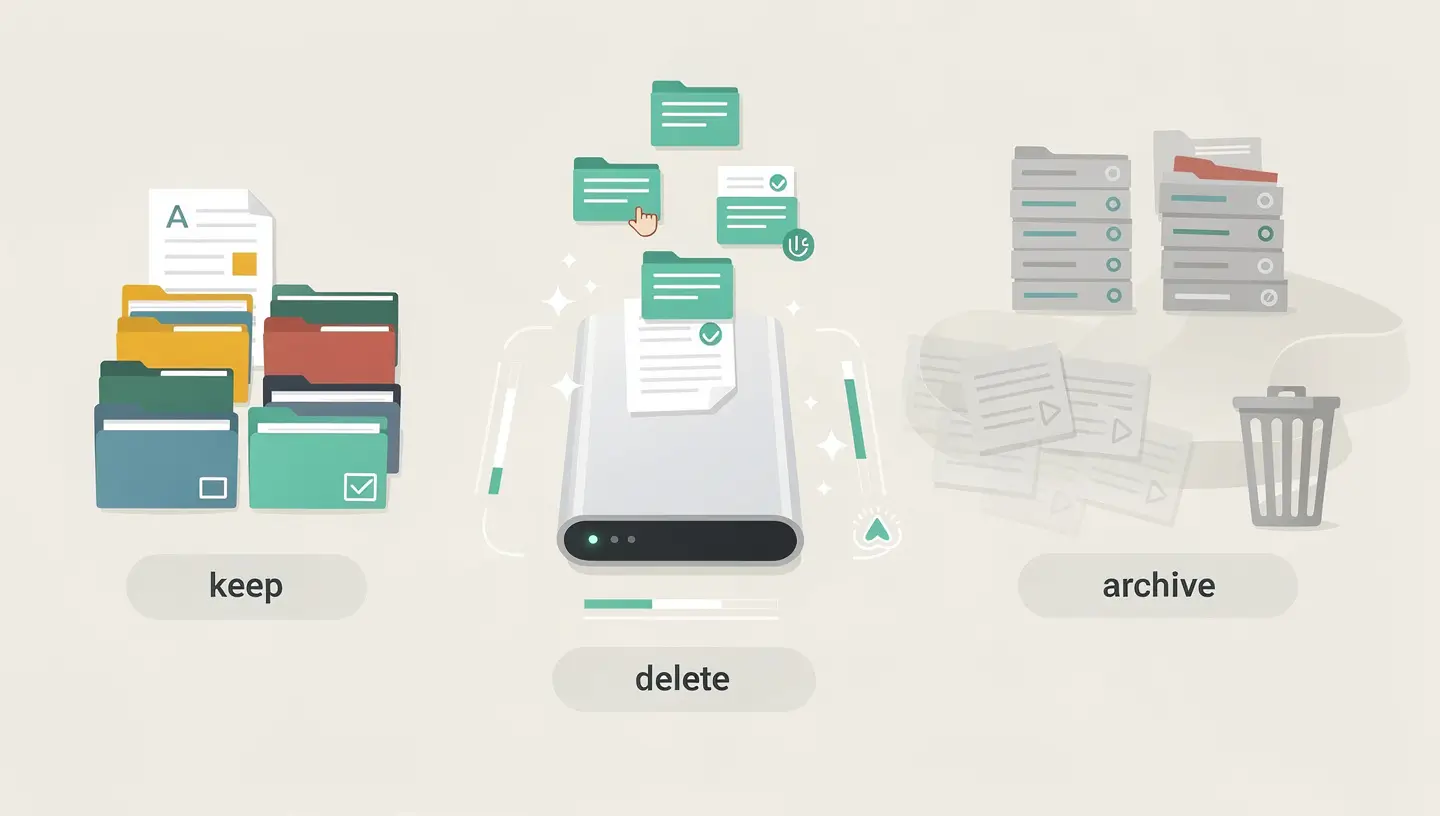

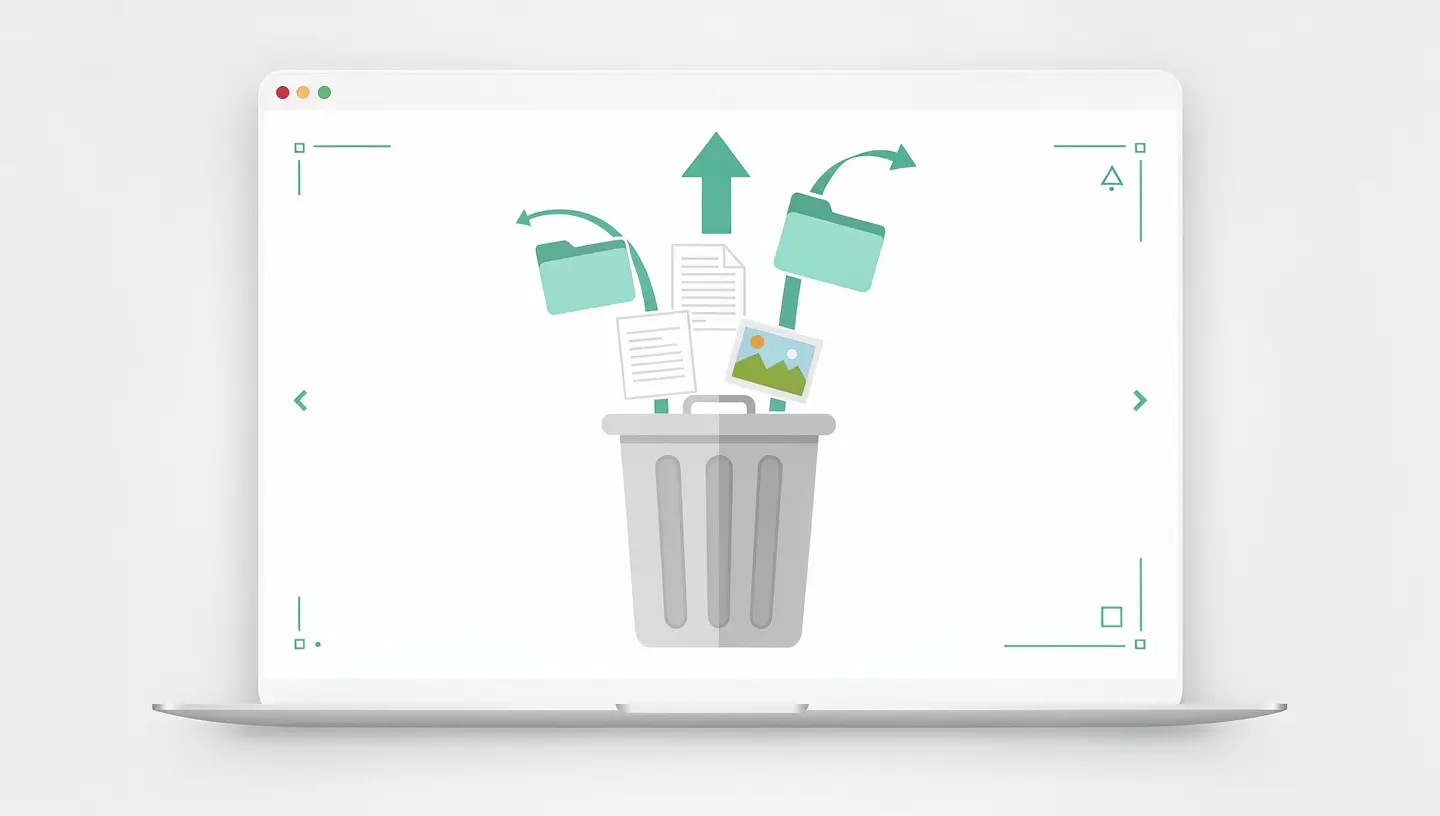
Voordat we verder gaan met de oplossingen, is het handig om te begrijpen wat er gebeurt als je een bestand verwijdert op je Mac. Wanneer je een bestand naar de prullenbak verplaatst (klik met de rechtermuisknop, Verplaats naar prullenbak, of Cmd + Wissen), wordt het bestand niet verwijderd. Het wordt gewoon verplaatst naar een verborgen map met de naam .Vuilnis in de root van je gebruikersmap.
Het bestand blijft in de prullenbak totdat je het handmatig leegt of macOS leegt het automatisch na 30 dagen (als de optie «Verwijder items uit de prullenbak na 30 dagen» is ingeschakeld in de Finder-voorkeuren).
Als je de prullenbak leegt, verwijdert macOS de gegevens niet fysiek van de schijf. Het markeert de ruimte gewoon als «beschikbaar». De gegevens blijven op de schijf totdat er nieuwe gegevens overheen worden geschreven. Dit is waarom herstel mogelijk is, maar ook waarom het na verloop van tijd steeds moeilijker wordt.
| Situatie | Kans op herstel | Aanbevolen methode |
|---|---|---|
| Bestand nog steeds in de prullenbak | 100 % | Methode 2: Herstellen vanuit de prullenbak |
| Prullenbak een paar minuten geleden geleegd | 90 tot 95 % | Methode 6: Herstelsoftware |
| Bak een paar dagen geleden geleegd | 50 tot 80 % | Methode 3 (Time Machine) of Methode 6 |
| Bak enkele weken geleden geleegd | 20 tot 50 % | Methode 6 of Methode 8 (pro) |
| Schijf opnieuw geformatteerd of defect | Variabele | Methode 8: Professioneel herstel |
Als je het bestand net hebt verwijderd, is de snelste methode om de opdracht Ongedaan maken te gebruiken. Druk onmiddellijk op Cmd + Z in de Finder. Het bestand verschijnt weer op de oorspronkelijke locatie, alsof er niets is gebeurd.
Deze opdracht werkt alleen als verwijderen de laatste actie is die is uitgevoerd in de Finder. Als je in de tussentijd een ander bestand hebt verplaatst, hernoemd of aangemaakt, zal Cmd + Z die actie ongedaan maken en niet het verwijderen. Je kunt ook op de Editie en kies Ongedaan maken van plaatsing in de Prullenbak.
Zolang de prullenbak niet is geleegd, zijn je bestanden intact en kunnen ze met een paar klikken worden hersteld:
Klik op het prullenbakpictogram in het Dock om het te openen. Zoek naar je bestand: je kunt de zoekbalk rechtsboven gebruiken of sorteren op verwijderde datum door op «Datum toegevoegd» te klikken. Als je het bestand hebt gevonden, klik er dan met de rechtermuisknop op en selecteer Reset. Het bestand wordt automatisch teruggezet in de map van waaruit het werd verwijderd.
Als je het ergens anders wilt plaatsen, sleep je het gewoon van het prullenbakvenster naar de map van je keuze.
Als je prullenbak honderden bestanden bevat, gebruik dan het ingebouwde zoekveld van de Finder. Je kunt de presentatie ook veranderen in een lijst (menu Weergave, dan Lijst) en sorteren op naam, grootte of datum om snel het bestand te vinden dat je zoekt.
Time Machine is de ingebouwde back-upoplossing voor macOS. Als je het instelt met een externe schijf voordat je het bestand verwijdert, kun je teruggaan in de tijd en de versie van het bestand herstellen voordat het werd verwijderd.
Sluit de externe schijf aan waarop Time Machine zijn back-ups uitvoert. Open de map waar het bestand zich bevond voordat het werd verwijderd. Klik op het Time Machine-pictogram in de menubalk en selecteer Bladeren door Time Machine-back-ups (of Tijdmachine binnengaan op eerdere versies).
Gebruik de pijltjes of de tijdbalk aan de rechterkant om terug te gaan naar een datum vóór de verwijdering. Als je het bestand ziet, selecteer het dan en klik op Herstel. Het bestand wordt gekopieerd naar de oorspronkelijke locatie.
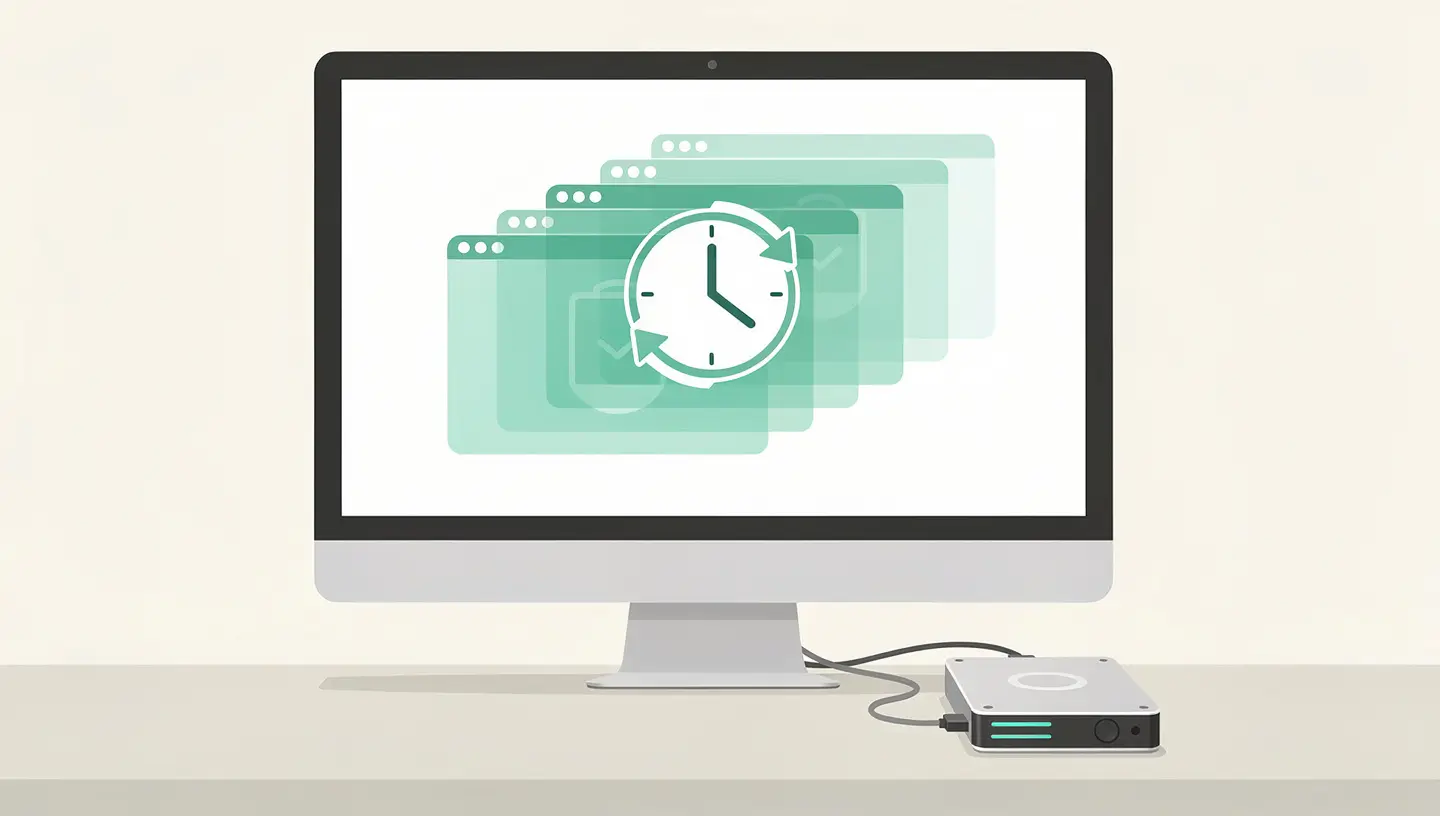
Als je Time Machine nog niet hebt ingesteld, bekijk dan onze gids voor Time Machine configureren om je gegevens in de toekomst te beschermen.
Als het verwijderde bestand zich in een map bevond die is gesynchroniseerd met iCloud Drive (Bureaublad, Documenten of een andere iCloud-map), bewaart Apple de verwijderde bestanden 30 dagen op zijn servers.
Open een browser en ga naar icloud.nl. Log in met je Apple ID. Klik op Aandrijving, klik dan onderaan de pagina op Onlangs verwijderd. Selecteer het bestand dat moet worden hersteld en klik op ophalen.
Klik op icloud.com rechtsboven op je naam en vervolgens op Accountinstellingen. Scroll naar beneden naar de Geavanceerd en klik op Bestanden herstellen. Hier vind je alle bestanden die de afgelopen 30 dagen zijn verwijderd, inclusief de bestanden die uit de prullenbak zijn verwijderd.
Soms is een bestand niet echt verwijderd, maar gewoon per ongeluk verplaatst of hernoemd. Met Terminal kun je de hele schijf grondig doorzoeken, inclusief verborgen mappen.
Open Terminal (Toepassingen, Hulpprogramma's, Terminal) en typ de volgende opdracht, waarbij je «bestandsnaam» vervangt door de naam of een deel van de naam van je bestand:
find / -naam "*filename*" 2>/dev/null
Deze opdracht scant de hele schijf en geeft alle bestanden weer waarvan de naam je zoekterm bevat. De 2>/dev/null verbergt foutmeldingen om het scherm leesbaar te houden.
Als je de bestandsextensie kent, kun je de zoekopdracht verfijnen:
find / -name "*.pdf" -newer /tmp/date_marker 2>/dev/null
Voor gebruikers die minder vertrouwd zijn met de Terminal, voert Spotlight (Cmd + spatie) een gelijkaardige maar beperktere zoekopdracht uit. Typ de naam van het bestand in en bekijk alle resultaten, ook in categorieën waar je normaal niet naar kijkt.
Als de prullenbak leeg is en Time Machine geen back-up heeft, is herstelsoftware je beste hoop. Deze hulpprogramma's scannen de schijf op bestandsfragmenten waarvan de ruimte is gemarkeerd als beschikbaar maar nog niet herschreven.
| Software | Prijzen | Hoogtepunten | Grenzen |
|---|---|---|---|
| Schijfboor | Gratis (500 MB) / €89 Pro | Intuïtieve interface, voorbeeld, compatibel met APFS en HFS+ | Beperkt herstel in de gratis versie |
| FotoRec | Gratis (open bron) | Krachtig, ondersteunt honderden formaten, werkt zelfs op beschadigde schijven | Opdrachtregelinterface, geen voorbeeld |
| EaseUS Data Herstel Wizard | Gratis (2 GB) / €90 Pro | Diepe scan, goede formaatcompatibiliteit | Jaarlijkse licentie, frequente upsells |
| TestDisk | Gratis (open bron) | Herstel van volledige partities, reparatie van partitietabellen | Technische interface, alleen voor gevorderde gebruikers |
Installeer de herstelsoftware op een externe schijf of USB-stick, niet op de schijf waar het verwijderde bestand zich bevond. Elke keer dat je naar deze schijf schrijft, loop je het risico dat je de gegevens die je zoekt overschrijft. Sla de herstelde bestanden ook op een andere externe schijf op.
Voer eerst een quick scan uit, die de tabel met recent verwijderde bestanden analyseert. Als het bestand niet verschijnt, voer dan een diepe scan uit, die de schijf sector per sector analyseert. Dit proces kan enkele uren duren, afhankelijk van de grootte van de schijf.
Als je Mac het APFS-bestandssysteem gebruikt (alle Macs sinds macOS High Sierra), maakt macOS op bepaalde momenten automatisch snapshots van het systeem, met name vóór updates. Deze snapshots kunnen bestanden bevatten die je sindsdien hebt verwijderd.
Om de beschikbare snapshots te controleren, opent u Terminal en typt u :
tmutil listlocalsnapshots /
Als er snapshots verschijnen, kun je ze mounten om de inhoud te verkennen. Deze methode is technischer en de snapshots worden automatisch verwijderd als de schijf geen ruimte meer heeft, maar het kan een redding zijn als andere opties gefaald hebben.
Als je dit een ingewikkeld proces vindt, kunnen we snapshots voor je onderzoeken als onderdeel van onze gegevenshersteldienst.
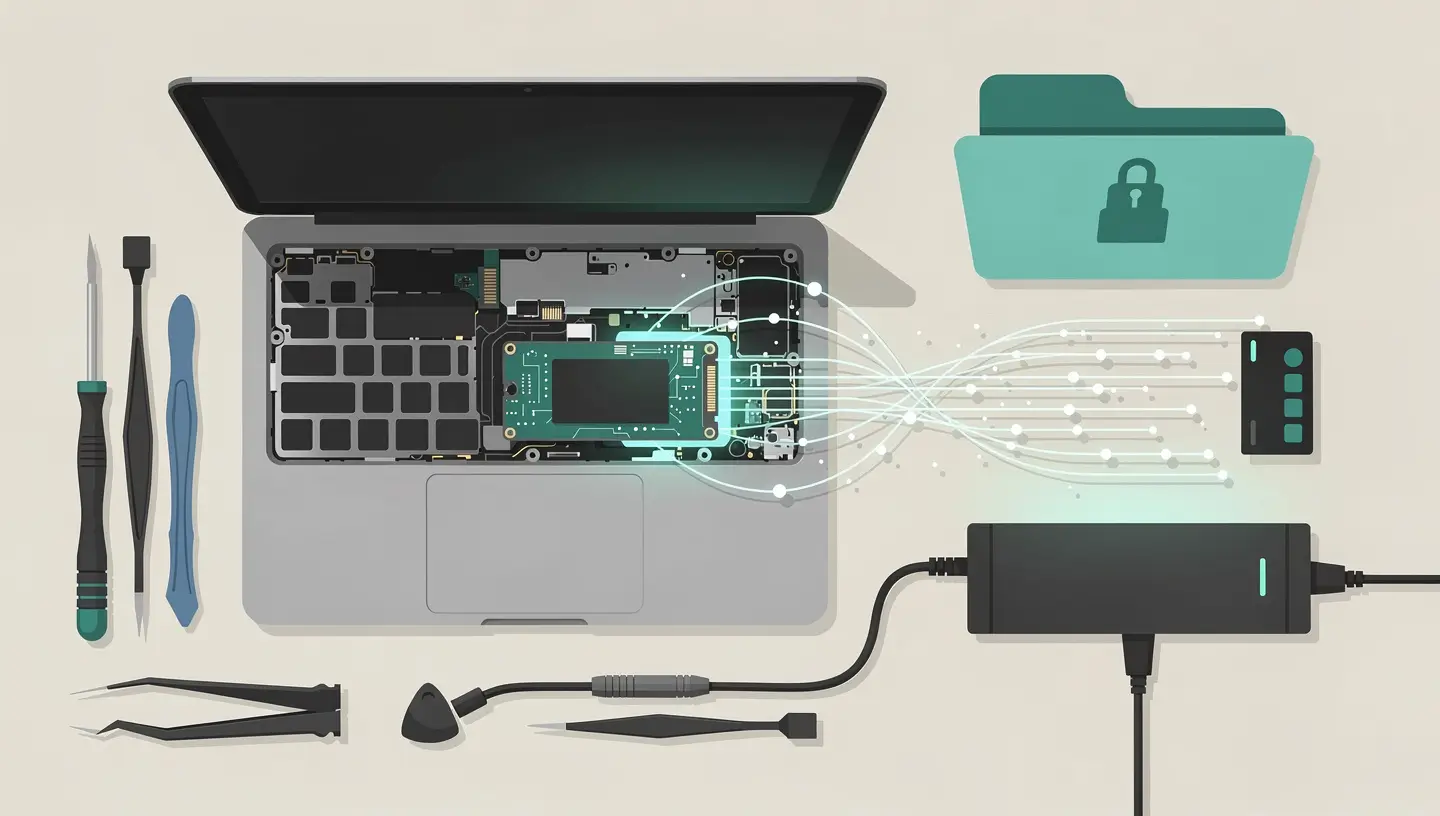
Wanneer softwaremethodes niet werken - beschadigde schijf, overschreven kritisch bestand, hardwarefout - blijft professioneel herstel de laatste optie. In de workshop hebben we tools en technieken die niet beschikbaar zijn voor het grote publiek.
Situaties die professionele interventie vereisen :
| Situatie | Wat u kunt doen | Slagingspercentage |
|---|---|---|
| Mechanische storing harde schijf | Herstel in clean room, vervanging van leeskoppen | 60 tot 90 % |
| SSD met gedeeltelijk overschreven gegevens | Diepe scan met professionele tools, bestandsreconstructie | 30 tot 70 % |
| Mac laten vallen of vloeistofschade | De SSD uitpakken en lezen op een ander apparaat | 50 tot 85 % |
| Recent per ongeluk verwijderd (prullenbak geleegd) | Onmiddellijke scan met professionele software op alleen-lezen schijf | 70 tot 95 % |
Bij Réparation MAC bieden we een gratis diagnose om je kansen op herstel te beoordelen voordat je je eraan verbindt. Onze gegevenshersteldienst dekt alle soorten Mac en opslagmedia, met een garantie van 180 dagen.
Het beste herstel is het herstel dat je nooit nodig hebt. Dit zijn de gewoonten die je gegevens beschermen:
| Strategie | Aangeboden bescherming | Kosten |
|---|---|---|
| Time Machine op externe schijf | Elk uur een volledige automatische back-up, versiebeheer van bestanden | Prijs van een externe schijf (€50-100) |
| iCloud-schijf (50 GB, 200 GB of 2 TB) | Cloud-synchronisatie, 30 dagen herstel, toegang tot meerdere apparaten | 0,99 tot €9,99/maand |
| Handmatige externe back-upschijf | Onafhankelijke fysieke kopie, bescherming tegen ransomware | Recordprijs |
| Deactiveer «Prullenbak legen na 30 dagen».» | Bewaart verwijderde bestanden voor onbepaalde tijd in de prullenbak | Gratis |
De 3-2-1 back-upregel is een erkende standaard in de professionele wereld: 3 kopieën van je gegevens, op 2 verschillende soorten media, waarvan 1 off-site (cloud of schijf bij een familielid). Met Time Machine en iCloud geactiveerd, heb je al twee media. Voeg daar af en toe een handmatige kopie op een externe schijf aan toe en je gegevens zijn veilig.
Ontdek voor volledige bescherming van je Mac onze gids voor het opruimen en organiseren van je Mac.
Ja, dit is vaak mogelijk. Als je de prullenbak leegt, markeert macOS de ruimte als beschikbaar, maar verwijdert het de gegevens niet meteen. Herstelsoftware zoals Disk Drill of PhotoRec kan het bestand herstellen zolang de gegevens niet zijn overschreven door nieuwe schrijfsessies.
Er is geen vaste deadline. Op een mechanische harde schijf die niet vaak gebruikt wordt, kunnen gegevens nog weken hersteld worden. Op een SSD met TRIM geactiveerd (meest recente Macs), kunnen gegevens in een paar minuten tot een paar uur worden gewist. Handel zo snel mogelijk en vermijd het schrijven naar de schijf.
Herstel is moeilijker op Apple Silicon Macs omdat de SSD hardwareversleuteling gebruikt en het TRIM-commando proactief vrijgemaakte blokken wist. Time Machine en iCloud blijven de beste bescherming op deze modellen. In het geval van een kritiek verlies kan een professional proberen de gegevens te herstellen met gespecialiseerde tools.
Als je het programma Foto's van Apple gebruikt, gaan verwijderde foto's naar het album «Onlangs verwijderd» en blijven daar 30 dagen staan. Open Foto's, klik op «Onlangs verwijderd» in de zijbalk, selecteer de foto en klik op «Herstellen». Als de tijdslimiet is verstreken, gebruik dan Time Machine of herstelsoftware.
Nee. De sneltoets Cmd + Option + Delete verwijdert een bestand zonder via de prullenbak te gaan, maar het mechanisme is hetzelfde: de ruimte wordt gemarkeerd als beschikbaar. Herstelsoftware kan deze bestanden op dezelfde manier terugvinden als de bestanden die uit de prullenbak zijn verwijderd.
De prijs is afhankelijk van de complexiteit van de klus: soort fout, hoeveelheid gegevens, Mac-model. Bij MAC Repair bieden we een gratis diagnose om de kans op herstel te beoordelen en je een offerte te geven voordat er werkzaamheden worden uitgevoerd. Raadpleeg onze tarieven voor een schatting.
Time Machine is een uitstekende eerste beschermingslaag, maar het beschermt niet tegen alles: brand, diefstal of gelijktijdige uitval van de Mac en de externe schijf. De ideale strategie combineert Time Machine (lokale back-up) met iCloud of een andere cloudservice (externe back-up) volgens de 3-2-1 regel.
Ja, dezelfde methoden zijn van toepassing. Sluit de externe schijf aan op je Mac en gebruik herstelsoftware om deze te scannen. Als de schijf niet meer door de Mac wordt gedetecteerd, kan professionele tussenkomst nodig zijn om de gegevens te extraheren.
Apple heeft deze functie sinds macOS El Capitan verwijderd omdat deze onbetrouwbaar was op SSD's. Op recente Macs met SSD's en TRIM's wordt veilig wissen automatisch hardwarematig afgehandeld. Op oudere Macs met een harde schijf is herstel vrijwel onmogelijk als er een beveiligde wisactie is uitgevoerd.
Ja, in de meeste gevallen wel. Als de Mac niet wil opstarten maar de schijf is intact, kunnen we de SSD uitpakken of de Mac opstarten in de doelschijfmodus om toegang te krijgen tot de gegevens. Als de schijf zelf beschadigd is, zijn geavanceerde herstelprogramma's nodig. Zie onze gids voor Macs die niet meer oplichten.
Meer dan 15 jaar Apple expertise in Brussel. Gratis en vrijblijvende offerte en 180 dagen garantie op reparaties.