
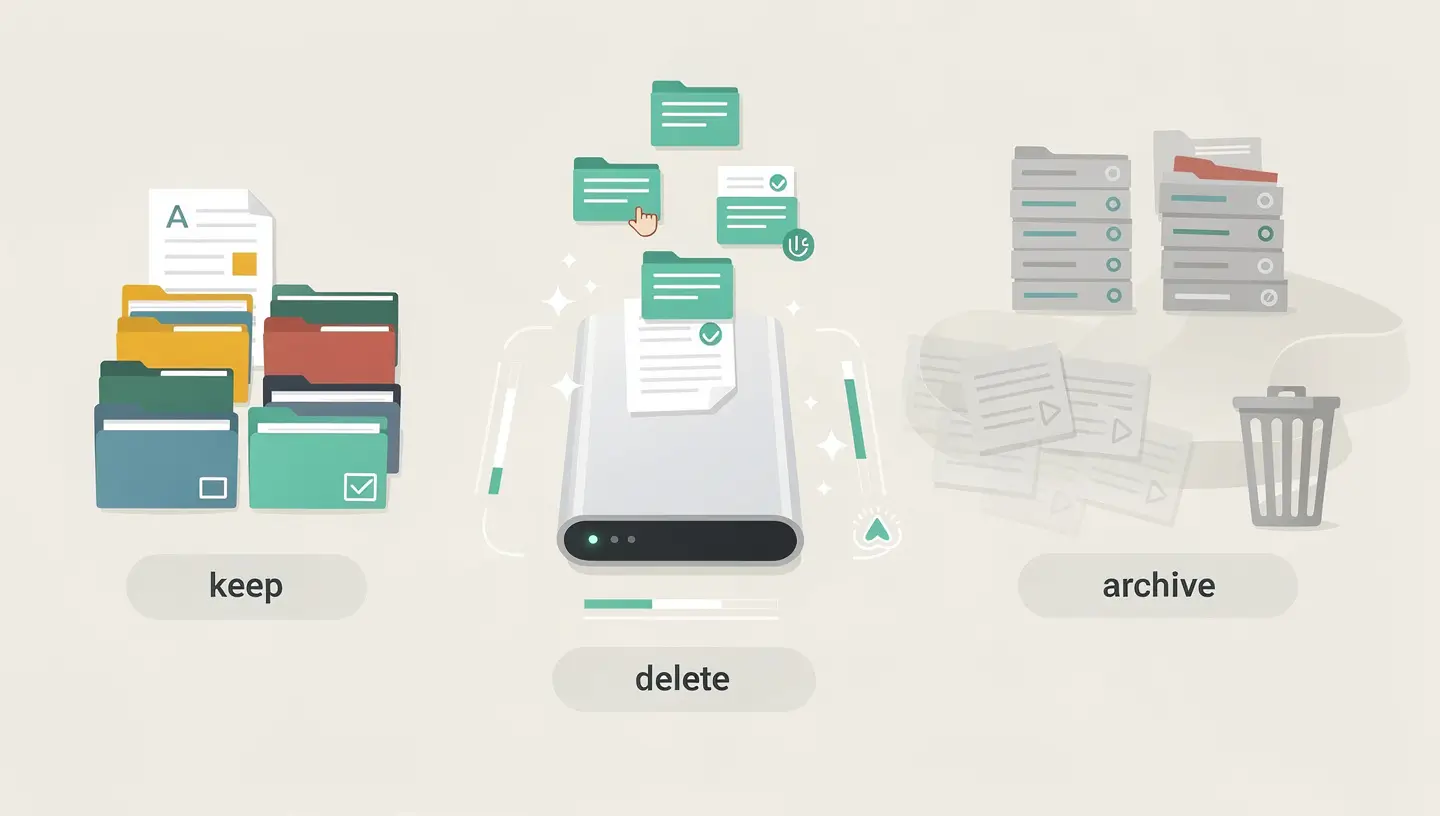
Voordat je iets verwijdert, moet je weten wat de ruimte inneemt. macOS heeft een ingebouwde diagnostische tool: Apple-menu → Over deze Mac → Opslag (of Systeeminstellingen → Algemeen → Opslag op recente versies). Een gekleurde balk toont de verdeling per categorie: Toepassingen, Documenten, Foto's, Systeem, Overig.
De categorie «Systeemgegevens» (voorheen «Overige») is vaak de meest mysterieuze en de grootste. Deze bevat applicatiecaches, tijdelijke bestanden, systeemlogboeken, lettertypen, plug-ins en verschillende ondersteuningsbestanden. Hier wordt meestal de grootste winst geboekt.
Voor een meer gedetailleerde weergave open je een Finder-venster en gebruik je Cmd + Shift + G om naar specifieke mappen te navigeren, of gebruik je Terminal met de opdracht du -sh ~/Library/Caches/* om de cachegrootte te meten. Onze volledige gids uw Mac schoonmaken Details over geavanceerde diagnostische hulpmiddelen en methoden.
Deze acties duren minder dan vijf minuten en maken vaak meerdere gigabytes vrij.
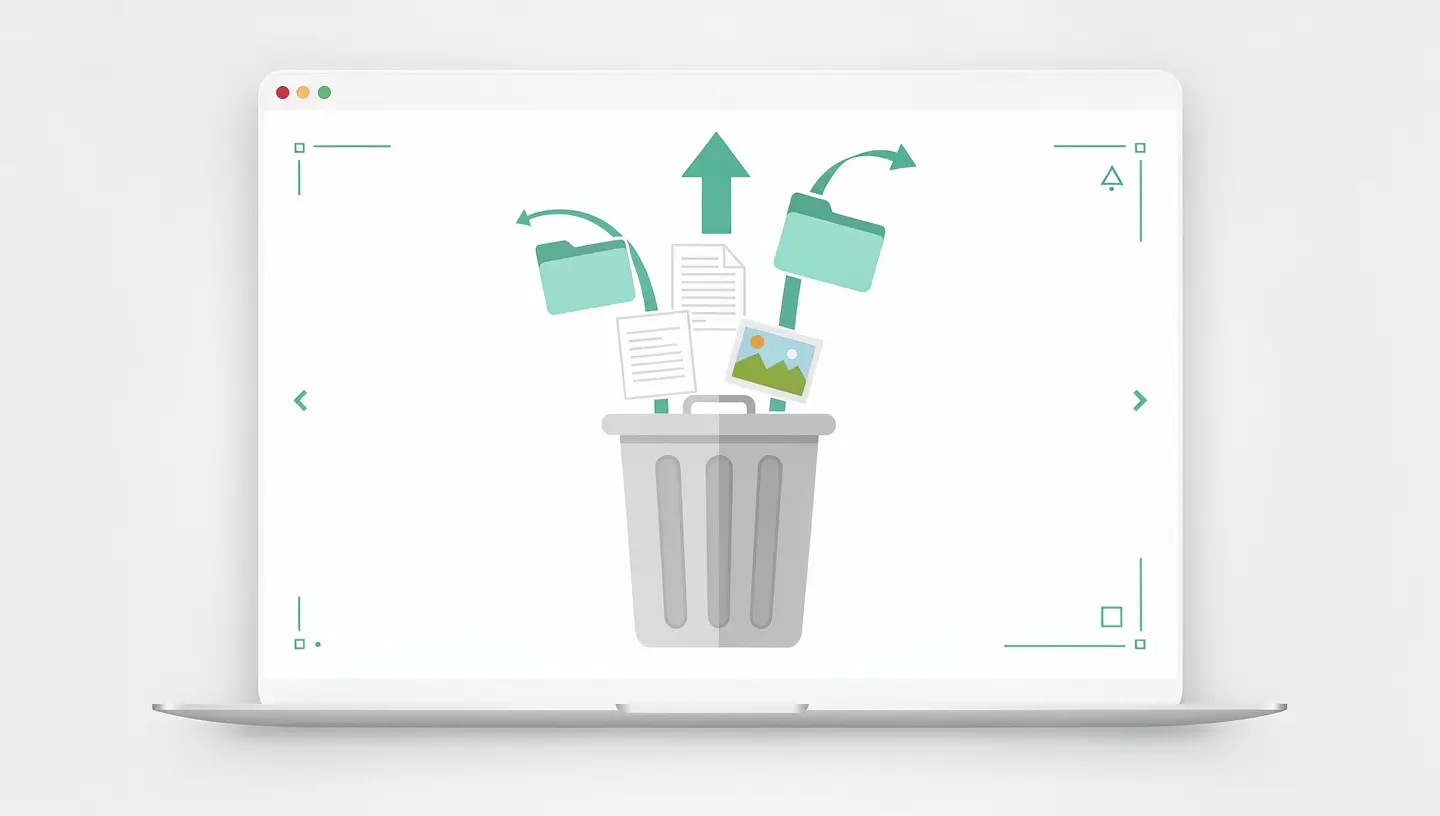
Het klinkt voor de hand liggend, maar de prullenbak in macOS kan tientallen gigabytes aan verwijderde bestanden bevatten. Klik met de rechtermuisknop op het prullenbakpictogram in het Dock → Prullenbak legen. Schakel voor automatisch opschonen «Verwijder items automatisch uit de prullenbak na 30 dagen» in Finder → Instellingen → Geavanceerd in.
De map Downloads is een valkuil voor vergeten bestanden: .dmg-installaties, .zip-archieven die al zijn uitgepakt, PDF's die maar één keer zijn gelezen, afbeeldingen die maanden geleden zijn gedownload. Open ~/Downloads, sorteer op grootte (Overzicht → Sorteren op → Grootte) en verwijder alles wat niet langer bruikbaar is. Vooral de .dmg-installateurs hebben geen nut meer als de toepassing eenmaal is geïnstalleerd.
Als je regelmatig Cmd + Shift + 3 of 4 gebruikt om je scherm vast te leggen, kan het bureaublad (of de doelmap die je hebt ingesteld) honderden vastleggingen bevatten. Sorteer ze, archiveer de nuttige en verwijder de rest. Om de vastlegopties onder de knie te krijgen, zie onze Handleiding voor het vastleggen van Mac-schermen.

Optimalisatie van iCloud-opslag is de meest elegante oplossing voor Macs met een SSD met een kleine capaciteit. Het principe: macOS bewaart recent gebruikte bestanden lokaal en zet oudere bestanden automatisch over naar iCloud, waarbij alleen een lichte versie wordt bewaard (miniatuur voor foto's, leeg bestand voor documenten). Als je een gedownload bestand opent, downloadt macOS het automatisch opnieuw.
| iCloud-pakket | Opslag | Prijs/maand | Ideaal voor |
|---|---|---|---|
| Gratis | 5 GB | 0 € | Alleen basisback-up |
| iCloud+ 50 GB | 50 GB | 0,99 € | Bescheiden fotobibliotheek, een paar documenten |
| iCloud+ 200 GB | 200 GB | 2,99 € | Volledig persoonlijk gebruik, delen met familie |
| iCloud+ 2 TB | 2 Om | 9,99 € | Grote fotobibliotheken voor professioneel gebruik |
| iCloud+ 6 TB | 6 Om | 29,99 € | Videoproductie, grote archieven |
| iCloud+ 12 TB | 12 Om | 59,99 € | Extreme professionele behoeften |
Als je een programma naar de prullenbak sleept, worden niet alle bijbehorende bestanden verwijderd. MacOS-programma's laten voorkeurenbestanden, caches, ondersteuningsbestanden en logbestanden achter, verspreid over de map ~/Library. In de loop der jaren kan dit residu oplopen tot enkele gigabytes.
Voor toepassingen geïnstalleerd vanuit de App Store: Launchpad → houd de muisknop ingedrukt om op het pictogram te klikken → klik op de «X» die verschijnt. Voor andere applicaties sleep je de applicatie van /Applications naar de prullenbak. Sommige apps (zoals Adobe Creative Cloud) hebben hun eigen uninstaller - gebruik die in plaats van de handmatige methode.
Nadat u een toepassing hebt verwijderd, controleert u de volgende locaties en verwijdert u mappen die naar de toepassing zijn vernoemd:
~/Library/Toepassingsondersteuning/~/Bibliotheek/Caches/~/Bibliotheek/Voorkeuren/~/Library/Opgeslagen toepassing staat/Om toegang te krijgen tot de bibliotheekmap (standaard verborgen), open je de Finder en druk je op Cmd + Shift + G, waarna je typt ~/Bibliotheek.
Caches zijn tijdelijke bestanden die door macOS en programma's worden aangemaakt om hun werking te versnellen. Ze worden verondersteld zichzelf automatisch te beheren, maar in de praktijk zwellen ze na verloop van tijd op - vooral de caches van webbrowsers en auteurssoftware.
| Cache | Locatie | Typische grootte | Impact van schrapping |
|---|---|---|---|
| Browser caches | ~/Library/Caches/com.apple.Safari/ of Google/Chrome/ | 500 MB tot 5 GB | Sites laden tijdelijk iets langzamer |
| Toepassingscaches | ~/Bibliotheek/Caches/ | 1 tot 10 GB | Langzamere eerste lancering, bouwt automatisch opnieuw op |
| Systeem omvat | /Bibliotheek/Caches/ | 500 MB tot 2 GB | Bouwt automatisch opnieuw op |
| Systeemlogboeken | ~/Library/Logs/ en /var/log/ | 200 MB tot 2 GB | Geen functionele gevolgen |
| Lokale tijdmachine kopieën | Beheerd door macOS | Verschillende Go-opties | macOS verwijdert ze automatisch als er geen ruimte meer is |
De grootste bestanden op een Mac zijn vaak de bestanden waarvan je het bestaan was vergeten: een oud videobewerkingsproject, een lokale iPhone-back-up, een Windows virtuele machine, .ipa-bestanden van oude iOS-back-ups.
Klik in Systeeminstellingen → Algemeen → Opslag op elke categorie om de inhoud te verkennen. Het tabblad «Documenten» is bijzonder handig - het toont bestanden gesorteerd op grootte, met de datum waarop ze voor het laatst zijn geopend. Grote bestanden die je maanden niet hebt geopend zijn de eerste kandidaten om te verwijderen of te archiveren.
Open de Finder, start een zoekopdracht (Cmd + F), verander het criterium van «Naam» in «Bestandsgrootte» → «is groter dan». → 500 MB. Je zult waarschijnlijk een aantal grote bestanden ontdekken die vergeten zijn in onverwachte mappen. Voor andere geavanceerde zoektechnieken, zie onze Finder Mac tips.

Als schoonmaken niet genoeg is - of als je Mac een SSD met een kleine capaciteit heeft die niet kan worden geüpgraded (alle Apple Silicon Macs) - is een externe schijf de meest pragmatische oplossing. Een 1TB USB-C externe SSD kost minder dan €100 en biedt voldoende snelheid voor de meeste toepassingen.
Raadpleeg voor het kiezen van de juiste externe SSD onze test van de beste SSD's voor Mac. En om grote bestanden te comprimeren voordat je ze archiveert, biedt onze gids Bestanden comprimeren op de Mac geeft details over de beste methoden en formaten. Apple biedt ook zijn eigen aanbevelingen voor het vrijmaken van opslagruimte.
«Systeemgegevens» (voorheen «Overige») omvat toepassingscaches, tijdelijke bestanden, systeemlogboeken, lettertypen, plug-ins, toepassingsondersteuningsbestanden en lokale Time Machine-kopieën. Deze categorie kan 10 tot 50 GB of meer in beslag nemen. De meeste van deze bestanden kunnen veilig worden opgeschoond - de caches worden automatisch opnieuw opgebouwd.
Ja, in de meeste gevallen. Caches in ~/Library/Caches/ kunnen veilig verwijderd worden - toepassingen zullen ze automatisch opnieuw aanmaken als dat nodig is. Het enige nadeel is dat het laden van sommige applicaties de eerste keer iets langer duurt. Vermijd het verwijderen van systeemcaches in /System/Library/ omdat dit instabiliteit kan veroorzaken.
Begin met de grootste winst: leeg de prullenbak, ruim downloads op, verwijder ongebruikte apps. Gebruik vervolgens Systeeminstellingen → Algemeen → Opslag om de grootste categorieën te identificeren. Zoekopdrachten op grootte (meer dan 500 MB) onthullen vaak over het hoofd geziene bestanden.
Nee. Je bestanden blijven in iCloud en zijn op elk moment toegankelijk. macOS vervangt lokale bestanden gewoon door «stubs» (referentiebestanden) die slechts een paar bytes wegen. Als je een leeg bestand opent, downloadt macOS het automatisch opnieuw. Je hebt een internetverbinding nodig om toegang te krijgen tot de gedownloade bestanden.
Lokale back-ups van iPhone en iPad kunnen tientallen gigabytes in beslag nemen. Ga naar Finder (op macOS Catalina en later), sluit je iPhone aan, klik op «Back-ups beheren» en verwijder alle oude, overbodige back-ups. Als je iCloud-back-up voor je iPhone gebruikt, zijn lokale back-ups overbodig.
Dit is zelden nodig. De in macOS ingebouwde hulpprogramma's en de handmatige methoden die in deze gids worden beschreven, voorzien in verreweg de meeste behoeften. Als je kiest voor een hulpprogramma van derden, kies dan voor gerenommeerde programma's zoals OnyX (gratis) of CleanMyMac. Vermijd «schoonmaak»-software die wonderbaarlijke prestaties belooft - het is vaak scareware of adware.
Schakel iCloud-opslagoptimalisatie in, stel de prullenbak zo in dat deze na 30 dagen automatisch wordt geleegd, maak er een gewoonte van om de map Downloads elke week op te ruimen en archiveer voltooide projecten op een externe schijf. Slechts 10 minuten onderhoud per maand is genoeg om je Mac schoon te houden.
De algemene regel is om ten minste 10 tot 20 % vrije schijfruimte aan te houden. macOS gebruikt vrije ruimte voor swap (virtueel geheugen), tijdelijke bestanden, updates en caches. Onder de 10 % nemen de prestaties aanzienlijk af en kunnen bepaalde bewerkingen (macOS-updates, video-exports) mislukken.
De interne SSD in Apple silicium-Macs is gesoldeerd en kan niet worden vervangen. De enige optie is om een externe schijf te gebruiken - een USB-C of Thunderbolt SSD biedt uitstekende prestaties. Voor oudere Macs met vervangbare SSD's, zie onze SSD upgrade gids.
Ja, met meer dan 15 jaar ervaring sinds 2010 voert ons team een volledige opschoning uit: onnodige bestanden verwijderen, het systeem optimaliseren, de staat van de schijf controleren en SSD-upgrades uitvoeren als het model dat toelaat. 180 dagen garantie. Neem afspraak of vraag een gratis diagnose.
Meer dan 15 jaar Apple expertise in Brussel. Gratis en vrijblijvende offerte en 180 dagen garantie op reparaties.