
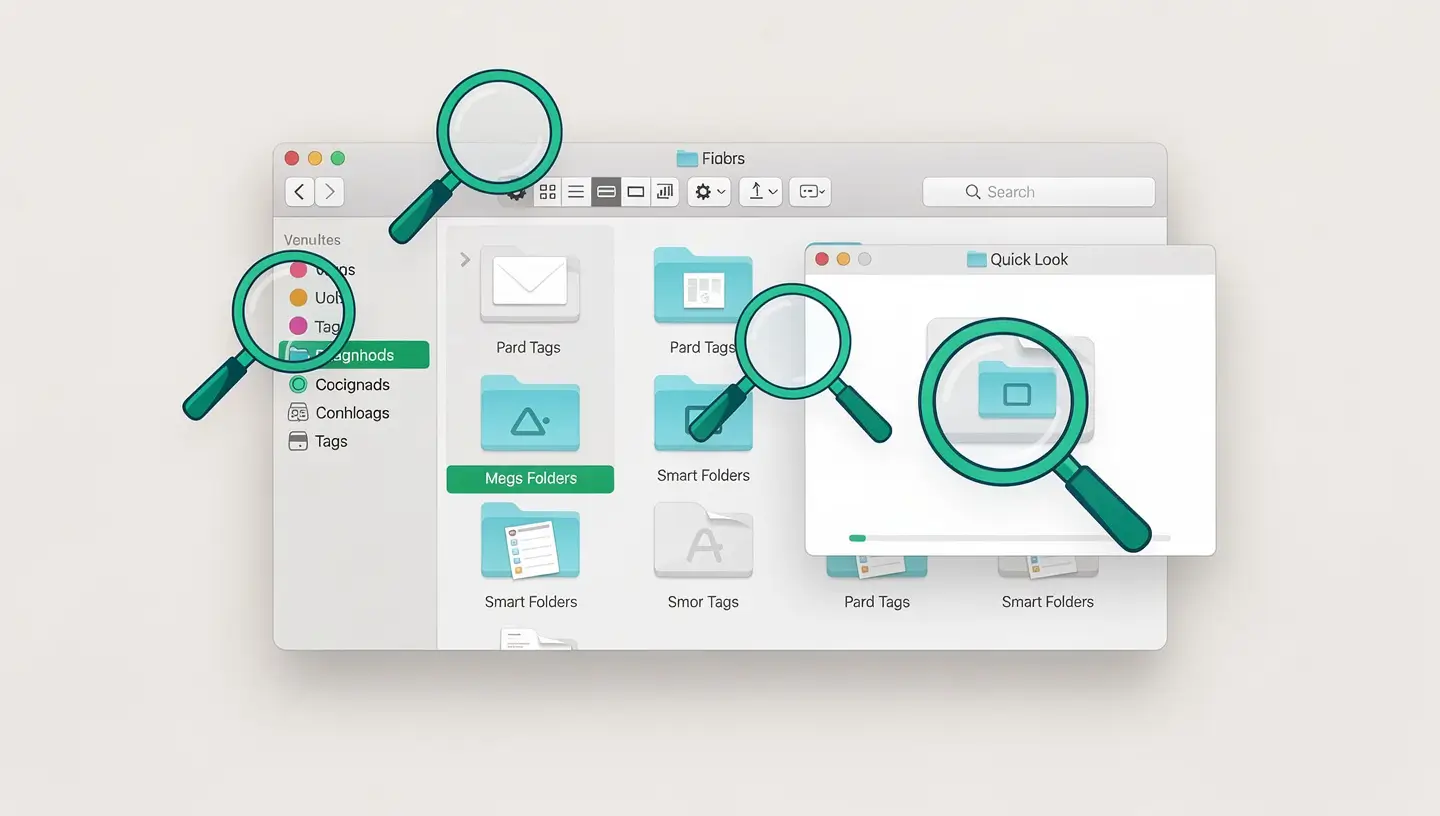
Snelle weergave is misschien wel de meest onderschatte functie van macOS. Selecteer een bestand in de Finder en druk op de knop Espace inhoud wordt direct weergegeven in een voorbeeldvenster, zonder de bijbehorende applicatie te starten. Documenten, foto's, video's, PDF's, spreadsheets, presentaties - vrijwel elk bestandstype wordt ondersteund.
Tags zijn een transversaal organisatiesysteem dat verder gaat dan de logica van mappen. Een bestand kan maar in één map staan, maar het kan zoveel tags hebben als je nodig hebt. Dit betekent dat u uw bestanden kunt organiseren op project, prioriteit, status of elk ander criterium - ongeacht hun fysieke locatie.
Professionals gebruiken tags op verschillende manieren. Sommigen maken tags aan per project (Client_X, Project_Y), anderen per status (In uitvoering, Te herzien, Voltooid, Dringend). De standaard kleuren tags (rood, oranje, geel, groen, blauw, paars, grijs) zijn perfect voor een snel visueel systeem: rood voor dringend, groen voor afgewerkt, geel voor wachtend, bijvoorbeeld.
Ga naar Finder → Instellingen → Tags. Je kunt de standaard tags hernoemen, nieuwe tags aanmaken en kiezen welke tags verschijnen in het contextmenu bij rechtsklikken.
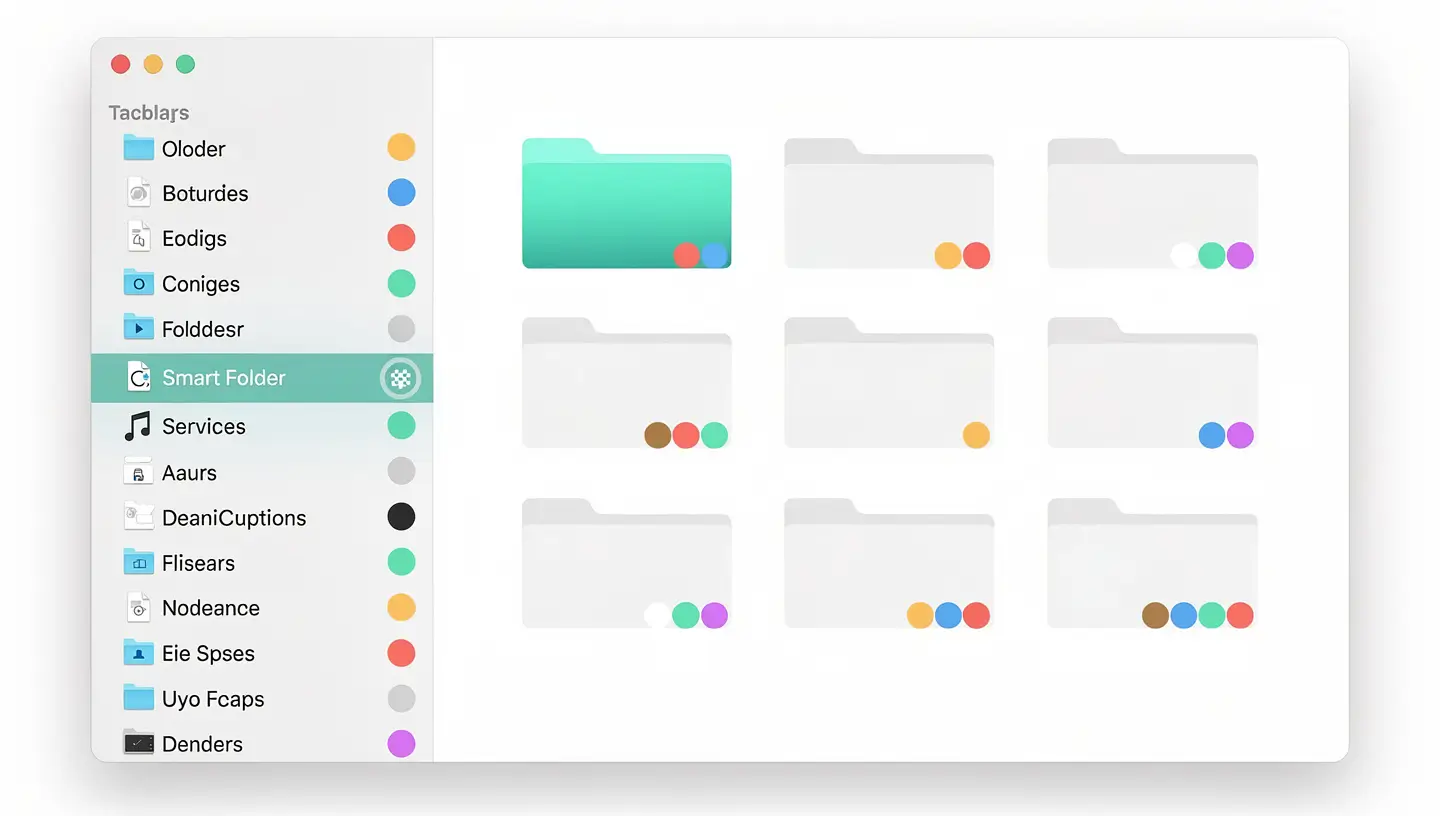
Slimme mappen zijn opgeslagen zoekopdrachten die automatisch worden bijgewerkt. Ze tonen alle bestanden die aan je criteria voldoen in realtime, waar ze zich ook op je Mac bevinden - zonder de bestanden fysiek te verplaatsen.
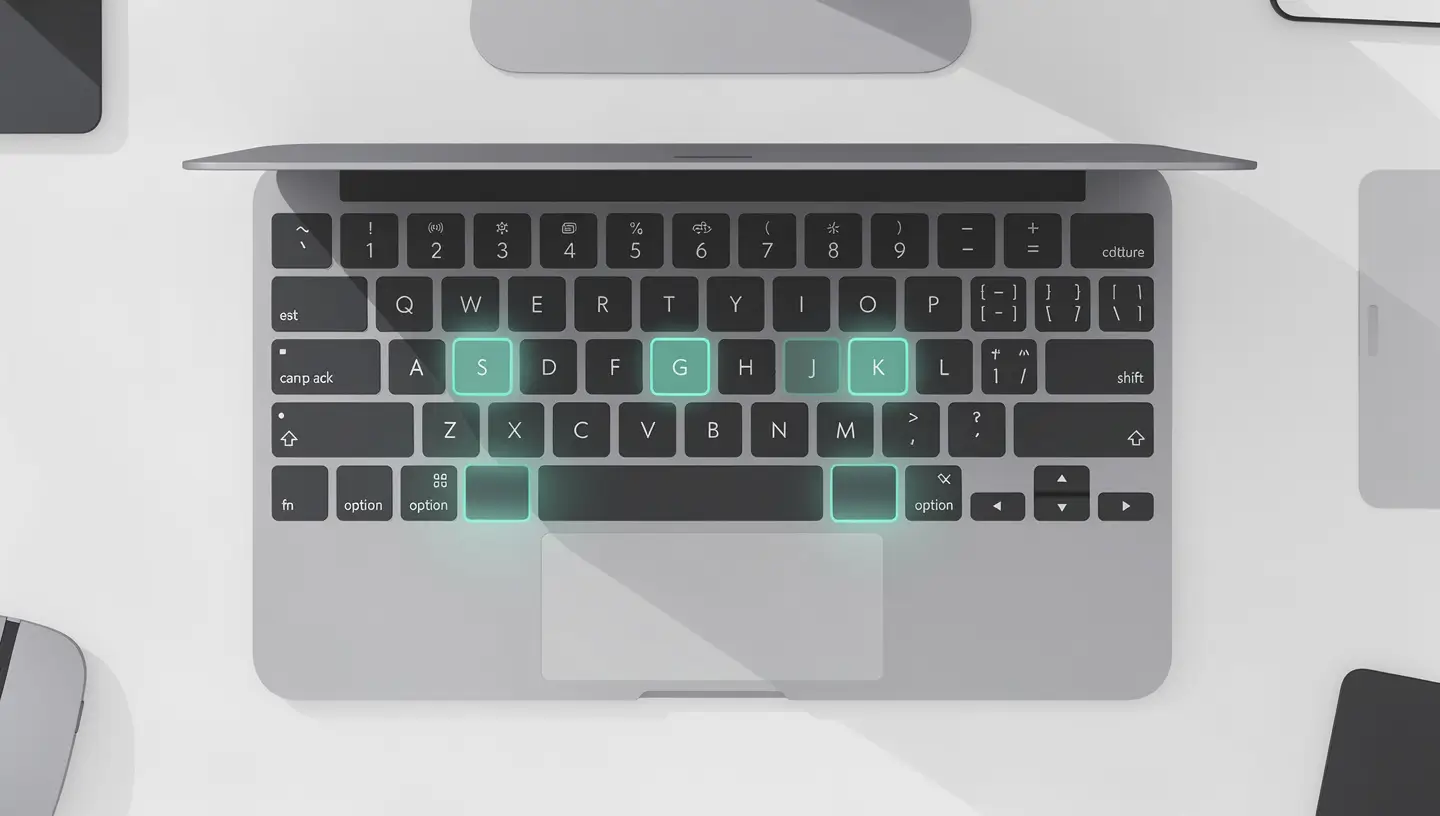
De snelheid van de navigatie in de Finder is gebaseerd op sneltoetsen. Als je deze paar combinaties onder de knie hebt, kun je de tijd die je kwijt bent aan het zoeken naar en manipuleren van bestanden halveren.
| Snelkoppeling | Actie | Bruikbaarheid |
|---|---|---|
| Cmd + Shift + G | Ga naar map (pad invoeren) | Directe toegang tot elke map via het pad |
| Cmd + Shift + . (punt) | Verborgen bestanden weergeven/verbergen | Essentieel voor systeem- en .htaccess-bestanden |
| Cmd + T | Nieuw tabblad | Minder vensters, betere leesbaarheid |
| Cmd + I | Bestandsinformatie | Grootte, data, machtigingen, extensie |
| Cmd + Optie + I | Inspecteur (realtime informatie) | Een enkel infovenster dat wordt bijgewerkt op basis van de selectie |
| Cmd + D | Het bestand dupliceren | Direct kopiëren naar dezelfde map |
| Cmd + Optie + V | Verplaatsen (in plaats van plakken) | Bestanden knippen en plakken (Cmd+C en dan Cmd+Option+V) |
| Cmd + [ en Cmd + ] | Vorige / Volgende | Door je geschiedenis bladeren alsof je in een browser zit |
| Cmd + Pijl omhoog | Een niveau omhoog | Ga naar de bovenliggende map |
| Invoer | Hernoem het bestand | Anders dan in Windows, waar Enter het bestand opent |
Voor een volledige lijst met sneltoetsen voor macOS, zie onze Mac sneltoetsgids.
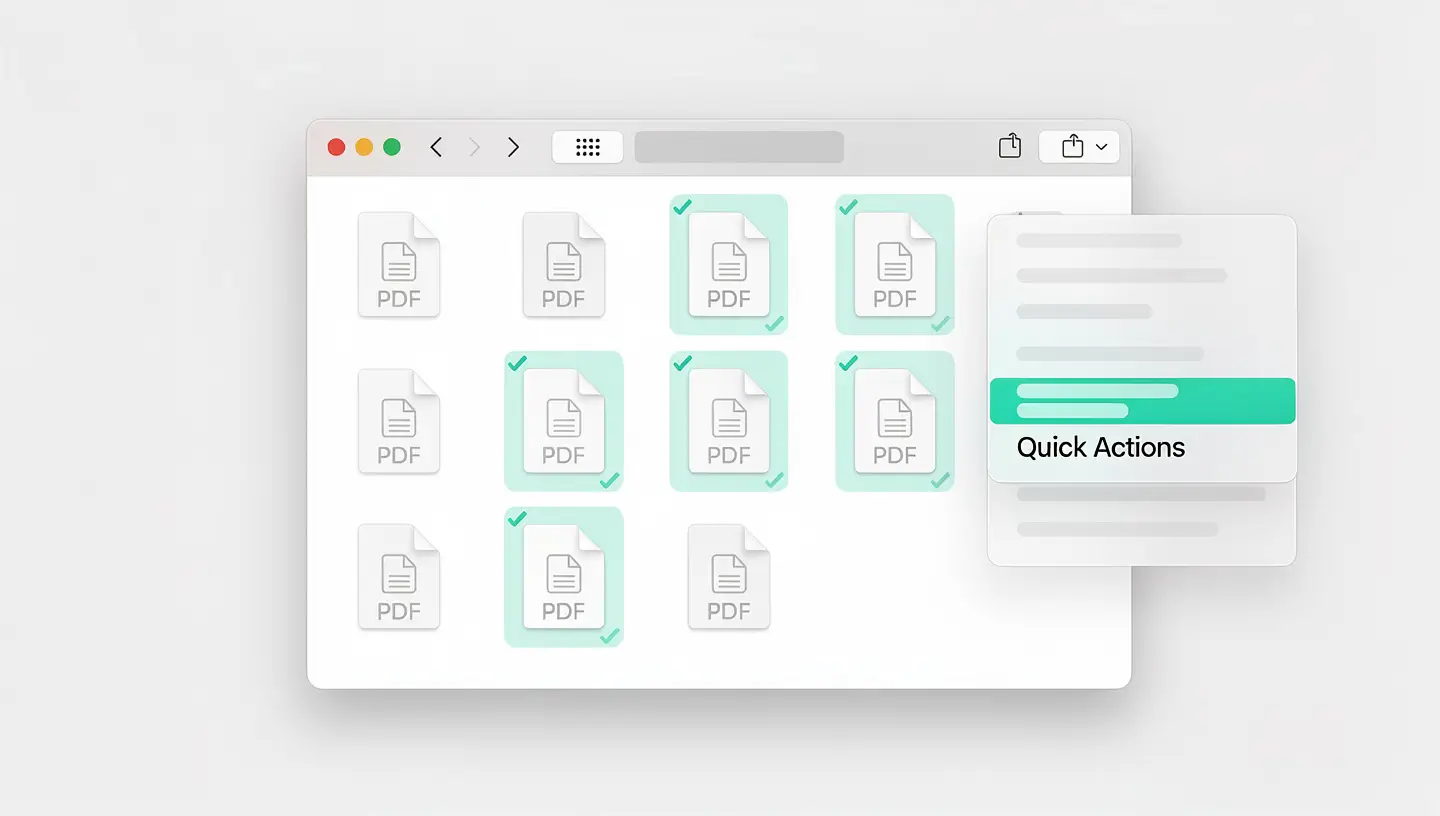
Snelle acties zijn toegankelijk door met de rechtermuisknop op een bestand te klikken en stellen je in staat om veelvoorkomende handelingen uit te voeren zonder een programma te openen. macOS biedt er standaard een aantal, en je kunt nieuwe aanmaken met het programma Snelkoppelingen.
De toepassing Snelkoppelingen (onderdeel van macOS) kun je geautomatiseerde acties maken die als Quick Actions in de Finder verschijnen. Bijvoorbeeld: alle geselecteerde afbeeldingen verkleinen tot een bepaalde breedte, een watermerk toevoegen, audiobestanden converteren of massaal hernoemen volgens een sjabloon.
Elke weergave heeft zijn eigen optimale gebruikscontext:
Elke map kan zijn eigen weergave-instellingen hebben. Open Presentatie → Weergaveopties (Cmd + J) om sorteren, pictogramgrootte, zichtbare kolommen en rasterafstand te configureren. Vink «Altijd openen in [weergave]» aan om de weergavemodus voor deze specifieke map in te stellen.
Selecteer meerdere bestanden, klik met de rechtermuisknop → Hernoem. macOS biedt drie modi: Tekst vervangen (een deel van de naam vervangen), Tekst toevoegen (een voor- of achtervoegsel toevoegen) en Opmaken (volledige hernoeming met teller). Het is een verrassend krachtige native tool voor het hernoemen van namen - voor de meeste toepassingen heb je geen applicatie van derden nodig.
Finder-tabbladen (Cmd + T) werken net als in een webbrowser. Sleep een tabblad uit het venster om het te verwijderen, of sleep het naar een ander venster om het te groeperen. Je kunt ook alle open Finder-vensters samenvoegen tot één venster met tabbladen: Venster → Alle vensters samenvoegen.
Klik met de rechtermuisknop op een bestand en houd de knop Optie De optie «Kopieer [naam] als pad» verschijnt in het contextmenu. Dit is essentieel voor ontwikkelaars en Terminal-gebruikers die het absolute pad naar een bestand nodig hebben.
Als je bureaublad onoverzichtelijk is, klik dan met de rechtermuisknop → Gebruik de batterijen (of Presentatie → Stapels gebruiken). Bestanden op het bureaublad worden automatisch gegroepeerd op type, datum of tag - een opgeruimd bureaublad in één klik.
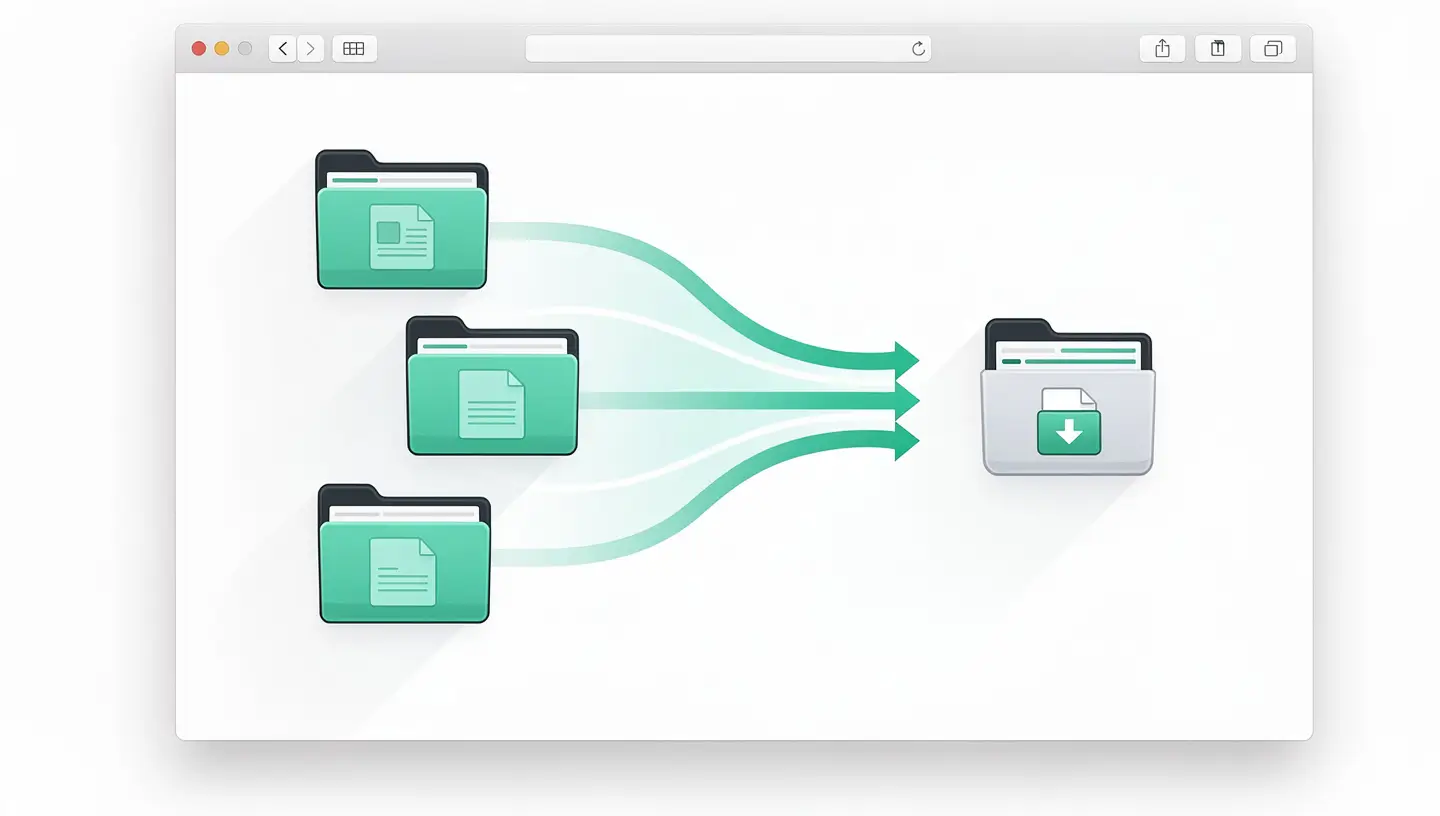
AirDrop is direct geïntegreerd in de Finder in de zijbalk. Je kunt ook een bestand naar het AirDrop-pictogram slepen om het te verzenden, of het menu Delen gebruiken (rechtsklik → Delen → AirDrop). Voor meer complexe gegevensoverdrachten tussen Macs kun je onze gids voor’Mac-migratie assistent.
Voor meer tips over het beheren van bestanden en het gebruik van de Terminal in aanvulling op de Finder, zie ons artikel over Mac Terminal-opdrachten. Apple biedt ook een complete handleiding voor de Finder in zijn officiële Mac-documentatie.
Druk op Cmd + Shift + . (punt) in een willekeurig Finder-venster. Verborgen bestanden (waarvan de naam begint met een punt, zoals .htaccess of .DS_Store) verschijnen halfdoorzichtig. Druk nogmaals op dezelfde combinatie om ze te verbergen. Deze sneltoets werkt ook in de dialoogvensters Openen en Opslaan.
macOS heeft geen snelkoppeling «Knippen» (Cmd + X) voor bestanden. In plaats daarvan kopieer je het bestand met Cmd + C en plak je het in de doelmap met Cmd + Optie + V. Het bestand wordt verplaatst (niet gekopieerd) - het exacte equivalent van Windows knippen en plakken.
Activeer de padbalk: Overzicht → Padbalk weergeven (of Cmd + Option + P). Het volledige pad verschijnt onderaan elk Finder-venster. Je kunt dubbelklikken op een item in het pad om direct naar die map te navigeren.
Nee. Een slimme map is een opgeslagen zoekopdracht, geen kopie van bestanden. Het neemt slechts een paar KB in beslag om de zoekcriteria op te slaan. De bestanden die worden weergegeven blijven op hun oorspronkelijke locatie en nemen geen extra ruimte in beslag.
Klik met de rechtermuisknop op een bestand van het relevante type → Informatie lezen. Kies in het gedeelte «Openen met» de gewenste toepassing en klik vervolgens op «Alles wijzigen» om de wijziging toe te passen op alle bestanden van dat type. Je kunt bijvoorbeeld VLC instellen als standaardspeler voor alle .mp4-bestanden.
Sleep gewoon de gewenste map naar het gedeelte «Favorieten» in de zijbalk. Om hem te verwijderen, sleep je hem uit de zijbalk. Je kunt items in de zijbalk ook herschikken door ze verticaal te slepen.
Open de map in de Finder en start een zoekopdracht met Cmd + F. Standaard stelt macOS voor om te zoeken in «Deze Mac» of in de huidige map - kies de huidige map. Je kunt het standaardgedrag ook wijzigen in Finder → Instellingen → Geavanceerd → «Zoeken in».
Ja, tags die zijn toegepast op bestanden die zijn opgeslagen in iCloud Drive worden gesynchroniseerd tussen al uw Macs die zijn verbonden met dezelfde Apple ID. Ze zijn ook zichtbaar in het programma Bestanden op iPhone en iPad. Tags die zijn toegepast op lokale bestanden (buiten iCloud) blijven lokaal op die Mac.
Ja, Quick Look geeft Word (.docx), Excel (.xlsx), PowerPoint (.pptx) en de meest gangbare kantoorindelingen weer. De opmaak blijft over het algemeen goed behouden. Voor gespecialiseerde indelingen (CAD-bestanden, wetenschappelijke indelingen) zijn gratis Quick Look-extensies beschikbaar om de compatibiliteit uit te breiden.
Ja, met meer dan 15 jaar ervaring sinds 2010 zal ons team de Finder optimaal configureren, je bestanden organiseren, automatische back-ups instellen en de algehele prestaties van macOS optimaliseren. 180 dagen garantie op al onze diensten.


Meer dan 15 jaar Apple expertise in Brussel. Gratis en vrijblijvende offerte en 180 dagen garantie op reparaties.