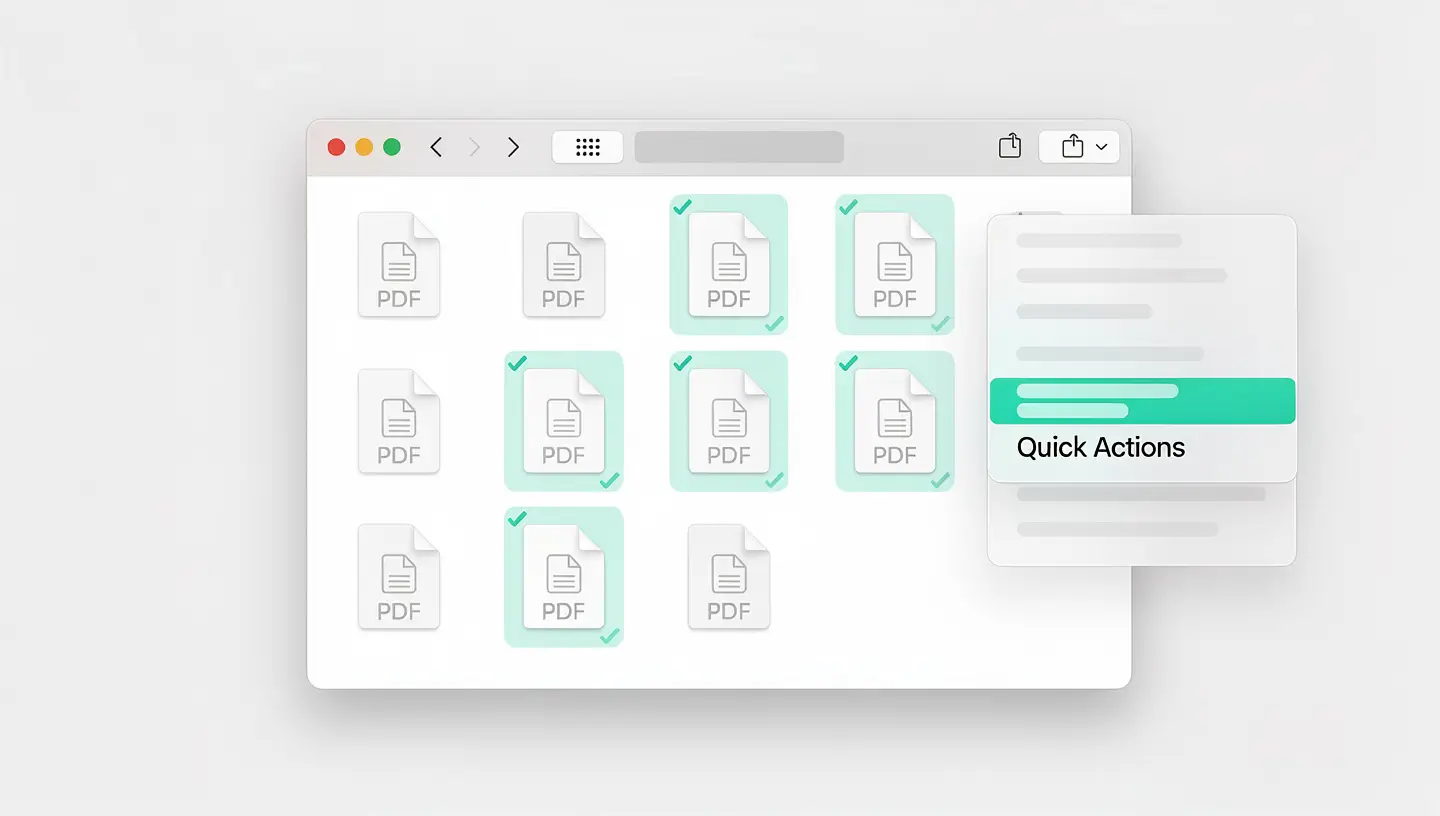
Sinds macOS Mojave (10.14) heeft Apple een functie voor het samenvoegen van PDF's rechtstreeks in de Finder geïntegreerd via Snelle acties. Je hoeft niets te openen: alles gebeurt vanuit het mapvenster. Dit is de aanpak die we met voorrang aanbevelen in de MAC Repair workshop wanneer een klant gewoon complete documenten moet samenvoegen zonder retoucheren.
Ga naar de map met uw PDF's. Houd de Cmd-toets ingedrukt en klik achtereenvolgens op elk bestand dat u wilt toevoegen. Opmerking: de volgorde waarin je ze aanklikt, wordt de paginavolgorde in het uiteindelijke document. Zodra je selectie klaar is, klik je er met de rechtermuisknop op, open je het submenu Snelle acties en kies je PDF maken. macOS genereert onmiddellijk een nieuw bestand in dezelfde map, met daarin alle documenten.
| De voordelen | De grenzen |
|---|---|
| Extreem snel (minder dan een minuut) | Assembleert documenten in hun geheel |
| U hoeft geen applicatie te openen | Geen keuze op elke pagina |
| Verwerkt ook invoerafbeeldingen | Geen reorganisatie na de gebeurtenis |
| Genereert een nieuw bestand, waarbij de originelen blijven staan | Gereserveerd voor macOS Mojave (10.14) en volgende versies |
Voorvertoning is de PDF- en afbeeldingsviewer die standaard wordt meegeleverd met macOS. Naast het eenvoudigweg lezen van documenten, biedt het verrassend uitgebreide bewerkingsmogelijkheden: invoegen, verwijderen, reorganiseren en roteren van pagina's. Het is de meest flexibele oplossing. Het is de meest flexibele oplossing, en bovenal werkt het op absoluut alle versies van macOS die nog in omloop zijn.
Dubbelklik eerst op de eerste PDF om deze te openen in Voorvertoning. Om de zijkolom met de pagina's weer te geven, ga je naar Presentatie en vervolgens naar Miniaturen (sneltoets: Cmd+Option+2). Selecteer de allerlaatste miniatuur om aan te geven waar het tweede document wordt ingevoegd. Open dan het menu Bewerken, dan Invoegen en ten slotte Pagina uit bestand. Wijs in het dialoogvenster de tweede PDF aan en bevestig. De pagina's volgen die van de eerste. In dit stadium kun je het geheel nog reorganiseren door het gewoon naar de miniatuurkolom te slepen. Als alles naar wens is, ga dan naar Bestand en vervolgens naar Exporteren als PDF om het op te slaan onder een nieuwe naam.
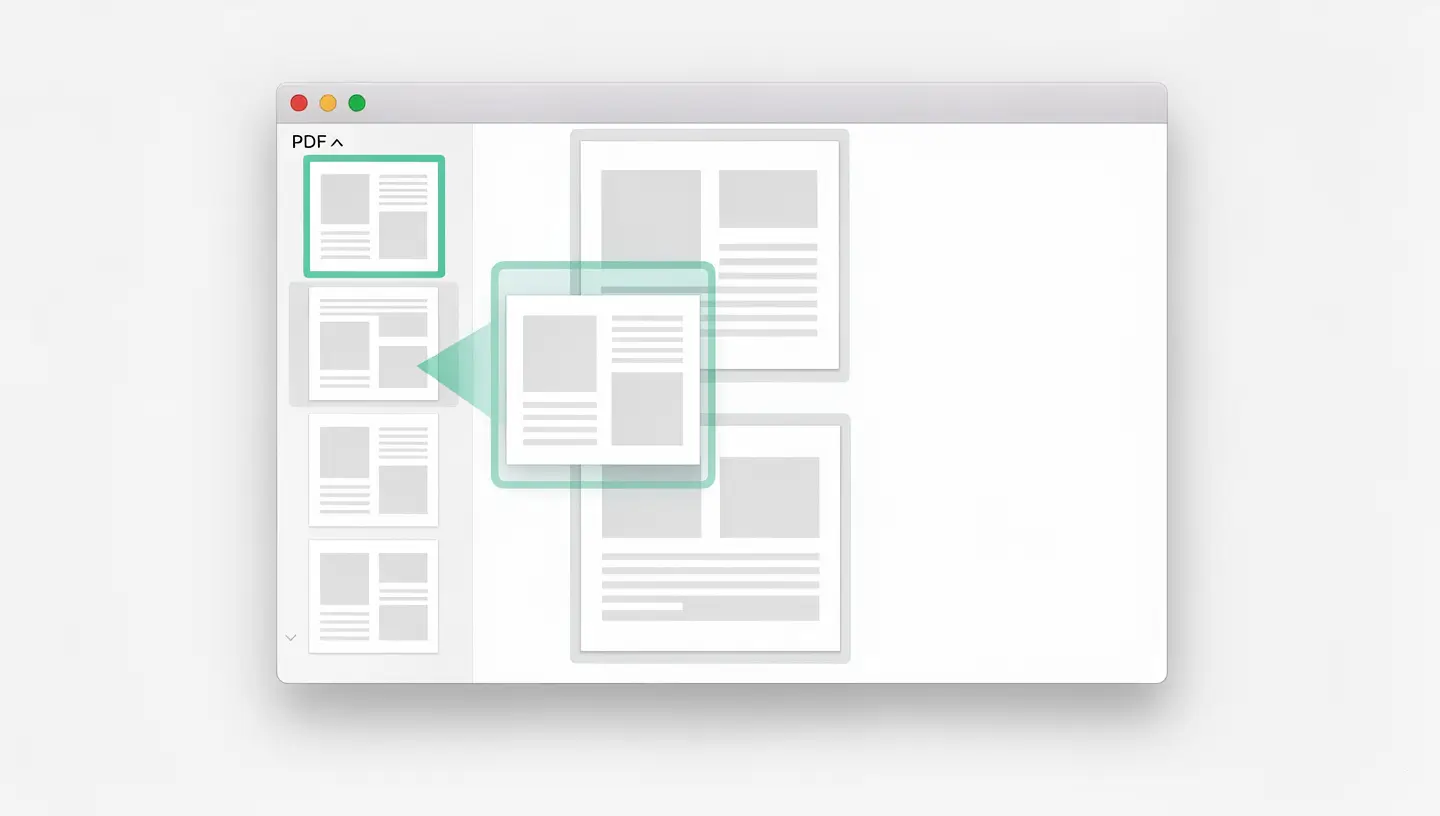
Als je de twee documenten liever naast elkaar ziet, open je elke PDF in zijn eigen voorbeeldvenster en schakel je miniaturen voor beide in. Klik in het bronbestand op de miniaturen die je wilt overbrengen (Cmd + klik om er meerdere te kiezen) en sleep ze dan rechtstreeks naar de zijbalk van het doelbestand, waar je ze wilt hebben. Vergeet niet het resultaat te exporteren via Bestand en vervolgens Exporteren als PDF.
Als je regelmatig enkele tientallen documenten moet verwerken of de taak in een script moet automatiseren, heeft macOS een weinig bekend commandoregeltool voor het samenvoegen van PDF-bestanden. Deze aanpak vereist een minimum aan comfort met de Terminal, maar het is formidabel effectief voor grote batches.
Binnen macOS wordt een Python-script geleverd met Automator, waarmee je PDF's met één opdracht kunt combineren. Open Terminal (Toepassingen dan Hulpprogramma's dan Terminal) en typ :
/System/Library/Automator/Combine.pdf Pages.action/Contents/MacOS/join --output resultat.pdf bestand1.pdf bestand2.pdf bestand3.pdf
Vervang «resultat.pdf» door de naam van het uitvoerbestand en vermeld vervolgens de documenten die gecombineerd moeten worden in de gewenste volgorde. Als de bestanden zich ergens anders bevinden, voer dan het volledige pad in of ga eerst naar de juiste map met de opdracht cd.
Om alle PDF's in een map in één keer te verwerken, gebruikt een variant het jokerteken asterisk :
/System/Library/Automator/Combine.pdf Pages.action/Contents/MacOS/join --output resultat.pdf *.pdf
Het karakter * betekent «alle PDF-bestanden in de huidige map». Documenten worden dan in alfabetische volgorde verwerkt; om deze volgorde te controleren, hernoemt u uw bestanden door ze vooraf te laten gaan door 01_, 02_, 03_ enzovoort.
Vaak heb je niet een heel document nodig, maar alleen een paar specifieke pagina's. Ook hier is Voorvertoning geschikt voor.
Open de twee betrokken bestanden in aparte vensters met de miniatuurweergave actief. Selecteer de gewenste pagina's in het brondocument (Cmd + klik om er meerdere te selecteren) en sleep ze vervolgens naar de zijbalk van het doeldocument, precies waar je ze wilt hebben. De bewerking is een kopie: het originele bestand blijft precies hetzelfde. Als je tevreden bent, sla je op met Bestand en vervolgens Exporteren als PDF.
| Wat u wilt doen | Manipulatie in Voorbeeld |
|---|---|
| Kies verschillende pagina's | Cmd + klik op elke betreffende miniatuur |
| Kies een continu bereik | Klik op de eerste, dan Shift + klik op de laatste |
| De volgorde wijzigen | Sleep de miniaturen naar hun nieuwe positie |
| Een pagina verwijderen | Miniatuurafbeelding geselecteerd, toets Wissen |
| Een pagina omslaan | Miniatuurafbeelding geselecteerd, menu Extra en dan Draaien |
| Criteria | Finder (Snelle acties) | Overzicht | Terminal |
|---|---|---|---|
| Benodigde tijd | Ongeveer dertig seconden | 2 tot 5 minuten | 10 seconden zodra de bestelling klaar is |
| Pagina selectie | Nee, volledige documenten | Ja, op elke pagina | Nee, volledige documenten |
| Reorganisatie | Onmogelijk | Slepen en neerzetten | Onmogelijk |
| Kan worden geautomatiseerd | Geen | Geen | Ja (scripts, Automator, Snelkoppelingen) |
| macOS-versie vereist | Mojave (10.14) of hoger | Alle versies | Alle versies |
| Bewaarde originelen | Ja, nieuw bestand | Te controleren (bij voorkeur Export) | Ja, nieuw bestand |
| Ideaal scenario | 2 tot 10 documenten voor snelle montage | Nauwkeurig bewerken, pagina voor pagina | Grote batches, repetitieve taken |
Als je verschillende PDF's combineert die rijk zijn aan afbeeldingen met een hoge resolutie, is het niet ongebruikelijk dat ze groter worden dan 50 MB. Ga na het samenvoegen in Voorvertoning naar Bestand en dan Exporteren en kies «Bestandsgrootte verkleinen» in het menu Quartz Filter. Wees je ervan bewust dat deze compressie destructief is: het gaat ten koste van de kwaliteit van de illustraties. Controleer de rendering voordat je de originelen verwijdert.
Dit is de meest voorkomende fout. Een onbedoelde Cmd+S is genoeg om de originele versie te overschrijven. Geen paniek: macOS houdt voor elk bestand een versiegeschiedenis bij. Ga naar Bestand, Terugkeren naar en Blader door alle versies om terug te gaan in de tijd. Als het herstel via deze weg mislukt en de gegevens strategisch zijn, kunnen onze gegevensherstel kan in bepaalde scenario's een rol spelen.
Zorg er eerst voor dat je minimaal macOS Mojave (10.14) gebruikt. Als dit het geval is, open dan Systeeminstellingen, vervolgens Extensies en vervolgens Finder en controleer of Snelle acties zijn ingeschakeld. De Finder opnieuw opstarten (Option + klik met de rechtermuisknop op het pictogram in het Dock en vervolgens Opnieuw opstarten) is soms voldoende om alles weer in orde te maken.
Open de gecombineerde PDF opnieuw in Voorbeeld, geef de Miniaturen weer, selecteer de verkeerd uitgelijnde pagina en ga naar Extra en dan Links draaien of Rechts draaien. Sla op via Bestand en dan Exporteren als PDF.
Een samengevoegd document dat te groot is, kan al snel een probleem worden als je het per e-mail wilt verzenden. De meeste berichtensystemen leggen een limiet op van ongeveer 25 MB. Dit zijn de opties die beschikbaar zijn op je Mac.
| Benadering | Gebruikt gereedschap | Gebruikelijke winst |
|---|---|---|
| Kwartsfilter geïntegreerd in overzichtBestand dan Exporteren dan Kwartsfilter | Voorbeeld (native) | Tussen 50 % en 80 % minder, met zichtbaar verlies |
| Colorsync-hulpprogrammaToepassingen dan Hulpprogramma's dan Kleuren synchroniseren | Colorsync (native) | Variabele, aanpasbare filters |
| ZIP-archief rond de PDFKlik met de rechtermuisknop op het bestand en vervolgens op Comprimeren | Vinder | 10 tot 30 % minder, zonder degradatie |
Absoluut. macOS biedt twee volledig gratis paden: de Finder, via Snelle acties en dan PDF maken voor het snel samenvoegen van volledige documenten, en Voorvertoning, waarmee je kunt combineren door elke pagina afzonderlijk te controleren (Presentatie, dan Miniaturen, dan Bewerken, dan Invoegen en dan Pagina uit bestand). Downloaden is niet nodig.
Open de eerste PDF, activeer de miniatuurweergave (Beeld en dan Miniaturen), ga dan naar Bewerken en dan Invoegen en Pagina uit bestand om het tweede document te laden. Rangschik de pagina's opnieuw door ze te slepen indien nodig en sla ze op met Bestand en vervolgens Exporteren als PDF om een nieuw document te maken zonder het origineel aan te raken.
Ja, sinds macOS Mojave (10.14). Selecteer de documenten door Cmd ingedrukt te houden, klik met de rechtermuisknop en vervolgens Snelle acties en PDF maken. Er verschijnt direct een nieuw bestand in dezelfde map, waarbij de volgorde van de pagina's die van je selectie volgt.
Open de twee PDF's in afzonderlijke voorbeeldvensters, met de miniaturen weergegeven. Selecteer in het brondocument de gewenste pagina's met Cmd + klik en sleep ze vervolgens naar de zijkolom van het doeldocument, op de gewenste positie. De bewerking is een kopie; het bronbestand blijft ongewijzigd.
Open het document in Voorbeeld en ga dan naar Bestand en vervolgens naar Exporteren. Kies in het veld Quartz Filter «Bestandsgrootte verkleinen»: Aperçu hercomprimeert de afbeeldingen die het bevat, wat de grootte van de PDF aanzienlijk verkleint ten koste van de kwaliteit. Voor niet-destructieve compressie klikt u met de rechtermuisknop op het bestand in de Finder en vervolgens op Comprimeren om een ZIP te genereren.
Ja, de Finder-methode (Snelle acties en dan PDF maken) ondersteunt JPG-, PNG-, HEIC- en TIFF-afbeeldingen in dezelfde selectie. macOS converteert ze automatisch naar PDF-pagina's. Met Voorvertoning kun je ook een afbeelding exporteren als PDF en deze vervolgens combineren met je andere bestanden.
Elke beveiligde PDF moet eerst afzonderlijk worden ontgrendeld. Open het in Voorbeeld, voer het wachtwoord in, ga dan naar Bestand en vervolgens naar Exporteren als PDF en zorg ervoor dat de optie Coderen niet is aangevinkt. Het resulterende bestand is onbeveiligd en kan normaal worden samengevoegd met de andere documenten.
macOS houdt automatisch een geschiedenis bij van de versies van elk document. Ga naar Bestand, dan Terugkeren naar en vervolgens Blader door alle versies: je kunt terug in de tijd navigeren en de staat van vóór de samenvoeging herstellen. Als dit niet werkt en de gegevens kritiek zijn, kan onze gegevensherstel kan soms met succes ingrijpen.
Er bestaan verschillende gratis alternatieven: PDFsam Basic (open source, zeer goed voor batch samenvoegen), Skim (geavanceerde PDF-lezer voor annotaties), of online diensten zoals SmallPDF en iLovePDF (te vermijden met vertrouwelijke documenten). Voor de meeste dagelijkse toepassingen voldoen de in macOS ingebouwde tools echter aan de meeste behoeften.
Geen enkel probleem. De drie methoden die hier worden gepresenteerd (Finder, Voorvertoning en Terminal) werken identiek op Apple Silicon Macs en oudere Intel Macs. De Quick Actions van de Finder vereisen macOS Mojave of nieuwer, wat automatisch het geval is voor alle Apple Silicon Macs, die minimaal worden geleverd met Big Sur.


Meer dan 15 jaar Apple expertise in Brussel. Gratis en vrijblijvende offerte en 180 dagen garantie op reparaties.