
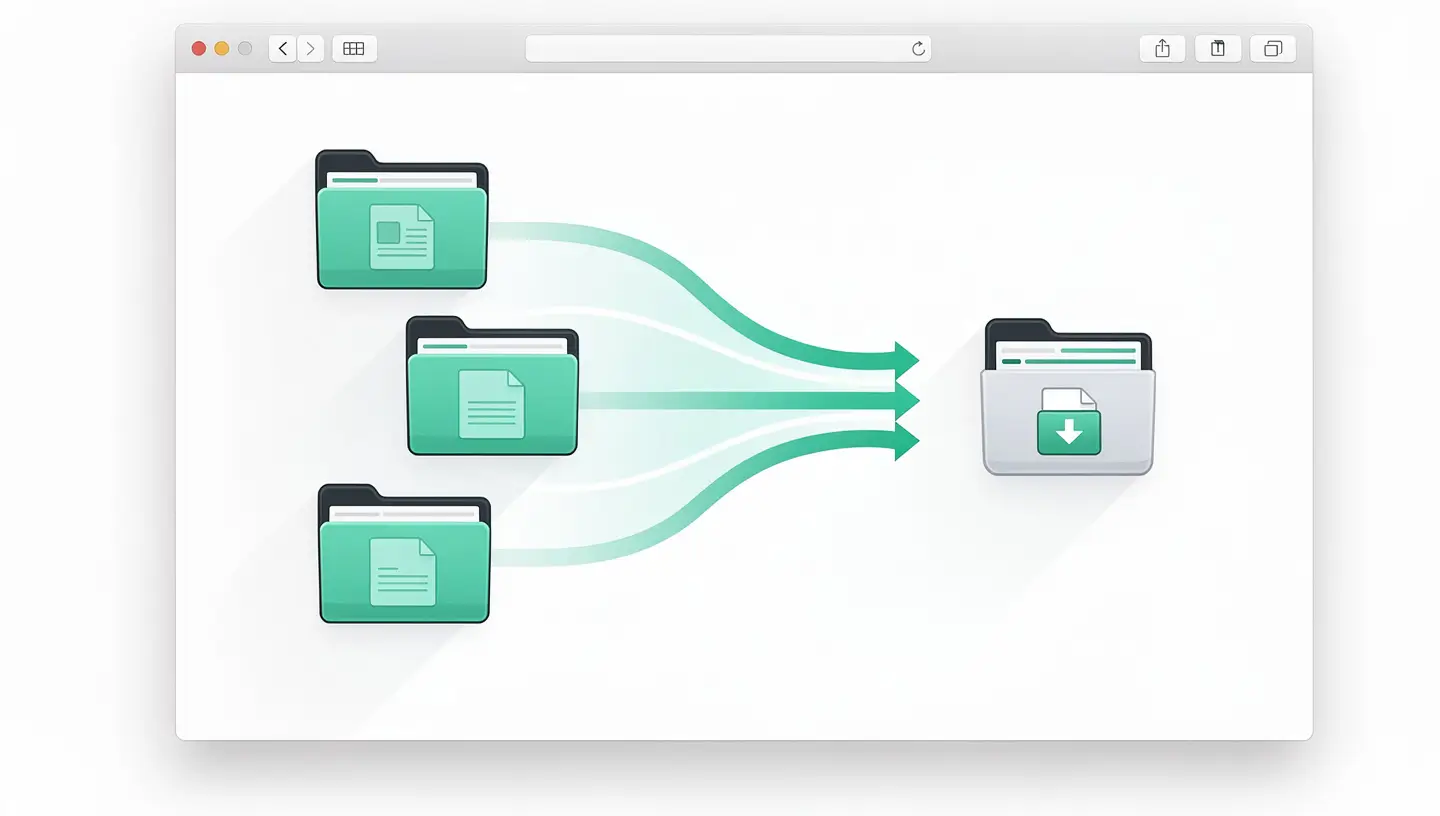
Bestandscompressie is een essentiële vaardigheid voor elke Mac-gebruiker. Of je nu een map met foto's e-mailt, een bedrijfsproject deelt via een cloudservice of ruimte vrijmaakt op je schijf, compressie verkleint je bestanden en voegt ze samen in één gemakkelijk te hanteren archief.
Praktisch gezien heeft compressie drie grote voordelen. Het eerste ligt voor de hand: lichtere bestanden betekenen snellere overdracht, via e-mail, AirDrop of naar een cloudservice. Het tweede is organisatorisch: het groeperen van een honderdtal bestanden in één enkel archief voorkomt fouten en vergissingen. Het derde, vaak over het hoofd geziene, is bewaring: een ZIP-archief bewaart de structuur van je mappen en de metadata van je bestanden, wat van onschatbare waarde is voor archivering op de lange termijn.
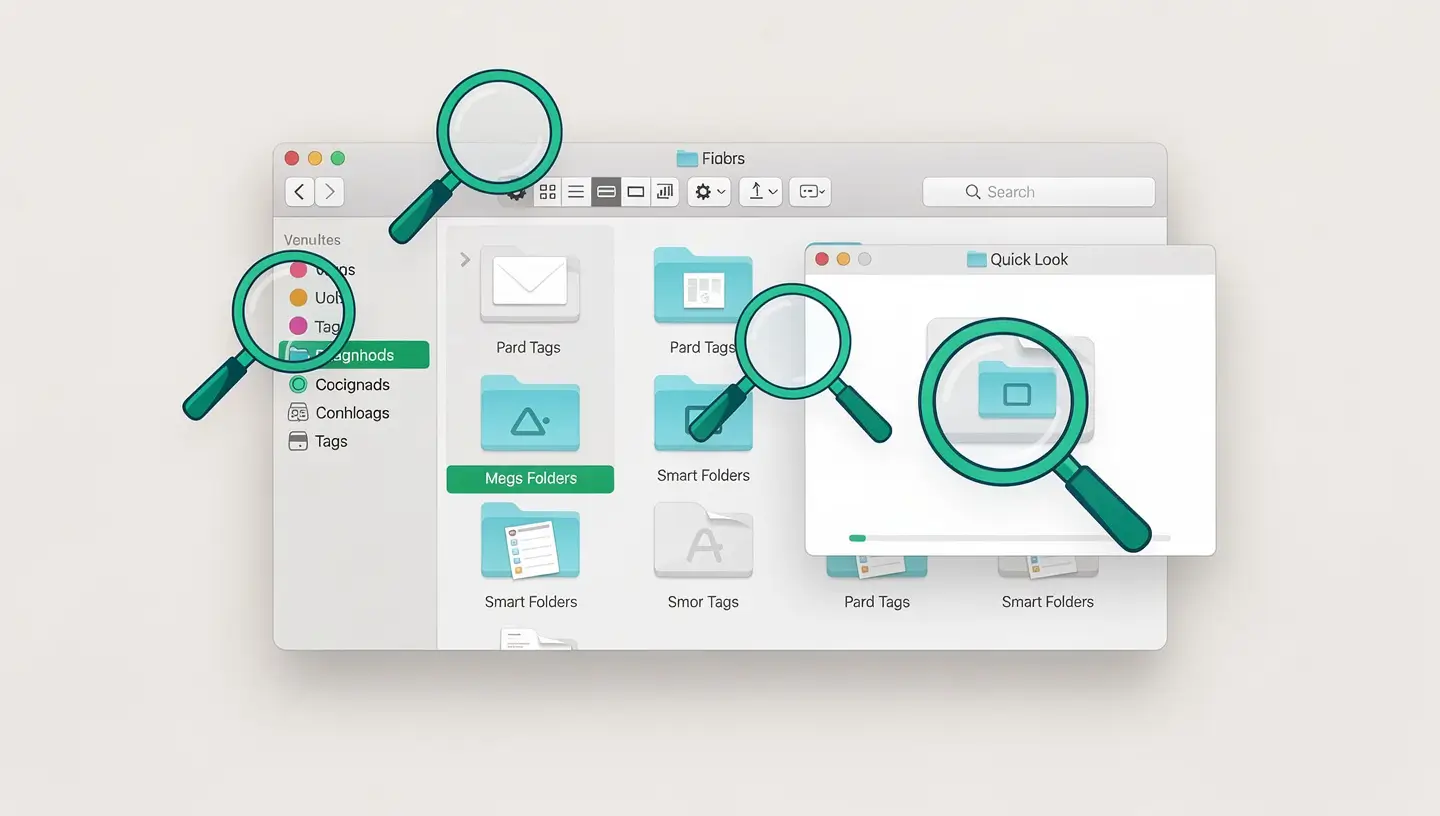
macOS integreert ZIP-compressie direct in de Finder. Je hoeft niets te installeren - het is de snelste methode voor de meeste behoeften.
Terminal biedt krachtigere compressieopties dan Finder, waaronder controle over de compressieverhouding, wachtwoordbeveiliging en uitsluiting van specifieke bestanden. Voor gebruikers die vertrouwd zijn met de opdrachtregel - en als je dat nog niet bent - is onze gids voor Mac Terminal-opdrachten is een goede plek om te beginnen.
Open Terminal (Toepassingen → Hulpprogramma's → Terminal) en gebruik het commando zip :
zip -r archive.zip /pad/tot/map/
De -r betekent «recursief» en omvat alle submappen en hun inhoud.
Een archief met een wachtwoord beveiligen :
zip -er archive-protegee.zip /pad/tot/map/
De -e activeert de codering. De Terminal zal je vragen om een wachtwoord in te voeren en te bevestigen. Waarschuwing: deze standaard ZIP-encryptie (ZipCrypto) wordt als zwak beschouwd. Voor robuuste bescherming kun je het beste een extern programma gebruiken met AES-256 encryptie.
Om bepaalde bestanden uit te sluiten (bijvoorbeeld .DS_Store-bestanden gemaakt door macOS) :
zip -r archive.zip /pad/tot/map/ -x "*.DS_Store"
De Finder en Terminal beheren het ZIP-formaat perfect, maar bepaalde situaties vereisen krachtigere tools: betere compressiesnelheid, extra formaten, grafische interface voor AES-256 encryptie of beheer van gesegmenteerde archieven.
| Toepassing | Prijzen | Ondersteunde formaten | Hoogtepunten |
|---|---|---|---|
| Keka | Gratis (site) / €5,99 (App Store) | ZIP, 7z, TAR, GZIP, BZIP2, XZ, LZIP, DMG, ISO | AES-256 codering, superieure 7z compressie, eenvoudige interface |
| De Unarchiver | Gratis | ZIP, RAR, 7z, TAR, GZIP, BZIP2 en meer dan 40 formaten | Universele decompressie, beheer van tekencodering |
| BetterZip | 24,95 € | ZIP, 7z, RAR, TAR en meer | Preview zonder extractie, archiefbewerking, Quick Look |
| Archief 4 | 24,99 € | ZIP, 7z, RAR en meer | Archiefsegmentatie, interface voor slepen en neerzetten |
Onze aanbeveling voor de meeste gebruikers: Keka als aanvulling op de Finder. Het is gratis vanaf de officiële website, ondersteunt het 7z-formaat (betere compressieverhouding dan ZIP) en biedt sterke AES-256-codering. Bekijk onze volledige selectie in het artikel essentiële Mac-toepassingen 2026.
Niet alle compressieformaten zijn gelijk. Het kiezen van het juiste formaat hangt af van uw doel: maximale compatibiliteit, maximale compressie of geavanceerde functies.
| Formaat | Compressie | Compatibiliteit | Encryptie | Ideaal voor |
|---|---|---|---|---|
| ZIP | Correct | Universeel (Mac, Windows, Linux) | ZipCrypto (zwak) of AES-256 | Dagelijks delen, compatibiliteit |
| 7z | Uitstekend (20-40 % meer dan ZIP) | Goed (vereist 7-Zip op Windows) | Eigen AES-256 | Archivering, grote bestanden |
| RAR | Zeer goed | Goed (WinRAR op Windows) | AES-256 | Gesegmenteerde archieven, foutherstel |
| TAR.GZ | Goed | Uitstekend (native macOS en Linux) | Nee (gebruik daarnaast GPG) | Ontwikkeling, servers, Unix-overdracht |
| DMG | Variabele | Alleen Mac | AES-128 of AES-256 | Mac-softwaredistributie, versleutelde schijfimages |
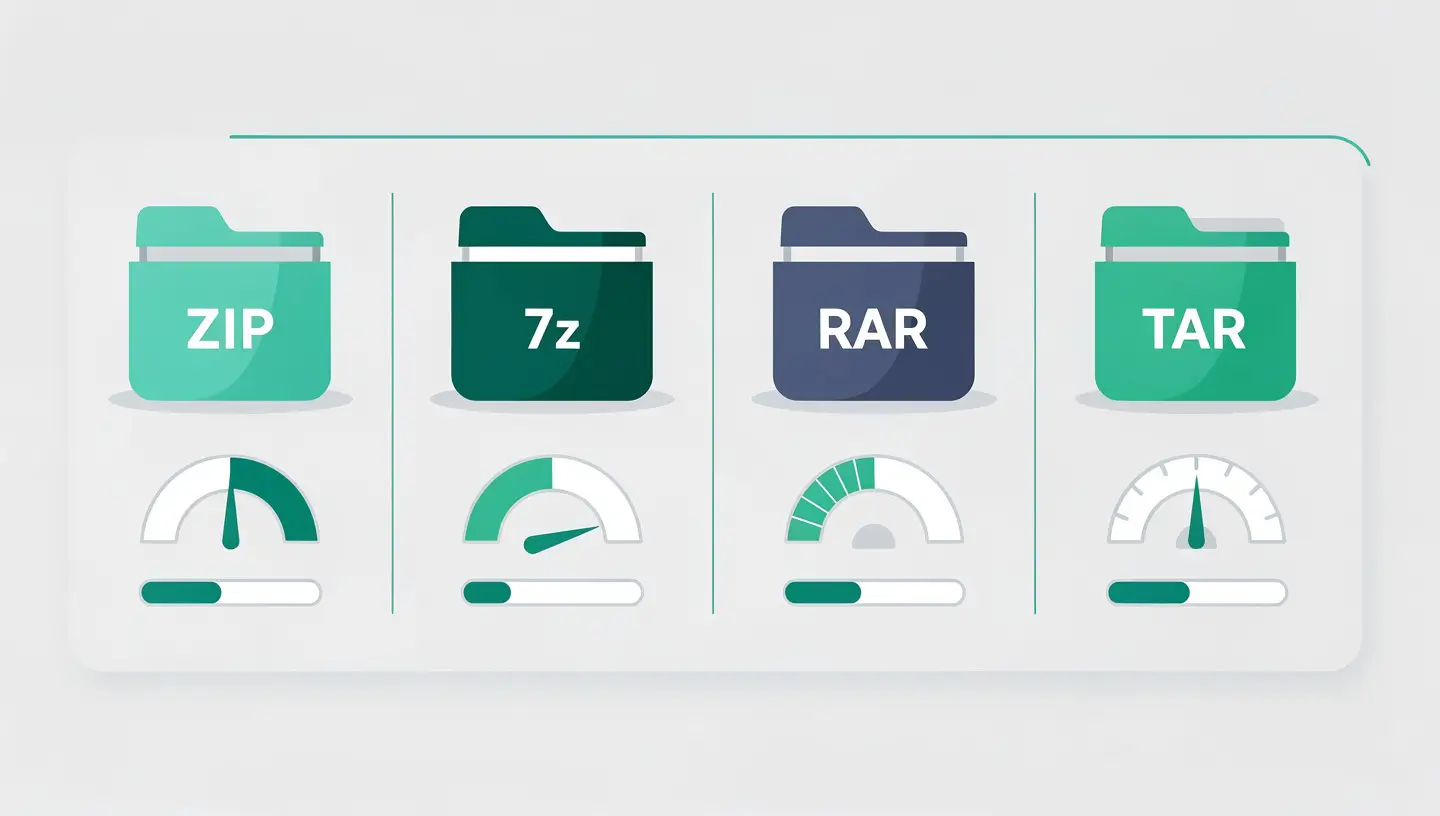
De compressieverhouding varieert enorm afhankelijk van het type bestand. Als u deze verschillen begrijpt, voorkomt u teleurstellingen en kunt u de juiste aanpak kiezen.
Office-documenten worden over het algemeen goed gecomprimeerd, met een winst van 50 tot 80 %. .docx- en .xlsx-bestanden zijn intern al ZIP-archieven, maar een map met meerdere documenten profiteert nog steeds van aanzienlijke compressie dankzij ontdubbeling. Voor grote PDF's doet ZIP-compressie weinig om de grootte te verkleinen - je kunt dan beter de functie «Bestandsgrootte verkleinen» in Voorvertoning gebruiken (Bestand → Exporteren → Quartz Filter → Bestandsgrootte verkleinen). Om uw PDF's op de Mac te verwerken, raadpleegt u onze gids PDF samenvoegen Mac.
JPEG-, HEIC- en PNG-indelingen zijn al gecomprimeerd. Als je ze in een ZIP zet, wordt de grootte slechts 1 tot 5 % kleiner. Het voordeel van compressie is hier vooral organisatorisch: 200 foto's groeperen in één bestand voor verzending. Om je afbeeldingen echt kleiner te maken, moet je ze verkleinen of converteren naar een efficiënter formaat (bijvoorbeeld HEIC in plaats van JPEG).
Videobestanden (MP4, MOV, MKV) zijn al sterk gecomprimeerd door hun codecs (H.264, H.265, AV1). ZIP-compressie voegt vrijwel niets toe - soms 0 % winst. Om een video te verkleinen, moet je hem opnieuw encoderen met een programma als HandBrake, waarbij je de resolutie, bitrate of codec aanpast.
Ongecomprimeerde raw-bestanden profiteren het meest van compressie: een WAV-bestand kan worden verkleind met 50 tot 60 %, een BMP-bestand met 70 tot 90 %. Als je in de fotografie met RAW-bestanden werkt, is het 7z-formaat bijzonder effectief.
macOS ondersteunt standaard decompressie van ZIP-bestanden en bepaalde gangbare formaten. Dubbelklik op een .zip-bestand en Archive Utility pakt het automatisch uit in dezelfde map. Voor niet-native formaten zoals RAR of 7z installeer je De Unarchiver (gratis in de App Store) of Keka.
Voor een ZIP-bestand :
unzip archive.zip -d /pad/bestemming/
Voor een TAR.GZ bestand :
tar -xzf archief.tar.gz
Als je wilt weten hoe het macOS Schijfhulpprogramma ook gecomprimeerde schijfafbeeldingen kan maken, raadpleeg je onze Schijfhulpprogramma gids. En om meer te weten te komen over de archiveringsformaten die door macOS worden ondersteund, geeft Apple een gedetailleerd overzicht van de functies in haar documentatie over compressie en decompressie.
Klik met de rechtermuisknop op het bestand of de map in de Finder en selecteer «Comprimeren». macOS maakt automatisch een .zip-bestand aan op dezelfde locatie. Deze functie is ingebouwd in macOS en vereist geen installatie.
Het 7z-formaat biedt over het algemeen de beste compressieverhouding, met 20 tot 40 % meer reductie dan het klassieke ZIP. Het is vooral effectief voor tekstbestanden, documenten en ongecomprimeerde bestanden. Gebruik Keka om 7z-archieven op je Mac te maken.
De Finder biedt deze optie niet. Twee oplossingen: gebruik het Terminal commando zip -er archive.zip bestand, of installeer Keka, dat AES-256 encryptie biedt via een eenvoudige grafische interface. Keka wordt aanbevolen omdat de ZipCrypto Terminal-encryptie als zwak wordt beschouwd.
JPEG, HEIC en PNG formaten zijn al gecomprimeerd. ZIP-compressie toepassen op gegevens die al gecomprimeerd zijn, zal ze niet verder verkleinen. Om de grootte van je foto's te verkleinen, moet je ze verkleinen (de resolutie verkleinen) of converteren naar een efficiënter formaat zoals HEIC.
macOS ondersteunt de RAR-indeling niet. Installeer The Unarchiver (gratis in de App Store) of Keka (gratis op de officiële website). Dubbelklik na de installatie op het .rar-bestand om het automatisch uit te pakken.
Nee. De ZIP-, 7z-, RAR- en TAR-indelingen gebruiken compressie zonder verlies. Je bestanden zijn bit-voor-bit identiek na decompressie. Compressie met verlies speelt alleen een rol wanneer je een foto of video opnieuw codeert met lagere kwaliteitsinstellingen - wat een heel ander proces is.
Het klassieke ZIP-formaat beheert bestanden tot 4 GB per individueel bestand (ZIP64 theoretisch tot 16 EB, ondersteund door macOS). Als je bij het verzenden per e-mail tegen een beperking van de grootte aanloopt, gebruik dan Keka of Archiver om gesplitste archieven te maken die de ontvanger kan reconstrueren.
Ja, bestanden die zijn opgeslagen in iCloud Drive zijn net als lokale bestanden toegankelijk via de Finder. Selecteer ze, klik met de rechtermuisknop, «Comprimeer», en het archief wordt aangemaakt op dezelfde locatie in iCloud Drive. Merk op dat als de bestanden worden gedownload van de Mac (cloud-icoon), macOS ze eerst zal downloaden voordat ze worden gecomprimeerd.
Open Schijfhulpprogramma (Toepassingen → Hulpprogramma's), klik op Bestand → Nieuwe afbeelding → Blanco afbeelding. Kies AES-256 codering, een «SparseBundle disk image» formaat voor een uitbreidbaar volume en stel een wachtwoord in. Deze .dmg disk image werkt als een digitale kluis die je naar believen kunt monteren en demonteren.
Archivering voegt meerdere bestanden samen tot één bestand (zoals TAR), zonder noodzakelijkerwijs de grootte te verkleinen. Compressie verkleint gegevens met wiskundige algoritmen (zoals GZIP, DEFLATE). In de praktijk doen veelgebruikte formaten (ZIP, 7z) beide tegelijk: ze archiveren en comprimeren in één enkele bewerking.


Meer dan 15 jaar Apple expertise in Brussel. Gratis en vrijblijvende offerte en 180 dagen garantie op reparaties.