
La compression de fichiers est une compétence essentielle pour tout utilisateur Mac. Que vous envoyiez un dossier de photos par email, que vous partagiez un projet professionnel via un service cloud ou que vous libériez de l’espace sur votre disque, la compression réduit la taille de vos fichiers tout en les regroupant dans une archive unique facile à manipuler.
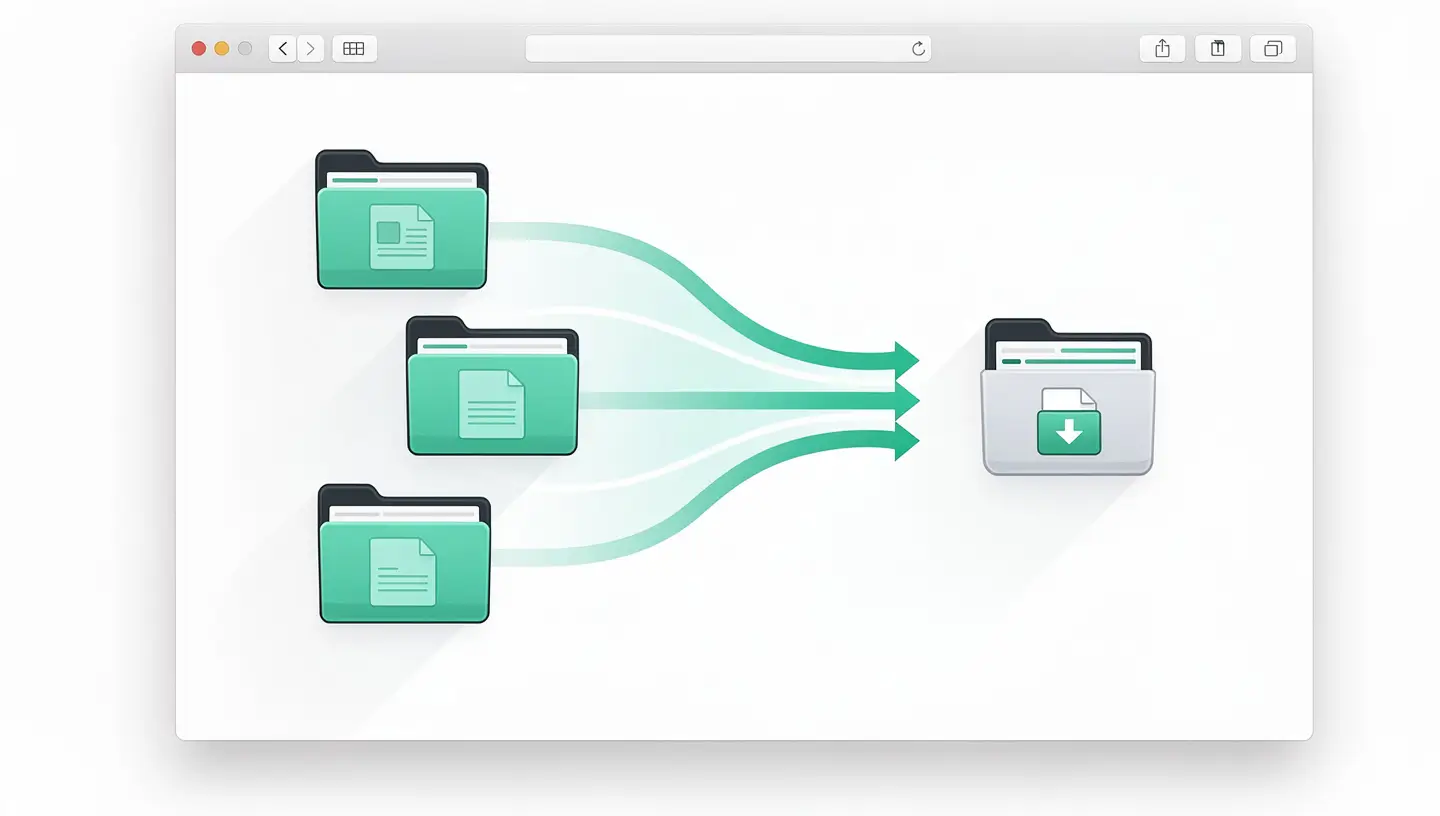
Concrètement, la compression apporte trois avantages majeurs. Le premier est évident : des fichiers plus légers signifient des transferts plus rapides, que ce soit par email, via AirDrop ou vers un service cloud. Le deuxième est l’organisation : regrouper une centaine de fichiers dans une seule archive évite les erreurs et les oublis. Le troisième, souvent négligé, est la préservation : une archive ZIP conserve la structure de vos dossiers et les métadonnées de vos fichiers, ce qui est précieux pour l’archivage à long terme.
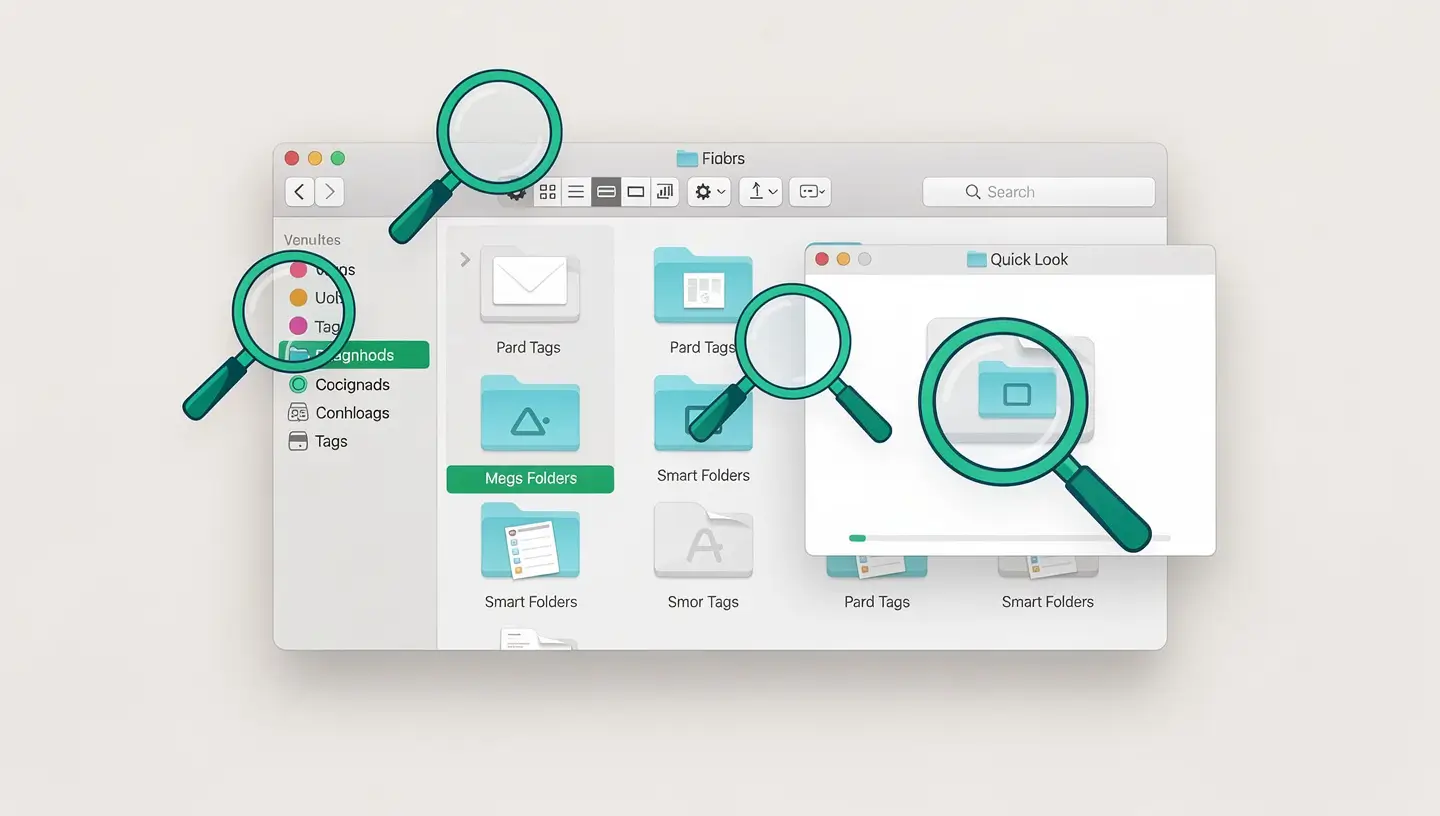
macOS intègre nativement la compression ZIP directement dans le Finder. Pas besoin d’installer quoi que ce soit — c’est la méthode la plus rapide pour la majorité des besoins.
Le Terminal offre des options de compression plus puissantes que le Finder, notamment le contrôle du taux de compression, la protection par mot de passe et l’exclusion de fichiers spécifiques. Pour les utilisateurs à l’aise avec la ligne de commande — et si vous ne l’êtes pas encore, notre guide des commandes Terminal Mac est un bon point de départ.
Ouvrez le Terminal (Applications → Utilitaires → Terminal) et utilisez la commande zip :
zip -r archive.zip /chemin/vers/dossier/
L’option -r signifie « récursif » et inclut tous les sous-dossiers et leur contenu.
Pour protéger une archive avec un mot de passe :
zip -er archive-protegee.zip /chemin/vers/dossier/
L’option -e active le chiffrement. Le Terminal vous demandera de saisir et confirmer un mot de passe. Attention : ce chiffrement ZIP standard (ZipCrypto) est considéré comme faible. Pour une protection robuste, préférez un outil tiers avec chiffrement AES-256.
Pour exclure certains fichiers (par exemple les fichiers .DS_Store créés par macOS) :
zip -r archive.zip /chemin/vers/dossier/ -x "*.DS_Store"
Le Finder et le Terminal gèrent parfaitement le format ZIP, mais certaines situations nécessitent des outils plus performants : meilleur taux de compression, formats additionnels, interface graphique pour le chiffrement AES-256 ou gestion d’archives segmentées.
| Application | Prix | Formats supportés | Points forts |
|---|---|---|---|
| Keka | Gratuit (site) / 5,99 € (App Store) | ZIP, 7z, TAR, GZIP, BZIP2, XZ, LZIP, DMG, ISO | Chiffrement AES-256, compression 7z supérieure, interface simple |
| The Unarchiver | Gratuit | ZIP, RAR, 7z, TAR, GZIP, BZIP2, et 40+ formats | Décompression universelle, gestion des encodages de caractères |
| BetterZip | 24,95 € | ZIP, 7z, RAR, TAR, et plus | Prévisualisation sans extraction, édition d’archives, Quick Look |
| Archiver 4 | 24,99 € | ZIP, 7z, RAR, et plus | Segmentation d’archives, interface glisser-déposer |
Notre recommandation pour la plupart des utilisateurs : Keka en complément du Finder. Il est gratuit depuis le site officiel, supporte le format 7z (meilleur taux de compression que ZIP) et propose un chiffrement AES-256 solide. Consultez notre sélection complète dans l’article applications Mac essentielles 2026.
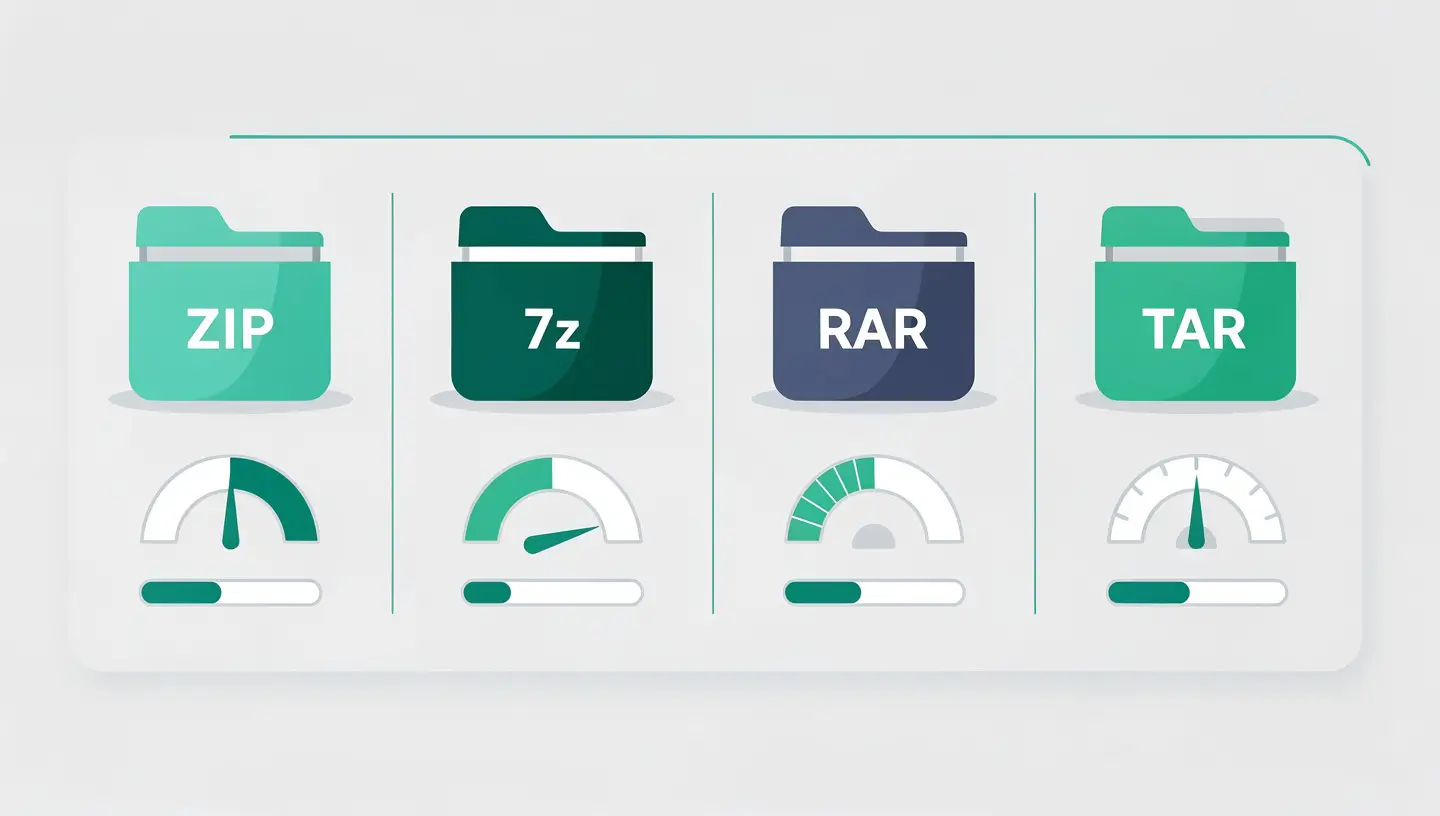
Tous les formats de compression ne se valent pas. Le choix du bon format dépend de votre objectif : compatibilité maximale, compression maximale ou fonctionnalités avancées.
| Format | Compression | Compatibilité | Chiffrement | Idéal pour |
|---|---|---|---|---|
| ZIP | Correcte | Universelle (Mac, Windows, Linux) | ZipCrypto (faible) ou AES-256 | Partage quotidien, compatibilité |
| 7z | Excellente (20-40 % de plus que ZIP) | Bonne (nécessite 7-Zip sur Windows) | AES-256 natif | Archivage, fichiers volumineux |
| RAR | Très bonne | Bonne (WinRAR sur Windows) | AES-256 | Archives segmentées, récupération d’erreurs |
| TAR.GZ | Bonne | Excellente (natif macOS et Linux) | Non (utiliser GPG en complément) | Développement, serveurs, transferts Unix |
| DMG | Variable | Mac uniquement | AES-128 ou AES-256 | Distribution logicielle Mac, images disque chiffrées |
Le taux de compression varie énormément selon le type de fichier. Comprendre ces différences évite les déceptions et permet de choisir la bonne approche.
Les documents bureautiques se compressent généralement bien, avec un gain de 50 à 80 %. Les fichiers .docx et .xlsx sont déjà des archives ZIP en interne, mais un dossier contenant plusieurs documents bénéficie tout de même d’une compression significative grâce à la déduplication. Pour les PDF volumineux, la compression ZIP réduit peu la taille — mieux vaut utiliser la fonction « Réduire la taille du fichier » de l’Aperçu (Fichier → Exporter → Filtre Quartz → Réduire la taille du fichier). Pour manipuler vos PDF sur Mac, consultez notre guide fusionner PDF Mac.
Les formats JPEG, HEIC et PNG sont déjà compressés. Les mettre dans un ZIP ne réduit leur taille que de 1 à 5 %. L’intérêt de la compression ici est principalement organisationnel : regrouper 200 photos dans un seul fichier pour l’envoi. Pour réduire réellement la taille de vos images, il faut les redimensionner ou convertir vers un format plus efficace (HEIC plutôt que JPEG, par exemple).
Les fichiers vidéo (MP4, MOV, MKV) sont déjà très compressés par leurs codecs (H.264, H.265, AV1). La compression ZIP n’apporte quasiment rien — parfois 0 % de gain. Pour réduire la taille d’une vidéo, il faut la réencoder avec un outil comme HandBrake en ajustant la résolution, le bitrate ou le codec.
Les fichiers bruts non compressés bénéficient le plus de la compression : un fichier WAV peut être réduit de 50 à 60 %, un fichier BMP de 70 à 90 %. Si vous travaillez avec des fichiers RAW en photographie, le format 7z est particulièrement efficace.
macOS gère nativement la décompression des fichiers ZIP et certains formats courants. Double-cliquez sur un fichier .zip et l’Utilitaire d’archive l’extrait automatiquement dans le même dossier. Pour les formats non natifs comme RAR ou 7z, installez The Unarchiver (gratuit sur l’App Store) ou Keka.
Pour un fichier ZIP :
unzip archive.zip -d /chemin/destination/
Pour un fichier TAR.GZ :
tar -xzf archive.tar.gz
Pour comprendre comment l’Utilitaire de disque de macOS peut également créer des images disque compressées, consultez notre guide de l’Utilitaire de disque. Et pour en savoir plus sur les formats d’archivage supportés nativement par macOS, Apple détaille les fonctionnalités dans sa documentation sur la compression et la décompression.
Faites un clic droit sur le fichier ou dossier dans le Finder et sélectionnez « Compresser ». macOS crée automatiquement un fichier .zip au même emplacement. Cette fonction est intégrée à macOS et ne nécessite aucune installation.
Le format 7z offre généralement le meilleur taux de compression, avec 20 à 40 % de réduction supplémentaire par rapport au ZIP classique. Il est particulièrement efficace sur les fichiers texte, les documents et les fichiers non compressés. Utilisez Keka pour créer des archives 7z sur Mac.
Le Finder ne propose pas cette option nativement. Deux solutions : utilisez le Terminal avec la commande zip -er archive.zip fichier, ou installez Keka qui offre le chiffrement AES-256 via une interface graphique simple. Keka est recommandé car le chiffrement ZipCrypto du Terminal est considéré comme faible.
Les formats JPEG, HEIC et PNG sont déjà compressés. Appliquer une compression ZIP sur des données déjà compressées ne peut pas les réduire davantage. Pour diminuer la taille de vos photos, il faut les redimensionner (réduire la résolution) ou les convertir dans un format plus efficace comme HEIC.
macOS ne gère pas nativement le format RAR. Installez The Unarchiver (gratuit sur l’App Store) ou Keka (gratuit depuis le site officiel). Une fois installé, double-cliquez sur le fichier .rar pour l’extraire automatiquement.
Non. Les formats ZIP, 7z, RAR et TAR utilisent une compression sans perte (lossless). Vos fichiers sont identiques bit pour bit après décompression. La compression avec perte n’intervient que lorsque vous réencodez une photo ou une vidéo avec des réglages de qualité inférieure — ce qui est un processus totalement différent.
Le format ZIP classique gère les fichiers jusqu’à 4 Go par fichier individuel (ZIP64 jusqu’à 16 EB théoriquement, supporté par macOS). Si vous rencontrez des limites de taille pour l’envoi par email, utilisez Keka ou Archiver pour créer des archives segmentées (split archives) que le destinataire pourra reconstituer.
Oui. Les fichiers stockés dans iCloud Drive sont accessibles via le Finder exactement comme des fichiers locaux. Sélectionnez-les, clic droit, « Compresser », et l’archive sera créée au même emplacement dans iCloud Drive. Notez que si les fichiers sont déchargés du Mac (icône nuage), macOS les téléchargera d’abord avant de les compresser.
Ouvrez l’Utilitaire de disque (Applications → Utilitaires), cliquez sur Fichier → Nouvelle image → Image vierge. Choisissez un chiffrement AES-256, un format « image disque SparseBundle » pour un volume extensible, et définissez un mot de passe. Cette image disque .dmg fonctionne comme un coffre-fort numérique que vous montez et démontez à volonté.
L’archivage regroupe plusieurs fichiers en un seul (comme TAR), sans forcément réduire la taille. La compression réduit la taille des données à l’aide d’algorithmes mathématiques (comme GZIP, DEFLATE). En pratique, les formats courants (ZIP, 7z) font les deux simultanément : ils archivent et compressent en une seule opération.


Plus de 15 ans d'expertise Apple à Bruxelles. Devis gratuit sans engagement et réparations garanties 180 jours.