
Le Terminal se trouve dans Applications → Utilitaires → Terminal. Le moyen le plus rapide d’y accéder : tapez Cmd + Espace pour ouvrir Spotlight, puis tapez « Terminal » et appuyez sur Entrée. L’application s’ouvre sur une fenêtre sobre avec une invite de commande — c’est là que tout se passe.
Par défaut, macOS utilise zsh (Z Shell) comme interpréteur de commandes depuis macOS Catalina. Si votre Mac est plus ancien et utilise encore bash, toutes les commandes de cet article fonctionnent de la même manière. La différence principale entre zsh et bash se situe dans les fichiers de configuration (.zshrc vs .bashrc) et quelques comportements avancés — pour une utilisation quotidienne, c’est transparent.
Les commandes de navigation sont les premières à maîtriser. Elles remplacent les clics dans le Finder et deviennent rapidement plus efficaces pour les opérations répétitives ou les fichiers difficiles d’accès.
| Commande | Description | Exemple |
|---|---|---|
| pwd | Affiche le répertoire courant (Print Working Directory) | pwd → /Users/votrenom |
| ls | Liste le contenu d’un dossier | ls -la → affiche tous les fichiers, y compris les cachés, avec détails |
| cd | Change de répertoire (Change Directory) | cd ~/Documents → navigue vers le dossier Documents |
| mkdir | Crée un nouveau dossier | mkdir -p Projet/Sources/Images → crée toute l’arborescence |
| cp | Copie des fichiers ou dossiers | cp -R ~/Documents/Projet ~/Desktop/ → copie le dossier entier |
| mv | Déplace ou renomme des fichiers | mv ancien-nom.txt nouveau-nom.txt |
| find | Recherche des fichiers selon des critères | find ~ -name "*.pdf" -size +10M → trouve les PDF de plus de 10 Mo |
macOS masque de nombreux fichiers et dossiers système par défaut (ceux dont le nom commence par un point). Pour les afficher dans le Finder de manière permanente :
defaults write com.apple.finder AppleShowAllFiles -bool true && killall Finder
Pour les masquer à nouveau, remplacez true par false. Au quotidien, le raccourci Cmd + Shift + . dans le Finder bascule l’affichage temporairement — c’est souvent suffisant.
Certains fichiers refusent de passer à la corbeille (fichiers verrouillés, en cours d’utilisation ou avec des permissions restrictives). Le Terminal les gère sans broncher :
sudo rm -f /chemin/vers/fichier-recalcitrant
rm supprime définitivement les fichiers — pas de passage par la Corbeille, pas de récupération facile. N’utilisez jamais sudo rm -rf / ou des variantes qui ciblent le système entier. En cas de suppression accidentelle, consultez notre guide pour récupérer des fichiers supprimés.
Le Terminal offre un accès direct à des fonctions de maintenance que l’interface graphique ne propose pas toujours. Voici les commandes les plus utiles pour garder votre Mac en bonne santé.
Si certains sites web ne se chargent plus alors que votre connexion Internet fonctionne, le cache DNS est probablement corrompu. Pour le vider :
sudo dscacheutil -flushcache; sudo killall -HUP mDNSResponder
Cette commande fonctionne sur toutes les versions de macOS récentes (Big Sur et ultérieures). Après exécution, votre Mac interrogera à nouveau les serveurs DNS pour chaque site visité, ce qui résout la plupart des problèmes de navigation. Si vos problèmes WiFi persistent au-delà du DNS, des solutions complémentaires existent.
softwareupdate -l liste les mises à jour disponibles. Pour tout installer d’un coup :
sudo softwareupdate -ia --agree-to-license
C’est particulièrement pratique quand les Réglages Système refusent de terminer une mise à jour ou restent bloqués sur « Recherche de mises à jour ».
Pour vérifier l’intégrité de votre disque de démarrage :
diskutil verifyVolume /
Si des erreurs sont détectées, vous devrez redémarrer en mode Recovery (Cmd + R au démarrage sur Intel, ou bouton d’alimentation long sur Apple Silicon) pour utiliser l’Utilitaire de disque en mode réparation.
df -h affiche l’espace utilisé et disponible sur tous les volumes montés. Pour identifier les dossiers les plus volumineux :
du -sh ~/* | sort -rh | head -20
Cette commande liste les 20 éléments les plus gourmands de votre dossier utilisateur, triés par taille décroissante. Un bon point de départ pour libérer de l’espace sur un disque plein.
system_profiler SPHardwareDataType affiche le modèle exact de votre Mac, le processeur, la RAM, le numéro de série et l’identifiant matériel. Bien plus rapide que de naviguer dans « À propos de ce Mac » pour trouver ces informations. Vous pouvez aussi utiliser notre outil d’identification Mac pour une approche visuelle.
Le Terminal est un allié précieux pour diagnostiquer les problèmes réseau qui échappent à l’interface graphique.
| Commande | Utilité | Exemple pratique |
|---|---|---|
| ping | Teste la connectivité vers un serveur | ping -c 5 google.com → envoie 5 requêtes et affiche la latence |
| traceroute | Trace le chemin réseau vers une destination | traceroute google.com → identifie où le trafic ralentit ou se perd |
| ifconfig | Affiche la configuration des interfaces réseau | ifconfig en0 → détails de l’interface WiFi (adresse IP, masque, etc.) |
| networkQuality | Test de débit intégré à macOS (Monterey+) | networkQuality → mesure le débit montant, descendant et la latence |
| nslookup | Interroge les serveurs DNS | nslookup reparationmac.be → vérifie la résolution DNS du domaine |
La commande networkQuality mérite une mention spéciale : intégrée depuis macOS Monterey, elle mesure le débit réel de votre connexion directement dans le Terminal, sans besoin d’un site web tiers. Ajoutez l’option -v pour un rapport détaillé incluant la capacité RPM (Responsiveness). Selon la documentation Apple sur les tests réseau, cette commande utilise les serveurs CDN d’Apple pour des mesures fiables.
macOS cache de nombreux réglages qui ne sont accessibles que par le Terminal. Voici les personnalisations les plus populaires.
Le Dock met environ 0,5 seconde à apparaître quand il est masqué. Pour supprimer ce délai :
defaults write com.apple.dock autohide-delay -float 0 && killall Dock
Pour accélérer également l’animation d’apparition :
defaults write com.apple.dock autohide-time-modifier -float 0.3 && killall Dock
Par défaut, macOS enregistre les captures en PNG. Pour passer en JPEG (fichiers plus légers) :
defaults write com.apple.screencapture type jpg && killall SystemUIServer
Les formats disponibles sont : png, jpg, gif, tiff, pdf. Retrouvez toutes les options dans notre guide complet des captures d’écran Mac.
Quand vous capturez une fenêtre (Cmd + Shift + 4 puis Espace), macOS ajoute une ombre portée. Pour la supprimer :
defaults write com.apple.screencapture disable-shadow -bool true && killall SystemUIServer
Pour organiser visuellement vos applications dans le Dock avec des séparateurs :
defaults write com.apple.dock persistent-apps -array-add '{"tile-type"="spacer-tile";}' && killall Dock
Répétez la commande autant de fois que nécessaire pour ajouter plusieurs espaces.
Homebrew est au Mac ce qu’apt est à Ubuntu : un gestionnaire de paquets qui permet d’installer, mettre à jour et supprimer des logiciels en une seule commande. Pour l’installer :
/bin/bash -c "$(curl -fsSL https://raw.githubusercontent.com/Homebrew/install/HEAD/install.sh)"
Une fois installé, Homebrew ouvre un univers de possibilités :
| Commande | Action |
|---|---|
| brew install wget | Installe un outil en ligne de commande |
| brew install –cask rectangle | Installe une application graphique (Rectangle, IINA, etc.) |
| brew update | Met à jour la liste des paquets disponibles |
| brew upgrade | Met à jour toutes les applications installées via Homebrew |
| brew cleanup | Supprime les anciennes versions et libère de l’espace |
| brew doctor | Vérifie que tout est correctement configuré |
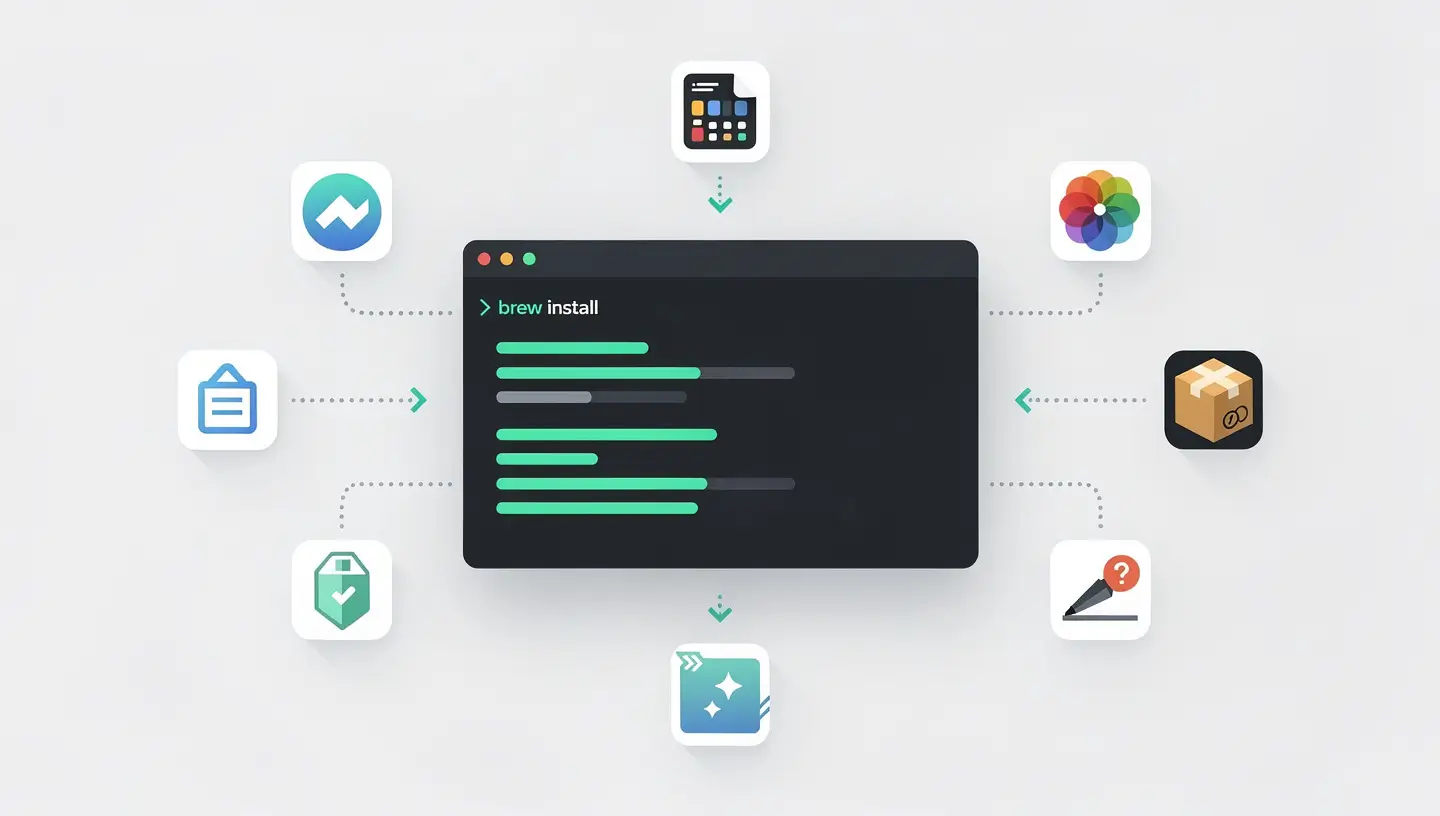
Homebrew est particulièrement utile pour configurer un nouveau Mac rapidement : listez toutes vos applications dans un fichier Brewfile, et une seule commande (brew bundle) installe tout d’un coup. C’est aussi l’outil privilégié des développeurs et des administrateurs système sur Mac.
Le Terminal est un outil puissant, ce qui signifie qu’il peut aussi causer des dégâts importants si on l’utilise sans précaution. Voici les règles fondamentales.
Ne copiez jamais aveuglément une commande trouvée sur Internet. Lisez-la, comprenez ce qu’elle fait, puis exécutez-la. Une commande comme sudo rm -rf / efface la totalité de votre disque dur — et le Terminal ne demande aucune confirmation.
Utilisez sudo avec parcimonie. Cette commande exécute l’instruction suivante avec les droits administrateur. Ne l’ajoutez que lorsque c’est explicitement requis — et uniquement si vous comprenez pourquoi.
Faites une sauvegarde avant toute manipulation système. Si vous modifiez des fichiers système ou des préférences profondes, une sauvegarde Time Machine récente vous sauvera en cas de problème. Un retour aux paramètres d’usine reste toujours possible en dernier recours, mais vous perdrez vos données non sauvegardées.
defaults write modifient des fichiers de préférences système. Pour annuler une modification, utilisez defaults delete [domaine] [clé]. En cas de doute, notez chaque commande exécutée pour pouvoir l’inverser.
Le Terminal lui-même ne peut rien endommager. Ce sont les commandes exécutées qui peuvent supprimer des fichiers, modifier la configuration système ou altérer le fonctionnement de macOS. Tant que vous comprenez ce que fait chaque commande avant de l’exécuter, le risque est minime. Les commandes listées dans cet article sont toutes sûres et réversibles.
Terminal est l’application native d’Apple, fonctionnelle et légère. iTerm2 est une alternative gratuite avec des fonctionnalités avancées : onglets, split panes, recherche améliorée, profils personnalisables. Warp est un terminal moderne avec autocomplétion assistée par IA et interface en blocs. Pour les commandes de base, le Terminal natif suffit largement.
Appuyez sur Ctrl + C pour interrompre la plupart des commandes en cours. Si la commande ne répond pas, Ctrl + Z la met en arrière-plan (vous pouvez ensuite la terminer avec kill %1). Pour quitter un éditeur comme nano, utilisez Ctrl + X; pour vim, tapez :q! et Entrée.
Oui, toutes les commandes listées dans cet article fonctionnent identiquement sur les Mac Intel et Apple Silicon (M1 à M4). La seule nuance concerne Homebrew, qui s’installe dans /opt/homebrew/ sur Apple Silicon au lieu de /usr/local/ sur Intel, mais cela est géré automatiquement lors de l’installation.
Utilisez les flèches haut et bas pour naviguer dans l’historique des commandes. Pour une recherche plus précise, appuyez sur Ctrl + R puis tapez un mot-clé : le Terminal affichera la dernière commande contenant ce mot. La commande history liste toutes les commandes récentes avec leurs numéros.
Pas du tout — macOS est parfaitement utilisable sans jamais ouvrir le Terminal. Cependant, connaître une dizaine de commandes de base vous fera gagner du temps sur certaines tâches et vous permettra de résoudre des problèmes que l’interface graphique ne gère pas. C’est un outil complémentaire, pas un remplacement du Finder.
Créez un fichier texte avec l’extension .sh, ajoutez #!/bin/zsh en première ligne, écrivez vos commandes en dessous, puis rendez le fichier exécutable avec chmod +x monscript.sh. Exécutez-le ensuite avec ./monscript.sh. Cela permet d’automatiser des séquences de commandes que vous utilisez régulièrement.
sudo (Super User DO) exécute une commande avec les privilèges administrateur, nécessaires pour modifier les fichiers système, installer des logiciels globaux ou accéder à des répertoires protégés. macOS demande votre mot de passe de session pour confirmer que c’est bien vous. Le mot de passe n’apparaît pas à l’écran pendant la saisie — c’est normal, tapez-le et appuyez sur Entrée.
Ajoutez | pbcopy à la fin de n’importe quelle commande pour copier sa sortie dans le presse-papiers. Par exemple, system_profiler SPHardwareDataType | pbcopy copie les informations matérielles de votre Mac, prêtes à être collées dans un email ou un document. L’inverse, pbpaste, colle le contenu du presse-papiers dans le Terminal.
Non. Le Terminal fonctionne dans macOS en cours d’exécution. Le mode Recovery est un environnement de démarrage séparé, accessible au redémarrage, qui propose l’Utilitaire de disque, la réinstallation de macOS et un Terminal limité. Le mode sans échec charge macOS avec un minimum de composants pour diagnostiquer les conflits logiciels. Les trois sont des outils distincts.


Plus de 15 ans d'expertise Apple à Bruxelles. Devis gratuit sans engagement et réparations garanties 180 jours.