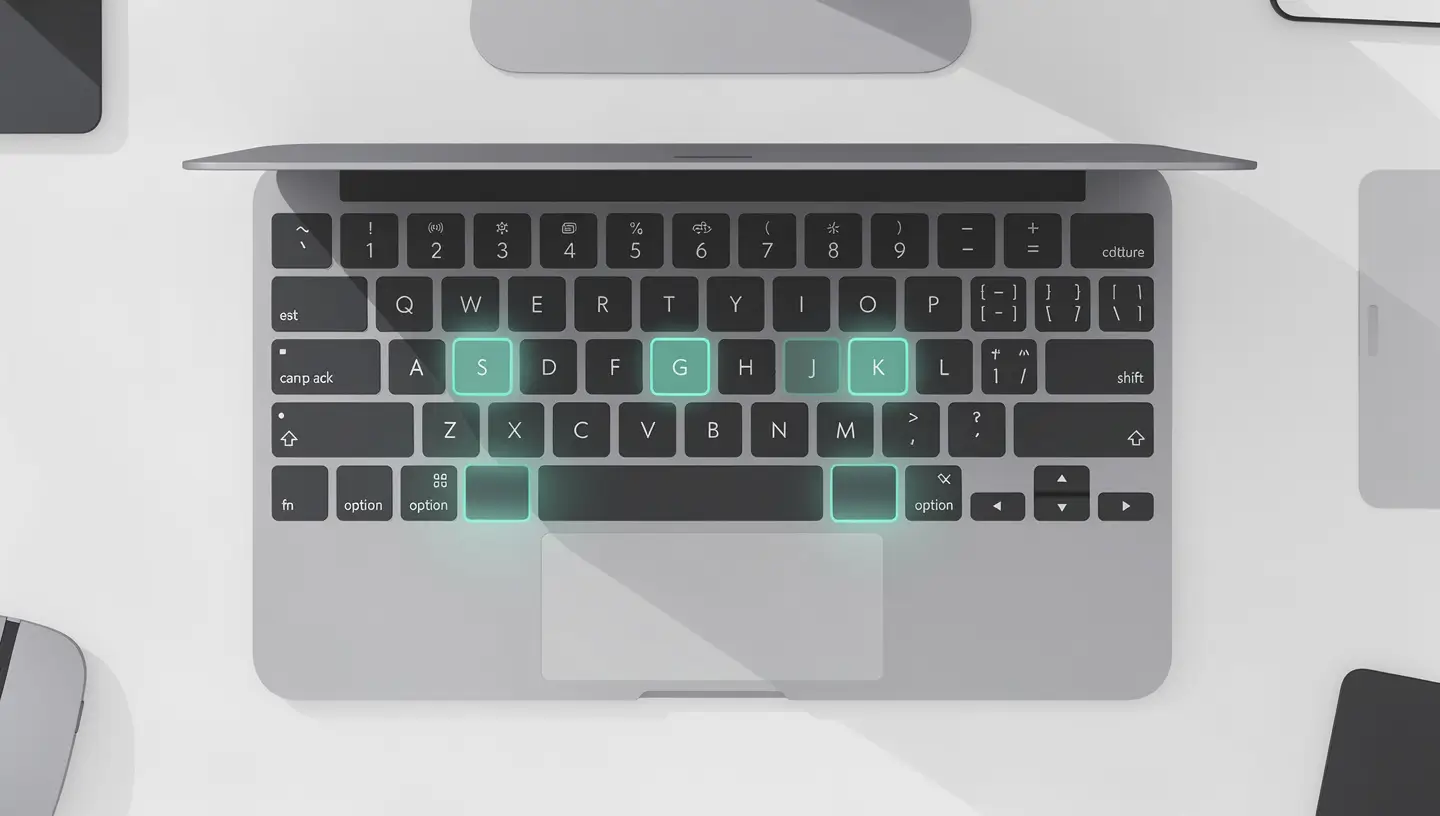
Avant de plonger dans les raccourcis, il faut maîtriser les touches spécifiques au clavier Apple. Si vous venez de Windows, c’est souvent la première source de confusion que nous observons chez les clients de notre atelier à Bruxelles. Bonne nouvelle : une fois le principe compris, les raccourcis Mac sont souvent plus intuitifs.
| Symbole | Nom de la touche | Équivalent Windows | Position sur le clavier |
|---|---|---|---|
| ⌘ | Command (Cmd) | Ctrl (pour la majorité des raccourcis) | De chaque côté de la barre d’espace |
| ⌥ | Option (Alt) | Alt | Entre Ctrl et Cmd |
| ⇧ | Maj (Shift) | Maj (Shift) | Au-dessus de Ctrl / Fn |
| ⌃ | Contrôle (Ctrl) | Pas d’équivalent direct | Coin inférieur gauche |
| Fn | Fonction | Fn | Coin inférieur gauche (à côté de Ctrl) |
| ⏏ / ⌽ | Éjection / Power | Bouton Power | Coin supérieur droit (ou Touch ID) |
Ce sont les raccourcis que vous utiliserez plusieurs dizaines de fois par jour. Maîtrisez-les en priorité avant de passer aux catégories suivantes.
| Raccourci | Action | Quand l’utiliser |
|---|---|---|
| Cmd+Espace | Ouvrir Spotlight | Lancer une app, chercher un fichier, faire un calcul rapide |
| Cmd+Tab | Basculer entre les apps ouvertes | Passer rapidement de Safari à Mail, etc. |
| Cmd+Q | Quitter l’application active | Fermer complètement une app (pas juste la fenêtre) |
| Cmd+W | Fermer la fenêtre active | Fermer un onglet ou une fenêtre sans quitter l’app |
| Cmd+H | Masquer l’application active | Planquer rapidement une fenêtre sans la fermer |
| Cmd+M | Minimiser dans le Dock | Ranger la fenêtre dans le coin droit du Dock |
| Cmd+virgule (,) | Ouvrir les préférences/réglages de l’app | Fonctionne dans presque toutes les applications Mac |
| Ctrl+Cmd+Q | Verrouiller l’écran | Quand vous quittez votre bureau |
| Cmd+Option+Échap | Forcer à quitter une app | Quand une application ne répond plus |
| Ctrl+Flèche gauche/droite | Changer de bureau virtuel (Space) | Naviguer entre les bureaux Mission Control |
Le raccourci Cmd+Option+Échap est l’équivalent Mac du Ctrl+Alt+Suppr de Windows. Il ouvre la fenêtre « Forcer à quitter » qui liste toutes les applications actives. Sélectionnez celle qui est figée et cliquez sur Forcer à quitter. Si votre Mac se bloque régulièrement au point de nécessiter ce raccourci, c’est peut-être le signe d’un problème matériel qui mérite un diagnostic.
Le Finder est l’équivalent de l’Explorateur de fichiers Windows. Ces raccourcis vous feront gagner un temps considérable dans la gestion quotidienne de vos documents.
| Raccourci | Action | Particularité Mac |
|---|---|---|
| Cmd+N | Nouvelle fenêtre Finder | Fonctionne aussi dans la plupart des apps (nouveau document) |
| Cmd+Maj+N | Nouveau dossier | Crée un dossier dans l’emplacement actuel |
| Cmd+Suppr | Mettre à la corbeille | La touche Suppr seule ne supprime pas les fichiers |
| Cmd+Maj+Suppr | Vider la corbeille | Ajoutez Option pour vider sans confirmation |
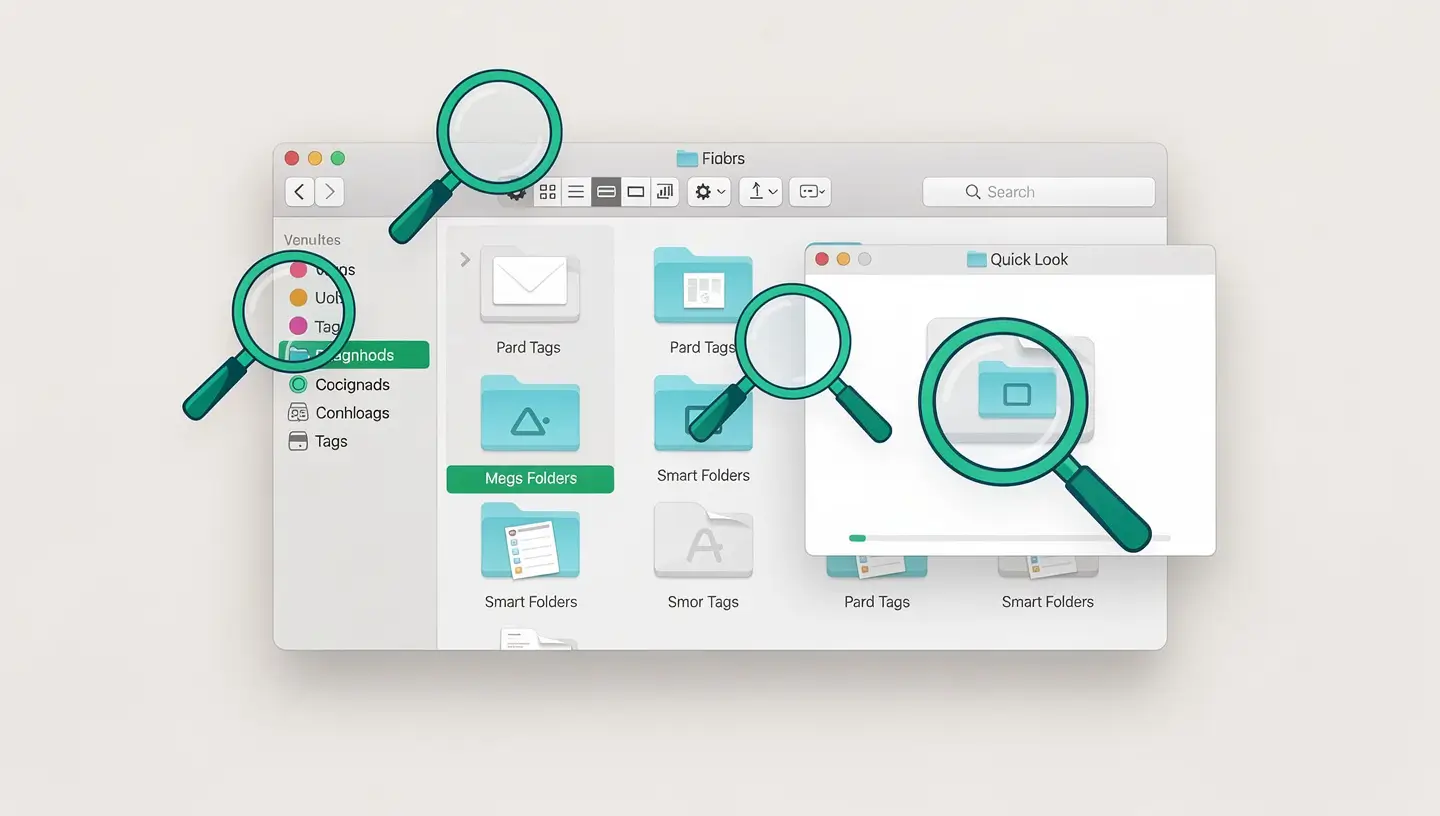
| Espace | Coup d’œil (Quick Look) | Prévisualise tout fichier sans l’ouvrir. Unique à macOS. |
| Entrée | Renommer le fichier sélectionné | Attention : sur Mac, Entrée renomme, Cmd+O ouvre |
| Cmd+I | Obtenir des informations | Taille, type, permissions, date de modification |
| Cmd+D | Dupliquer le fichier | Crée une copie dans le même dossier |
| Cmd+Option+V | Déplacer (couper-coller) | macOS n’a pas de Cmd+X pour les fichiers. Faites Cmd+C, puis Cmd+Option+V pour déplacer. |
| Raccourci | Destination |
|---|---|
| Cmd+Maj+H | Dossier Maison (Home) |
| Cmd+Maj+D | Bureau (Desktop) |
| Cmd+Maj+A | Applications |
| Cmd+Maj+U | Utilitaires |
| Cmd+Maj+G | Aller au dossier (taper le chemin) |
| Cmd+Maj+R | Récents |
Ces raccourcis fonctionnent dans pratiquement toutes les applications où vous tapez du texte : Mail, Pages, Notes, Safari, Word, Google Docs, etc.
| Raccourci | Action |
|---|---|
| Cmd+C / Cmd+V / Cmd+X | Copier / Coller / Couper |
| Cmd+Z | Annuler la dernière action |
| Cmd+Maj+Z | Rétablir (annuler l’annulation) |
| Cmd+A | Tout sélectionner |
| Cmd+B / Cmd+I / Cmd+U | Gras / Italique / Souligné |
| Cmd+F | Rechercher dans le document |
| Cmd+G | Occurrence suivante de la recherche |
| Option+Suppr | Supprimer le mot entier à gauche du curseur |
| Fn+Suppr | Supprimer le caractère à droite du curseur (comme Delete sur Windows) |
| Cmd+Flèche haut/bas | Aller au début/fin du document |
| Option+Flèche gauche/droite | Se déplacer mot par mot |
| Cmd+Option+Maj+V | Coller sans mise en forme (texte brut) |
Le raccourci Cmd+Option+Maj+V (coller sans mise en forme) est particulièrement utile quand vous copiez du texte depuis un site web et que vous voulez l’intégrer dans un document sans garder les couleurs, tailles et polices d’origine.
Ces raccourcis fonctionnent dans Safari et la plupart sont identiques dans Chrome et Firefox sur Mac.
| Raccourci | Action |
|---|---|
| Cmd+T | Nouvel onglet |
| Cmd+W | Fermer l’onglet actif |
| Cmd+Maj+T | Rouvrir le dernier onglet fermé |
| Cmd+L | Sélectionner la barre d’adresse |
| Cmd+R | Recharger la page |
| Cmd+clic | Ouvrir un lien dans un nouvel onglet |
| Cmd+Maj+clic | Ouvrir un lien dans un nouvel onglet et y aller |
| Cmd+1 à 9 | Aller à l’onglet n°1, 2, 3… 9 |
| Cmd+Option+Flèches | Onglet précédent / suivant |
| Cmd+D | Ajouter aux signets |
macOS propose un système de capture d’écran complet accessible au clavier, sans aucune application tierce. Pour un guide approfondi avec les commandes Terminal de personnalisation, consultez notre article dédié sur la capture d’écran Mac.
| Raccourci | Action |
|---|---|
| Cmd+Maj+3 | Capturer l’écran entier (enregistre sur le Bureau) |
| Cmd+Maj+4 | Capturer une zone sélectionnée |
| Cmd+Maj+4 puis Espace | Capturer une fenêtre précise |
| Cmd+Maj+5 | Ouvrir l’outil complet (capture et enregistrement vidéo) |
| Ctrl+Cmd+Maj+3 ou 4 | Copier la capture dans le presse-papiers (sans fichier) |
Le clavier Mac cache de nombreux caractères spéciaux derrière la touche Option (⌥). Voici les plus demandés, avec les combinaisons pour les claviers AZERTY belge et français utilisés en Belgique.
| Caractère | Raccourci AZERTY | Usage courant |
|---|---|---|
| @ | Option+2 (FR) ou @ direct (BE) | Adresses e-mail |
| # | Option+Maj+3 (FR) ou Maj+3 (BE) | Hashtags, programmation |
| [ ] | Option+Maj+( et Option+Maj+) | Code, formules |
| { } | Option+( et Option+) | Code, JSON |
| | | Option+Maj+L | Programmation (pipe) |
| \ | Option+Maj+/ ou Option+/ (varie selon clavier) | Chemins de fichiers, code |
| ~ | Option+N | Terminal, chemins (dossier Home) |
| € | Option+$ (FR) ou Option+2 (BE) | Montants en euros |
| © | Option+C | Copyright |
| ™ | Option+Maj+D | Marque déposée |
macOS permet de créer des raccourcis personnalisés pour n’importe quelle commande de menu de n’importe quelle application. C’est une fonctionnalité puissante et souvent méconnue.
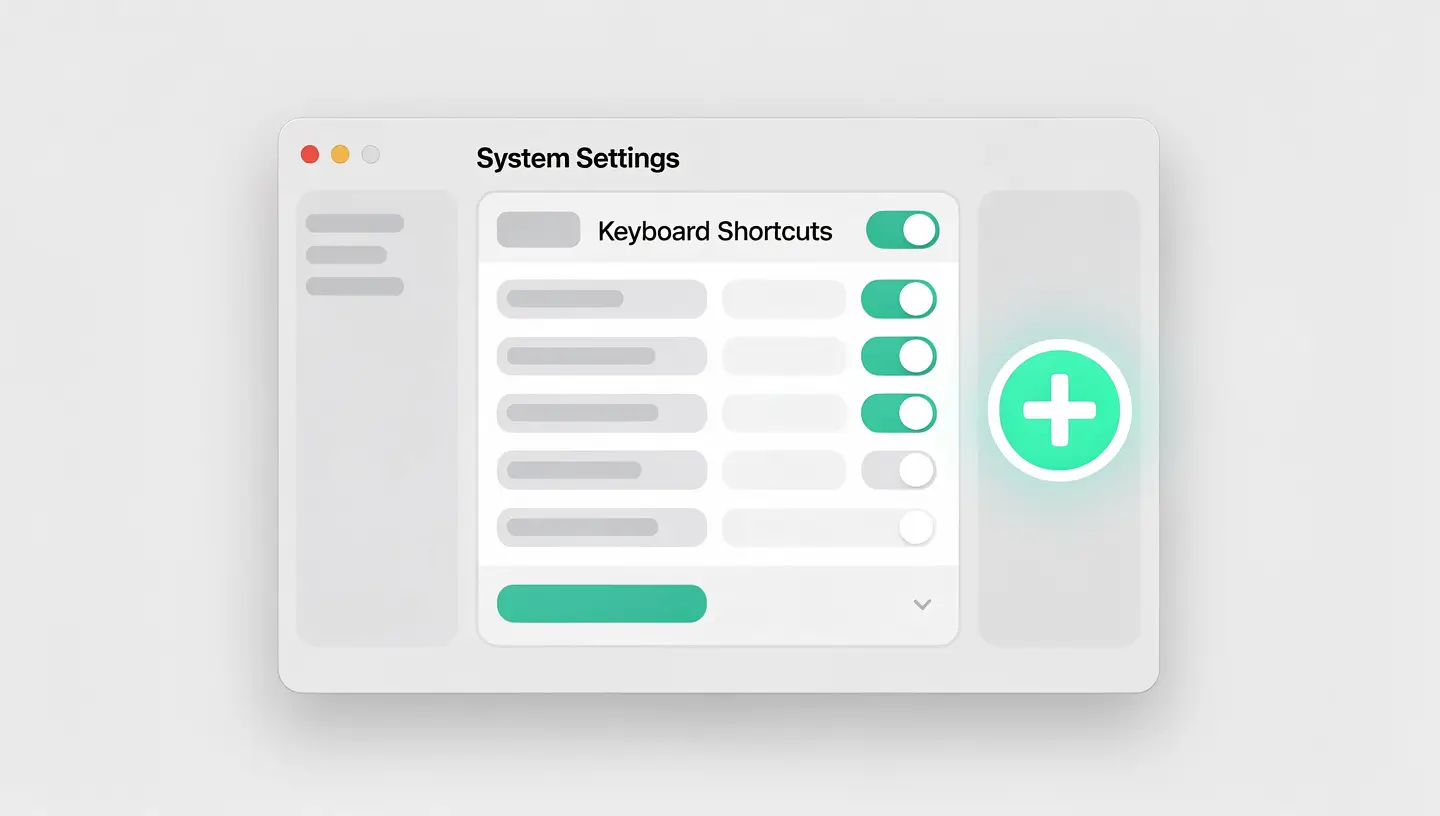
Ouvrez Réglages Système puis Clavier puis Raccourcis clavier puis Raccourcis des apps. Cliquez sur le bouton + en bas de la liste. Choisissez l’application concernée (ou Toutes les applications). Dans le champ Titre du menu, tapez le nom exact de la commande de menu telle qu’elle apparaît dans l’application, en respectant la casse, les espaces et les points de suspension. Dans le champ Raccourci clavier, appuyez sur la combinaison de touches souhaitée.
Dans le même panneau Raccourcis clavier, vous pouvez modifier les raccourcis pour les captures d’écran, Spotlight, Mission Control, les services et l’accessibilité. Si un raccourci entre en conflit avec une application tierce, c’est ici que vous pouvez le changer.
| Outil | Fonction | Prix |
|---|---|---|
| CheatSheetGratuit, léger | Maintenir Cmd enfoncé dans n’importe quelle app pour afficher tous ses raccourcis | Gratuit |
| RaycastAlternative à Spotlight | Lanceur d’apps avancé avec raccourcis personnalisables et extensions | Gratuit (Pro payant) |
| Keyboard MaestroAutomatisation avancée | Créer des macros complexes déclenchées par un raccourci clavier | Payant (36 €) |
L’équivalent sur Mac est Cmd+Option+Échap. Ce raccourci ouvre la fenêtre « Forcer à quitter » qui liste toutes les applications en cours d’exécution. Sélectionnez l’application bloquée et cliquez sur Forcer à quitter. Pour un redémarrage forcé complet, maintenez le bouton d’alimentation enfoncé pendant 10 secondes.
Utilisez Cmd+C pour copier et Cmd+V pour coller, exactement comme Ctrl+C/Ctrl+V sur Windows mais avec la touche Cmd (⌘). Pour couper du texte, utilisez Cmd+X. Pour couper un fichier dans le Finder, faites Cmd+C puis Cmd+Option+V à destination (il n’y a pas de Cmd+X pour les fichiers dans le Finder).
Appuyez sur Ctrl+Cmd+Q pour verrouiller instantanément votre écran. Vous pouvez aussi configurer un coin actif : allez dans Réglages Système puis Bureau et Dock puis Coins actifs, et assignez « Verrouiller l’écran » à l’un des quatre coins de votre écran. Il suffira ensuite de glisser le curseur dans ce coin.
Sur un clavier Mac AZERTY belge, la touche @ est généralement accessible directement (gravée sur la touche). Sur un clavier Mac AZERTY français, utilisez Option+2 (la touche é). En cas de doute, activez le Visualiseur de clavier dans Réglages Système puis Clavier pour voir la disposition exacte de votre clavier.
Allez dans Réglages Système puis Clavier puis Raccourcis clavier puis Raccourcis des apps. Cliquez sur le bouton +, choisissez l’application, tapez le nom exact de la commande de menu et définissez votre combinaison de touches. Cette fonctionnalité permet d’attribuer un raccourci à n’importe quelle commande accessible dans la barre de menus.
Sur Mac, fermer une fenêtre (Cmd+W ou le bouton rouge) ne quitte pas l’application. L’app continue de tourner en arrière-plan (son icône garde un point dans le Dock). Pour quitter complètement une application, utilisez Cmd+Q. C’est une différence fondamentale avec Windows où fermer la fenêtre ferme généralement le programme.
Sélectionnez le fichier dans le Finder et appuyez sur Cmd+Suppr pour l’envoyer à la corbeille. Pour vider la corbeille, appuyez sur Cmd+Maj+Suppr. Ajoutez Option (Cmd+Option+Maj+Suppr) pour vider sans demander de confirmation. Attention : la touche Suppr seule ne supprime pas les fichiers sur Mac, elle fonctionne comme un retour arrière.
Installez l’app gratuite CheatSheet. Ensuite, maintenez la touche Cmd enfoncée pendant quelques secondes dans n’importe quelle application : une fenêtre apparaît avec la liste complète de tous les raccourcis clavier disponibles pour cette app. C’est l’outil idéal pour découvrir des raccourcis que vous ne connaissez pas.
Sur les Mac Intel : Cmd+R (mode Recovery), Option (choix du disque de démarrage), Cmd+Option+P+R (reset NVRAM), Maj (mode sans échec), D (Apple Diagnostics). Sur les Mac Apple Silicon (M1/M2/M3/M4), maintenez simplement le bouton d’alimentation pour accéder aux options de démarrage. Consultez notre guide sur le mode sans échec Mac pour plus de détails.
Vérifiez d’abord dans Réglages Système puis Clavier puis Raccourcis clavier que le raccourci est toujours activé. Ensuite, vérifiez qu’aucune application tierce n’a pris le contrôle de cette combinaison de touches. Si certaines touches physiques ne répondent plus, c’est un problème matériel (fréquent sur les claviers papillon 2016-2019) qui nécessite un remplacement de clavier.
Plus de 15 ans d'expertise Apple à Bruxelles. Devis gratuit sans engagement et réparations garanties 180 jours.