
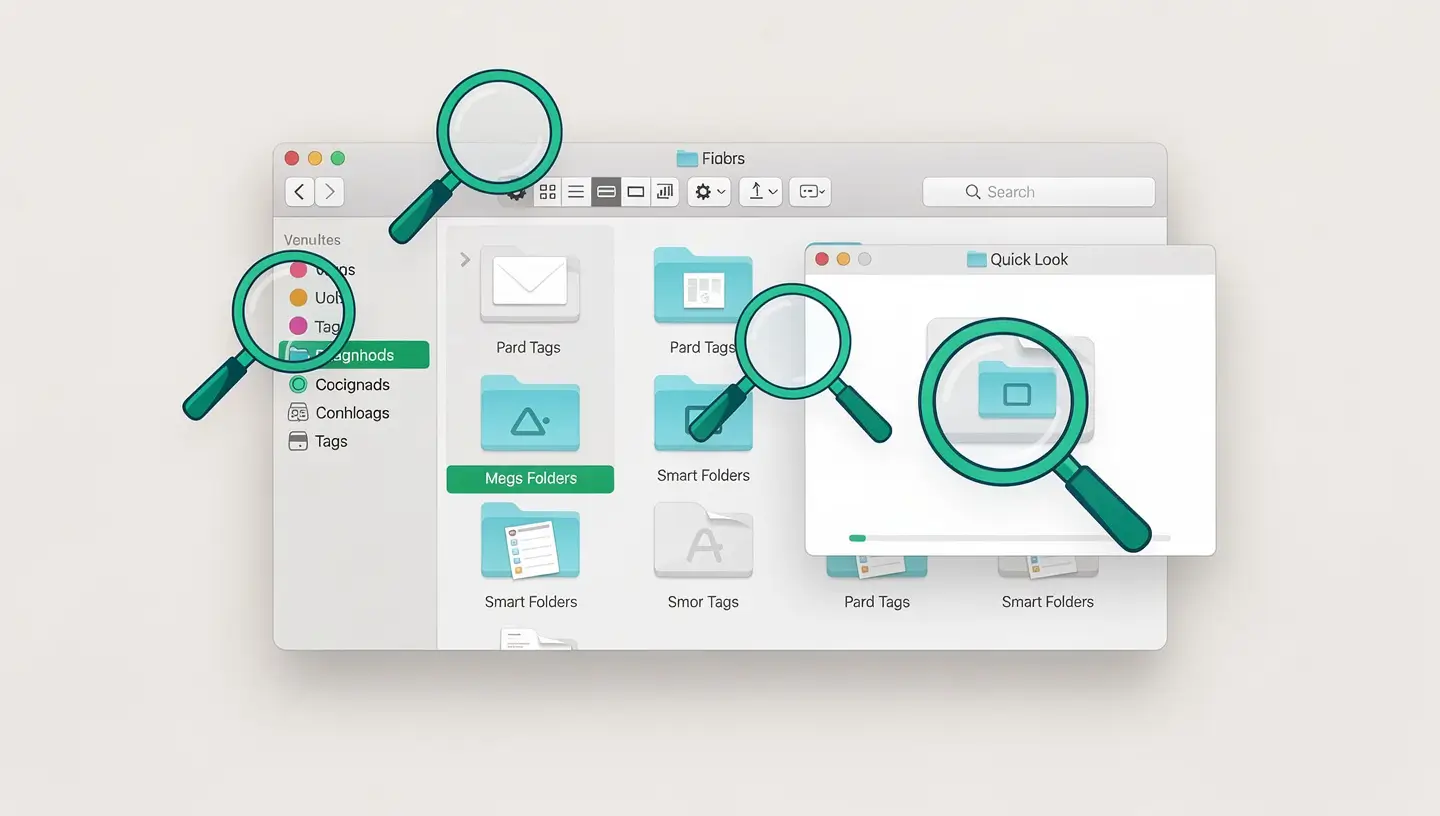
Quick Look est peut-être la fonction la plus sous-estimée de macOS. Sélectionnez n’importe quel fichier dans le Finder et appuyez sur la barre Espace : le contenu s’affiche instantanément dans une fenêtre de prévisualisation, sans lancer l’application associée. Documents, photos, vidéos, PDF, feuilles de calcul, présentations — pratiquement tous les types de fichiers sont pris en charge.
Les tags sont un système d’organisation transversal qui dépasse la logique des dossiers. Un fichier ne peut être que dans un seul dossier, mais il peut porter autant de tags que nécessaire. Vous pouvez ainsi organiser vos fichiers par projet, par priorité, par statut ou par tout autre critère — indépendamment de leur emplacement physique.
Les professionnels utilisent les tags de différentes manières. Certains créent des tags par projet (Client_X, Projet_Y), d’autres par statut (En cours, À relire, Terminé, Urgent). Les tags de couleur par défaut (rouge, orange, jaune, vert, bleu, violet, gris) sont parfaits pour un système visuel rapide : rouge pour urgent, vert pour terminé, jaune pour en attente, par exemple.
Pour personnaliser les tags disponibles, allez dans Finder → Réglages → Tags. Vous pouvez renommer les tags par défaut, en créer de nouveaux et choisir lesquels apparaissent dans le menu contextuel du clic droit.
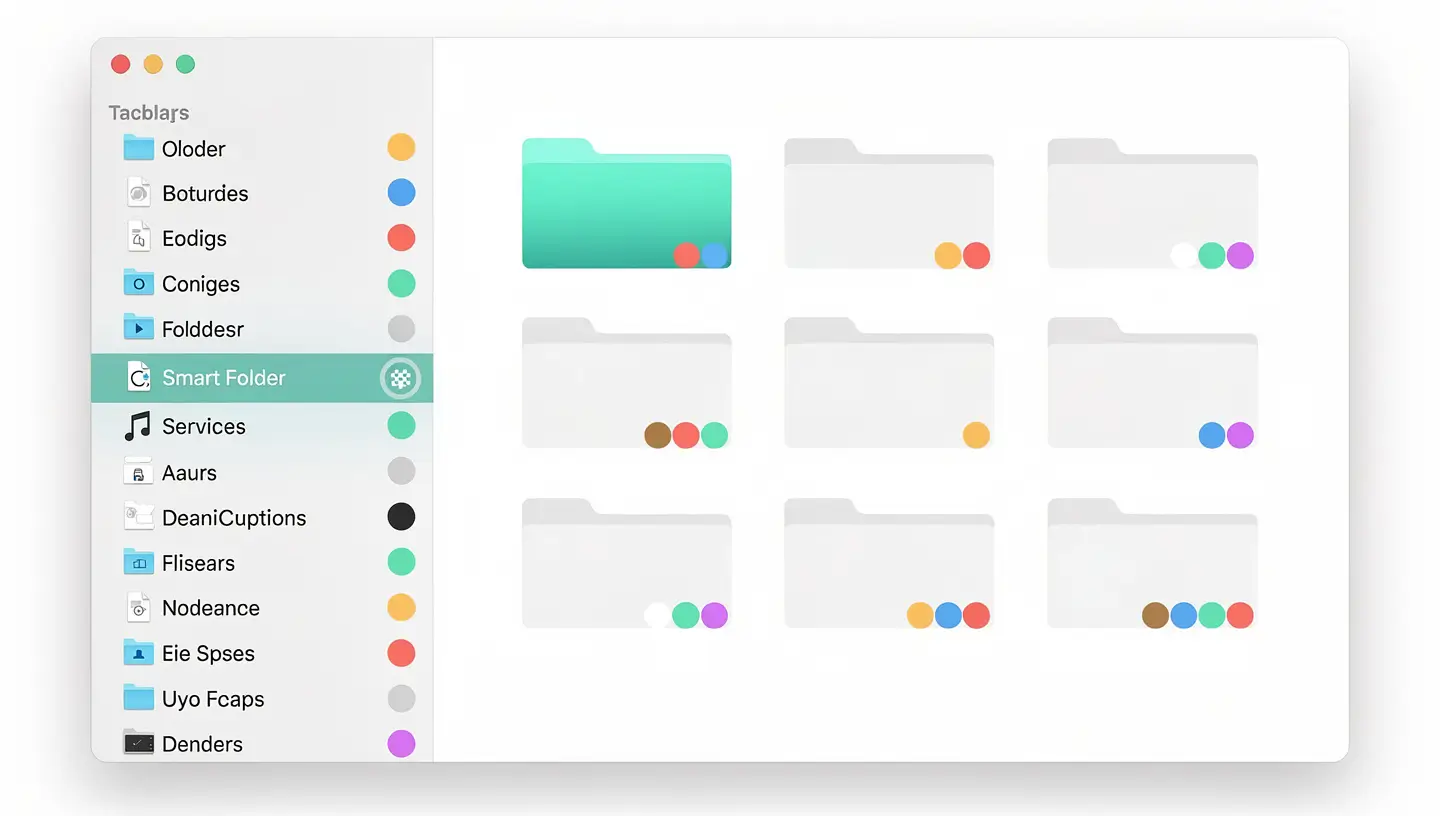
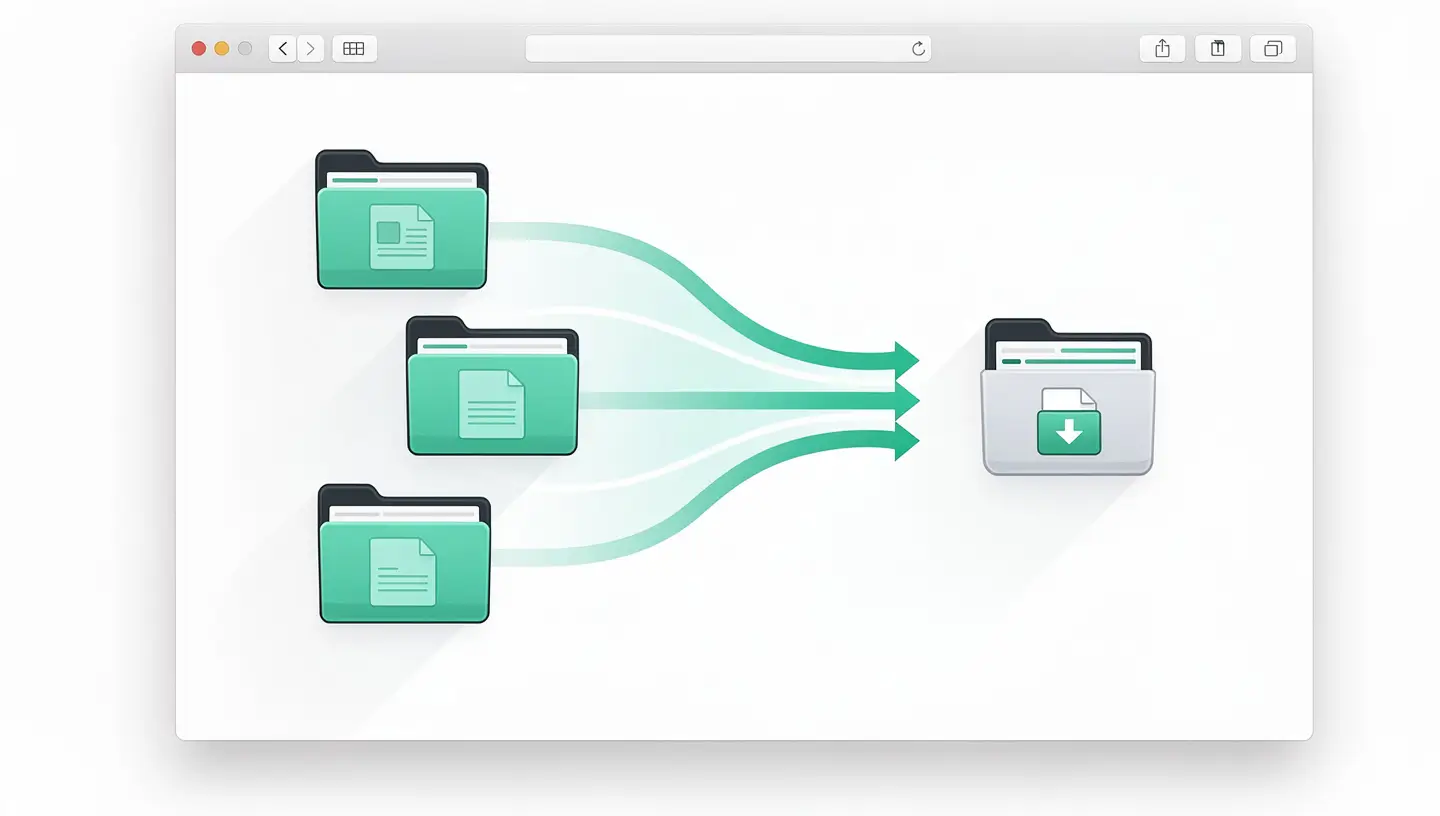
Les dossiers intelligents sont des recherches sauvegardées qui se mettent à jour automatiquement. Ils affichent en temps réel tous les fichiers correspondant à vos critères, où qu’ils se trouvent sur votre Mac — sans déplacer physiquement les fichiers.
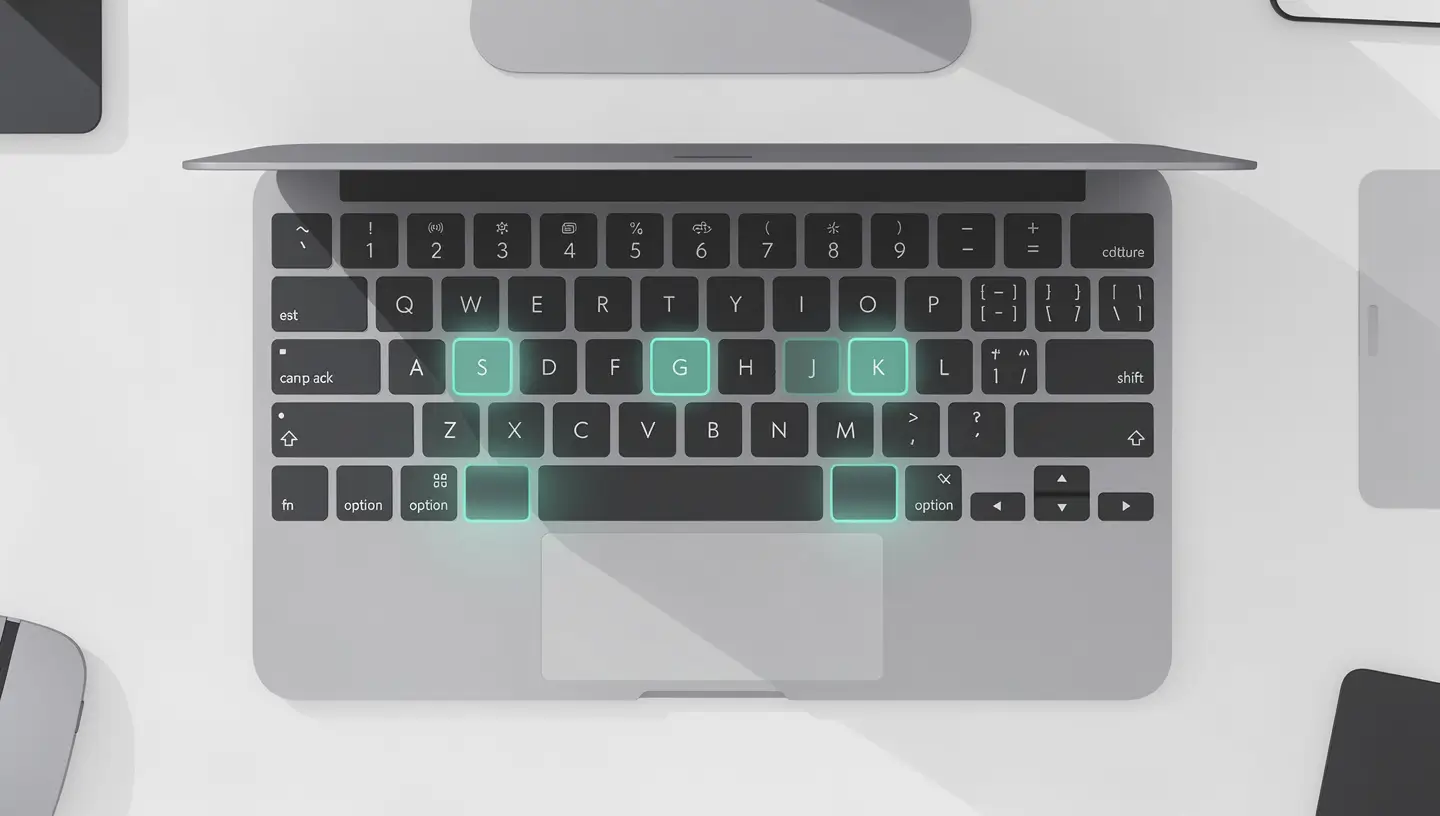
La vitesse de navigation dans le Finder repose sur les raccourcis clavier. Maîtriser ces quelques combinaisons peut diviser par deux le temps passé à chercher et manipuler des fichiers.
| Raccourci | Action | Utilité |
|---|---|---|
| Cmd + Maj + G | Aller au dossier (saisir le chemin) | Accès direct à n’importe quel dossier par son chemin |
| Cmd + Maj + . (point) | Afficher/masquer les fichiers cachés | Indispensable pour les fichiers système et .htaccess |
| Cmd + T | Nouvel onglet | Moins de fenêtres, plus de lisibilité |
| Cmd + I | Informations du fichier | Taille, dates, permissions, extension |
| Cmd + Option + I | Inspecteur (infos en temps réel) | Une seule fenêtre d’infos qui se met à jour selon la sélection |
| Cmd + D | Dupliquer le fichier | Copie instantanée dans le même dossier |
| Cmd + Option + V | Déplacer (au lieu de coller) | Couper-coller de fichiers (Cmd+C puis Cmd+Option+V) |
| Cmd + [ et Cmd + ] | Précédent / Suivant | Naviguer dans l’historique comme dans un navigateur |
| Cmd + Flèche haut | Remonter d’un niveau | Aller au dossier parent |
| Entrée | Renommer le fichier | Différent de Windows où Entrée ouvre le fichier |
Pour une liste exhaustive des raccourcis clavier macOS, consultez notre guide des raccourcis clavier Mac.
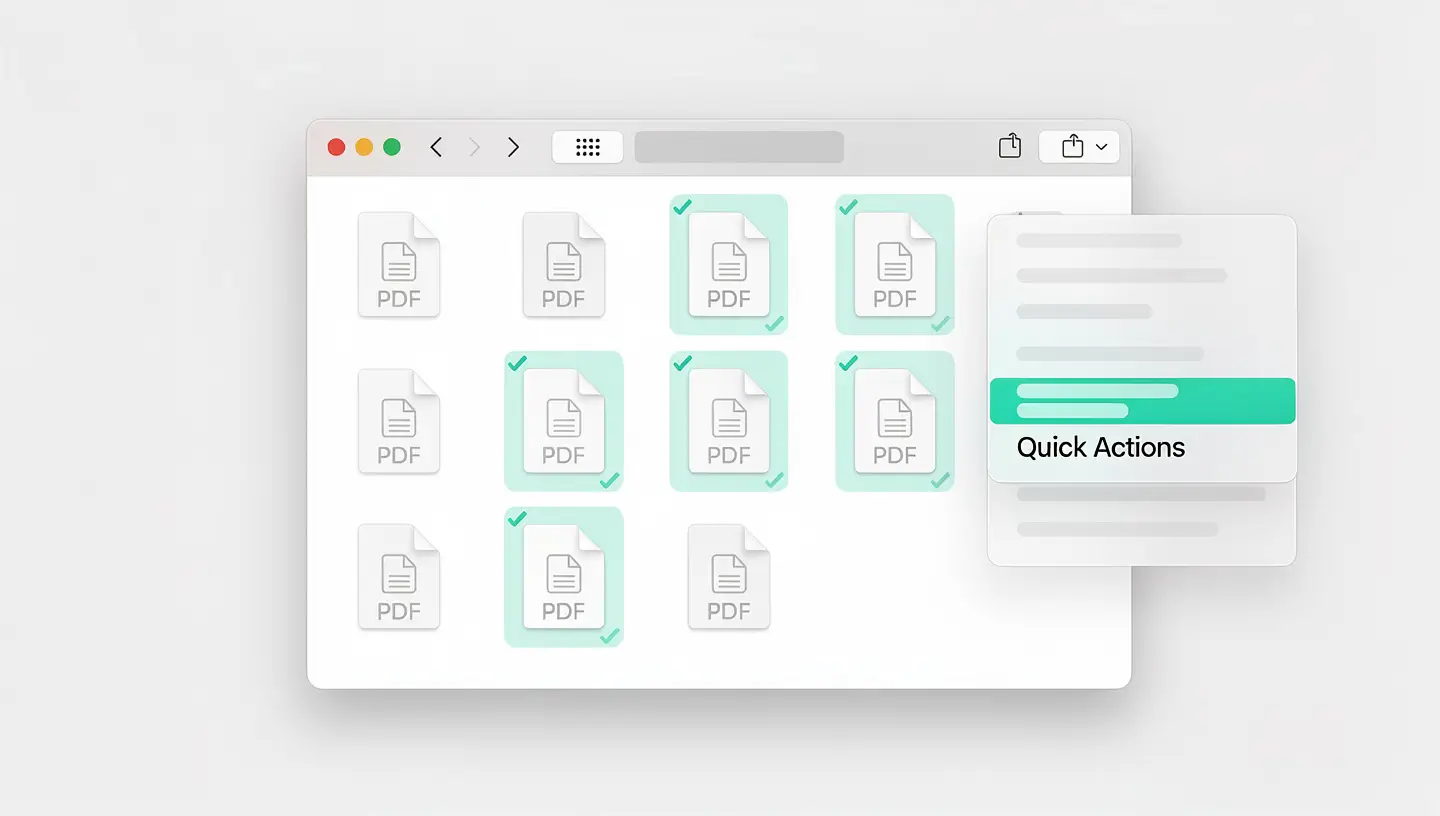
Les Actions rapides sont accessibles via le clic droit sur un fichier et permettent de réaliser des opérations courantes sans ouvrir d’application. macOS en fournit plusieurs par défaut, et vous pouvez en créer de nouvelles avec l’application Raccourcis.
L’application Raccourcis (intégrée à macOS) permet de créer des automatisations qui apparaissent comme Actions rapides dans le Finder. Par exemple : redimensionner toutes les images sélectionnées à une largeur spécifique, ajouter un filigrane, convertir des fichiers audio, ou renommer en masse selon un modèle.
Chaque vue a son contexte d’utilisation optimal :
Chaque dossier peut avoir ses propres réglages d’affichage. Ouvrez Présentation → Options d’affichage (Cmd + J) pour configurer le tri, la taille des icônes, les colonnes visibles et la grille d’espacement. Cochez « Toujours ouvrir en [vue] » pour fixer le mode d’affichage de ce dossier spécifique.
Sélectionnez plusieurs fichiers, faites un clic droit → Renommer. macOS propose trois modes : Remplacement de texte (remplacer une partie du nom), Ajout de texte (ajouter un préfixe ou suffixe) et Format (renommage complet avec compteur). C’est un outil de renommage en masse natif étonnamment puissant — pas besoin d’application tierce pour la plupart des besoins.
Les onglets du Finder (Cmd + T) fonctionnent comme dans un navigateur web. Glissez un onglet hors de la fenêtre pour le détacher, ou glissez-le dans une autre fenêtre pour le regrouper. Vous pouvez aussi fusionner toutes les fenêtres Finder ouvertes en une seule avec des onglets : Fenêtre → Fusionner toutes les fenêtres.
Faites un clic droit sur un fichier en maintenant la touche Option : l’option « Copier [nom] en tant que chemin » apparaît dans le menu contextuel. C’est indispensable pour les développeurs et les utilisateurs du Terminal qui ont besoin du chemin absolu d’un fichier.
Si votre bureau est encombré, faites un clic droit → Utiliser les piles (ou Présentation → Utiliser les piles). Les fichiers du bureau sont automatiquement regroupés par type, date ou tag — un bureau propre en un clic.
AirDrop est directement intégré au Finder dans la barre latérale. Vous pouvez aussi glisser-déposer n’importe quel fichier sur l’icône AirDrop pour l’envoyer, ou utiliser le menu Partage (clic droit → Partager → AirDrop). Pour les transferts de données plus complexes entre Mac, consultez notre guide de l’Assistant migration Mac.
Pour des astuces supplémentaires sur la gestion de fichiers et l’utilisation du Terminal en complément du Finder, consultez notre article sur les commandes Terminal Mac. Apple fournit également un guide complet du Finder dans sa documentation officielle Mac.
Appuyez sur Cmd + Maj + . (point) dans n’importe quelle fenêtre du Finder. Les fichiers cachés (dont le nom commence par un point, comme .htaccess ou .DS_Store) apparaissent en semi-transparent. Appuyez à nouveau sur la même combinaison pour les masquer. Ce raccourci fonctionne aussi dans les boîtes de dialogue Ouvrir et Enregistrer.
macOS n’a pas de raccourci « Couper » (Cmd + X) pour les fichiers. À la place, copiez le fichier avec Cmd + C, puis collez-le dans le dossier de destination avec Cmd + Option + V. Le fichier est déplacé (pas copié) — c’est l’équivalent exact du couper-coller de Windows.
Activez la barre de chemin : Présentation → Afficher la barre de chemin (ou Cmd + Option + P). Le chemin complet apparaît en bas de chaque fenêtre Finder. Vous pouvez double-cliquer sur n’importe quel élément du chemin pour naviguer directement vers ce dossier.
Non. Un dossier intelligent est une recherche sauvegardée, pas une copie de fichiers. Il ne prend que quelques Ko pour stocker les critères de recherche. Les fichiers qu’il affiche restent à leur emplacement original et n’occupent pas d’espace supplémentaire.
Faites un clic droit sur un fichier du type concerné → Lire les informations. Dans la section « Ouvrir avec », choisissez l’application souhaitée, puis cliquez sur « Tout modifier » pour appliquer le changement à tous les fichiers de ce type. Par exemple, vous pouvez définir VLC comme lecteur par défaut pour tous les fichiers .mp4.
Faites simplement glisser le dossier souhaité dans la section « Favoris » de la barre latérale. Pour le retirer, faites-le glisser hors de la barre latérale. Vous pouvez aussi réorganiser les éléments de la barre latérale en les faisant glisser verticalement.
Ouvrez le dossier dans le Finder, puis lancez une recherche avec Cmd + F. Par défaut, macOS propose de chercher dans « Ce Mac » ou dans le dossier courant — choisissez le dossier courant. Vous pouvez aussi modifier le comportement par défaut dans Finder → Réglages → Avancé → « Effectuer les recherches dans ».
Oui. Les tags appliqués aux fichiers stockés dans iCloud Drive se synchronisent entre tous vos Mac connectés au même identifiant Apple. Ils sont également visibles dans l’application Fichiers sur iPhone et iPad. Les tags appliqués à des fichiers locaux (hors iCloud) restent locaux à ce Mac.
Oui. Quick Look affiche les fichiers Word (.docx), Excel (.xlsx), PowerPoint (.pptx) et la plupart des formats bureautiques courants. La mise en forme est généralement bien préservée. Pour les formats spécialisés (fichiers CAO, formats scientifiques), des extensions Quick Look gratuites existent pour étendre la compatibilité.
Oui. Avec plus de 15 ans d’expérience depuis 2010, notre équipe configure le Finder de manière optimale, organise vos fichiers, met en place des sauvegardes automatiques et optimise les performances générales de macOS. Garantie 180 jours sur toutes nos interventions.


Plus de 15 ans d'expertise Apple à Bruxelles. Devis gratuit sans engagement et réparations garanties 180 jours.