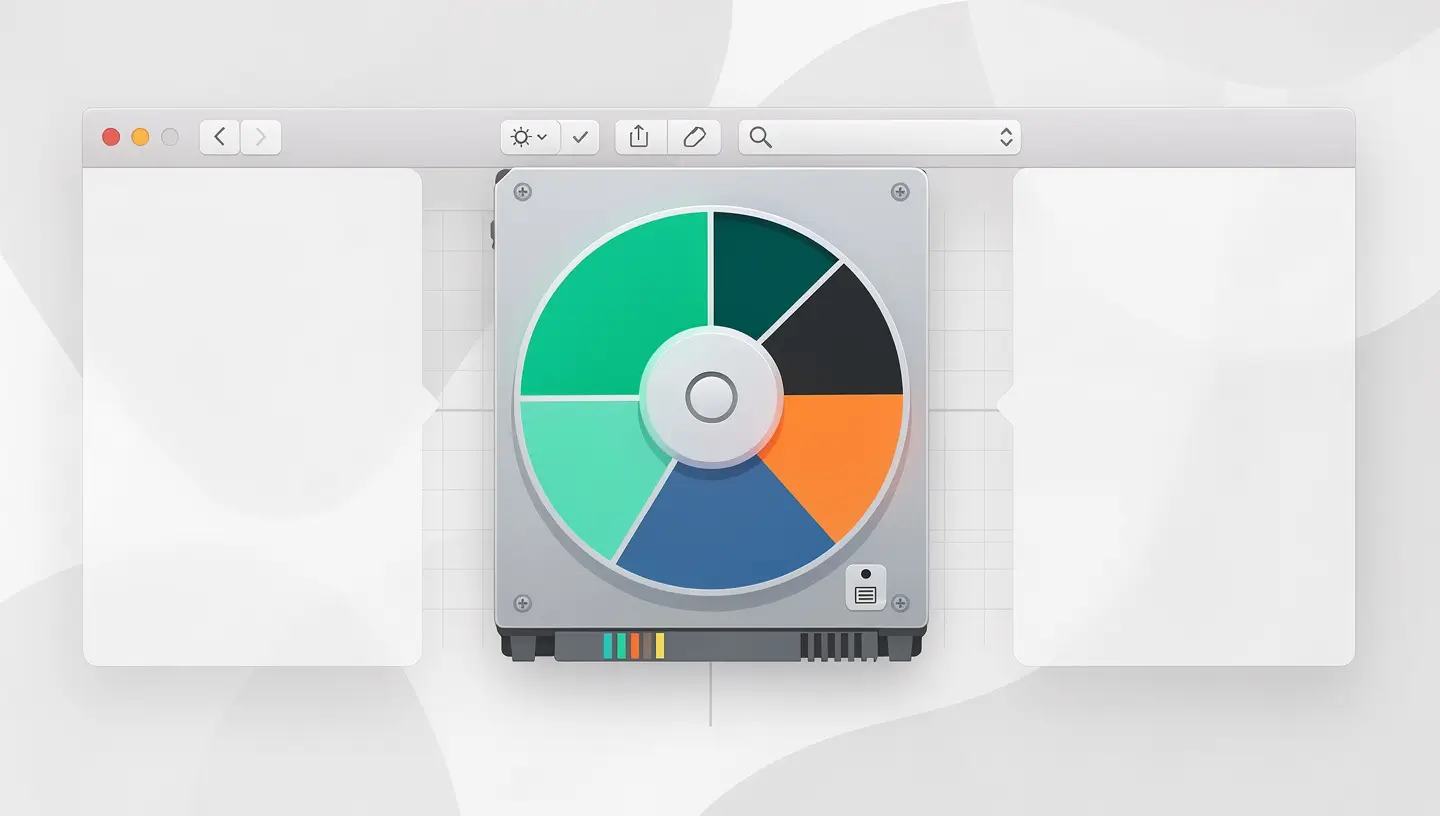
Depuis macOS : ouvrez le Finder, allez dans Applications, Utilitaires, puis Utilitaire de disque. Vous pouvez aussi le trouver via Spotlight (Cmd + Espace et tapez « Utilitaire de disque »).
Depuis le mode récupération (quand macOS ne démarre pas) : démarrez en mode récupération (bouton d’alimentation maintenu sur Apple Silicon, Cmd + R sur Intel) et sélectionnez Utilitaire de disque dans le menu. C’est la méthode à utiliser quand vous devez réparer le disque de démarrage ou préparer un disque pour une installation propre de macOS.
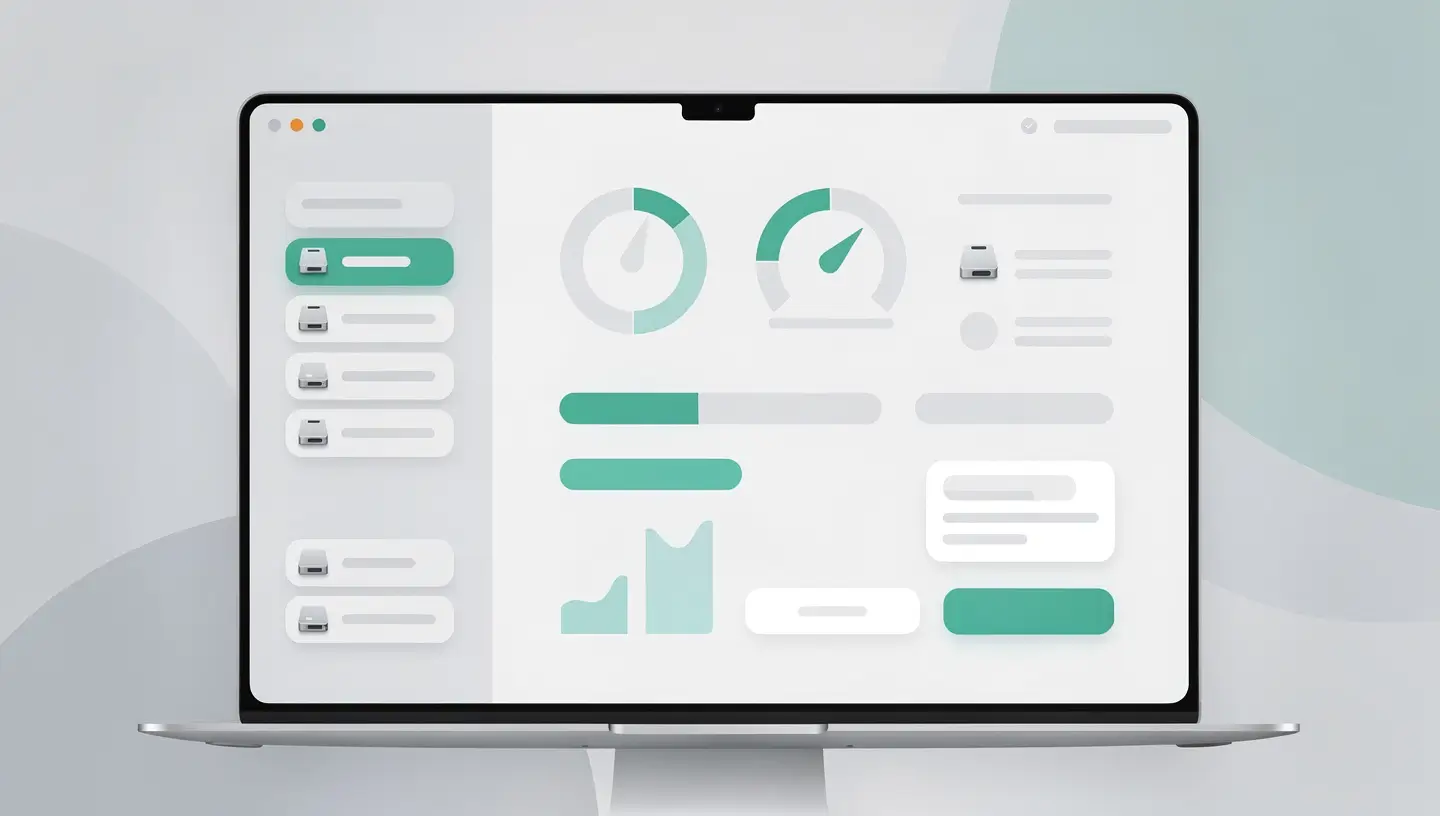
L’Utilitaire de disque affiche deux niveaux dans la barre latérale : les périphériques physiques (disques) et les volumes logiques (partitions). Pour voir les deux, cliquez sur Présentation, puis Afficher tous les appareils. Cette option est importante car certaines opérations (comme le formatage complet) ne sont disponibles qu’au niveau du périphérique physique.
| Élément | Ce que c’est | Quand le sélectionner |
|---|---|---|
| Périphérique physique | Le disque ou SSD matériel (ex: « APPLE SSD AP0512Q ») | Pour formater entièrement, changer le schéma de partition |
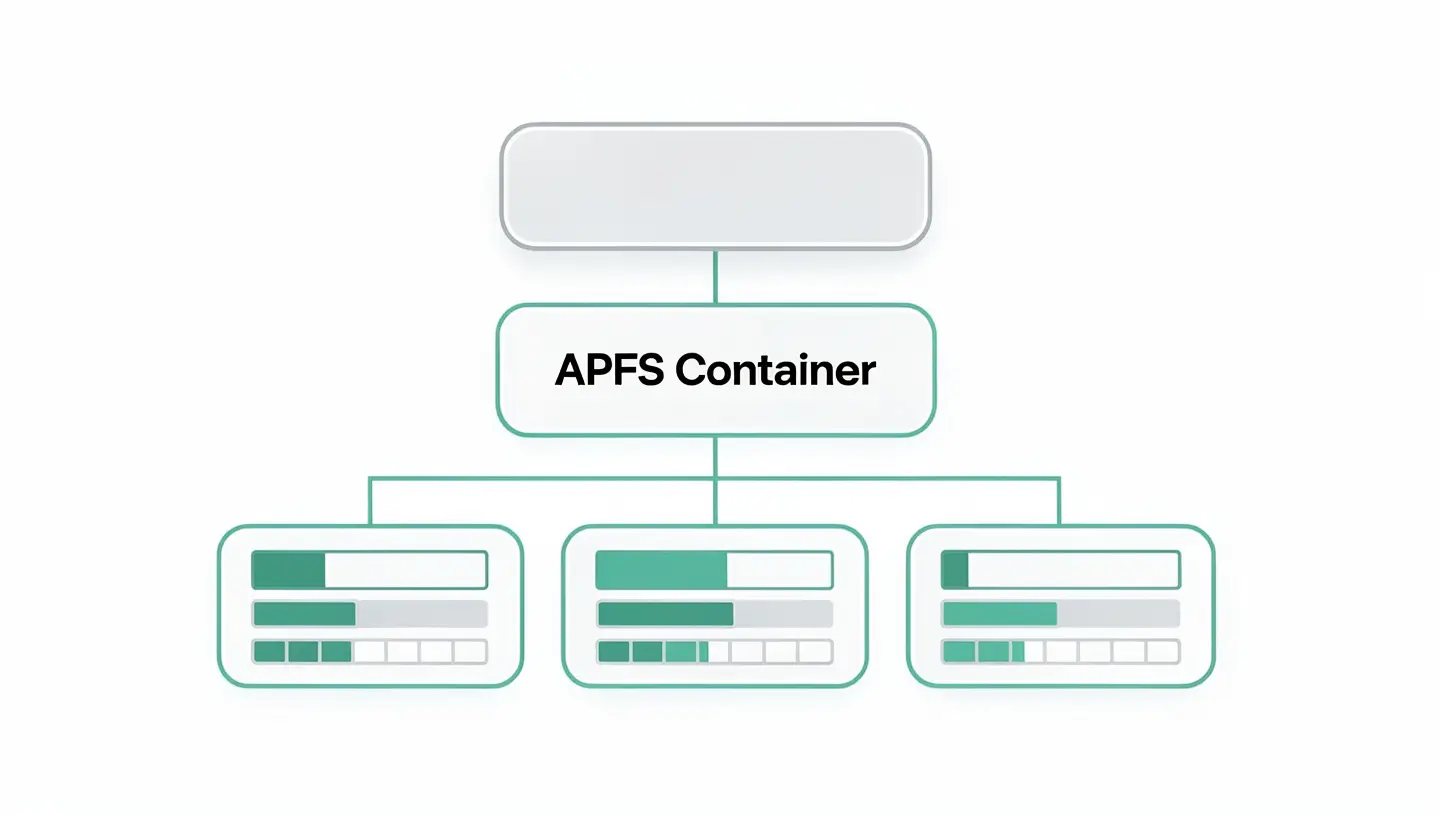
| Conteneur APFS | Le conteneur logique APFS qui regroupe les volumes | Pour voir l’espace partagé entre volumes |
| Volume | La partition accessible (ex: « Macintosh HD ») | Pour vérifier, réparer, ou effacer un volume |
La fonction « S.O.S. » (ou « Premiers secours ») vérifie l’intégrité du système de fichiers et répare les erreurs détectées. C’est le premier réflexe quand votre Mac se comporte bizarrement : fichiers corrompus, lenteurs inexpliquées, erreurs au démarrage.
Sélectionnez le volume à vérifier dans la barre latérale, puis cliquez sur S.O.S. en haut de la fenêtre. Cliquez sur « Exécuter ». L’Utilitaire analyse la structure du disque et corrige les erreurs trouvées.
Le formatage efface toutes les données d’un disque et le prépare pour un usage spécifique. Sélectionnez le périphérique physique (pas le volume) dans la barre latérale, cliquez sur Effacer, choisissez un nom, un format et un schéma, puis validez.
| Format | Usage recommandé | Compatible Mac | Compatible Windows |
|---|---|---|---|
| APFS | SSD interne Mac, disque externe Mac uniquement | macOS High Sierra (10.13) et plus | Non (lecture seule avec outils tiers) |
| APFS chiffré | SSD interne Mac avec FileVault, disques sensibles | macOS High Sierra et plus | Non |
| Mac OS étendu (HFS+) | Disques durs mécaniques, Time Machine sur HDD | Toutes versions | Non (lecture seule avec outils tiers) |
| exFAT | Clés USB et disques partagés Mac/Windows | Oui | Oui |
| MS-DOS (FAT32) | Clés USB pour appareils anciens, fichiers sous 4 Go | Oui | Oui |
En résumé : APFS pour tout ce qui est Mac uniquement (SSD), HFS+ pour les disques durs mécaniques Time Machine, exFAT pour les disques partagés entre Mac et PC.
Partitionner divise un disque en plusieurs volumes indépendants. Avec APFS, macOS favorise les volumes APFS plutôt que les partitions traditionnelles : les volumes partagent l’espace libre du conteneur de manière dynamique, ce qui est plus flexible.
Pour ajouter un volume APFS : sélectionnez le conteneur APFS dans la barre latérale, puis cliquez sur le bouton « + » au-dessus de la liste des volumes. Donnez un nom au volume et choisissez le format APFS. L’espace est partagé automatiquement.
Pour créer une partition classique (nécessaire pour dual-boot Windows) : sélectionnez le périphérique physique, cliquez sur Partitionner, ajoutez une partition avec le format souhaité (exFAT pour Windows) et ajustez la taille.
Avant de vendre ou donner votre Mac, il faut effacer toutes vos données et réinstaller macOS. Voici la procédure :
1. Sauvegardez vos données (Time Machine). 2. Déconnectez-vous d’iCloud (Réglages Système, votre nom, Déconnexion). 3. Démarrez en mode récupération. 4. Ouvrez l’Utilitaire de disque. 5. Sélectionnez « Macintosh HD » et cliquez sur Effacer (format APFS). 6. Quittez l’Utilitaire et installez macOS depuis le mode récupération.
Pour un guide complet avec toutes les vérifications, consultez notre tutoriel de réinitialisation Mac. Si vous souhaitez vendre votre Mac, découvrez aussi notre service de rachat Mac en Belgique.
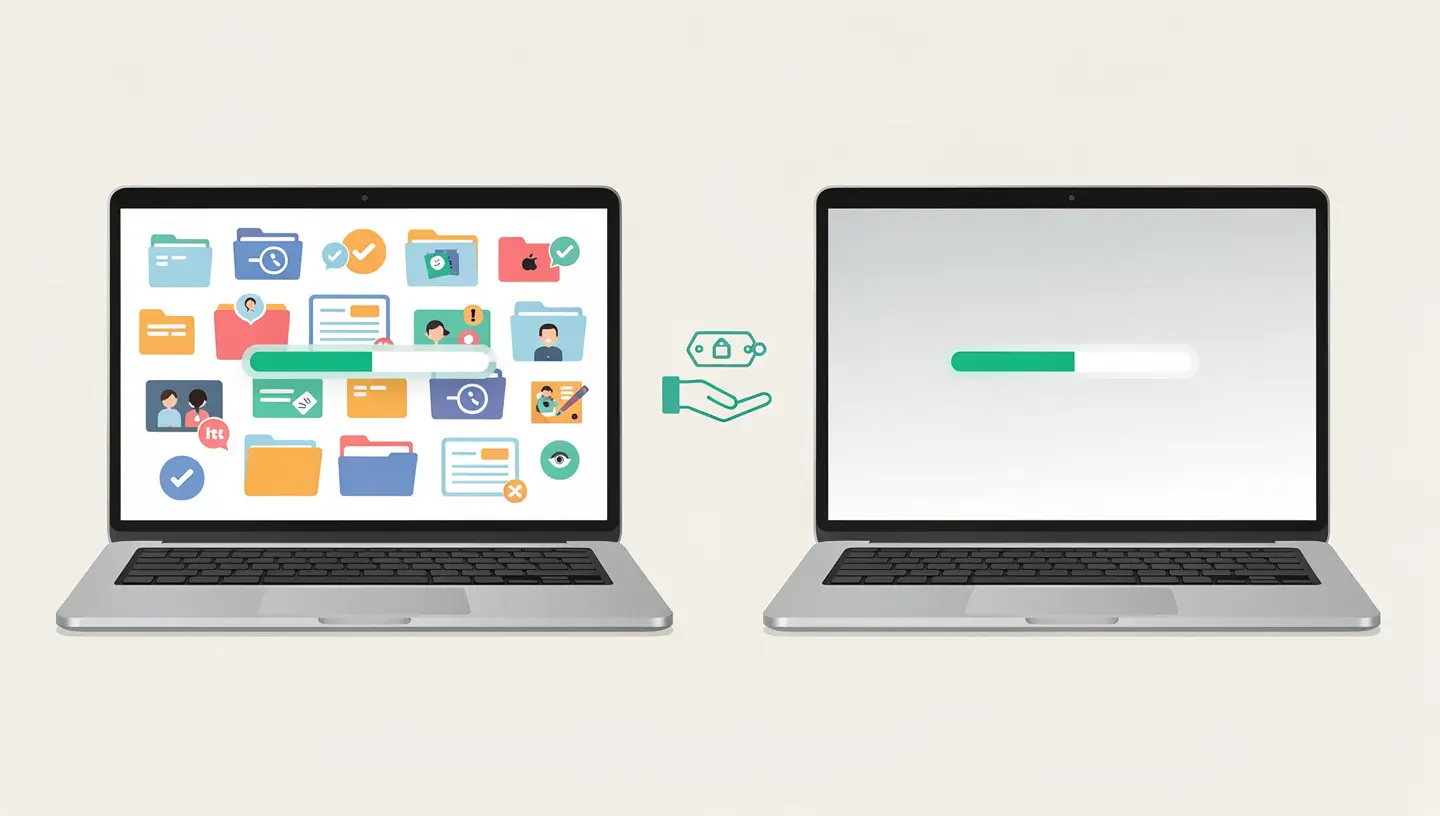
L’Utilitaire de disque peut créer des images disque (.dmg), des fichiers qui se comportent comme des disques virtuels. C’est utile pour archiver un dossier en une seule image, créer un volume chiffré pour stocker des fichiers sensibles, ou distribuer un ensemble de fichiers sous forme d’un seul fichier téléchargeable.
Allez dans Fichier, Nouvelle image, puis choisissez « Image à partir d’un dossier » pour archiver un dossier existant, ou « Image vide » pour créer un conteneur vide. Vous pouvez chiffrer l’image avec AES-128 ou AES-256 pour protéger son contenu par mot de passe.
Redémarrez en mode récupération et relancez S.O.S. depuis là. Si les erreurs persistent, sauvegardez vos données, effacez le disque et réinstallez macOS. Si le disque présente des erreurs matérielles, il est peut-être en fin de vie et un remplacement est nécessaire.
APFS (Apple File System) est le format moderne optimisé pour les SSD : plus rapide, meilleure gestion de l’espace, chiffrement natif, snapshots. HFS+ (Mac OS étendu) est l’ancien format, encore utilisé pour les disques durs mécaniques et Time Machine sur HDD. Pour un SSD, utilisez toujours APFS.
Formatez-la en exFAT avec un schéma de partition GUID (ou MBR pour les clés de moins de 32 Go). exFAT est le seul format moderne qui fonctionne nativement en lecture et écriture sur Mac et Windows, sans limite de taille de fichier.
Sur les Mac Intel, oui, via Boot Camp. Sur les Mac Apple Silicon, Boot Camp n’est pas disponible. Vous pouvez utiliser des solutions de virtualisation comme Parallels Desktop ou UTM pour exécuter Windows sur Mac Apple Silicon.
Non, l’Utilitaire de disque ne récupère pas les données supprimées. Il peut réparer un système de fichiers corrompu (ce qui rend les fichiers à nouveau accessibles), mais il ne restaure pas les fichiers effacés. Pour la récupération, consultez notre guide de récupération de fichiers.
Essayez un autre câble et un autre port USB. Cliquez sur Présentation, Afficher tous les appareils. Si le disque n’apparaît toujours pas, il peut être défaillant. Testez-le sur un autre ordinateur pour confirmer. Un disque qui fait des clics ou des bruits inhabituels est en panne.
C’est le schéma de partition standard pour les Mac modernes. GUID (Globally Unique Identifier Partition Table) est nécessaire pour démarrer macOS et pour utiliser APFS. Choisissez toujours GUID sauf pour des clés USB destinées à des appareils très anciens (qui nécessitent MBR).
Non, le formatage est irréversible via l’Utilitaire de disque. Cependant, un logiciel de récupération de données peut parfois retrouver des fichiers après un formatage, surtout si le disque n’a pas été réécrit depuis. Agissez vite et ne stockez rien sur le disque formaté.
Oui, la fonction S.O.S. fonctionne sur tous les disques connectés au Mac : internes, externes, clés USB, cartes SD. Sélectionnez le volume du disque externe et lancez S.O.S.
Sélectionnez le volume HFS+ dans l’Utilitaire de disque, puis allez dans Édition, Convertir en APFS. La conversion préserve vos données. Cependant, cette conversion n’est possible que dans le sens HFS+ vers APFS, pas l’inverse. Sauvegardez avant par précaution.


Plus de 15 ans d'expertise Apple à Bruxelles. Devis gratuit sans engagement et réparations garanties 180 jours.