
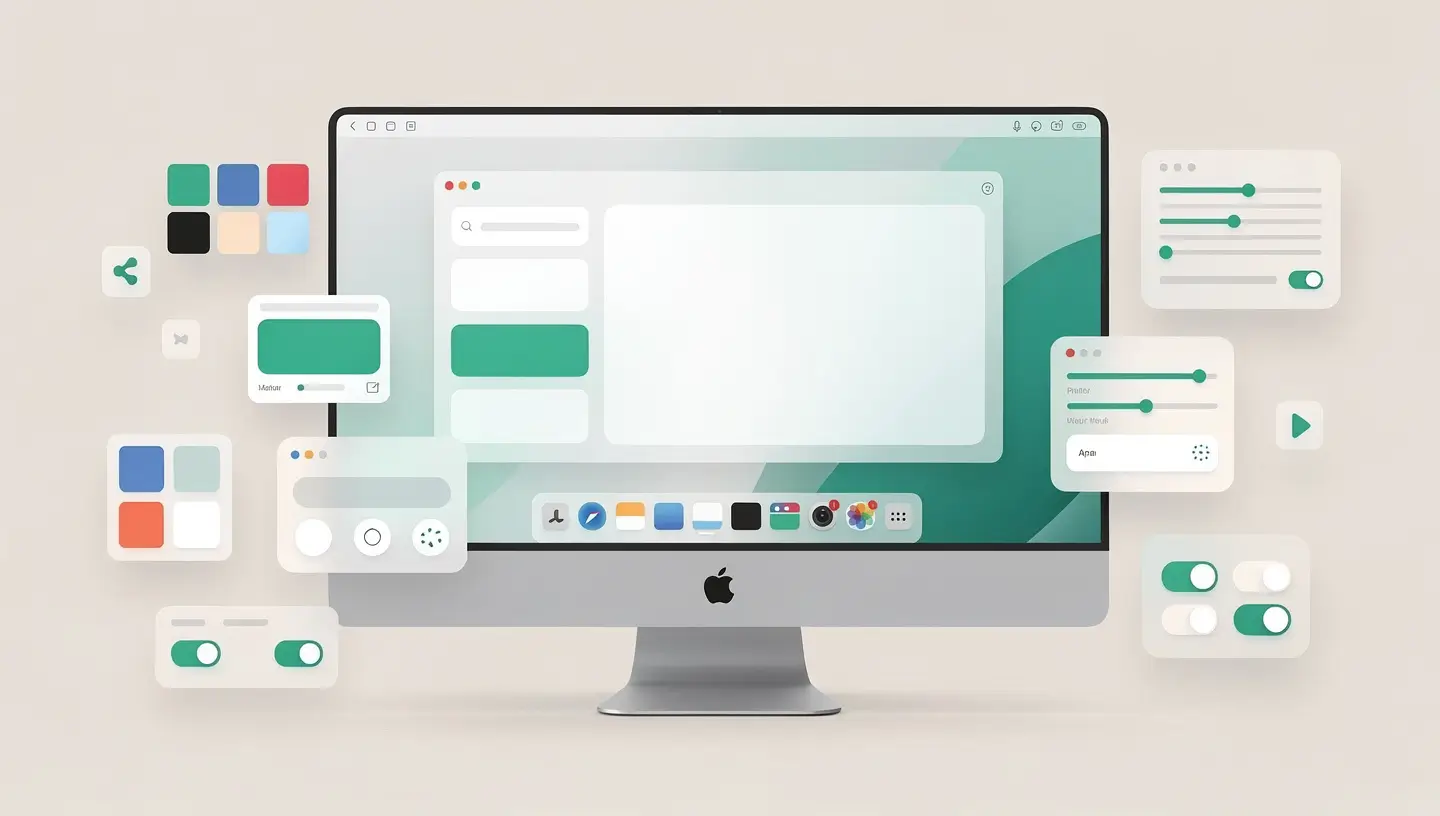
Het aanpassen van een Mac begint met het visuele uiterlijk van het systeem. macOS biedt een verrassend niveau van aanpassingen voor degenen die de tijd nemen om de instellingen te verkennen - veel meer dan de eenvoudige keuze van de achtergrond.
Ga naar Systeeminstellingen → Uiterlijk om te kiezen tussen drie modi. De Light-modus is de klassieke macOS-look met witte vensters. De donkere modus transformeert de hele interface in grijstinten en zwart - meer ontspannend voor de ogen in de avond en bijzonder elegant op de OLED-schermen van recente MacBook Pro's. De automatische modus schakelt tussen de twee afhankelijk van het tijdstip van de dag, waarbij zonsopgang en zonsondergang worden bijgehouden.
De accentkleur bepaalt de tint die wordt gebruikt voor knoppen, selectievakjes, vervolgkeuzemenu's en selectie-elementen in macOS. Standaard ingesteld op «Veelkleurig» (elke Apple applicatie gebruikt zijn eigen kleur), kun je deze instellen op blauw, paars, roze, rood, oranje, geel, groen of grafiet. De markeerkleur, die onafhankelijk is, bepaalt de tint van de tekstselectie. Het is een subtiel detail, maar wel een dat het hele systeem visuele samenhang geeft.
macOS biedt dynamische achtergronden die de hele dag door veranderen - sommige volgen de stand van de zon en wisselen van verlichting tussen 's ochtends, 's middags en 's avonds. Voor een persoonlijke achtergrond kun je elke afbeelding gebruiken: klik met de rechtermuisknop op een foto in de Finder → Bureaubladafbeelding instellen. De optimale resoluties komen overeen met de native resolutie van je scherm (te controleren in Systeeminstellingen → Beeldschermen).
Het Dock is het meest zichtbare deel van macOS, en het is volledig aanpasbaar:
Om het Dock te organiseren, sleep je de pictogrammen in de gewenste volgorde. Verwijder een applicatie door deze uit het Dock te slepen totdat je «Verwijderen» ziet verschijnen - dit verwijdert de applicatie niet, deze blijft in de map Applicaties staan.
De menubalk bovenin het scherm kan vol staan met toepassingspictogrammen van derden. Houd de Cmd en sleep de systeempictogrammen om ze te herschikken of te verwijderen uit de balk. Sommige pictogrammen van derden weerstaan deze manipulatie - en dat is waar gereedschappen zoals Bartender (zie het gedeelte over toepassingen van derden) van pas komen.
Sinds recente versies van macOS kun je de menubalk ook automatisch verbergen via Systeeminstellingen → Bureaublad en Dock → Menubalk automatisch verbergen en weergeven.
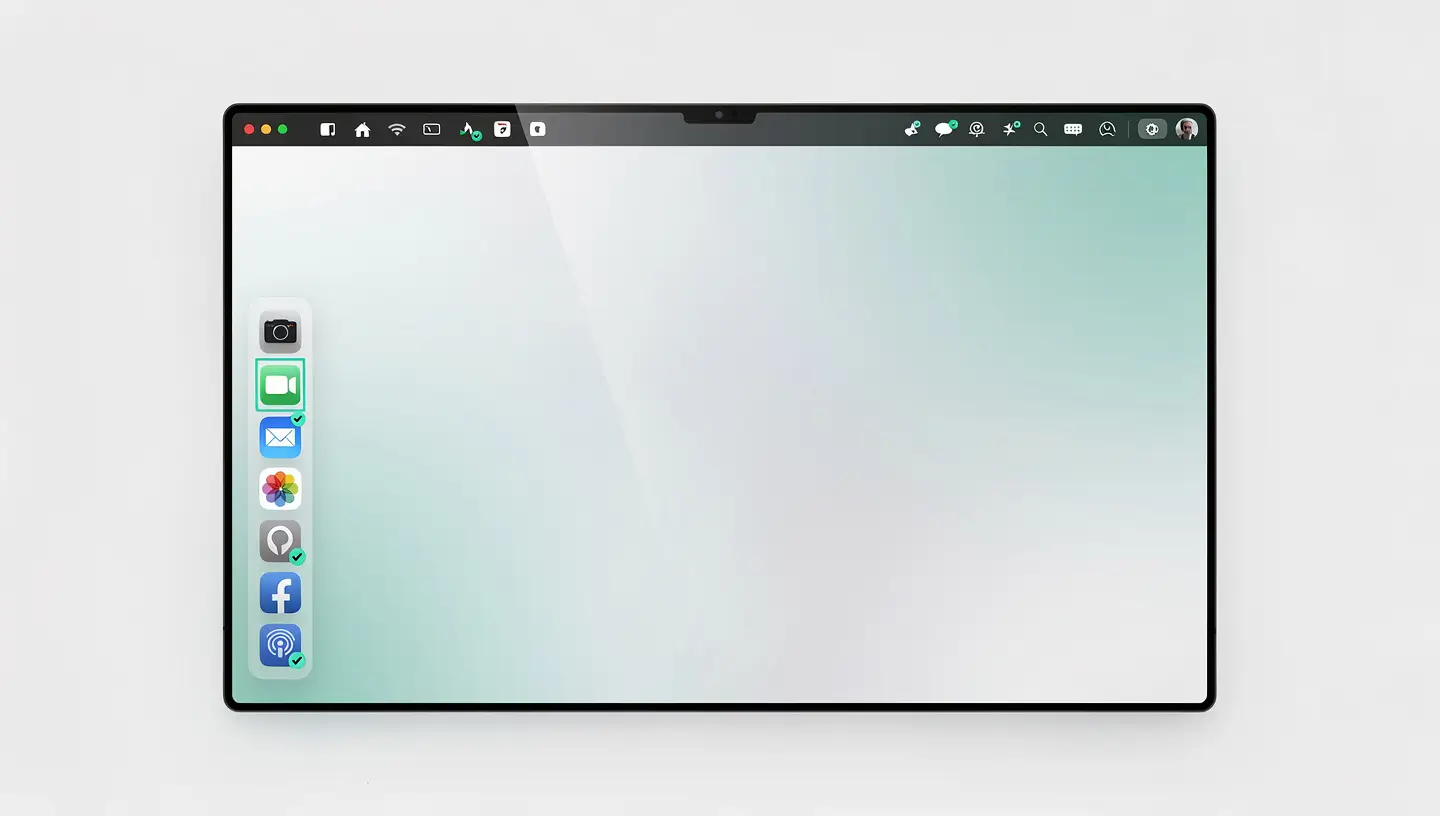
Sinds macOS Sonoma bevat het bureaublad van de Mac interactieve widgets - een grote verandering in de personalisatie van de werkruimte. Klik op het bureaublad om de widgets te onthullen, of voeg ze toe door met de rechtermuisknop te klikken op het bureaublad → Widgets bewerken.
Widgets kunnen in grootte worden aangepast (klein, middelgroot, groot, extra groot) en vrij op het bureaublad worden geplaatst. Ze worden halftransparant wanneer een toepassing op de voorgrond is, zodat ze zichtbaar blijven zonder te worden afgeleid.
De Finder is het programma dat je het meest gebruikt op de Mac, vaak zonder erbij na te denken. Als je het op de juiste manier aanpast, kan dat je productiviteit aanzienlijk verbeteren.
Open Finder → Instellingen (Cmd + komma) → Zijbalk. Vink de items aan die je wilt weergeven: Bureaublad, Documenten, Downloads, AirDrop, harde schijven, externe schijven, netwerkservers. Je kunt ook elke map naar de zijbalk slepen voor permanente snelle toegang.
De Finder biedt vier weergavemodi: pictogrammen, lijst, kolommen en galerij. Kies de weergave van je voorkeur en ga dan naar Presentatie → Gebruik als standaardweergave. De kolomweergave is vooral effectief voor het navigeren door diepe boomstructuren, terwijl de lijstweergave met sortering op datum van wijziging ideaal is voor het snel vinden van recente bestanden.
Activeer de padbalk (Overzicht → Padbalk weergeven) om altijd de exacte locatie van de huidige map onderin het venster te zien. Activeer de statusbalk (Overzicht → Statusbalk weergeven) om het aantal items en de beschikbare schijfruimte te zien. Pas de werkbalk aan door er met de rechtermuisknop op te klikken → Werkbalk aanpassen.
Bekijk voor nog meer productiviteitstips voor de Finder ons artikel over Finder Mac tips.
Actieve hoeken (Systeeminstellingen → Bureaublad en Dock → Actieve hoeken) wijzen een actie toe aan het verplaatsen van de cursor naar elke hoek van het scherm. Dit is een van de meest onderschatte functies van macOS. Vier hoeken, vier snelle acties - zonder klikken of sneltoetsen.
Suggesties voor efficiënte configuratie :
Het trackpad van de Mac is het beste op de markt en de multi-touchgebaren zijn volledig aanpasbaar in Systeeminstellingen → Trackpad. Met de drie tabbladen (Wijzen en klikken, Scrollen en zoomen, Overige gebaren) kun je elke beweging in- of uitschakelen en het gedrag ervan wijzigen. De handigste gebaren om onder de knie te krijgen: veeg met drie vingers omhoog voor Mission Control, knijp met vier vingers voor Launchpad en veeg met twee vingers vanaf de rechterkant voor Notification Centre.
Met macOS kun je aangepaste sneltoetsen maken voor elke menuopdracht in elk programma - een weinig bekende maar zeer krachtige functie.
Als je bijvoorbeeld vaak PDF's exporteert vanuit Safari, kun je Cmd + Shift + P toewijzen aan de opdracht «Exporteren in PDF-indeling...». - Een handeling die normaal gesproken drie klikken kost. Als je de essentiële sneltoetsen in macOS wilt ontdekken, lees dan onze gids voor Mac sneltoetsen.
De native macOS-instellingen dekken de essentie, maar sommige programma's van derden bieden een hoger aanpassingsniveau - zonder afbreuk te doen aan de stabiliteit of beveiliging van het systeem.
| Toepassing | Functie | Prijzen | Waarom het nuttig is |
|---|---|---|---|
| Rechthoek | Vensterbeheer | Gratis | Sneltoetsen voor het positioneren van vensters als halfscherm, kwartscherm, enz. |
| Alfred | Geavanceerde applicatie launcher | Gratis / £34 (Powerpack) | Vervangt Spotlight met aangepaste workflows, klembordgeschiedenis, knipsels |
| Barman | Beheer menubalk | 16 $ | Menubalkpictogrammen verbergen en organiseren |
| Raycast | Launcher en productiviteit | Gratis / Pro 8 $/maand | Modern alternatief voor Spotlight met gemeenschapsuitbreidingen |
| Shottr | Geavanceerde schermopname | Gratis | Annotaties, metingen, OCR, scrolling capture - vervangt native capture |
| TopNotch | Inkeping verbergen | Gratis | Zwarte achtergrond op de menubalk om de inkeping van recente MacBooks visueel te integreren |
Voor een volledigere selectie van must-have toepassingen, zie ons artikel essentiële Mac-programma's. En als je op zoek bent naar nog meer dagelijkse efficiëntie, kun je met het snelkoppelingsprogramma van Apple complexe reeksen acties automatiseren zonder enige programmeerkennis. Apple geeft een gedetailleerde beschrijving van de aanpassingsmogelijkheden van macOS in haar Mac-gebruikershandleiding.
Klik met de rechtermuisknop op de toepassing in de Finder → Informatie lezen. Klik op het pictogram linksboven in het informatievenster om het te selecteren en plak (Cmd + V) een nieuwe afbeelding die je eerder hebt gekopieerd. Om terug te keren naar het originele pictogram, selecteer je het en druk je op Delete. Merk op dat sommige systeemtoepassingen zich om veiligheidsredenen verzetten tegen deze wijziging.
macOS ondersteunt geen thema's van derden zoals Windows. De visuele aanpassingsopties zijn beperkt tot wat de systeeminstellingen bieden: licht/donker-modus, accentkleur, achtergrond en transparantie. Tools van derden, zoals TinkerTool, bieden toegang tot verborgen instellingen, maar het is niet aan te raden om het uiterlijk van macOS ingrijpend te wijzigen - het kan instabiliteit en compatibiliteitsproblemen veroorzaken.
Ga naar Systeeminstellingen → Bureaublad en Dock → Plaats op scherm en kies Links, Onder of Rechts. Het Dock links of rechts plaatsen is vooral handig op schermen met een beeldverhouding van 16:9 of 16:10, waar verticale ruimte kostbaar is - je krijgt enkele centimeters nuttige hoogte terug.
Actieve hoeken zijn een native macOS-functie zonder invloed op de prestaties. Ze werken door simpelweg de positie van de cursor te detecteren en systeemacties te activeren die al in het geheugen aanwezig zijn. Het is een van de beste verhoudingen tussen nut en kosten van bronnen in macOS.
Ga naar Systeeminstellingen → Geluid → Geluidseffecten en kies uit de beschikbare waarschuwingsgeluiden. Voor aangepaste geluiden plaatst u .aiff-bestanden in ~/Library/Sounds/ - ze verschijnen in de lijst met beschikbare geluiden. Voor toepassingsspecifieke meldingen gaat u naar Systeeminstellingen → Meldingen en selecteert u de relevante toepassing.
Ja. Elke werkruimte (virtueel bureaublad) in Mission Control kan zijn eigen achtergrond hebben. Schakel over naar de gewenste ruimte en verander de achtergrond via Systeeminstellingen → Achtergrond of klik met de rechtermuisknop op het bureaublad → Achtergrond wijzigen. De instelling geldt alleen voor de actieve ruimte.
Er is geen knop om alle aanpassingen te resetten. Je kunt het Dock resetten naar de standaardwaarden via Terminal met het commando defaults verwijder com.apple.dock; killall Dock. Voor een volledige reset maakt u een nieuwe gebruikersaccount aan - deze heeft alle standaardinstellingen. Of voer een volledige reset naar fabrieksinstellingen.
Recente versies van macOS bevatten native beheer van betegelde vensters, die in de basisbehoeften voorzien: half scherm, kwart scherm. Rechthoek is nog steeds relevant als je snelle sneltoetsen, aangepaste posities of geavanceerde configuraties voor meerdere schermen nodig hebt. Als je alleen behoefte hebt aan een eigen vensterindeling, is Rechthoek niet essentieel.
De eigen macOS-aanpassingsopties hebben geen meetbare invloed op de prestaties. Inwonende programma's van derden (zoals Bartender of Alfred) verbruiken zeer weinig bronnen (enkele tientallen MB RAM). De enige instelling die een lichte visuele impact kan hebben, is het inschakelen van transparantie en animaties - het uitschakelen hiervan (Systeeminstellingen → Toegankelijkheid → Beeldscherm) kan de ervaring op een oudere Mac enigszins versoepelen.
Absoluut. Met meer dan 15 jaar ervaring sinds 2010 configureert en optimaliseert ons team Macs volgens jouw behoeften: essentiële programma's installeren, systeeminstellingen configureren, back-ups instellen en de werkomgeving aanpassen. Voor al onze diensten geldt een garantie van 180 dagen.


Meer dan 15 jaar Apple expertise in Brussel. Gratis en vrijblijvende offerte en 180 dagen garantie op reparaties.