
Een Mac resetten betekent alle inhoud verwijderen (bestanden, programma's, accounts, instellingen) en de fabrieksinstellingen herstellen. Het is een ingrijpende operatie, maar soms noodzakelijk. In de 15 jaar dat we Macs repareren bij Réparation MAC in Brussel, hebben we ontdekt dat er vier belangrijke situaties zijn waarin klanten deze operatie uitvoeren.
| Situatie | Workshop frequentie | Risiconiveau |
|---|---|---|
| Je Mac verkopen of donerenPersoonlijke gegevens beschermen vóór overdracht | 45 % | Laag (indien opgeslagen) |
| Hardnekkige problemenVertragingen, bugs, instabiel macOS | 30 % | Medium |
| Virussen of malwareBestand tegen adware, spyware | 15 % | Hoog |
| Een nieuwe startOpnieuw beginnen na jaren van opeenstapeling | 10 % | Laag (indien opgeslagen) |
Wat je reden ook is, de procedure is afhankelijk van je Mac-model en macOS-versie. Deze gids behandelt alle methoden, van de nieuwste Macs met macOS Sequoia tot oudere Intel-modellen met macOS Catalina of eerder.
Een slecht voorbereide reset kan leiden tot permanent gegevensverlies. Volg deze 7 stappen in volgorde voordat je ergens aan begint. Dit is het advies dat we onze klanten altijd geven in de werkplaats.
Sluit een externe schijf aan en voer een volledige back-up uit via Systeeminstellingen, Algemeen en Time Machine. Controleer of de back-up zonder fouten is voltooid. Als je Mac weigert een back-up te maken, kan dit een teken zijn van een schijfprobleem waarvoor een back-up nodig is. professionele diagnose voor gebruik.
Open de Finder en controleer of je Office- en Documentenbestanden zijn gesynchroniseerd in iCloud Drive. Hetzelfde geldt voor je foto's als je iCloud Photos gebruikt. Bestanden met een wolkenpictogram met een pijl naar beneden zijn nog niet lokaal gedownload: ze zijn na de reset nog steeds toegankelijk vanuit iCloud.
Ga naar Systeeminstellingen, dan je naam (Apple ID) en vervolgens Uitloggen. Deze stap schakelt ook Locate my Mac uit, wat nodig is om de reset te laten werken. Op macOS Catalina of eerder ga je naar Systeemvoorkeuren en vervolgens naar Apple ID.
Open Berichten, dan Instellingen (Cmd+shift), dan iMessage en klik op Verbinding verbreken. Als je dit vergeet te doen, blijven je berichten op deze Mac aankomen, zelfs nadat je hem hebt verkocht.
Ga in de Muziek-app (of iTunes op oudere macOS) naar Account, dan naar Machtigingen en vervolgens naar Machtiging verwijderen. Je hebt 5 gelijktijdige machtigingen, dus het is belangrijk dat je deze verwijdert.
Als je je Mac verkoopt, ga dan naar Systeeminstellingen en vervolgens naar Bluetooth en verwijder alle gekoppelde apparaten. Dit voorkomt dat je AirPods of toetsenborden opnieuw verbinding proberen te maken met de Mac van iemand anders.
Ga naar het Apple-menu en vervolgens naar Over deze Mac en noteer de exacte versie van macOS die is geïnstalleerd (bijvoorbeeld macOS Sequoia 15.3). Dit zal bepalen welke resetmethode je moet gebruiken.
Sinds macOS Monterey (12) heeft Apple een wizard voor het wissen geïntegreerd die de procedure aanzienlijk vereenvoudigt. Dit is de methode die we in de eerste plaats aanraden als je Mac compatibel is.
| Voorwaarde | Details |
|---|---|
| Processor | Apple silicium (M1, M2, M3, M4) of Intel met T2-chip |
| macOS minimaal | Monterey 12.0 of hoger |
| Intel-Mac met T2 | MacBook Air 2018+, MacBook Pro 2018+, Mac mini 2018, iMac 2020, iMac Pro, Mac Pro 2019 |
| Alle Mac Apple silicium | Alle M1-, M2-, M3- en M4-modellen (MacBook, iMac, Mac mini, Mac Studio, Mac Pro) |
Op macOS Ventura (13) of hoger (Sonoma, Sequoia) :
Open Systeeminstellingen in het Apple-menu. Klik op Algemeen in de linkerzijbalk, scroll dan naar beneden en klik op Overzetten of Opnieuw instellen. Klik vervolgens op Inhoud en instellingen wissen. De wizard voor het wissen vraagt je om je beheerderswachtwoord en geeft vervolgens een overzicht van alles wat wordt verwijderd: accounts, gegevens, instellingen, geïnstalleerde apps. Mogelijk wordt u gevraagd om een Time Machine-back-up te maken. Bevestig door op Inhoud en instellingen verwijderen te klikken. De Mac zal automatisch opnieuw opstarten en het eerste configuratiescherm weergeven, precies zoals bij aankoop.
Op macOS Monterey (12) :
De procedure is identiek, maar het pad is iets anders. Open Systeemvoorkeuren in het Apple-menu, klik vervolgens in de bovenste menubalk op Systeemvoorkeuren en kies Inhoud en instellingen wissen in het vervolgkeuzemenu.

Deze methode werkt op alle Macs, inclusief oudere Intel-modellen zonder T2-chip. Het is ook de noodoplossing als methode 1 mislukt of macOS niet meer correct opstart.
| Type Mac | Toegang tot herstel |
|---|---|
| Apple silicium (M1/M2/M3/M4)MacBook, iMac, Mac mini, Mac Studio, Mac Pro | Schakel de Mac uit. Houd de aan/uit-knop ingedrukt tot je Opties ziet. Klik op Opties en vervolgens op Doorgaan. |
| Intel met of zonder T2Alle Intel-Macs | Start de Mac opnieuw op en houd bij het opstarten meteen Cmd+R ingedrukt totdat je het Apple logo of een wereldbol ziet. |
Eenmaal in Herstelmodus selecteer je Schijfhulpprogramma in het venster Hulpprogramma's. Selecteer in de linker zijbalk je primaire schijf (meestal Macintosh HD genoemd). Klik op Wissen bovenaan het venster. Voor de indeling kies je APFS als je Mac compatibel is (macOS High Sierra of later) of Mac OS Extended (journalled) voor oudere systemen. Geef de schijf een naam (Macintosh HD werkt heel goed) en klik op Verwijderen.
Sluit Schijfhulpprogramma om terug te keren naar het venster Hulpprogramma's. Selecteer Opnieuw installeren van macOS en volg de instructies. Je Mac moet verbonden zijn met het internet (Wi-Fi of Ethernet) om de installatiebestanden te downloaden. Het proces duurt meestal tussen de 30 minuten en 2 uur, afhankelijk van je internetverbinding en je Mac-model.
Zodra de installatie is voltooid, start de Mac de configuratiewizard opnieuw. Als je de Mac houdt, configureer hem dan zoals gewoonlijk. Als je hem verkoopt, schakel hem dan nu uit door op Cmd+Q te drukken.
| Toetscombinatie | Resultaten | Wanneer gebruiken? |
|---|---|---|
| Cmd+R | Installeert het momenteel geïnstalleerde macOS opnieuw | Standaardgevallen |
| Optie+Cmd+R | Installeert de nieuwste compatibele macOS | Bijwerken naar de nieuwste macOS |
| Shift+Option+Cmd+R | Installeert het macOS dat bij je Mac is geleverd (of het dichtstbijzijnde macOS) | Terugkeren naar het oorspronkelijke macOS |
Ben je je beheerderswachtwoord vergeten? Dit is een van de meest voorkomende problemen die we tegenkomen in de workshop. Hier lees je hoe je aan de slag kunt.
Het goede nieuws is dat je in de herstelmodus het sessiewachtwoord niet nodig hebt om de schijf te wissen en macOS opnieuw te installeren. Open de herstelmodus met de hierboven beschreven methoden en gebruik vervolgens Schijfhulpprogramma om de schijf te wissen en macOS opnieuw te installeren.
Aan de andere kant, als Lokaliseer mijn Mac is ingeschakeld, zal het systeem je vragen om je Apple ID wachtwoord (niet het sessiewachtwoord) om de activeringsvergrendeling te deactiveren. Zonder dit Apple wachtwoord zal de Mac vergrendeld blijven met de activeringsvergrendeling, zelfs na een herinstallatie. In dit geval moet je aan Apple bewijzen dat je de rechtmatige eigenaar bent of contact opnemen met onze werkplaats voor een diagnostisch.
Je Mac zal opnieuw opstarten in het welkomstscherm. Als je hem behoudt, zijn hier de stappen die je moet volgen om terug te keren naar je werkomgeving.
Volg de configuratiewizard: taal, land, Wi-Fi-netwerk, Apple ID. Wanneer de wizard je vraagt om gegevens over te dragen, heb je drie opties.
| Overdrachtsoptie | Bron | Gemiddelde duur |
|---|---|---|
| Van TijdmachineHerstelt apps, bestanden en instellingen | Externe back-upschijf | 1 tot 4 uur |
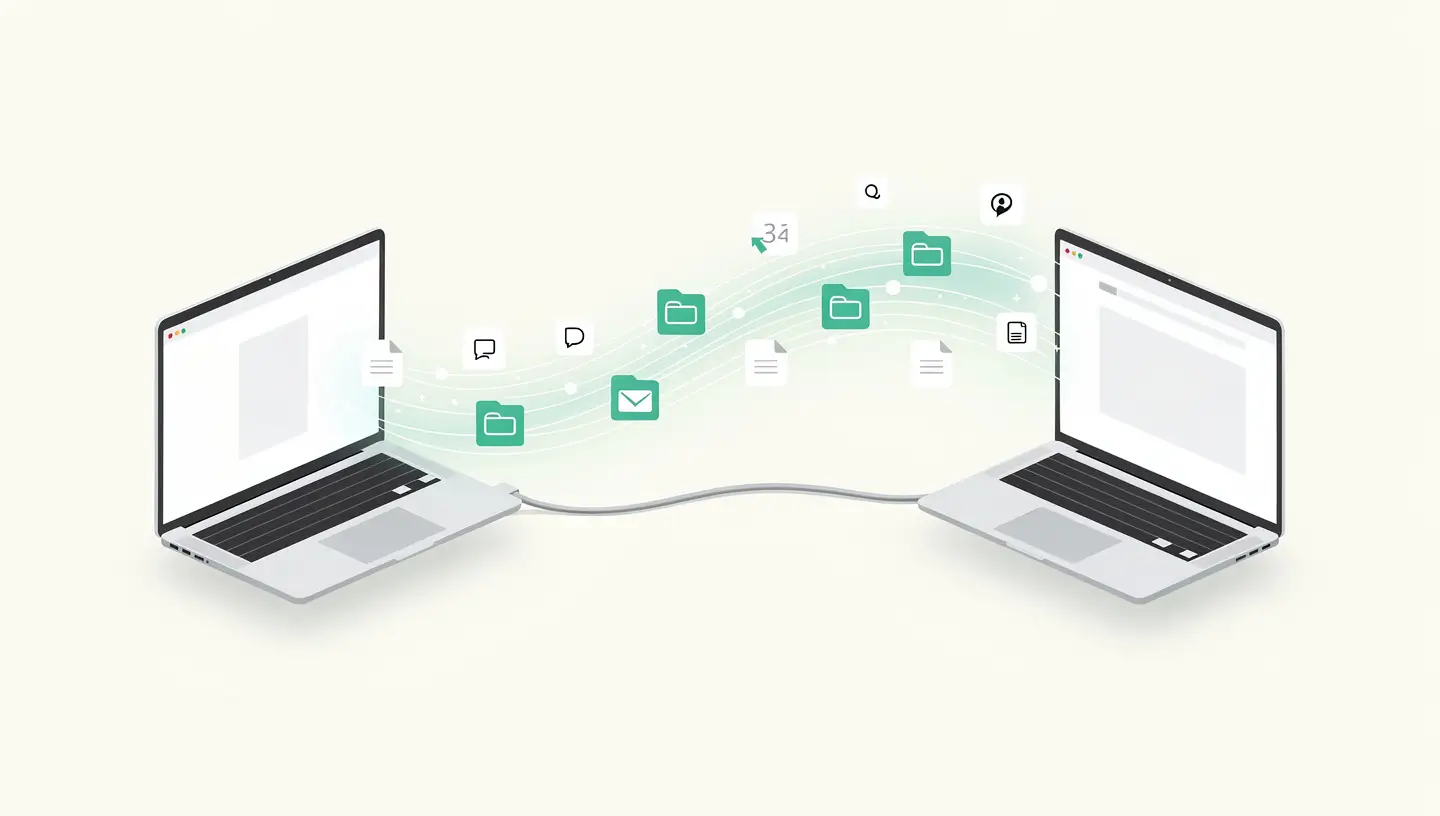
| Van een andere MacVia kabel of Wi-Fi | Oude Mac aangesloten op hetzelfde netwerk | 1 tot 3 uur |
| Configureren als nieuwBlanco installatie, apps moeten opnieuw worden geïnstalleerd | Geen bron | 15 minuten (zonder apps) |
Als u een reset hebt uitgevoerd om een probleem op te lossen, raden we u aan als nieuw te configureren in plaats van een Time Machine-back-up terug te zetten. Als u een back-up terugzet, kan het bestand of de instelling die het probleem veroorzaakte opnieuw worden ingesteld.
Apps die je in de Mac App Store hebt gekocht, kun je gratis downloaden via je account. Apps van derden (Adobe, Microsoft, enz.) moet je opnieuw downloaden van de site van de uitgever of van een pakketbeheerder zoals Homebrew.
Ga na de configuratie rechtstreeks naar Systeeminstellingen, dan Algemeen en vervolgens Software-updates. Installeer alle beschikbare updates. Hierdoor worden beveiligingslekken gecorrigeerd en de stabiliteit verbeterd.
Resetten wordt soms voorgesteld als een wondermiddel, maar het is niet altijd de juiste oplossing. Hier is een vergelijkingstabel om je te helpen beslissen.
| Symptoom | Is resetten genoeg? | Beste oplossing |
|---|---|---|
| Mac al maanden traag | Soms | SSD-upgrade of RAM toevoegen |
| Hardnekkige malware of adware | Ja | Reset + virus cleaning pro |
| macOS crasht regelmatig | Soms | MacOS opnieuw installeren eigen |
| Mac gaat niet aan | Geen | Diagnose moederbord |
| Je Mac verkopen of doneren | Ja | Volledige reset verplicht |
| Zwart scherm of artefacten | Geen | Schermreparatie |
| Volledige opslag bij 95 % | Overmatig | Gerichte reiniging of SSD-upgrade |

Ja, de fabrieksreset verwijdert alle inhoud: bestanden, programma's, gebruikersaccounts, opgeslagen wachtwoorden en aangepaste instellingen. De Mac wordt weer precies zoals hij was toen hij de fabriek verliet, met de laatste versie van macOS geïnstalleerd. Daarom is het essentieel om een back-up van je gegevens te maken met Time Machine of een ander medium voordat je de procedure start.
Om je Mac veilig te verkopen: maak een back-up van je gegevens, verbreek de verbinding met iCloud en iMessage, verwijder de iTunes/Muziek-autorisatie en gebruik vervolgens Inhoud en instellingen wissen (als je Mac compatibel is) of Herstelmodus. Laat de Mac na de reset op het welkomstscherm staan zonder deze te configureren, zodat de koper zijn eigen gegevens kan invoeren.
Ja, door naar de herstelmodus te gaan (aan/uit-knop ingedrukt houden op Apple Silicon, Cmd+R op Intel). Het schijfhulpprogramma vraagt niet om het sessiewachtwoord om de schijf te wissen. Als Lokaliseer mijn Mac echter is ingeschakeld, is het Apple ID-wachtwoord vereist om de activeringsvergrendeling uit te schakelen.
Met de methode Inhoud en instellingen verwijderen duurt het ongeveer 30 minuten tot 1 uur. De herstelmodus met herinstallatie van macOS duurt gemiddeld 1 tot 3 uur, afhankelijk van je internetverbinding. De langste fase is het downloaden van macOS (ongeveer 12 GB voor recente versies).
Door macOS opnieuw te installeren, wordt alleen het besturingssysteem opgeknapt met behoud van je persoonlijke bestanden, programma's en instellingen. Terugzetten naar fabrieksinstellingen gaat verder: de schijf wordt volledig gewist voordat macOS opnieuw wordt geïnstalleerd. Als je alleen een systeemfout wilt herstellen zonder je gegevens te verliezen, is een macOS opnieuw installeren is vaak genoeg.
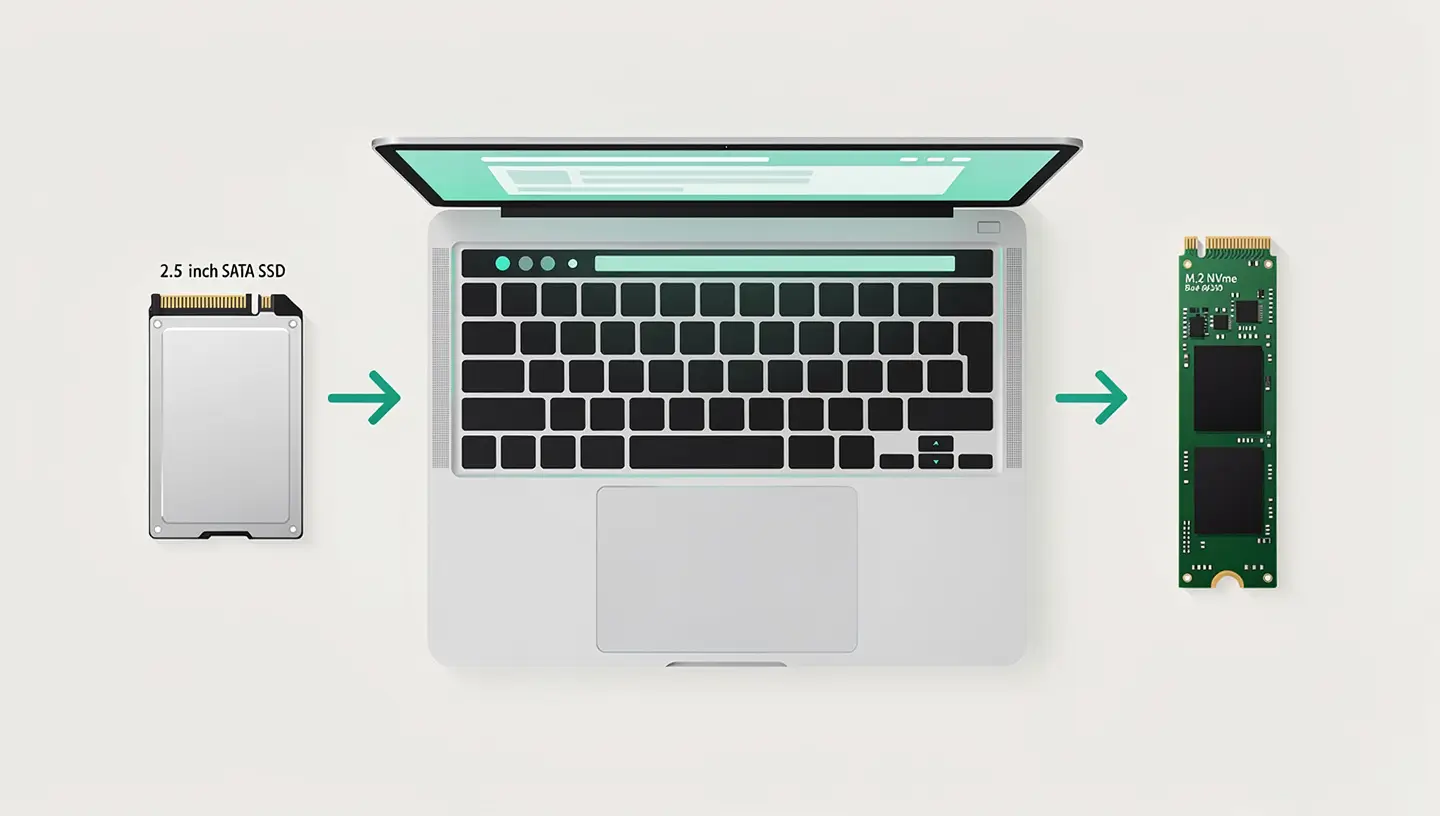
Dit hangt af van de oorzaak van de vertraging. Als het probleem slecht geconfigureerde software of opgehoopte tijdelijke bestanden zijn, kan een reset de prestaties zelfs verbeteren. Maar als de Mac traag is door een mechanische harde schijf, onvoldoende RAM of een defect onderdeel, dan zal resetten geen verschil maken. A SSD-upgrade of een RAM toevoegen effectiever zou zijn.
Op recente Macs met SSD's en APFS-codering is herstel na verwijdering vrijwel onmogelijk. FileVault versleuteling maakt gegevens onleesbaar zodra de sleutel wordt verwijderd. Op oudere Macs met mechanische harde schijven is een gegevensherstel Een laboratorium kan soms bestanden herstellen, maar er is geen garantie. Conclusie: maak altijd een back-up voordat je een reset uitvoert.
Deze optie is alleen beschikbaar op Macs met een Apple Silicon-chip of Intel T2-chip waarop macOS Monterey of hoger draait. Als je deze optie niet ziet, is je Mac niet compatibel en moet je de herstelmodus doorlopen: start opnieuw op door Cmd+R (Intel) of de aan/uit-knop (Apple Silicon) ingedrukt te houden, wis de schijf met Schijfhulpprogramma en installeer macOS vervolgens opnieuw.
Dit is niet verplicht voor de reset zelf, maar het wordt aanbevolen als je de Mac klaarmaakt voor de verkoop. NVRAM slaat instellingen op zoals volume, tijdzone en opstartschijf. Reset het door Option+Cmd+P+R tijdens het opstarten 20 seconden ingedrukt te houden. De SMC beheert het energiebeheer en reset zichzelf op verschillende manieren, afhankelijk van het model. Op Apple Silicon zijn deze resets niet nodig.
Bij MAC Repair in Brussel is de herinstallatie van macOS inbegrepen in onze reparatieservice.’macOS-installatie vanaf €59 incl. btw. Deze prijs is inclusief de back-up van je gegevens, veilig wissen, herinstallatie van macOS en controle op de juiste werking. Als de procedure je niet bevalt, zorgen onze technici ervoor, met een garantie van 180 dagen.
Meer dan 15 jaar Apple expertise in Brussel. Gratis en vrijblijvende offerte en 180 dagen garantie op reparaties.