
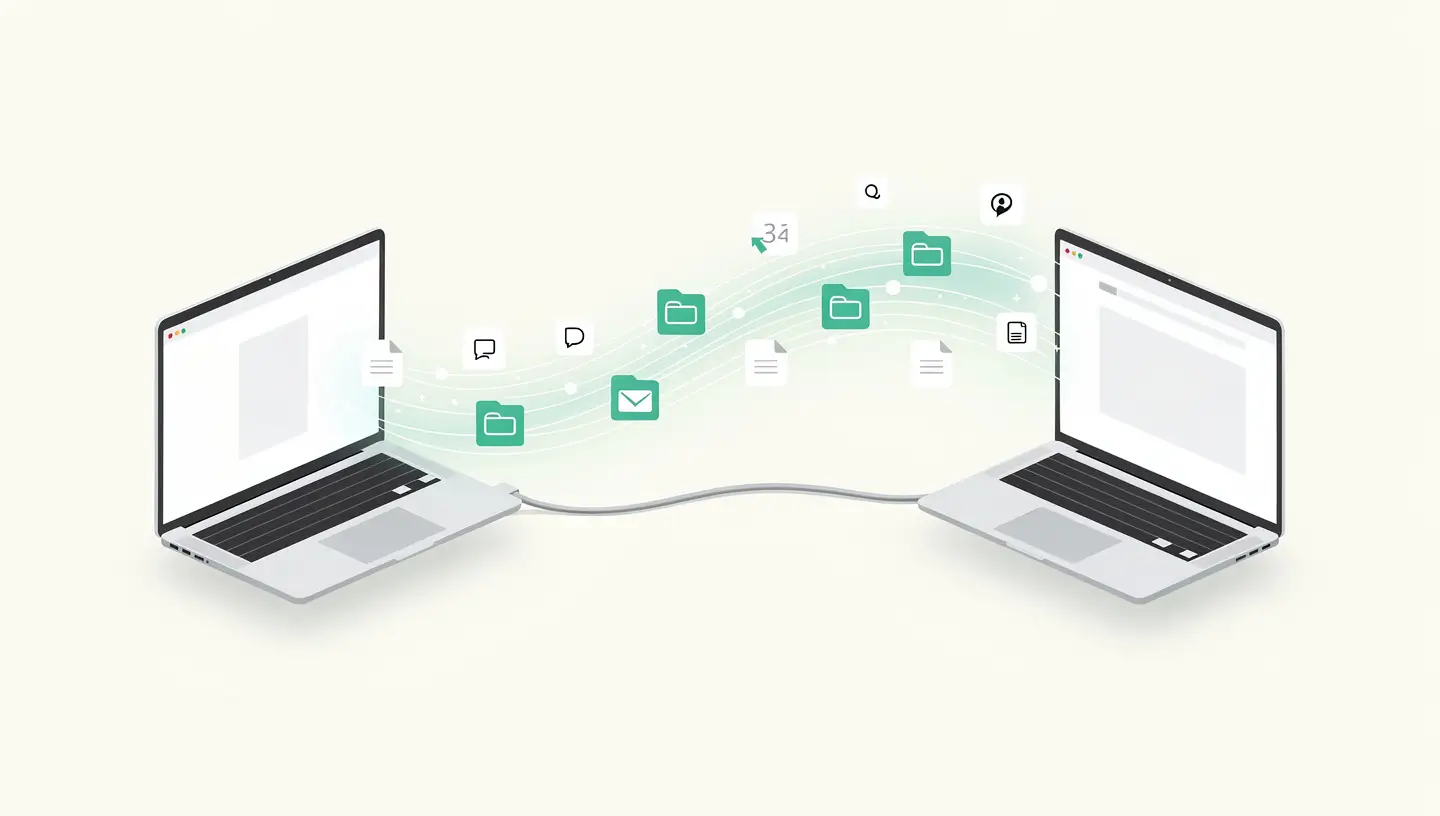
De migratie-assistent is een programma dat is ingebouwd in macOS (en beschikbaar is voor Windows) dat de gegevensoverdracht tussen twee computers automatiseert. Het wordt automatisch gestart wanneer je voor het eerst een nieuwe Mac configureert. Je kunt het ook handmatig starten via Programma's, Hulpprogramma's, Migratie-assistent.
Wat de migratie-assistent overdraagt: gebruikersaccounts (met wachtwoorden), geïnstalleerde toepassingen, persoonlijke documenten en mappen, systeeminstellingen (Wi-Fi, printers, e-mailaccounts), sleutelhanger (opgeslagen wachtwoorden), foto's, muziek en zelfs achtergronden en de plaatsing van Dock-pictogrammen. Alle details zijn beschikbaar op Apple pagina over de migratie-assistent.
| Methode | Snelheid | Wat je nodig hebt | Ideaal voor |
|---|---|---|---|
| Thunderbolt/USB-C kabel | Zeer snel (20-40 GB/min) | Een Thunderbolt- of USB-C-kabel tussen de twee Macs | Grote overdrachten (100 GB+) |
| Direct Wi-Fi | Langzaam (2-5 GB/min) | Beide Macs op hetzelfde Wi-Fi-netwerk | Kleine overdrachten of geen kabel |
| Tijdmachine | Snel (afhankelijk van externe schijf) | Time Machine-back-up op externe schijf | Oude Mac kapot of al verkocht |
| Vanaf een Windows-pc | Matig | Beide computers op hetzelfde netwerk | Overstappen van Windows naar Mac |
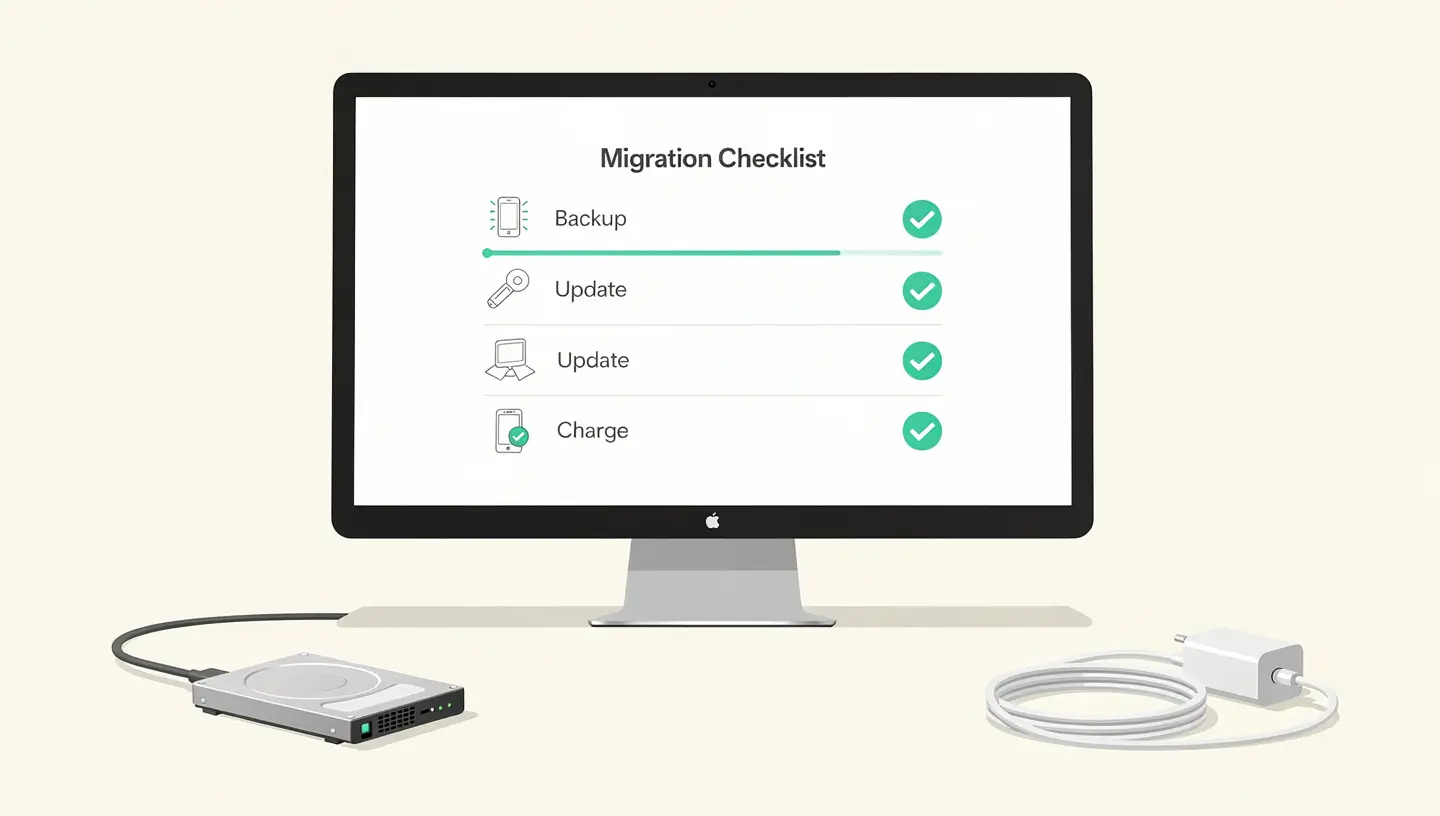
Beide Macs bijwerken naar dezelfde versie van macOS (of op zijn minst een compatibele versie). De migratie-assistent werkt het beste als beide Macs dezelfde versie hebben. Open Systeeminstellingen, Algemeen, Software-update op beide machines.
Sluit beide Macs aan op het lichtnet. Migratie kan 30 minuten tot enkele uren duren, afhankelijk van het volume van de gegevens. Een onderbreking door een lege batterij kan de overdracht verstoren.
VPN en firewall uitschakelen op beide Macs als je migreert via Wi-Fi. Deze beveiligingen kunnen de verbinding tussen de twee computers blokkeren.
Beschikbare ruimte controleren op de nieuwe Mac. De nieuwe Mac moet voldoende ruimte hebben om alle gegevens van de oude Mac te bevatten. Als de oude Mac 300 GB aan gegevens bevat, moet de nieuwe Mac minstens 300 GB beschikbaar hebben.
Op de nieuwe Mac : Start de Migratiewizard (deze wordt automatisch gestart wanneer u deze voor het eerst configureert, of via Programma's, Hulpprogramma's, Migratiewizard). Kies «Vanaf een Mac, Time Machine-back-up of opstartschijf». Klik op Doorgaan.
Op de oude Mac : Start de migratie-assistent vanuit Programma's, Hulpprogramma's. Kies «Naar een andere Mac». Klik op Doorgaan.
De twee Macs zullen elkaar automatisch vinden (via kabel of Wi-Fi). Controleer of de beveiligingscode op beide schermen hetzelfde is en bevestig. Selecteer op de nieuwe Mac de gegevens die moeten worden overgezet (accounts, programma's, bestanden, instellingen) en klik op Doorgaan.
De overdracht begint. De geschatte tijd hangt af van het volume en de methode: 30 minuten tot 1 uur via de kabel voor 200 GB, enkele uren via Wi-Fi voor hetzelfde volume.
Als je oude Mac kapot, verkocht of niet meer beschikbaar is, neemt Time Machine de back-up over:
Sluit de Time Machine-schijf aan op de nieuwe Mac. Start de migratiewizard en selecteer «Vanaf een Time Machine-back-up». Kies de back-upschijf en selecteer de meest recente back-updatum. Controleer de items die moeten worden overgezet en start de migratie.
Dit is ook de methode om te gebruiken na een SSD-upgrade Installeer macOS op de nieuwe SSD en herstel vervolgens je gegevens vanuit Time Machine.
Apple biedt een Migratie-assistent voor Windows Hiermee kun je contactpersonen, kalenders, e-mailaccounts, browserbladwijzers, foto's, documenten en persoonlijke mappen overzetten van een pc naar een Mac.
Download de Windows Migration Assistant van de Apple website en installeer het op de pc. Verbind beide computers met hetzelfde Wi-Fi-netwerk. Start de wizard op beide computers en volg de instructies. Windows-programma's worden niet overgezet (ze werken niet op macOS), maar al je persoonlijke bestanden en instellingen wel.
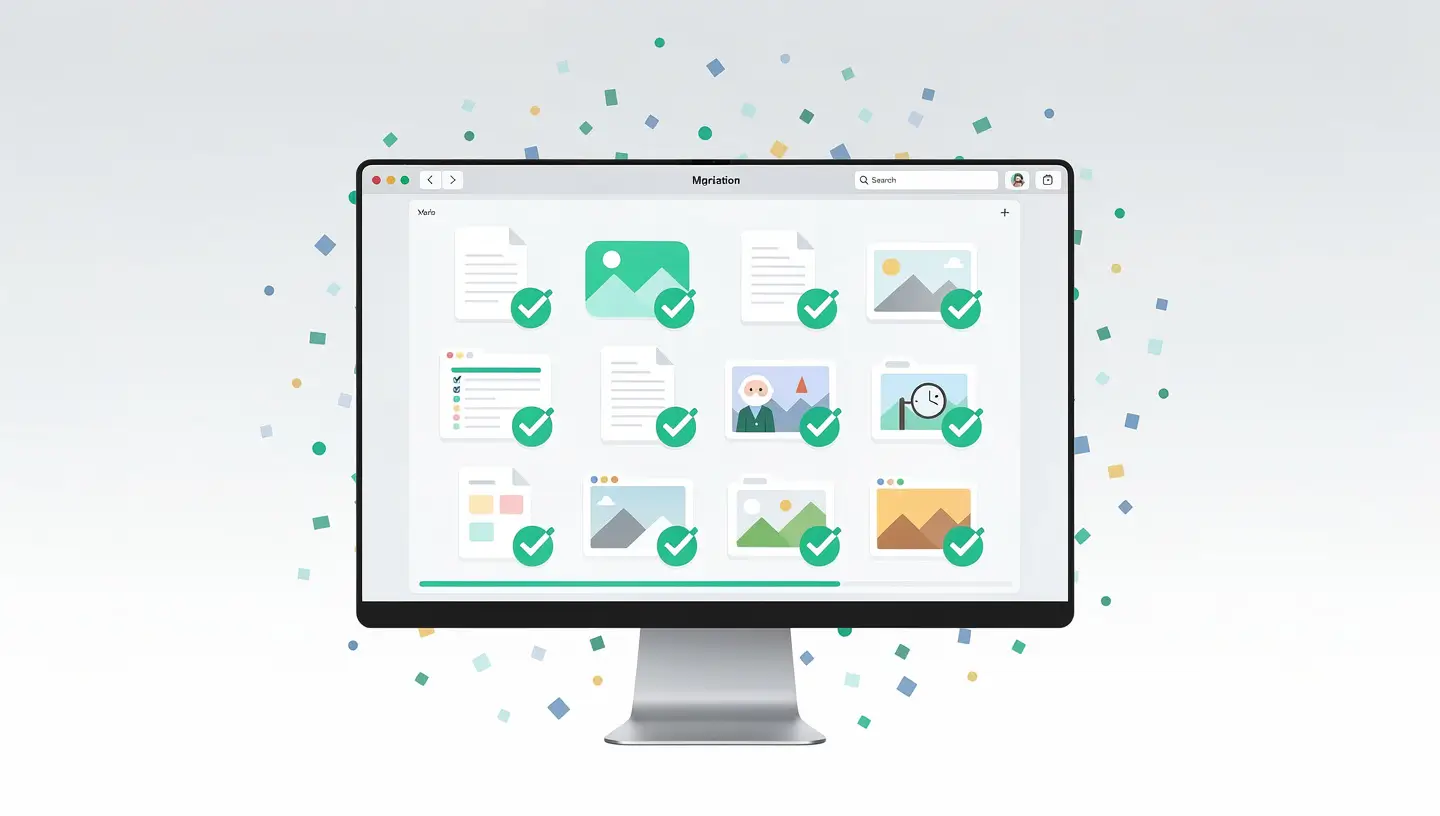
Als de migratie is voltooid, controleer dan de volgende punten: open een paar applicaties om te bevestigen dat ze werken, controleer of je documenten aanwezig zijn in de Finder, test je e-mailaccount en wachtwoorden (sleutelhanger) en controleer of je foto's toegankelijk zijn in de applicatie Foto's.
Als applicaties opnieuw moeten worden geactiveerd (licentie, verbinding), is dit normaal: sommige software detecteert de verandering van machine en vereist opnieuw verbinding.
| Probleem | Oplossing |
|---|---|
| De twee Macs kunnen niet worden gevonden | Controleer hetzelfde Wi-Fi-netwerk, schakel VPN en firewall uit, start beide Macs opnieuw op. |
| Zeer trage Wi-Fi-migratie | Schakel over op de Thunderbolt/USB-C-kabel of plaats de twee Macs dichter bij de router. |
| Niet genoeg ruimte« foutmelding» | Deselecteer grote niet-essentiële items, ruim de nieuwe Mac op |
| Toepassingen die niet meer werken | Installeer ze opnieuw vanuit de App Store of de website van de uitgever, sluit de licenties opnieuw aan |
| Migratie onderbroken | Start de migratie-assistent opnieuw, hij gaat in de meeste gevallen verder waar hij gebleven was |
Via Thunderbolt/USB-C-kabel: 30 minuten tot 2 uur voor 100-500 GB. Via Wi-Fi: 2 tot 8 uur voor hetzelfde volume. De snelheid is afhankelijk van het datavolume en de gekozen methode.
Ja, geïnstalleerde Mac-programma's worden overgezet. Voor sommige programma's moet de licentie opnieuw worden geactiveerd op de nieuwe Mac. App Store-programma's kunnen indien nodig gratis opnieuw worden gedownload.
Ja, zolang de nieuwe Mac een versie heeft die gelijk is aan of hoger is dan de oude. Het migreren van een Mac met macOS Sonoma naar een Mac met macOS Ventura werkt niet. Update de nieuwe Mac voordat je migreert.
Nee. De migratiewizard kopieert gegevens, verplaatst ze niet. Uw oude Mac blijft intact. Dit is handig als u wilt controleren of alles werkt voordat u de oude Mac verwijdert voor doorverkoop.
Ja, met de migratie-assistent kunt u categorieën aanvinken/uitvinken: gebruikersaccounts, toepassingen, bestanden en mappen, systeeminstellingen. U kunt bijvoorbeeld alleen uw documenten overzetten en toepassingen negeren.
Als je een Time Machine-back-up hebt, migreer daar dan vanaf. Als je geen back-up hebt, onze gegevenshersteldienst kan gegevens van de oude Mac halen en overzetten naar de nieuwe.
Ja, de migratie-assistent is altijd beschikbaar in Programma's, Hulpprogramma's. Je kunt de nieuwe Mac instellen, gebruiken en de migratie later uitvoeren als je er klaar voor bent.
Ja, de migratie-assistent beheert de overgang van Intel naar Apple Silicon zonder problemen. Intel-programma's draaien via Rosetta 2 op de nieuwe Apple Silicon Mac. Apple raadt aan om programma's na de migratie bij te werken naar hun native Apple Silicon-versies.
Nee, Wi-Fi werkt ook. Maar de kabel is 5 tot 10 keer sneller. Een standaard USB-C kabel is alles wat je nodig hebt als beide Macs een USB-C poort hebben. De (duurdere) Thunderbolt-kabel biedt maximale snelheid, maar is niet essentieel.
Als je je oude Mac verkoopt of doneert, ja. Zie onze Mac reset handleiding om de oude Mac netjes te wissen. Controleer eerst of alles werkt op de nieuwe Mac voordat je gaat wissen.


Meer dan 15 jaar Apple expertise in Brussel. Gratis en vrijblijvende offerte en 180 dagen garantie op reparaties.