
De overtuiging dat Macs immuun zijn voor computerbedreigingen is verleden tijd. In 2026 is het aantal aanvallen op macOS aanzienlijk toegenomen, waaronder ransomware, phishing en spyware. Je Mac bevat waarschijnlijk familiefoto's, zakelijke documenten, bankgegevens en onvervangbare herinneringen. Het verlies van deze gegevens - door diefstal, hardwarefalen of een aanval - kan desastreuze gevolgen hebben.
Het goede nieuws is dat macOS enkele van de meest robuuste beschermingstools op de markt bevat. Het probleem is dat de meeste gebruikers ze niet activeren of verkeerd configureren. Deze stap-voor-stap handleiding helpt je om je Mac te beveiligen als een digitale kluis, zonder betaalde software te installeren.
FileVault is de eerste verdedigingslinie om je Mac-gegevens te beschermen. Dit in macOS geïntegreerde versleutelingssysteem verandert je hele schijf in een onleesbaar volume zonder je sessiewachtwoord of herstelsleutel. In de praktijk betekent dit dat als iemand je MacBook steelt, hij niets op de schijf kan lezen, zelfs niet als hij de schijf fysiek van de machine haalt.
| Criteria | FileVault uitgeschakeld | FileVault geactiveerd |
|---|---|---|
| Toegang tot gegevens na diefstal | Mogelijk in doelschijfmodus | Onmogelijk zonder wachtwoord |
| Invloed op prestaties | Geen | Verwaarloosbaar (Apple Silicon) tot licht (Intel) |
| Bescherming van gevoelige gegevens | Beperkt tot het sessiewachtwoord | Volledige AES-256-codering |
| Herstel als je het vergeet | Eenvoudig resetten | Herstelsleutel of iCloud vereist |
Het versleutelen van je schijf beschermt tegen diefstal, maar niet tegen hardwarefouten, per ongeluk verwijderen of ransomware. De enige echt allesomvattende bescherming is een solide back-upstrategie. IT-professionals passen de 3-2-1 regel toe: drie kopieën van je gegevens, op twee verschillende soorten media, waarvan één off-site.
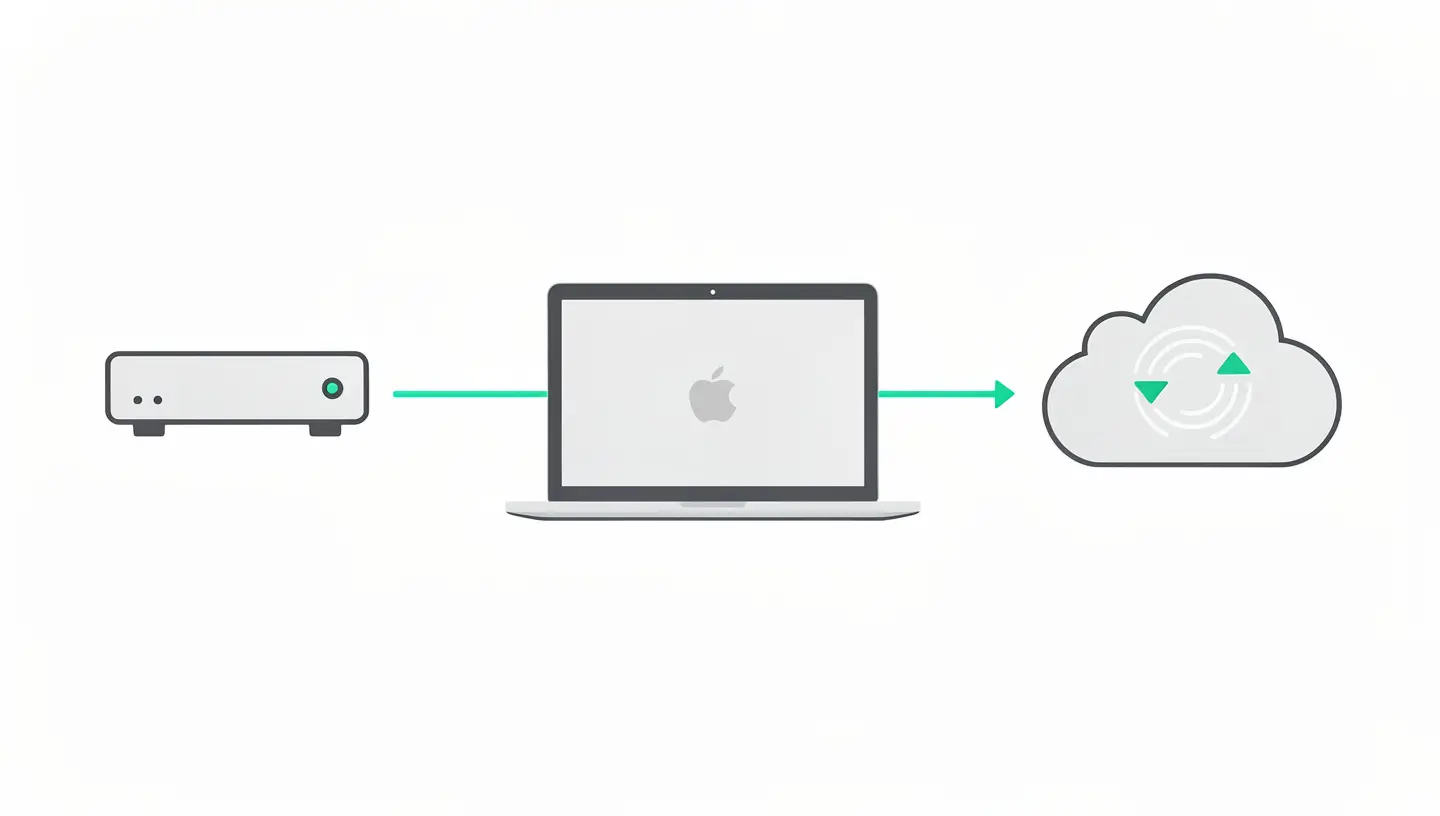
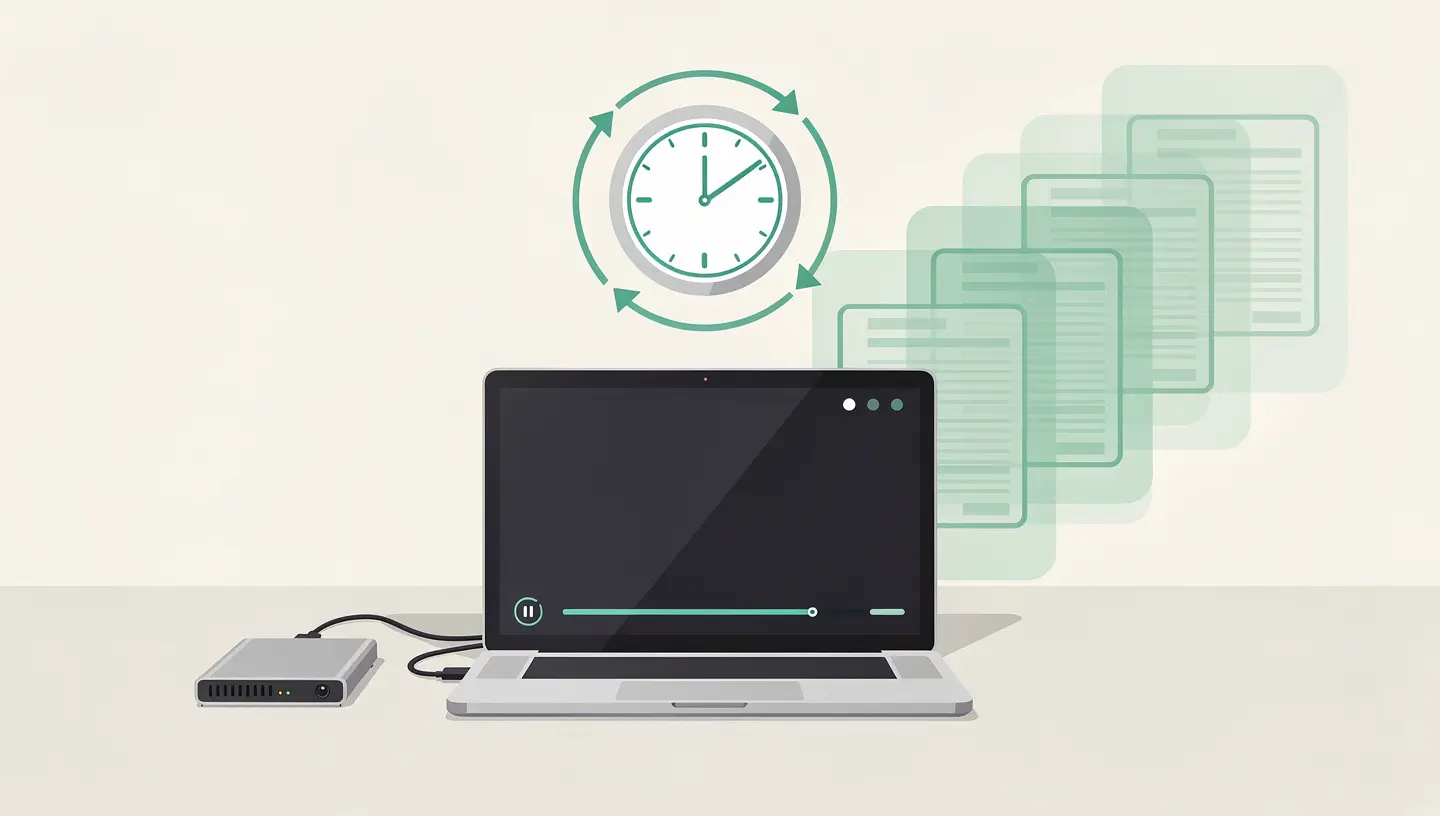
Time Machine blijft het eenvoudigste en meest betrouwbare back-uphulpmiddel voor de Mac. Sluit een externe schijf aan, activeer Time Machine en je Mac wordt elk uur automatisch geback-upt. In het geval van een probleem kun je een individueel bestand, een map of zelfs je hele systeem op een specifiek tijdstip terugzetten. Raadpleeg voor een gedetailleerde configuratie onze volledige Time Machine-gids.
iCloud synchroniseert automatisch je documenten, foto's en belangrijke bestanden op de servers van Apple. Het is je offsite kopie: zelfs als je Mac en externe schijf vernietigd worden (brand, overstroming), blijven je gegevens toegankelijk vanaf elk Apple apparaat of via icloud.com. Het pakket van 200 GB kost € 2,99 per maand en het pakket van 2 TB kost € 9,99 per maand - een bespottelijke investering vergeleken met de waarde van je gegevens.
Voor maximale bescherming maak je een opstartbare kloon van je schijf met software zoals Carbon Copy Cloner of SuperDuper! In tegenstelling tot Time Machine kun je met een kloon direct opstarten vanaf de back-upschijf als je primaire schijf het begeeft. Het is de voorkeursoplossing voor professionals die zich geen downtime kunnen veroorloven.
| Oplossing | Type | Automatisch | Catering | Kosten |
|---|---|---|---|---|
| Tijdmachine | Lokaal incrementeel | Ja (per uur) | Bestand, map of systeem | Vrij + externe schijf |
| iCloud-schijf | Cloud (off-site) | Ja (doorlopend) | Individuele bestanden | 2,99 tot €9,99/maand |
| Opstartbare kloon | Volledig lokaal | Planbaar | Directe start | Software ~40 € + schijf |
Een zwak wachtwoord is als een gepantserde deur met de sleutel onder de mat. In 2026 kan een wachtwoord van acht tekens zonder speciale tekens in een paar minuten worden gekraakt door brute kracht. Rigoureus beheer van je wachtwoorden is een fundamentele pijler van gegevensbescherming.
Sinds macOS Sequoia biedt Apple een speciale toepassing Wachtwoord die de oude toegangssleutelhanger vervangt. Het genereert complexe wachtwoorden, slaat ze versleuteld op, synchroniseert ze tussen je apparaten en waarschuwt je als een van je wachtwoorden is gecompromitteerd in een bekend datalek. Gebruik het systematisch voor elke nieuwe online account.
Je Mac communiceert voortdurend met de buitenwereld: updates, synchronisatie met iCloud, internetten, programma's van derden. De firewall in macOS controleert deze inkomende verbindingen en blokkeert pogingen tot ongeautoriseerde toegang.
Ga naar Systeeminstellingen → Netwerk → Firewall en activeer het. Standaard blokkeert macOS alle ongevraagde inkomende verbindingen, terwijl essentiële systeemdiensten wel worden toegestaan. Voor standaardgebruik is de standaardconfiguratie voldoende. Als je een lokale server host of schermdeling gebruikt, kun je handmatig uitzonderingen toevoegen.
Een openbaar WiFi-netwerk (café, luchthaven, hotel) is een ideaal jachtterrein voor hackers. Iedereen die verbonden is met hetzelfde netwerk kan mogelijk je onversleutelde gegevens onderscheppen. Twee oplossingen:
Als je WiFi problemen veroorzaakt, lees dan onze gids WiFi Mac werkt niet meer kan u helpen een diagnose te stellen voordat u uw netwerkbeveiliging versterkt.
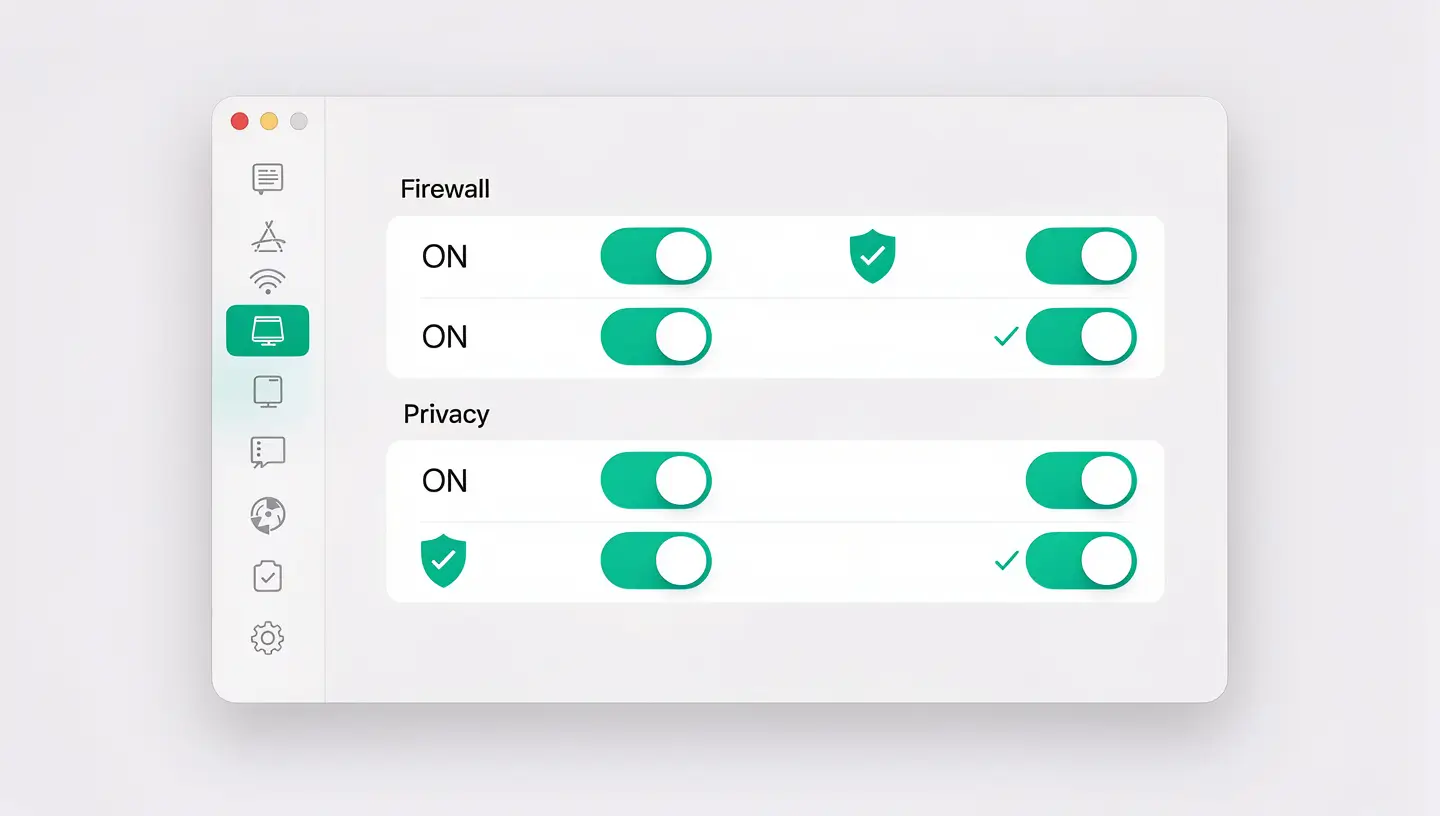
macOS zit boordevol beveiligingsfuncties, maar sommige zijn niet standaard geactiveerd of moeten worden aangepast. Hier is een checklist met instellingen die je nu moet controleren om je gegevens op de Mac te beschermen.
| Instelling | Locatie | Aanbevolen actie |
|---|---|---|
| FileVault | Vertrouwelijkheid en beveiliging → FileVault | Activeer |
| Firewall | Netwerk → Firewall | Activeer |
| Zoek mijn Mac | Apple ID → Zoeken | Activeren (maakt wissen op afstand mogelijk) |
| Automatische updates | Algemeen → Software-update | Alle opties activeren |
| Poortwachter | Vertrouwelijkheid en veiligheid | Houd «App Store en geïdentificeerde ontwikkelaars» aan.» |
| Automatische vergrendeling | Scherm vergrendelen | 5 minuten maximaal |
| Wachtwoord na stand-by | Scherm vergrendelen | Onmiddellijk |
| Locatiediensten | Vertrouwelijkheid en beveiliging → Locatiediensten | Uitschakelen voor niet-essentiële apps |
De functie Zoek mijn Mac is er niet alleen om een verloren Mac terug te vinden. Je kunt hem ook op afstand vergrendelen met een persoonlijk bericht of alle gegevens wissen als je zeker weet dat je hem niet meer terugkrijgt. In combinatie met FileVault maakt deze functie een gestolen Mac volledig onbruikbaar en de gegevens ontoegankelijk. Ga voor meer informatie over de beveiligingsfuncties die in macOS zijn ingebouwd naar de officiële Apple pagina over gegevensbescherming.
MacOS-updates zijn niet alleen cosmetisch. Elke update corrigeert beveiligingslekken, waarvan sommige actief worden uitgebuit door hackers. Het uitstellen van een beveiligingsupdate zet de deur open voor bekende kwetsbaarheden. Activeer automatische updates en stel nooit een kritieke beveiligingsupdate uit. Apple publiceert regelmatig patches via Apple beveiligingsupdates - Controleer of je Mac up-to-date is.
Inzicht in de bedreigingen van vandaag is de beste manier om je ertegen te beschermen. Hier zijn de meest voorkomende risico's voor Mac-gebruikers in 2026 en de reflexen die ze moeten aannemen.
Phishing blijft de grootste bedreiging op alle platforms. Een e-mail of sms vraagt je om op een link te klikken en je gegevens in te voeren op een valse website. Phishing-campagnes gericht op Apple-gebruikers zijn bijzonder geraffineerd: valse «Apple ID opgeschort»-e-mails, valse iCloud-meldingen, valse beveiligingswaarschuwingen. Het beste wat je kunt doen: klik nooit op een link in een e-mailwaarschuwing. Open Safari handmatig en typ zelf het adres van de betreffende site in.
Malware gericht op macOS neemt toe. De meest voorkomende in 2026 zijn adware (opdringerige reclame), infostealers (diefstal van wachtwoorden en bankgegevens) en ransomware (versleuteling van je bestanden met een eis voor losgeld). Gatekeeper en XProtect, de beveiligingen die in macOS zijn ingebouwd, blokkeren het merendeel van deze bedreigingen - op voorwaarde dat je ze niet omzeilt door software van niet-geverifieerde bronnen te installeren. Ons artikel over Mac-antivirus beschrijft de beschikbare aanvullende oplossingen.
Een gestolen MacBook zonder geactiveerde FileVault betekent directe toegang tot je hele digitale leven. Met FileVault, Lokaliseer mijn Mac en een sterk sessiewachtwoord blijft de dief achter met een prachtig aluminium object dat volledig onbruikbaar is. Het is de combinatie van deze drie beschermingen die het verschil maakt.
Man-in-the-middle-aanvallen op openbare WiFi-netwerken maken het mogelijk om de gegevens te onderscheppen die worden uitgewisseld tussen je Mac en de sites die je bezoekt. Hoewel de meeste sites nu HTTPS gebruiken, verzenden sommige programma's nog steeds gegevens in onbewerkte tekst. Gebruik iCloud Private Relay of een VPN op elk netwerk dat niet je eigen netwerk is.
Een nep Apple technicus die je belt, een «vriend» die je per sms om een verificatiecode vraagt, een e-mail van je «bank»: social engineering maakt misbruik van menselijk vertrouwen. De absolute regel: Apple zal je nooit bellen om je wachtwoord of een verificatiecode te vragen. Niemand zal je om deze informatie vragen.
Op een Apple Silicon Mac (M1 en nieuwer) is de impact onmerkbaar omdat de encryptie door de chip zelf wordt beheerd. Op een Intel Mac met SSD is de vertraging in de orde van 1 tot 3 %, onzichtbaar bij dagelijks gebruik. Op een Intel Mac met een mechanische harde schijf kan de vertraging meer merkbaar zijn, maar deze machines zouden eerst baat hebben bij een SSD-upgrade.
Voor de meeste gebruikers die macOS up-to-date houden en alleen downloaden uit de App Store of betrouwbare bronnen, zijn de ingebouwde beveiligingen (XProtect, Gatekeeper, MRT) voldoende. Een antivirusprogramma van derden wordt aanbevolen als je regelmatig bestanden downloadt van het internet of als je je Mac gebruikt in een gevoelige professionele context.
Veelvoorkomende tekenen zijn: onbekende programma's in je map Programma's, een abnormaal trage Mac zonder reden, browseromleidingen naar onbekende sites, ongebruikelijke pop-upadvertenties, overmatige netwerkactiviteit die zichtbaar is in de Activiteitenmonitor of wijzigingen in je instellingen die je niet hebt gemaakt. Bij twijfel biedt ons team een gratis diagnose.
Ja, iCloud Keychain gebruikt AES-256 end-to-end versleuteling, wat betekent dat zelfs Apple uw opgeslagen wachtwoorden niet kan lezen. Uw gegevens worden versleuteld op uw apparaat voordat ze naar de iCloud-servers worden verzonden, en alleen uw vertrouwde apparaten kunnen ze ontsleutelen.
Als je voor iCloud-herstel hebt gekozen, kun je je wachtwoord online opnieuw instellen. Als je hebt gekozen voor een lokale sleutel en deze bent kwijtgeraakt omdat je je wachtwoord bent vergeten, zijn de gegevens helaas niet meer te herstellen - dat is nu juist de kracht van versleuteling. Daarom raden we altijd aan om de sleutel op een veilige plek te bewaren en te kiezen voor iCloud-herstel als aanvulling.
Naast de maatregelen die in deze gids worden beschreven, moet een zakelijke Mac een aparte gebruikersaccount voor het werk hebben, een VPN dat is geconfigureerd voor toegang tot het bedrijfsnetwerk, versleutelde back-ups die gescheiden zijn van persoonlijke back-ups en, idealiter, MDM (Mobile Device Management) als je bedrijf dat aanbiedt.
Ja, aanzienlijk. Paskeys zijn bestand tegen phishing omdat ze cryptografisch gekoppeld zijn aan de website die ze heeft aangemaakt - een valse site kan ze niet onderscheppen. Ze kunnen niet met brute kracht worden geraden of gestolen in een databaselek. Apple synchroniseert ze versleuteld via iCloud Keychain tussen al je apparaten.
Absoluut. Als je Time Machine-schijf niet is versleuteld, kan iedereen met fysieke toegang ertoe je gegevens lezen, zelfs als FileVault is ingeschakeld op je Mac. Als je Time Machine configureert, vink dan de optie «Back-ups versleutelen» aan. Als je huidige back-up niet is versleuteld, moet je deze helemaal opnieuw maken met deze optie ingeschakeld.
Op een Mac met een SSD (alle recente Macs) garandeert het eenvoudig verwijderen van een bestand en het legen van de prullenbak geen volledige verwijdering. De veiligste methode is om FileVault te activeren: verwijderde gegevens blijven versleuteld en zijn daarom ontoegankelijk. Als u uw Mac verkoopt, voer dan een volledige verwijdering via reset-instellingen.
Natuurlijk doen we dat. Met meer dan 15 jaar ervaring sinds 2010 biedt ons team een complete beveiligingsservice: activering van FileVault, Time Machine-configuratie, verificatie van privacy-instellingen, verwijdering van malware en desgewenst een schone macOS-installatie. Voor al onze diensten geldt een garantie van 180 dagen.


Meer dan 15 jaar Apple expertise in Brussel. Gratis en vrijblijvende offerte en 180 dagen garantie op reparaties.