
La croyance selon laquelle les Mac sont immunisés contre les menaces informatiques appartient au passé. En 2026, les attaques ciblant macOS ont augmenté de manière significative, notamment les ransomwares, le phishing et les logiciels espions. Votre Mac contient probablement des photos de famille, des documents professionnels, des identifiants bancaires et des souvenirs irremplaçables. Perdre ces données — que ce soit par vol, panne matérielle ou attaque — peut avoir des conséquences désastreuses.
La bonne nouvelle, c’est que macOS intègre des outils de protection parmi les plus robustes du marché. Le problème, c’est que la plupart des utilisateurs ne les activent pas ou les configurent mal. Ce guide vous accompagne étape par étape pour verrouiller votre Mac comme un coffre-fort numérique, sans installer un seul logiciel payant.
FileVault est la première ligne de défense pour protéger vos données sur Mac. Ce système de chiffrement intégré à macOS transforme l’ensemble de votre disque en un volume illisible sans votre mot de passe de session ou votre clé de récupération. Concrètement, si quelqu’un vole votre MacBook, il ne pourra absolument rien lire sur le disque, même en le retirant physiquement de la machine.
| Critère | FileVault désactivé | FileVault activé |
|---|---|---|
| Accès aux données après vol | Possible en mode Target Disk | Impossible sans mot de passe |
| Impact sur les performances | Aucun | Négligeable (Apple Silicon) à léger (Intel) |
| Protection des données sensibles | Limitée au mot de passe de session | Chiffrement AES-256 complet |
| Récupération en cas d’oubli | Réinitialisation simple | Clé de récupération ou iCloud obligatoire |
Chiffrer son disque protège contre le vol, mais pas contre une panne matérielle, une suppression accidentelle ou un ransomware. La seule protection véritablement complète, c’est une stratégie de sauvegarde solide. Les professionnels de l’informatique appliquent la règle 3-2-1 : trois copies de vos données, sur deux types de supports différents, dont une hors site.
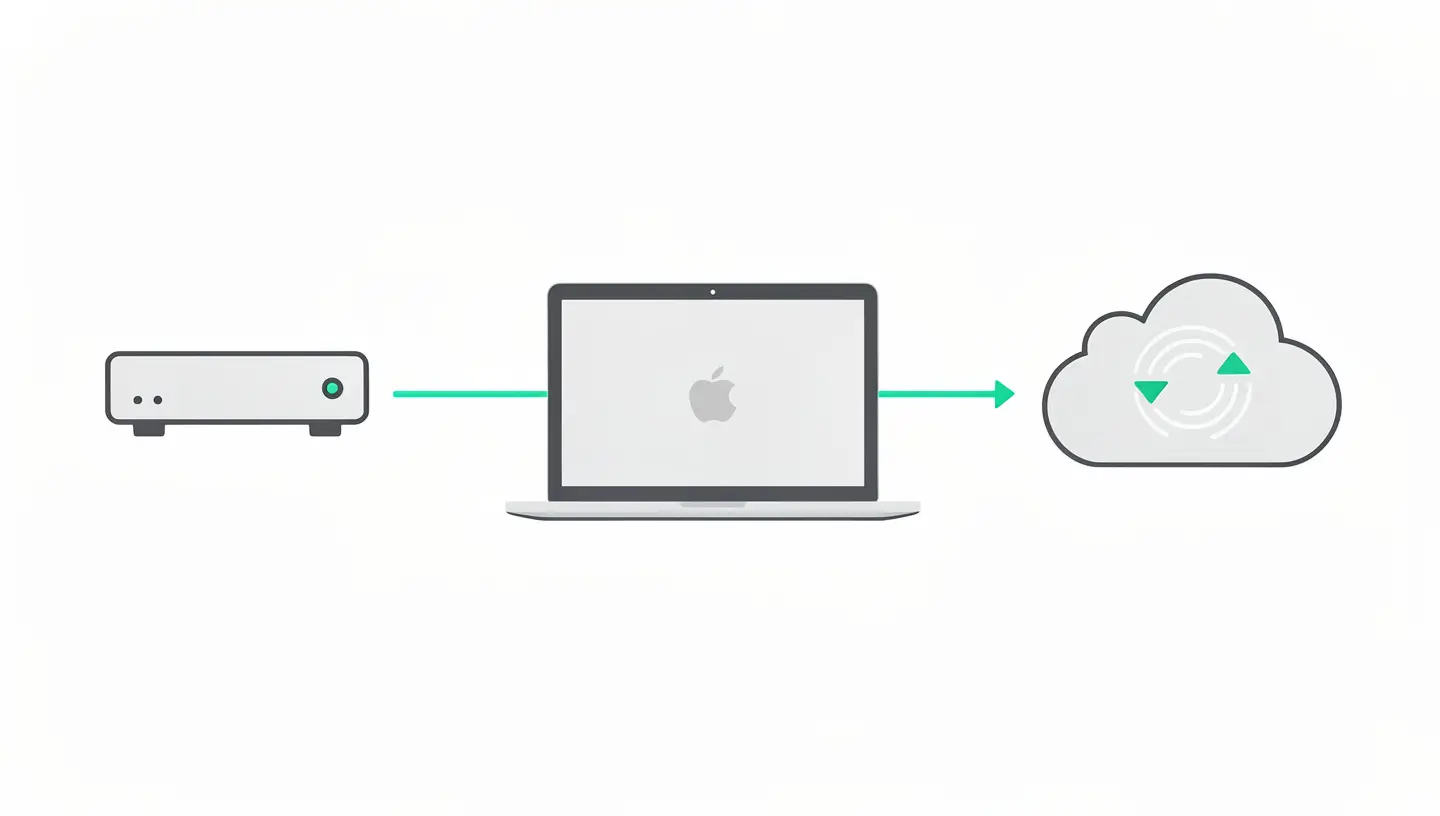
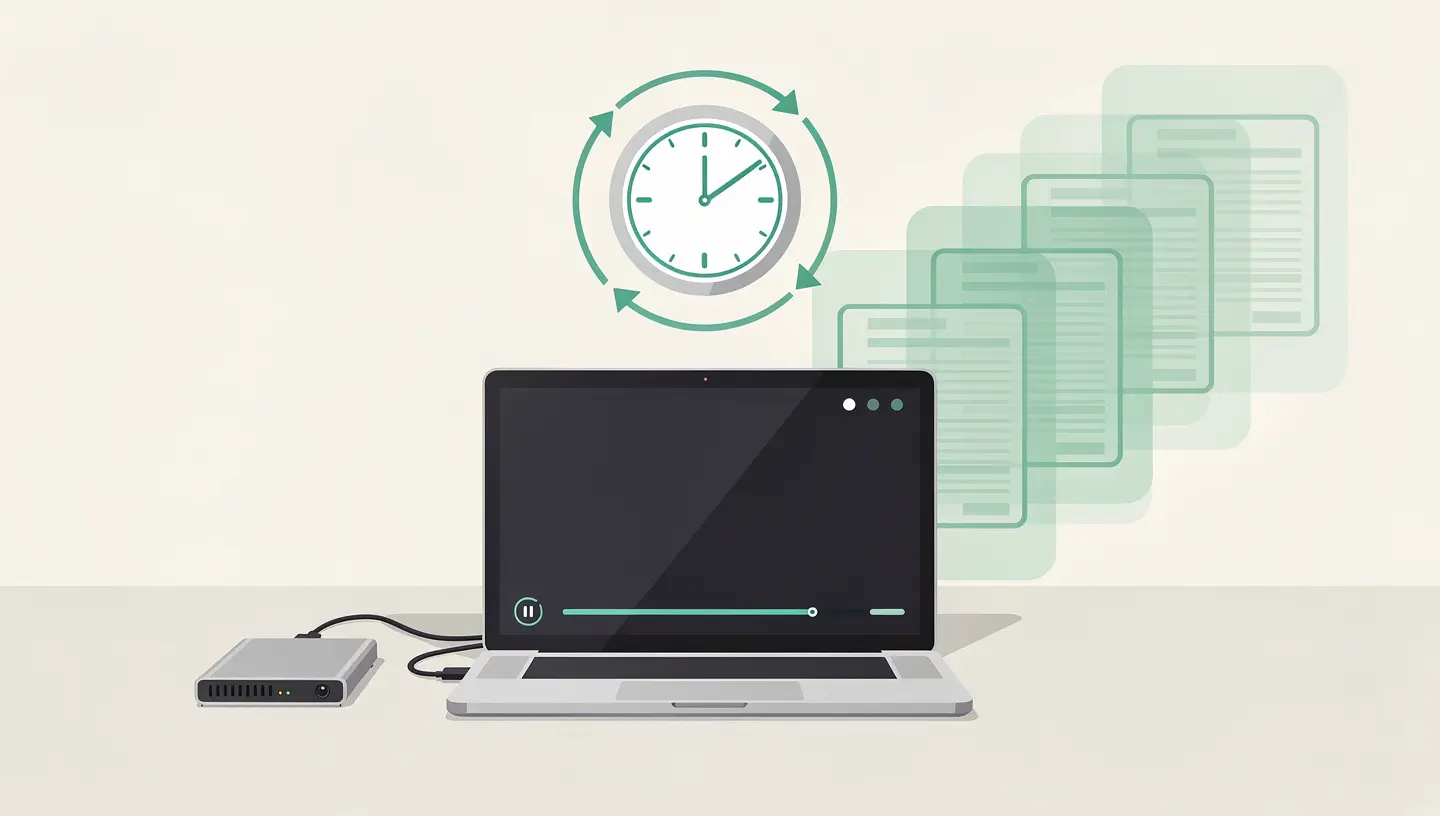
Time Machine reste l’outil de sauvegarde le plus simple et le plus fiable pour Mac. Branchez un disque externe, activez Time Machine, et votre Mac se sauvegarde automatiquement toutes les heures. En cas de problème, vous pouvez restaurer un fichier individuel, un dossier ou même l’intégralité de votre système à un instant précis. Pour une configuration détaillée, consultez notre guide complet Time Machine.
iCloud synchronise automatiquement vos documents, photos et fichiers importants sur les serveurs Apple. C’est votre copie hors site : même si votre Mac et votre disque externe sont détruits (incendie, inondation), vos données restent accessibles depuis n’importe quel appareil Apple ou via icloud.com. Le forfait 200 Go coûte 2,99 € par mois, et le forfait 2 To, 9,99 € par mois — un investissement dérisoire comparé à la valeur de vos données.
Pour une protection maximale, créez un clone bootable de votre disque avec un logiciel comme Carbon Copy Cloner ou SuperDuper!. Contrairement à Time Machine, un clone vous permet de démarrer directement depuis le disque de sauvegarde en cas de défaillance de votre disque principal. C’est la solution privilégiée par les professionnels qui ne peuvent se permettre aucun temps d’arrêt.
| Solution | Type | Automatique | Restauration | Coût |
|---|---|---|---|---|
| Time Machine | Locale incrémentale | Oui (horaire) | Fichier, dossier ou système | Gratuit + disque externe |
| iCloud Drive | Cloud (hors site) | Oui (continu) | Fichiers individuels | 2,99 à 9,99 €/mois |
| Clone bootable | Locale complète | Planifiable | Démarrage direct | Logiciel ~40 € + disque |
Un mot de passe faible, c’est comme une porte blindée avec la clé sous le paillasson. En 2026, un mot de passe de huit caractères sans caractères spéciaux peut être craqué en quelques minutes par force brute. La gestion rigoureuse de vos mots de passe est un pilier fondamental de la protection de vos données.
Depuis macOS Sequoia, Apple propose une application dédiée Mots de passe qui remplace l’ancien trousseau d’accès. Elle génère des mots de passe complexes, les stocke de manière chiffrée, les synchronise entre vos appareils et vous alerte si l’un de vos mots de passe a été compromis dans une fuite de données connue. Utilisez-la systématiquement pour chaque nouveau compte en ligne.
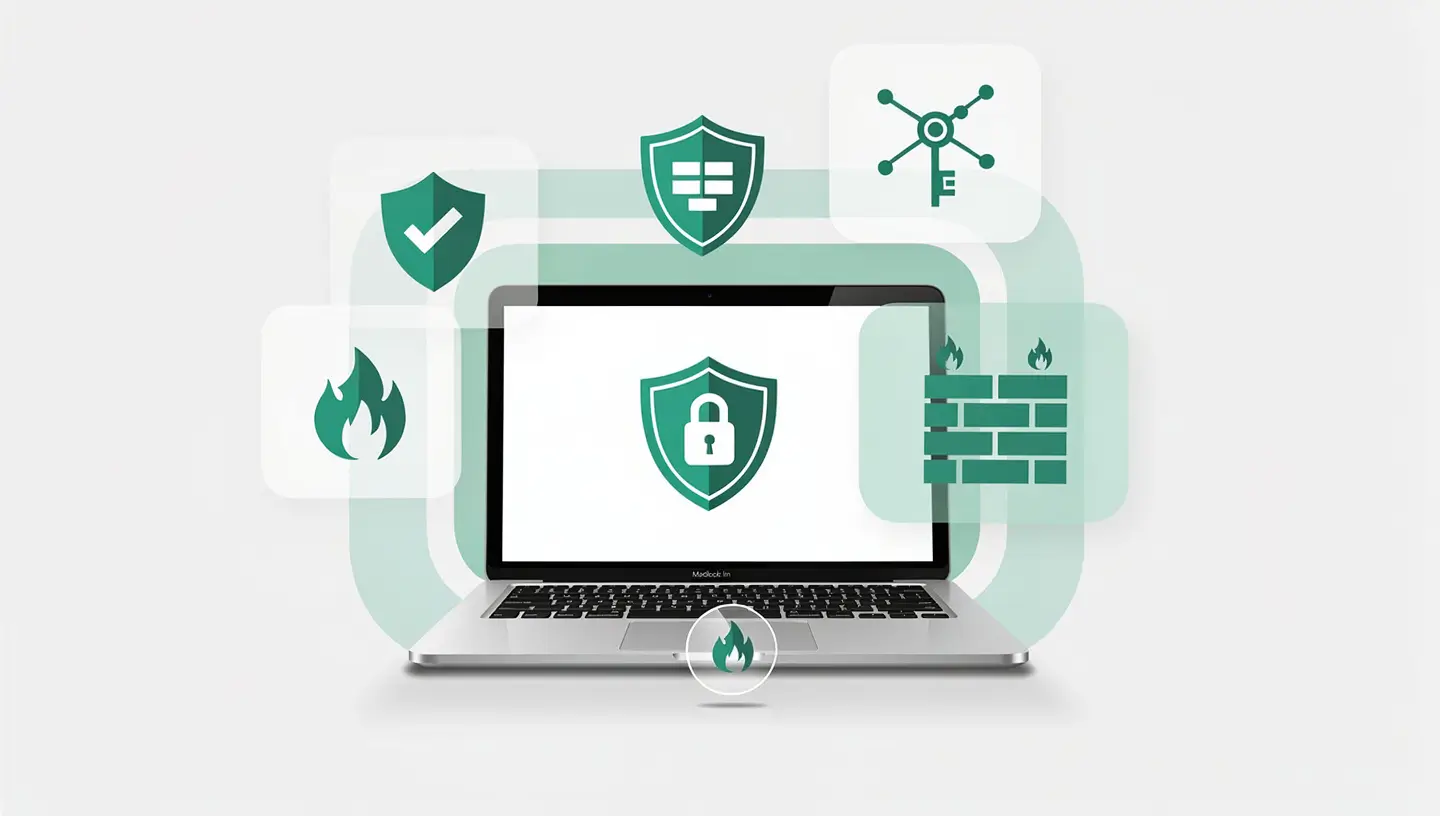
Votre Mac communique en permanence avec l’extérieur : mises à jour, synchronisation iCloud, navigation web, applications tierces. Le pare-feu intégré à macOS contrôle ces connexions entrantes et bloque les tentatives d’accès non autorisé.
Rendez-vous dans Réglages Système → Réseau → Pare-feu et activez-le. Par défaut, macOS bloque toutes les connexions entrantes non sollicitées tout en autorisant les services système essentiels. Pour un usage standard, la configuration par défaut est suffisante. Si vous hébergez un serveur local ou utilisez le partage d’écran, vous pourrez ajouter des exceptions manuellement.
Un réseau WiFi public (café, aéroport, hôtel) est un terrain de chasse idéal pour les pirates. Toute personne connectée au même réseau peut potentiellement intercepter vos données non chiffrées. Deux solutions :
Si votre WiFi pose problème, notre guide WiFi Mac ne fonctionne plus peut vous aider à diagnostiquer la situation avant de renforcer votre sécurité réseau.
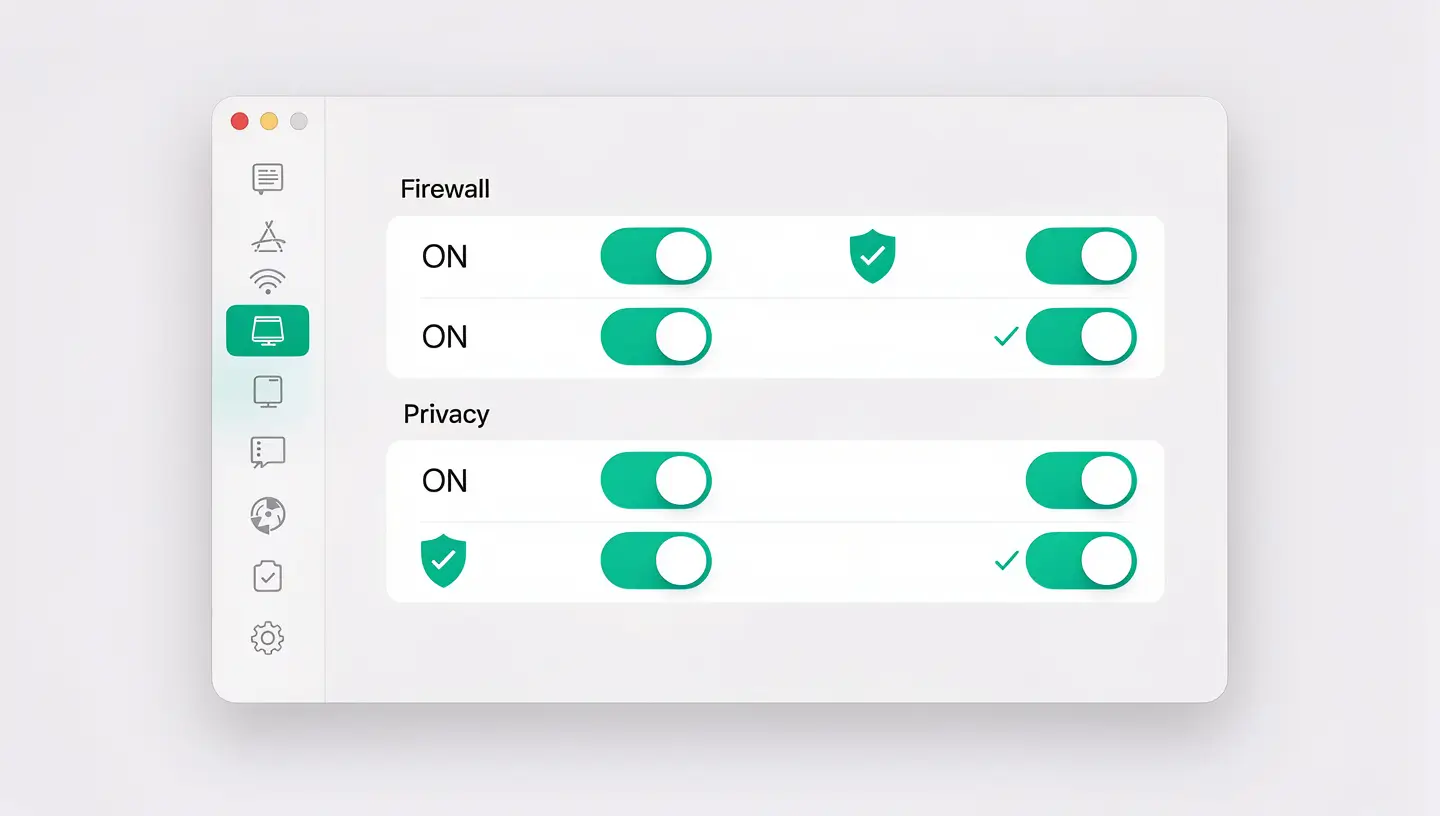
macOS regorge de fonctions de sécurité, mais certaines ne sont pas activées par défaut ou méritent un ajustement. Voici la checklist des réglages à vérifier dès maintenant pour protéger vos données sur Mac.
| Réglage | Emplacement | Action recommandée |
|---|---|---|
| FileVault | Confidentialité et sécurité → FileVault | Activer |
| Pare-feu | Réseau → Pare-feu | Activer |
| Localiser mon Mac | Identifiant Apple → Localiser | Activer (permet effacement à distance) |
| Mises à jour automatiques | Général → Mise à jour logicielle | Activer toutes les options |
| Gatekeeper | Confidentialité et sécurité | Conserver sur « App Store et développeurs identifiés » |
| Verrouillage automatique | Écran de verrouillage | 5 minutes maximum |
| Mot de passe après veille | Écran de verrouillage | Immédiatement |
| Services de localisation | Confidentialité et sécurité → Services de localisation | Désactiver pour les apps non essentielles |
La fonction Localiser mon Mac ne sert pas uniquement à retrouver un Mac égaré. Elle permet aussi de le verrouiller à distance avec un message personnalisé, ou d’effacer l’intégralité de ses données si vous êtes certain de ne pas le récupérer. Combinée à FileVault, cette fonctionnalité rend un Mac volé totalement inutilisable et ses données inaccessibles. Pour en savoir plus sur les fonctionnalités de sécurité intégrées à macOS, consultez la page officielle Apple sur la protection des données.
Les mises à jour macOS ne sont pas uniquement cosmétiques. Chaque mise à jour corrige des failles de sécurité dont certaines sont activement exploitées par des pirates. Retarder une mise à jour de sécurité, c’est laisser la porte ouverte à des vulnérabilités connues. Activez les mises à jour automatiques et ne reportez jamais une mise à jour de sécurité critique. Apple publie régulièrement des correctifs via les mises à jour de sécurité Apple — vérifiez que votre Mac est à jour.
Comprendre les menaces actuelles permet de mieux s’en protéger. Voici les risques les plus fréquents auxquels les utilisateurs Mac sont confrontés en 2026 et les réflexes à adopter.
Le phishing reste la menace numéro un, toutes plateformes confondues. Un email ou un SMS vous incite à cliquer sur un lien et à saisir vos identifiants sur un faux site. Les campagnes de phishing ciblant les utilisateurs Apple sont particulièrement sophistiquées : faux emails « Apple ID suspendu », fausses notifications iCloud, faux avertissements de sécurité. Le réflexe : ne jamais cliquer sur un lien dans un email d’alerte. Ouvrez manuellement Safari et tapez vous-même l’adresse du site concerné.
Les malwares ciblant macOS sont en forte progression. Les plus courants en 2026 sont les adwares (publicités intrusives), les infostealers (vol de mots de passe et données bancaires) et les ransomwares (chiffrement de vos fichiers avec demande de rançon). Gatekeeper et XProtect, les protections intégrées à macOS, bloquent la majorité de ces menaces — à condition de ne pas les contourner en installant des logiciels provenant de sources non vérifiées. Notre article sur les antivirus Mac détaille les solutions complémentaires disponibles.
Un MacBook volé sans FileVault activé, c’est un accès direct à toute votre vie numérique. Avec FileVault, Localiser mon Mac et un mot de passe de session robuste, le voleur se retrouve avec un bel objet en aluminium totalement inutilisable. C’est la combinaison de ces trois protections qui fait la différence.
Les attaques « man-in-the-middle » sur les réseaux WiFi publics permettent d’intercepter les données échangées entre votre Mac et les sites que vous visitez. Même si la plupart des sites utilisent désormais HTTPS, certaines applications transmettent encore des données en clair. Utilisez le relais privé iCloud ou un VPN sur tout réseau qui n’est pas le vôtre.
Un faux technicien Apple qui vous appelle, un « ami » qui vous demande un code de vérification reçu par SMS, un email de votre « banque » : l’ingénierie sociale exploite la confiance humaine. La règle absolue : Apple ne vous appellera jamais pour vous demander votre mot de passe ou un code de vérification. Personne de légitime ne vous demandera ces informations.
Sur un Mac Apple Silicon (M1 et ultérieurs), l’impact est imperceptible car le chiffrement est géré matériellement par la puce. Sur un Mac Intel avec SSD, le ralentissement est de l’ordre de 1 à 3 %, invisible en usage quotidien. Sur un Mac Intel avec disque dur mécanique, le ralentissement peut être plus sensible, mais ces machines bénéficieraient d’abord d’un upgrade SSD.
Pour la majorité des utilisateurs qui maintiennent macOS à jour et téléchargent uniquement depuis l’App Store ou des sources fiables, les protections intégrées (XProtect, Gatekeeper, MRT) suffisent. Un antivirus tiers est recommandé si vous téléchargez régulièrement des fichiers depuis Internet ou si vous utilisez votre Mac dans un contexte professionnel sensible.
Les signes courants incluent : des applications inconnues dans votre dossier Applications, un Mac anormalement lent sans raison, des redirections de navigateur vers des sites inconnus, des popups publicitaires inhabituels, une activité réseau excessive visible dans le Moniteur d’activité, ou des modifications de vos réglages que vous n’avez pas effectuées. En cas de doute, notre équipe propose un diagnostic gratuit.
Oui. Le trousseau iCloud utilise un chiffrement de bout en bout AES-256, ce qui signifie que même Apple ne peut pas lire vos mots de passe stockés. Vos données sont chiffrées sur votre appareil avant d’être envoyées sur les serveurs iCloud, et seuls vos appareils de confiance peuvent les déchiffrer.
Si vous avez choisi la récupération via iCloud, vous pouvez réinitialiser votre mot de passe en ligne. Si vous avez opté pour une clé locale et que vous l’avez perdue tout en oubliant votre mot de passe, les données sont malheureusement irrécupérables — c’est justement la force du chiffrement. C’est pourquoi nous recommandons systématiquement de conserver la clé dans un endroit sûr et de choisir la récupération iCloud en complément.
En plus des mesures décrites dans ce guide, un Mac professionnel devrait avoir un compte utilisateur séparé pour le travail, un VPN configuré pour l’accès au réseau de l’entreprise, des sauvegardes chiffrées distinctes des sauvegardes personnelles et, idéalement, une gestion MDM (Mobile Device Management) si votre entreprise le propose.
Oui, significativement. Les passkeys sont résistantes au phishing car elles sont liées cryptographiquement au site web qui les a créées — un faux site ne peut pas les intercepter. Elles ne peuvent pas être devinées par force brute ni volées dans une fuite de base de données. Apple les synchronise de manière chiffrée via le trousseau iCloud entre tous vos appareils.
Absolument. Si votre disque Time Machine n’est pas chiffré, toute personne y ayant accès physique peut lire vos données — même si FileVault est activé sur votre Mac. Lors de la configuration de Time Machine, cochez l’option « Chiffrer les sauvegardes ». Si votre sauvegarde actuelle n’est pas chiffrée, vous devrez la recréer entièrement avec l’option activée.
Sur un Mac avec SSD (tous les Mac récents), le simple fait de supprimer un fichier et de vider la corbeille ne garantit pas l’effacement complet. La méthode la plus sûre est d’activer FileVault : les données supprimées restent chiffrées et sont donc inaccessibles. Si vous vendez votre Mac, effectuez un effacement complet via les réglages de réinitialisation.
Bien sûr. Avec plus de 15 ans d’expérience depuis 2010, notre équipe propose un service complet de mise en sécurité : activation de FileVault, configuration de Time Machine, vérification des réglages de confidentialité, suppression de logiciels malveillants et installation de macOS propre si nécessaire. Tous nos services sont couverts par une garantie de 180 jours.


Plus de 15 ans d'expertise Apple à Bruxelles. Devis gratuit sans engagement et réparations garanties 180 jours.