Het verliezen van gegevens is een van de meest stressvolle gebeurtenissen voor elke computergebruiker. Of het nu gaat om een bestand dat per ongeluk is verwijderd, een defecte SSD, vloeistofschade of ransomware, er zijn veel oorzaken van gegevensverlies. Time Machine elimineert dit risico door automatische back-ups op de achtergrond te maken, zonder enige tussenkomst van jouw kant.
Volgens statistieken van de Wereld Back-up Dag, In feite heeft ongeveer 30 % van de gebruikers nog nooit een back-up van hun bestanden gemaakt. Bij MAC Repair merken we dat de meeste klanten die bij ons komen voor gegevensherstel geen actieve oplossing hadden. Time Machine blijft het eenvoudigste hulpmiddel om je herinneringen en je werk met één klik op de knop te beschermen.
| Type schijf | Voordelen | Grenzen | Aanbevolen capaciteit |
|---|---|---|---|
| Externe USB harde schijf | Betaalbaar, grote capaciteiten (2-5TB) | Langzamer, kwetsbaar (mechanisch) | 2x de grootte van je interne SSD |
| USB-C externe SSD | Snel, compact, schokbestendig | Duurder bij de Go | 2x de grootte van je interne SSD |
| NAS (netwerkserver) | Draadloze back-up, deelbare toegang voor meerdere Macs | Complexere configuratie, initiële investering | Afhankelijk van het aantal Macs |
De vuistregel: neem een schijf die minstens twee keer zo groot is als de opslagruimte van je Mac. Als je Mac een SSD van 512 GB heeft, is een Time Machine-schijf van 1 TB het comfortabele minimum. Hoe groter de schijf, hoe langer Time Machine de geschiedenis bijhoudt.
1. Sluit je externe schijf aan op de Mac. macOS zal automatisch voorstellen om deze te gebruiken voor Time Machine. Als dat zo is, klik je op «Gebruiken als back-upschijf» en je bent klaar.
2. Als het dialoogvenster niet verschijnt, opent u Systeeminstellingen, dan Algemeen, dan Tijdmachine. Klik op Een back-upschijf toevoegen en selecteer je externe schijf.
3. Met macOS kun je je back-up versleutelen. We raden je aan om dit te activeren: het beschermt je gegevens in het geval van diefstal van de schijf. Stel een wachtwoord in en bewaar het op een veilige plek.
4. Time Machine formatteert de schijf (indien nodig) en start de eerste back-up. Deze eerste volledige back-up kan enkele uren duren, afhankelijk van de hoeveelheid gegevens. De daaropvolgende back-ups zijn incrementeel en duren slechts een paar minuten.
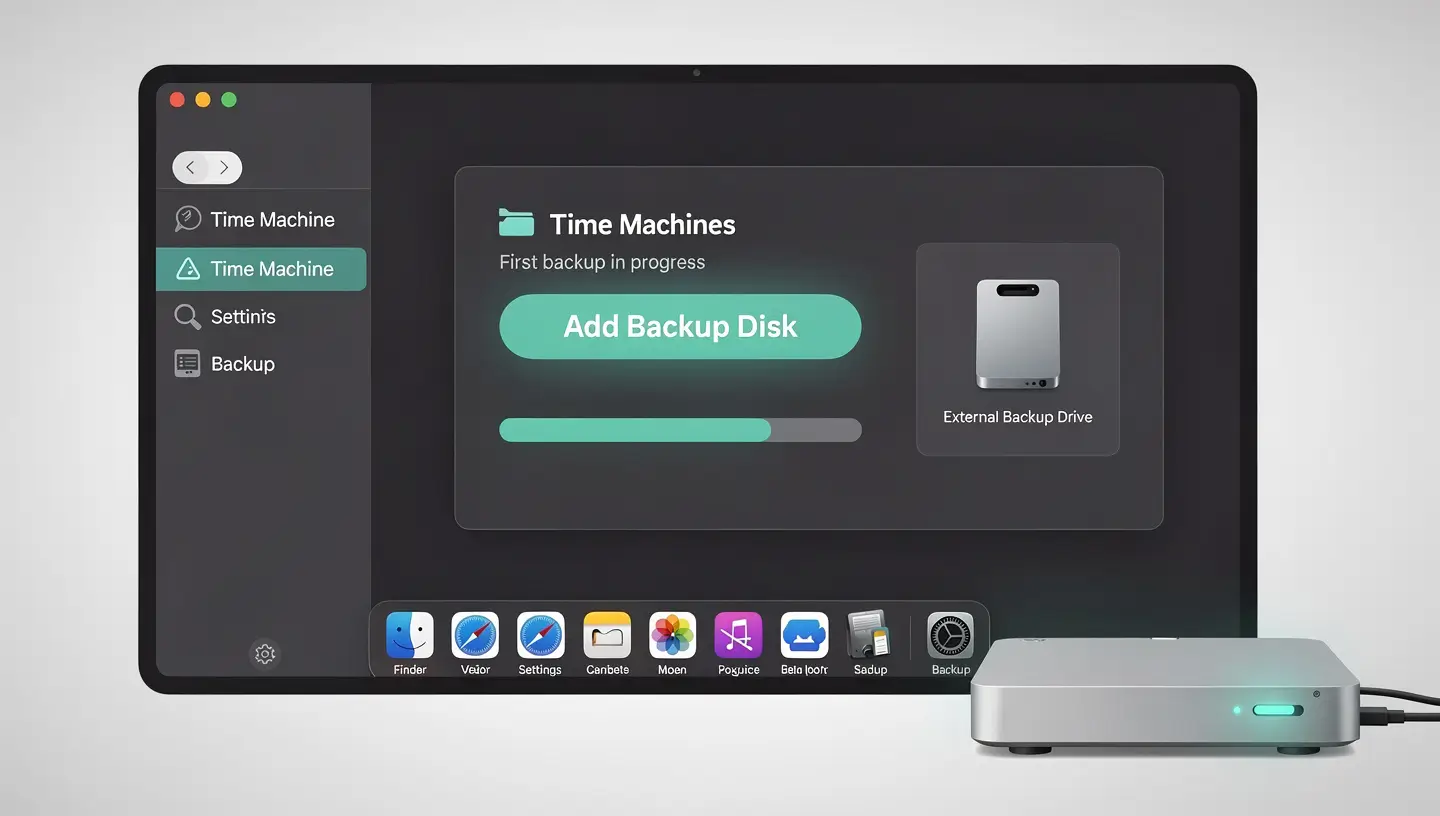
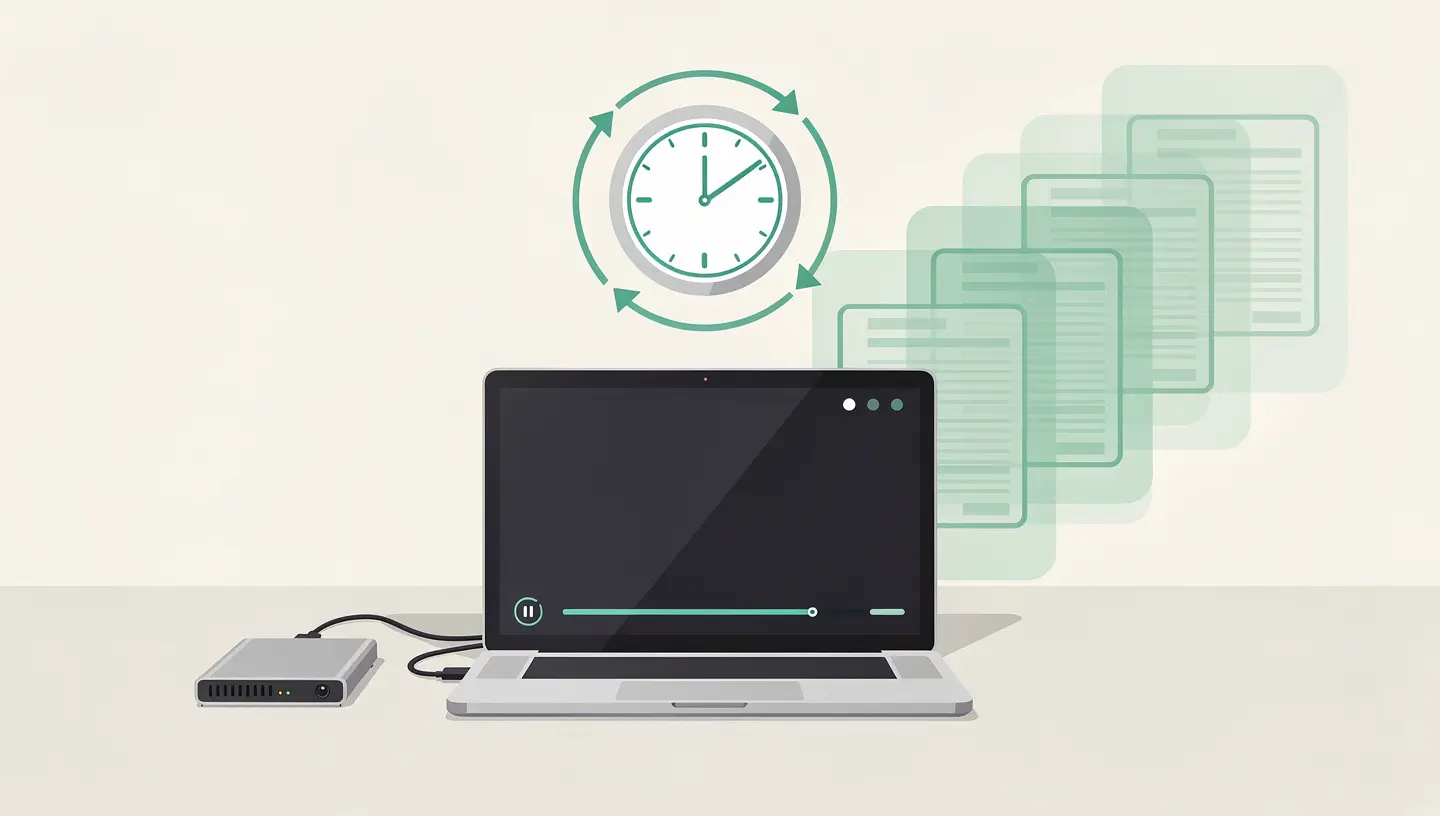
Eenmaal geconfigureerd, maakt Time Machine automatisch elk uur een back-up als de schijf is aangesloten. Het slaat back-ups op een intelligente manier op:
| Periode | Behouden back-upfrequentie |
|---|---|
| Laatste 24 uur | Eén back-up per uur |
| Vorige maand | Eén back-up per dag |
| Vorige maanden | Eén back-up per week |
Als de schijf vol is, verwijdert Time Machine automatisch de oudste back-ups om ruimte te maken. Hoe groter de schijf, hoe langer de geschiedenis.
Open de map waar het bestand zich bevond. Klik op het Time Machine-pictogram in de menubalk en selecteer «Bladeren door Time Machine-back-ups». Navigeer door de tijd met de pijltjes of de tijdbalk. Wanneer je het bestand vindt, selecteer je het en klik je op «Herstellen».
Om een eerdere versie van een bestand (niet verwijderd, maar gewijzigd) terug te zetten, is de procedure identiek: ga terug in de tijd naar de gewenste versie.
Voor meer informatie over het herstellen van verwijderde bestanden, zie onze complete gids voor bestandsherstel.
Om je hele Mac te herstellen (na een systeemcrash, SSD-vervanging of herinstallatie): start op in de herstelmodus (aan/uit-knop ingedrukt houden op Apple Silicon, Cmd + R op Intel), selecteer «Herstellen vanaf Time Machine» en kies je back-upschijf. De hele Mac wordt hersteld naar de exacte staat van de gekozen back-up.
Als je Time Machine-schijf klein is of als je grote bestanden hebt waarvan je geen back-up wilt maken (images van virtuele machines, softwarecaches), kun je ze uitsluiten. Ga naar Systeeminstellingen, Algemeen, Time Machine, Opties. Voeg de mappen die je wilt uitsluiten toe met de «+»-knop.
| Probleem | Oplossing |
|---|---|
| «Terugkerende »Back-up mislukt | Controleer de schijfruimte. Voer Schijfhulpprogramma uit om de TM-schijf te controleren. |
| Extreem langzame back-up | Controleer of de schijf USB 3.0+ is, niet USB 2.0. Grote tijdelijke bestanden uitsluiten |
| Time Machine-schijf niet herkend | Probeer een andere USB-poort of een andere kabel. Als het station geluiden maakt, kan het defect zijn. |
| «De back-upschijf is bijna vol» | Time Machine handelt dit automatisch af (verwijdert oude back-ups). Indien hardnekkig, verplaatsen naar een grotere schijf |
Heel weinig. Incrementele back-ups (na de eerste) duren slechts een paar minuten en worden op de achtergrond uitgevoerd met lage prioriteit. Je zult nauwelijks verschil merken in prestaties.
Ja, Time Machine neemt alleen zoveel schijfruimte in als je nodig hebt. Je kunt andere bestanden op dezelfde schijf opslaan. We raden echter een speciale schijf aan om verwarring te voorkomen en om ruimte voor back-ups te garanderen.
Ja, Time Machine maakt van alles een back-up: systeem, programma's, documenten, instellingen, accounts. Als je een volledige terugzetting doet, vind je je Mac precies zoals hij was toen je er een back-up van maakte.
Neem minstens twee keer de grootte van je interne SSD. Voor een Mac met 512 GB: een schijf van minstens 1 TB. Voor een Mac met 1 TB: een schijf van 2 TB. Hoe groter de schijf, hoe langer de versiegeschiedenis.
Gedeeltelijk. Als de Time Machine-schijf is aangesloten tijdens de aanval, kan deze ook worden versleuteld door de ransomware. Daarom raden we aan de TM-schijf los te koppelen als er geen back-up van wordt gemaakt en een cloudback-up (iCloud) toe te voegen als extra bescherming.
Ja, Time Machine ondersteunt compatibele NAS (Synology, QNAP, enz.) en schijven die worden gedeeld via het SMB-protocol. Dit is ideaal voor het maken van back-ups van meerdere Macs in hetzelfde huis of kantoor op één netwerkapparaat.
We raden het ten zeerste aan. Encryptie beschermt je gegevens in het geval van diefstal van de schijf. De eerste versleutelde back-up duurt langer, maar volgende back-ups hebben dezelfde snelheid als een niet-versleutelde back-up.
Sinds macOS Big Sur gebruikt Time Machine APFS voor SSD-back-ups. Voor mechanische harde schijven gebruikt Time Machine altijd HFS+ (Mac OS Extended Logging). Het formaat wordt automatisch gekozen door macOS.
Als de back-upschijf het begeeft, zijn je gegevens op de Mac niet aangetast, je verliest alleen de back-upgeschiedenis. Vervang de schijf en start Time Machine opnieuw om een nieuwe volledige back-up te maken.
Time Machine is een uitstekende bescherming, maar de 3-2-1 strategie raadt aan om een cloudback-up (iCloud, Backblaze) toe te voegen ter bescherming tegen diefstal, brand of gelijktijdige uitval van de Mac en de back-upschijf.


Meer dan 15 jaar Apple expertise in Brussel. Gratis en vrijblijvende offerte en 180 dagen garantie op reparaties.