

Inhoud
Een trage Mac is niet noodzakelijkerwijs een Mac aan het einde van zijn leven. In de overgrote meerderheid van de gevallen kunnen vertragingen worden verklaard door oorzaken die kunnen worden geïdentificeerd en gecorrigeerd. Dit is wat we het vaakst zien in de werkplaats wanneer een klant ons een Mac brengt. Trage Mac.
| Oorzaak van vertraging | Frequentie | Impact |
|---|---|---|
| Verzadigde of verouderde mechanische harde schijf (HDD) iMac, MacBook Pro voor 2013, Mac mini | ~35 % | Zeer hoog |
| SSD-opslag vol (minder dan 10 % vrij) Alle modellen, vooral 128 GB en 256 GB | ~25 % | Hoog |
| Onvoldoende RAM voor de gebruikte toepassingen 4 GB verzadigd door Chrome, Photoshop, Zoom | ~20 % | Hoog |
| macOS of verouderde toepassingen Compatibiliteit, bugs, prestatiegebreken | ~10 % | Matig |
| Oververhitting (droge thermische pasta, vuile ventilator) MacBook Pro 2012-2017, iMac 2009-2015 | ~5 % | Variabele |
| Malware of adware Browser-extensies, pop-ups, omleidingen | ~5 % | Matig |
Een punt dat vaak over het hoofd wordt gezien: macOS heeft minstens 15 tot 20 % vrije ruimte op de schijf om correct te functioneren. Onder deze drempel maakt het systeem massaal gebruik van het wisselbestand en wordt alles pijnlijk traag. Dit is het eerste dat je moet controleren als een trage Mac je geduld doet verliezen.
Voordat je iets aanraakt, open je twee ingebouwde macOS-hulpprogramma's om uit te zoeken wat het probleem op je computer veroorzaakt Trage Mac :
Open Toepassingen → Hulpprogramma's → Activiteitenmonitor. Klik op de CPU en sorteer naar beneden op «% CPU». Als een proces regelmatig de 100 % overschrijdt, is het de boosdoener. De gebruikelijke verdachten: kerneltaak (oververhitting), WindowServer (display), mds_winkels (Spotlight in indexering), of een browser met te veel tabbladen.
Ga dan naar de Geheugen. Kijk onderaan naar de drukbalk van het geheugen:
Ga naar Apple-menu → Over deze Mac → Opslag. Als de opslagbalk bijna vol is, heb je de boosdoener gevonden. Een volle schijf is de belangrijkste oorzaak van een trage Mac op modellen van 128 GB en 256 GB.

Deze bewerkingen kosten niets en kunnen de prestaties van je machine radicaal veranderen. Probeer ze in volgorde uit.
Elke toepassing die bij het opstarten wordt gestart, verbruikt RAM en CPU op de achtergrond. Op een Trage Mac, Dit is vaak de meest onderschatte factor.
Veel voorkomende boosdoeners: Spotify, Google Drive, OneDrive, Adobe Creative Cloud, Dropbox. Deze toepassingen kunnen handmatig worden gestart wanneer je ze nodig hebt.
Doel: minstens 20 % vrije ruimte vinden. Begin met de grote stukken:
Elk tabblad van Chrome of Firefox gebruikt tussen de 100 MB en 500 MB RAM. Met 20 geopende tabbladen is dat al gauw 4 tot 6 GB geheugen. Als je trage Mac vervelend wordt, vooral als je op het web surft, is dit waarschijnlijk de oorzaak.
Alternatief: Safari gebruikt aanzienlijk minder RAM dan Chrome op macOS, dankzij de optimalisatie van Apple. Overweeg over te stappen als RAM een terugkerend probleem is.
macOS verzamelt cachebestanden die na verloop van tijd kunnen uitgroeien tot meerdere gigabytes. Om ze handmatig op te ruimen :
~/Bibliotheek/Caches//Bibliotheek/Caches/ (systeemcache).Als het proces mds_winkels veel CPU verbruikt in de Activiteitenmonitor, is Spotlight waarschijnlijk zichzelf aan het indexeren in een lus. Om een schone herindexering te forceren :
Spotlight zal zichzelf netjes herindexeren. De Mac zal gedurende 30 tot 60 minuten een beetje traag zijn, daarna zullen de prestaties weer normaal zijn.
MacOS-updates verhelpen prestatieproblemen en geheugenlekken. Als je Trage Mac nog op een oudere versie van macOS draait, kan een eenvoudige update het probleem oplossen.
Inchecken Systeeminstellingen → Algemeen → Software-update. Je kunt ook al je applicaties bijwerken via de App Store of rechtstreeks in elke applicatie.
Als de softwareoplossingen niet genoeg waren, is het probleem waarschijnlijk de hardware. Hier zijn de upgrades die het grootste verschil maken.
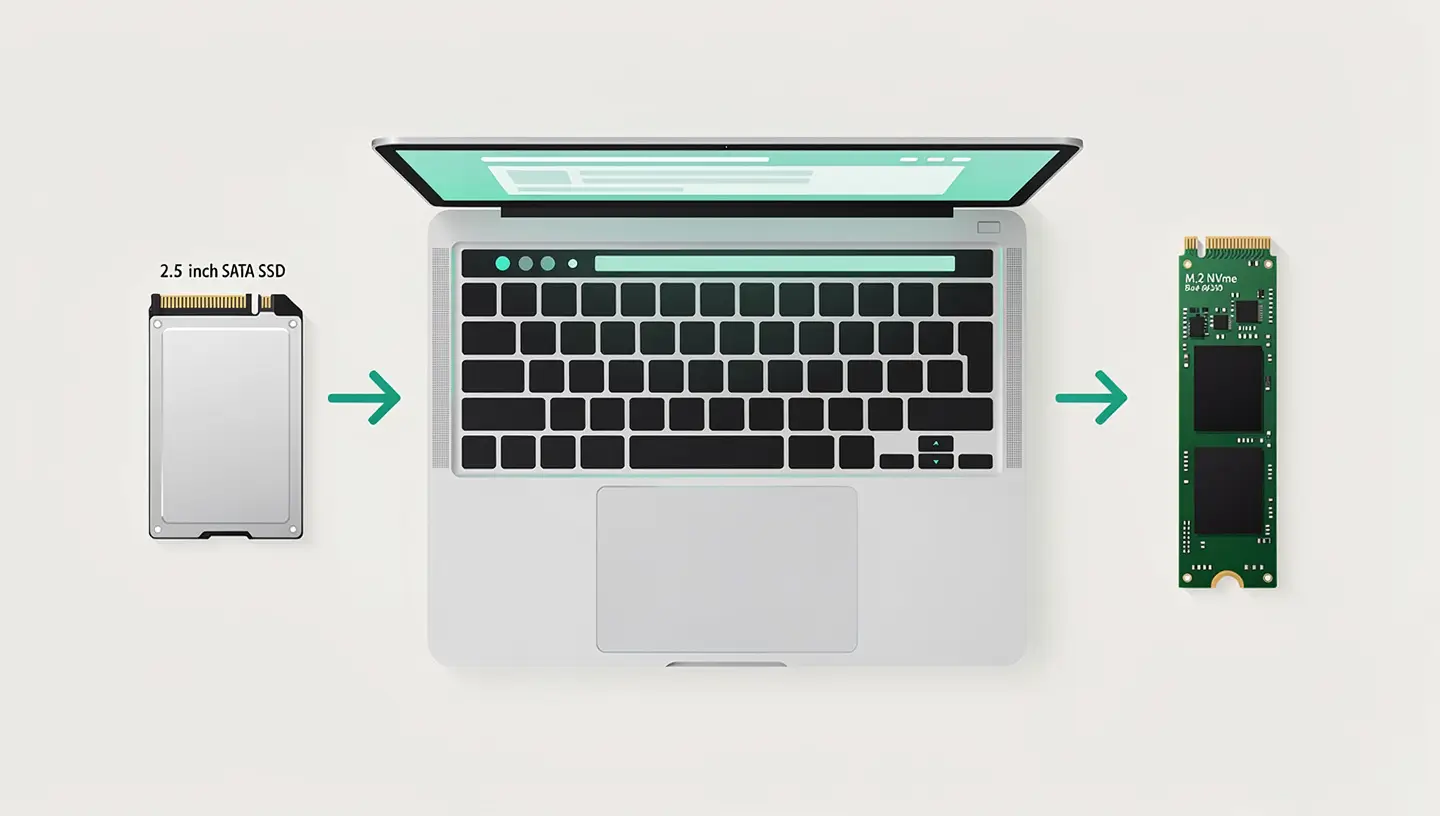
Dit is de meest spectaculaire oplossing voor een Trage Mac. Een mechanische harde schijf (HDD) leest gegevens met een snelheid van ongeveer 80-100 MB/s. Een SSD haalt 500 tot 3500 MB/s, afhankelijk van het model. De resultaten zijn onmiddellijk: opstarten in 15 seconden in plaats van 2 minuten, toepassingen die onmiddellijk openen, geen regenboogwielen meer.
| Metrisch | Voorkant (HDD) | Na (SSD) |
|---|---|---|
| MacOS starten | 2 min - 4 min | 12 - 18 sec |
| Photoshop openen | 45 - 60 sec | 5 - 8 sec |
| Kopieer bestand 10 GB | 3 - 5 min | 20 - 40 sec |
| Afspeelsnelheid disc | 80 - 100 Mb/s | 500 - 3500 Mb/s |
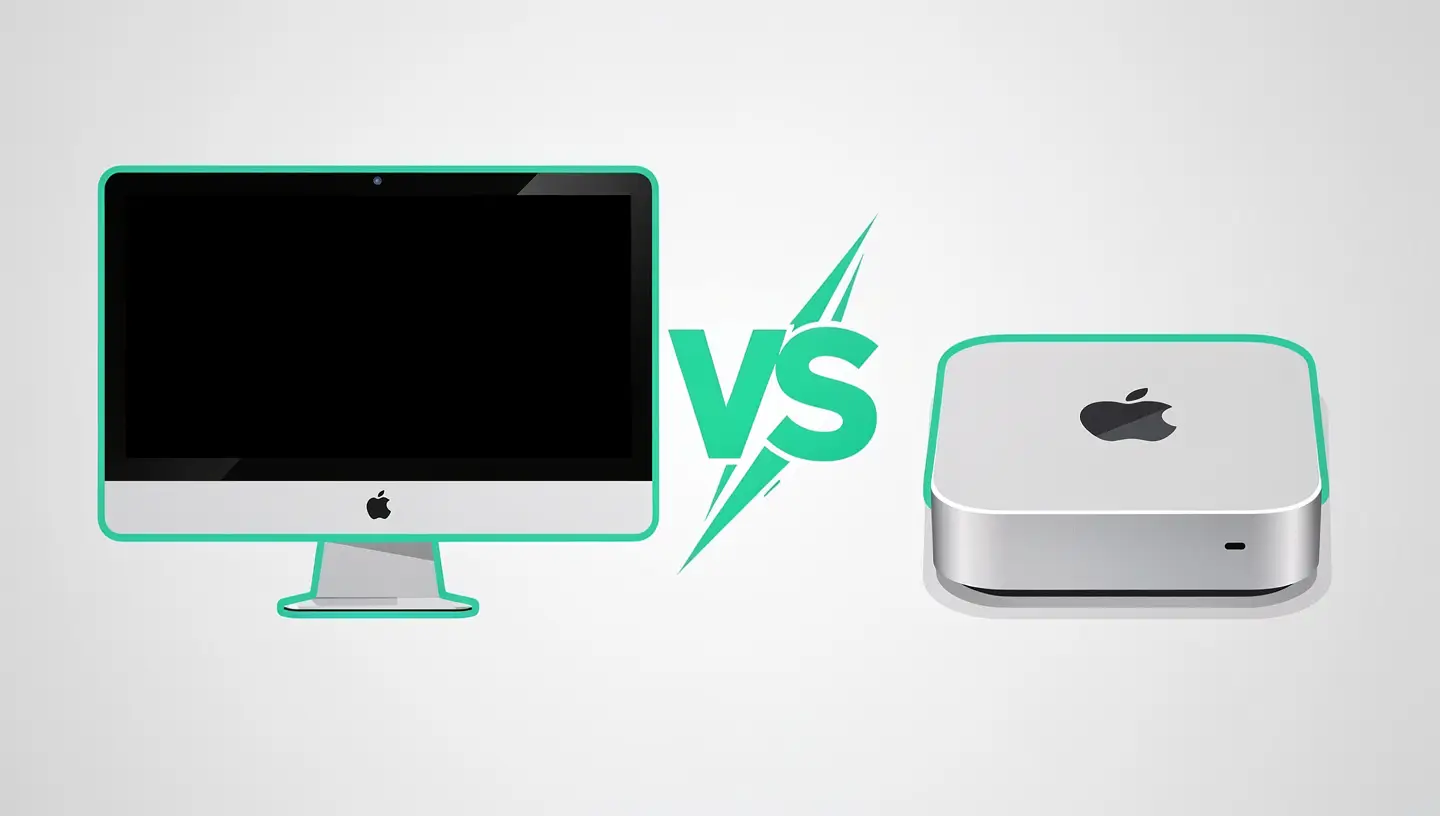
De meest getroffen modellen: iMac 2009-2019 (allemaal met originele HDD), MacBook Pro 2009-2012 (Unibody met HDD) en Mac mini 2009-2014. Onze’SSD-upgrade omvat de volledige migratie van uw gegevens.
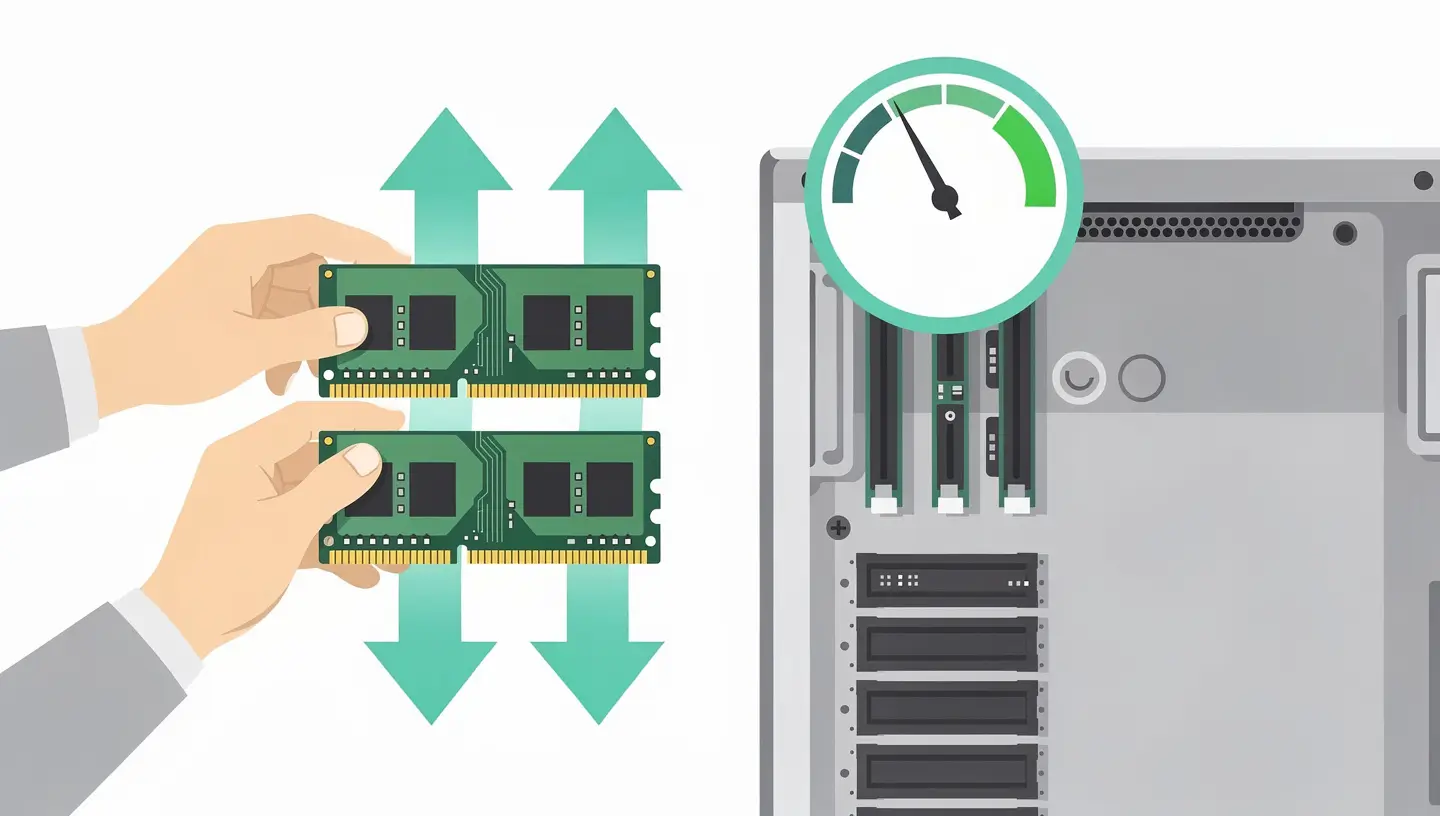
Als de Activiteitenmonitor de hele tijd gele of rode geheugendruk weergeeft, heeft je Mac meer RAM-geheugen nodig. L’RAM-upgrade is mogelijk op de volgende modellen:
Na 3 tot 5 jaar gebruik droogt de thermische pasta tussen de processor en het koellichaam uit en verliest deze zijn effectiviteit. De CPU stijgt in temperatuur en verlaagt automatisch zijn frequentie om zichzelf te beschermen: dit is de thermische smoring. Resultaat: een trage Mac, vooral onder belasting.
Onze’preventief onderhoud Inclusief volledige stofverwijdering, vervanging van de thermische pasta en reiniging van de ventilatieroosters. De Mac krijgt zijn oorspronkelijke temperatuur en nominale prestaties terug.
Een lege batterij kan MacBooks trager maken. macOS vermindert de processorprestaties om een lege batterij te sparen. Controleer in Systeeminstellingen → Batterij → Batterijgezondheid. Als de status «Service aanbevolen» aangeeft of als het aantal cycli meer dan 1000 is, wordt een batterijvervanging kan de snelheid van je machine verhogen.

Als je trage Mac jaren van opeenvolgende updates heeft gehad, kan een schone installatie van macOS kan wonderen verrichten. In tegenstelling tot een conventionele update, begint een schone installatie vanaf nul: geen resten van oude applicaties, geen beschadigde voorkeuren, geen verouderde systeembestanden.
De procedure behoudt je gegevens als je van tevoren een Time Machine-back-up maakt. Reken ongeveer 2 tot 3 uur voor een volledige herinstallatie met gegevensmigratie.
Macs zijn niet immuun voor malware. Adware en onbetrouwbare browserextensies kunnen op de achtergrond aanzienlijke bronnen verbruiken en een Mac onverklaarbaar traag maken.
Tekenen van infectie: browseromleidingen, nieuwe werkbalken, hardnekkige pop-ups, onbekende processen in de Activiteitenmonitor. Onze Verwijdering van virussen en malware voert een volledige desinfectie uit en biedt langdurige bescherming.
Hier is een overzicht van hoeveel het kost om een trage Mac een facelift te geven, afhankelijk van het werk dat nodig is:
| Interventie | Prijs incl. btw | Invloed op snelheid |
|---|---|---|
| Volledige diagnose | Gratis | De oorzaak vaststellen |
| Upgrade SSD 500 GBHDD vervangen + gegevensmigratie | 149€ | Snelheid x5 tot x10 |
| Upgrade SSD 1Tb | 249€ - 450€ | Snelheid x5 tot x10 |
| RAM upgraden 8 GB → 16 GB | 89€ - 140€ | Vlot multitasken |
| Volledig preventief onderhoudStofverwijdering + thermische pasta | 89€ | Einde van smoren |
| Schoon macOS opnieuw installeren | 75€ - 140€ | Nieuw systeem |
| Virussen en adware verwijderen | 79€ - 160€ | Geen vervelende vertragingen meer |
Alle prijzen zijn inclusief onderdelen van professionele kwaliteit, arbeid en levering. 180 dagen garantie. De populairste combinatie voor een trage Mac: SSD-upgrade + preventief onderhoud. Het resultaat is spectaculair, vaak vergelijkbaar met het kopen van een nieuwe machine, voor een fractie van de prijs.
Een plotselinge vertraging wordt vaak veroorzaakt door een macOS-update, een opslagschijf die vol is geraakt of een proces dat vastloopt op de achtergrond. Open de Activiteitenmonitor om de boosdoener te identificeren. Als het probleem zich net na een update voordoet, kan het zijn dat er een Spotlight re-index aan de gang is, die zichzelf binnen een paar uur oplost.
In de overgrote meerderheid van de gevallen wel. Het vervangen van een mechanische harde schijf door een SSD verandert een trage Mac radicaal: opstarten in 15 seconden in plaats van 3 minuten, programma's reageren direct. In combinatie met een systeemschoonmaak is het alsof je een nieuwe Mac krijgt voor een fractie van de prijs.
Diagnose is gratis. Daarna variëren de oplossingen van € 0 (softwareschoonmaak die je zelf kunt uitvoeren) tot € 450 voor een SSD-upgrade van 1 TB met volledige migratie. De meest gebruikelijke ingreep is de SSD-upgrade vanaf €149 inclusief BTW, onderdelen en arbeid.
Het hangt allemaal af van hoe je hem gebruikt. Voor kantoor-, web- en e-mailgebruik kun je een Mac uit 2015-2017 met een SSD en voldoende RAM nog 3 tot 5 jaar gebruiken. De kosten van een SSD-upgrade (€149-250) zijn nog steeds veel lager dan de aanschaf van een nieuwe machine (€1299-2499). Met onze gratis diagnose kun je beoordelen of de investering de moeite waard is.
Ja, Chrome is notoir RAM-hongerig op macOS. Elk tabblad verbruikt tussen de 100 en 500 MB geheugen. Met 20 geopende tabbladen is dat 4 tot 6 GB RAM-geheugen. Safari is aanzienlijk zuiniger dankzij de optimalisatie voor macOS. Op een trage Mac met weinig RAM-geheugen kan overschakelen naar Safari een merkbaar verschil maken.
Nee, helaas niet. Op alle Retina MacBooks (sinds 2012) en alle Apple Silicon Macs (M1, M2, M3, M4) is het RAM-geheugen vastgesoldeerd aan het moederbord en kan het na aankoop niet worden verhoogd. Daarom raden we je aan om minstens 16 GB te kiezen wanneer je je Mac koopt. Voor oudere Macs (MacBook Pro Unibody, iMac 27″) is upgraden mogelijk en zeer effectief.
Software opschonen houdt in dat je onnodige bestanden verwijdert, opstartprogramma's uitschakelt en macOS optimaliseert. Fysiek onderhoud houdt in dat je de Mac openmaakt om stof van interne onderdelen te verwijderen en de thermische pasta van de processor te vervangen. De twee vullen elkaar aan: software repareert opslag- en geheugenproblemen, fysiek repareert oververhitting.
Fusion Drive combineert een kleine SSD (24 of 128 GB) met een mechanische harde schijf. Als de SSD vol is, dalen de prestaties tot het niveau van de HDD. De beste oplossing is om de Fusion Drive te vervangen door een pure SSD van 500 GB of 1 TB. De snelheidswinst is aanzienlijk, vooral op iMacs uit 2014-2019.
Ja, hoewel minder vaak dan op Windows. Schadelijke adware en browserextensies kunnen veel bronnen verbruiken en een Mac traag maken. Als je ongewone omleidingen of hardnekkige pop-ups opmerkt, is professionele virusopruiming aan te raden.
Ja, onze thuisservice is perfect geschikt voor trage Mac-problemen. De technicus kan de diagnose, het opschonen van de software en bepaalde upgrades direct bij je uitvoeren. Voor werkzaamheden die een volledige demontage vereisen (SSD, thermische pasta), verdient een bezoek aan de werkplaats de voorkeur.


Meer dan 15 jaar Apple expertise in Brussel. Gratis en vrijblijvende offerte en 180 dagen garantie op reparaties.