
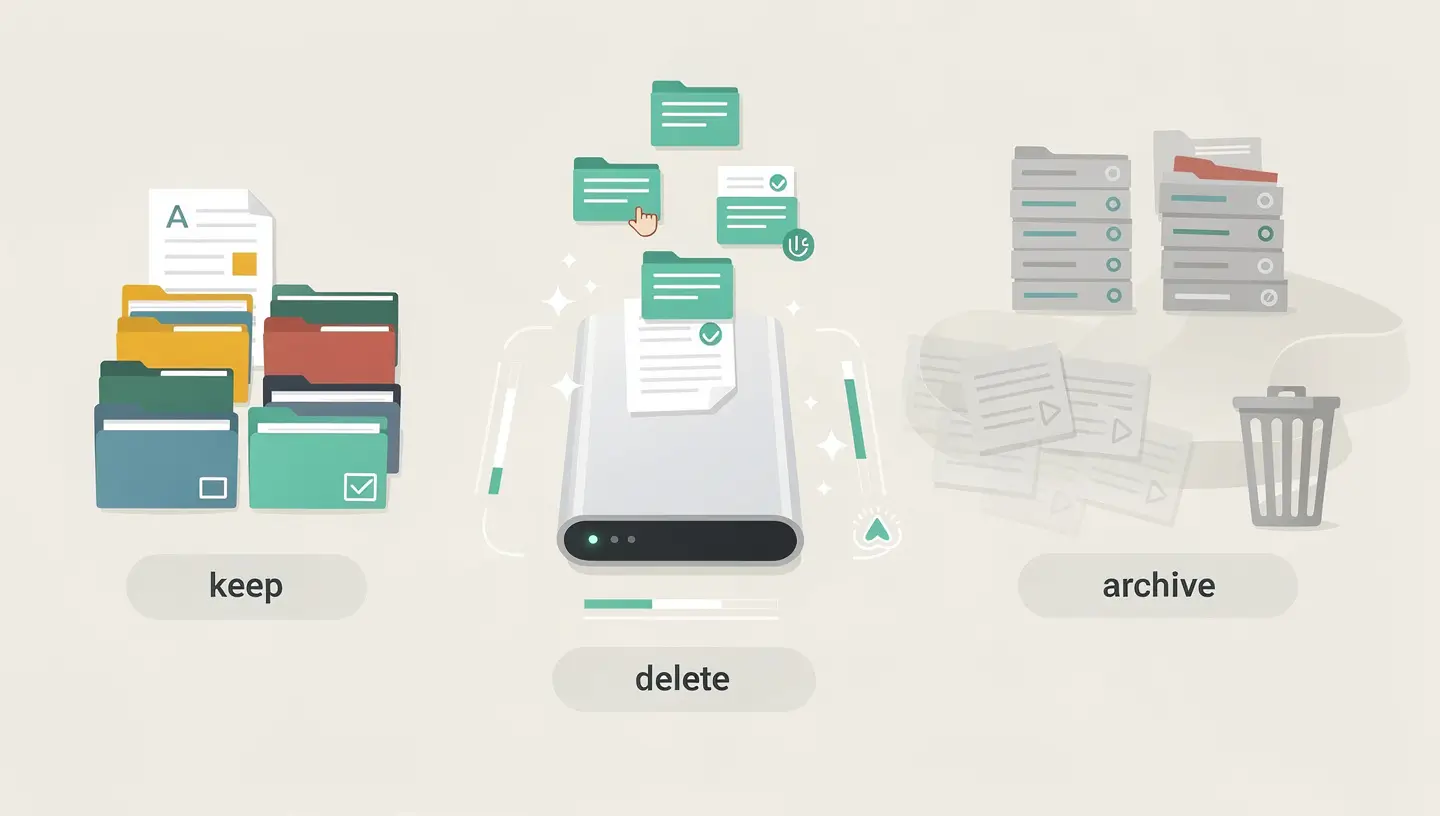
Avant de supprimer quoi que ce soit, il faut comprendre ce qui occupe l’espace. macOS propose un outil de diagnostic intégré : menu Pomme → À propos de ce Mac → Stockage (ou Réglages Système → Général → Stockage sur les versions récentes). Une barre colorée affiche la répartition par catégorie : Applications, Documents, Photos, Système, Autres.
La catégorie « Données système » (anciennement « Autre ») est souvent la plus mystérieuse et la plus volumineuse. Elle regroupe les caches d’applications, les fichiers temporaires, les logs système, les polices, les plug-ins et divers fichiers de support. C’est généralement là que se trouvent les gains les plus importants.
Pour une vue plus détaillée, ouvrez une fenêtre Finder et utilisez Cmd + Maj + G pour naviguer vers des dossiers spécifiques, ou utilisez le Terminal avec la commande du -sh ~/Library/Caches/* pour mesurer la taille des caches. Notre guide complet nettoyer son Mac détaille les outils et méthodes de diagnostic avancés.
Ces actions prennent moins de cinq minutes et libèrent souvent plusieurs gigaoctets.
Cela semble évident, mais la corbeille de macOS peut contenir des dizaines de gigaoctets de fichiers supprimés. Faites un clic droit sur l’icône Corbeille dans le Dock → Vider la corbeille. Pour un nettoyage automatique, activez « Supprimer automatiquement les éléments de la corbeille après 30 jours » dans Finder → Réglages → Avancé.
Le dossier Téléchargements est un piège à fichiers oubliés : installateurs .dmg, archives .zip déjà extraites, PDF lus une seule fois, images téléchargées depuis des mois. Ouvrez ~/Téléchargements, triez par taille (Présentation → Trier par → Taille) et supprimez tout ce qui n’est plus utile. Les installateurs .dmg en particulier n’ont aucune utilité une fois l’application installée.
Si vous utilisez régulièrement Cmd + Maj + 3 ou 4 pour capturer votre écran, le bureau (ou le dossier de destination que vous avez configuré) peut accumuler des centaines de captures. Triez-les, archivez celles qui sont utiles et supprimez le reste. Pour maîtriser les options de capture, consultez notre guide capture d’écran Mac.

L’optimisation de stockage iCloud est la solution la plus élégante pour les Mac avec un SSD de petite capacité. Le principe : macOS conserve les fichiers récemment utilisés en local et décharge automatiquement les anciens vers iCloud, ne gardant qu’une version légère (miniature pour les photos, fichier vide pour les documents). Quand vous ouvrez un fichier déchargé, macOS le retélécharge automatiquement.
| Forfait iCloud | Stockage | Prix/mois | Idéal pour |
|---|---|---|---|
| Gratuit | 5 Go | 0 € | Sauvegarde basique uniquement |
| iCloud+ 50 Go | 50 Go | 0,99 € | Photothèque modeste, quelques documents |
| iCloud+ 200 Go | 200 Go | 2,99 € | Usage personnel complet, partage familial |
| iCloud+ 2 To | 2 To | 9,99 € | Grosses photothèques, usage professionnel |
| iCloud+ 6 To | 6 To | 29,99 € | Production vidéo, archives volumineuses |
| iCloud+ 12 To | 12 To | 59,99 € | Besoins professionnels extrêmes |
Glisser une application vers la corbeille ne supprime pas tous ses fichiers associés. Les applications macOS laissent derrière elles des fichiers de préférences, des caches, des fichiers de support et des logs dispersés dans le dossier ~/Library. Sur les années, ces résidus peuvent représenter plusieurs gigaoctets.
Pour les applications installées depuis l’App Store : Launchpad → maintenez clic sur l’icône → cliquez sur le « X » qui apparaît. Pour les autres, glissez l’application de /Applications vers la corbeille. Certaines applications (comme Adobe Creative Cloud) ont leur propre programme de désinstallation — utilisez-le plutôt que la méthode manuelle.
Après avoir supprimé une application, vérifiez les emplacements suivants et supprimez les dossiers portant le nom de l’application :
~/Library/Application Support/~/Library/Caches/~/Library/Preferences/~/Library/Saved Application State/Pour accéder au dossier Library (masqué par défaut), ouvrez le Finder et appuyez sur Cmd + Maj + G, puis tapez ~/Library.
Les caches sont des fichiers temporaires créés par macOS et les applications pour accélérer leur fonctionnement. Ils sont censés se gérer automatiquement, mais en pratique, ils gonflent avec le temps — surtout les caches des navigateurs web et des logiciels de création.
| Cache | Emplacement | Taille typique | Impact de la suppression |
|---|---|---|---|
| Caches navigateurs | ~/Library/Caches/com.apple.Safari/ ou Google/Chrome/ | 500 Mo à 5 Go | Chargement des sites légèrement plus lent temporairement |
| Caches applications | ~/Library/Caches/ | 1 à 10 Go | Premier lancement plus lent, se reconstruit automatiquement |
| Caches système | /Library/Caches/ | 500 Mo à 2 Go | Se reconstruit automatiquement |
| Logs système | ~/Library/Logs/ et /var/log/ | 200 Mo à 2 Go | Aucun impact fonctionnel |
| Copies Time Machine locales | Gérées par macOS | Plusieurs Go possibles | macOS les supprime automatiquement quand l’espace manque |
Les fichiers les plus volumineux sur un Mac sont souvent ceux dont on a oublié l’existence : un ancien projet de montage vidéo, une sauvegarde iPhone locale, une machine virtuelle Windows, des fichiers .ipa d’anciens backups iOS.
Dans Réglages Système → Général → Stockage, cliquez sur chaque catégorie pour explorer son contenu. L’onglet « Documents » est particulièrement utile — il affiche les fichiers triés par taille, avec la date de dernier accès. Les fichiers volumineux que vous n’avez pas ouverts depuis des mois sont les premiers candidats à la suppression ou à l’archivage.
Ouvrez le Finder, lancez une recherche (Cmd + F), changez le critère de « Nom » à « Taille du fichier » → « est supérieure à » → 500 Mo. Vous découvrirez probablement des fichiers volumineux oubliés dans des dossiers inattendus. Pour d’autres techniques de recherche avancée, consultez nos astuces Finder Mac.

Quand le nettoyage ne suffit plus — ou si votre Mac a un SSD de petite capacité non upgradable (tous les Mac Apple Silicon) — un disque externe est la solution la plus pragmatique. Un SSD externe USB-C de 1 To coûte moins de 100 € et offre des débits suffisants pour la plupart des usages.
Pour choisir le bon SSD externe, consultez notre test des meilleurs SSD pour Mac. Et pour compresser des fichiers volumineux avant de les archiver, notre guide compresser des fichiers sur Mac détaille les meilleures méthodes et formats. Apple propose également ses propres recommandations pour libérer de l’espace de stockage.
« Données système » (anciennement « Autre ») regroupe les caches d’applications, les fichiers temporaires, les logs système, les polices, les plug-ins, les fichiers de support des applications et les copies Time Machine locales. Cette catégorie peut occuper 10 à 50 Go ou plus. La majorité de ces fichiers peuvent être nettoyés en toute sécurité — les caches se reconstruisent automatiquement.
Oui, dans la plupart des cas. Les caches dans ~/Library/Caches/ peuvent être supprimés sans risque — les applications les recréent automatiquement au besoin. Le seul inconvénient est que certaines applications mettront légèrement plus de temps à charger la première fois. Évitez de supprimer les caches système dans /System/Library/ car cela peut causer des instabilités.
Commencez par les plus gros gains : vider la corbeille, nettoyer les téléchargements, supprimer les applications inutilisées. Ensuite, utilisez Réglages Système → Général → Stockage pour identifier les catégories les plus volumineuses. La recherche Finder par taille (supérieure à 500 Mo) révèle souvent des fichiers oubliés.
Non. Vos fichiers restent dans iCloud et sont accessibles à tout moment. macOS remplace simplement les fichiers locaux par des « stubs » (fichiers de référence) qui ne pèsent que quelques octets. Quand vous ouvrez un fichier déchargé, macOS le retélécharge automatiquement. Vous avez besoin d’une connexion Internet pour accéder aux fichiers déchargés.
Les sauvegardes iPhone et iPad locales peuvent occuper plusieurs dizaines de gigaoctets. Rendez-vous dans Finder (sur macOS Catalina et ultérieur), connectez votre iPhone, cliquez sur « Gérer les sauvegardes » et supprimez les anciennes sauvegardes inutiles. Si vous utilisez la sauvegarde iCloud pour votre iPhone, les sauvegardes locales sont superflues.
C’est rarement nécessaire. Les outils intégrés à macOS et les méthodes manuelles décrites dans ce guide couvrent la grande majorité des besoins. Si vous optez pour un outil tiers, choisissez des applications réputées comme OnyX (gratuit) ou CleanMyMac. Évitez les logiciels de « nettoyage » qui promettent des performances miraculeuses — ce sont souvent des scarewares ou des adwares.
Activez l’optimisation de stockage iCloud, configurez la corbeille pour se vider automatiquement après 30 jours, prenez l’habitude de nettoyer le dossier Téléchargements chaque semaine, et archivez les projets terminés sur un disque externe. Un entretien de 10 minutes par mois suffit à maintenir un Mac propre.
La règle générale est de maintenir au minimum 10 à 20 % de l’espace disque libre. macOS utilise l’espace libre pour le swap (mémoire virtuelle), les fichiers temporaires, les mises à jour et les caches. En dessous de 10 %, les performances se dégradent notablement et certaines opérations (mises à jour macOS, exports vidéo) peuvent échouer.
Le SSD interne des Mac Apple Silicon est soudé et non remplaçable. La seule option est d’utiliser un disque externe — un SSD USB-C ou Thunderbolt offre d’excellentes performances. Pour les Mac plus anciens avec SSD remplaçable, consultez notre guide upgrade SSD.
Oui. Avec plus de 15 ans d’expérience depuis 2010, notre équipe réalise un nettoyage complet : suppression des fichiers inutiles, optimisation du système, vérification de l’état du disque et upgrade SSD si le modèle le permet. Garantie 180 jours. Prenez rendez-vous ou demandez un diagnostic gratuit.


Plus de 15 ans d'expertise Apple à Bruxelles. Devis gratuit sans engagement et réparations garanties 180 jours.