
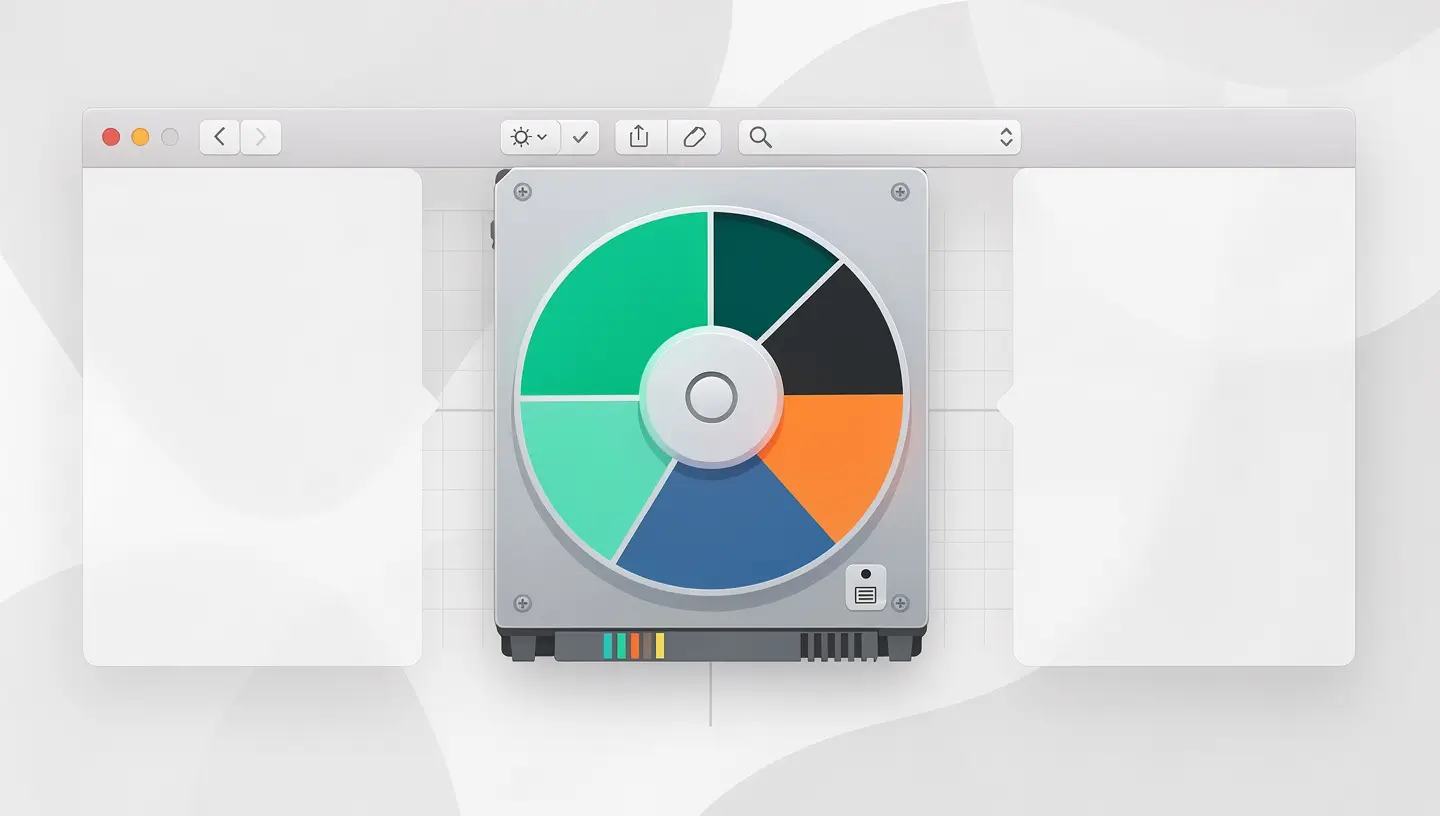
Een schijf partitioneren bestaat uit het verdelen in verschillende onafhankelijke secties, die zich in de ogen van macOS elk gedragen als een afzonderlijke schijf. Er zijn verschillende situaties waarin deze operatie gerechtvaardigd is: een tweede besturingssysteem installeren (Windows via Boot Camp op Intel-Macs, of een oudere versie van macOS om de compatibiliteit te testen), persoonlijke gegevens van het systeem scheiden om herinstallaties te vergemakkelijken, een volume aanmaken voor een Time Machine-back-up op een grote externe schijf, of een ontwikkelomgeving isoleren.
Voordat je aan de slag gaat, is het essentieel om het verschil te begrijpen tussen APFS-volumes en conventionele partities, omdat macOS beide benaderingen biedt - en de juiste keuze hangt af van jouw situatie.
Sinds macOS High Sierra (2017) gebruikt Apple standaard het APFS-bestandssysteem (Apple File System) op alle Macs met een SSD. Dit moderne bestandssysteem verandert de manier waarop we schijfruimte beheren fundamenteel.
| Criteria | Klassieke partituur | APFS-volume |
|---|---|---|
| Toewijzing van ruimte | Vast - omvang gedefinieerd bij aanvang | Dynamisch - automatisch gedeelde ruimte |
| Grootte aanpassen | Vereist een speciale operatie (risico op gegevensverlies) | Automatisch, zonder tussenkomst |
| Creatie snelheid | Enkele minuten (gegevensbeweging) | Bijna onmiddellijk |
| Bestandssysteem | APFS, Mac OS uitgebreid (HFS+), ExFAT, FAT32 | Alleen APFS |
| Ideaal gebruik | Boot Camp (Windows), multi-OS externe schijven | Gegevensscheiding, multi-macOS, ontwikkeling |
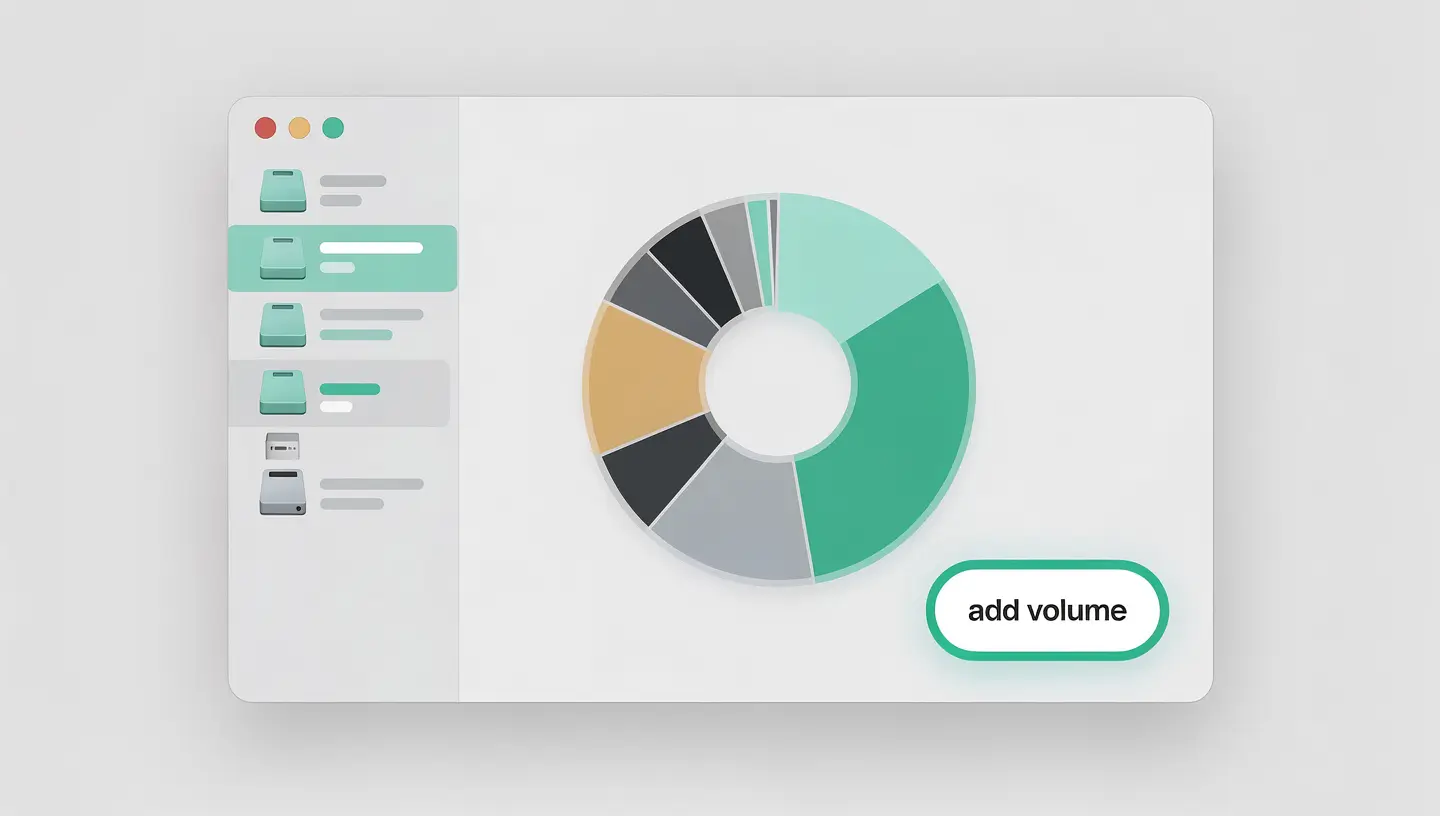
Een APFS-volume aanmaken is de moderne en aanbevolen manier om je gegevens te scheiden op een recente Mac. De operatie is snel, omkeerbaar en zonder risico voor je bestaande gegevens.
Het nieuwe volume verschijnt onmiddellijk in de Finder, in de zijbalk onder «Locaties». Je hebt er net als bij elke andere schijf toegang toe. Voor meer geavanceerd gebruik van het Schijfhulpprogramma, zie onze volledige handleiding voor Mac-schijfhulpprogramma.
Een klassieke partitie aanmaken is nodig in bepaalde specifieke gevallen: Windows installeren via Boot Camp (alleen Intel Macs), een deel van een externe schijf formatteren in ExFAT voor gemengd Mac/Windows gebruik, of compatibiliteit behouden met oudere systemen.
Terminal biedt granulaire controle over partitionering via het commando diskutil. Deze aanpak is voorbehouden aan geavanceerde gebruikers die precisie of automatisering nodig hebben. Om vertrouwd te raken met de Terminal, kun je onze gids voor Mac Terminal-opdrachten behandelt de essentiële basisbeginselen.
diskutil apfs addVolume diskX APFS "VolumeName"
vervangen schijfX met de identifier van uw APFS-container (zichtbaar met diskutil lijst) en «VolumeName» door de gewenste naam.
diskutil apfs addVolume diskX "APFS (versleuteld)" "VolumeName" -passphrase "UwWachtwoord"
diskutil lijst
Dit commando toont de volledige boomstructuur van alle schijven, containers, volumes en partities van je Mac. Het is een essentieel startpunt voor elke manipulatie.
diskutil partitionDisk diskX GPT APFS "Volume1" 50% ExFAT "Volume2" 50%
partitieDisk wist de hele doelschijf voordat er nieuwe partities worden aangemaakt. Gebruik dit alleen op een lege schijf of een schijf waarvan je een back-up hebt gemaakt van alle gegevens. Om een partitie toe te voegen zonder te wissen, gebruik je diskutil splitPartitie.
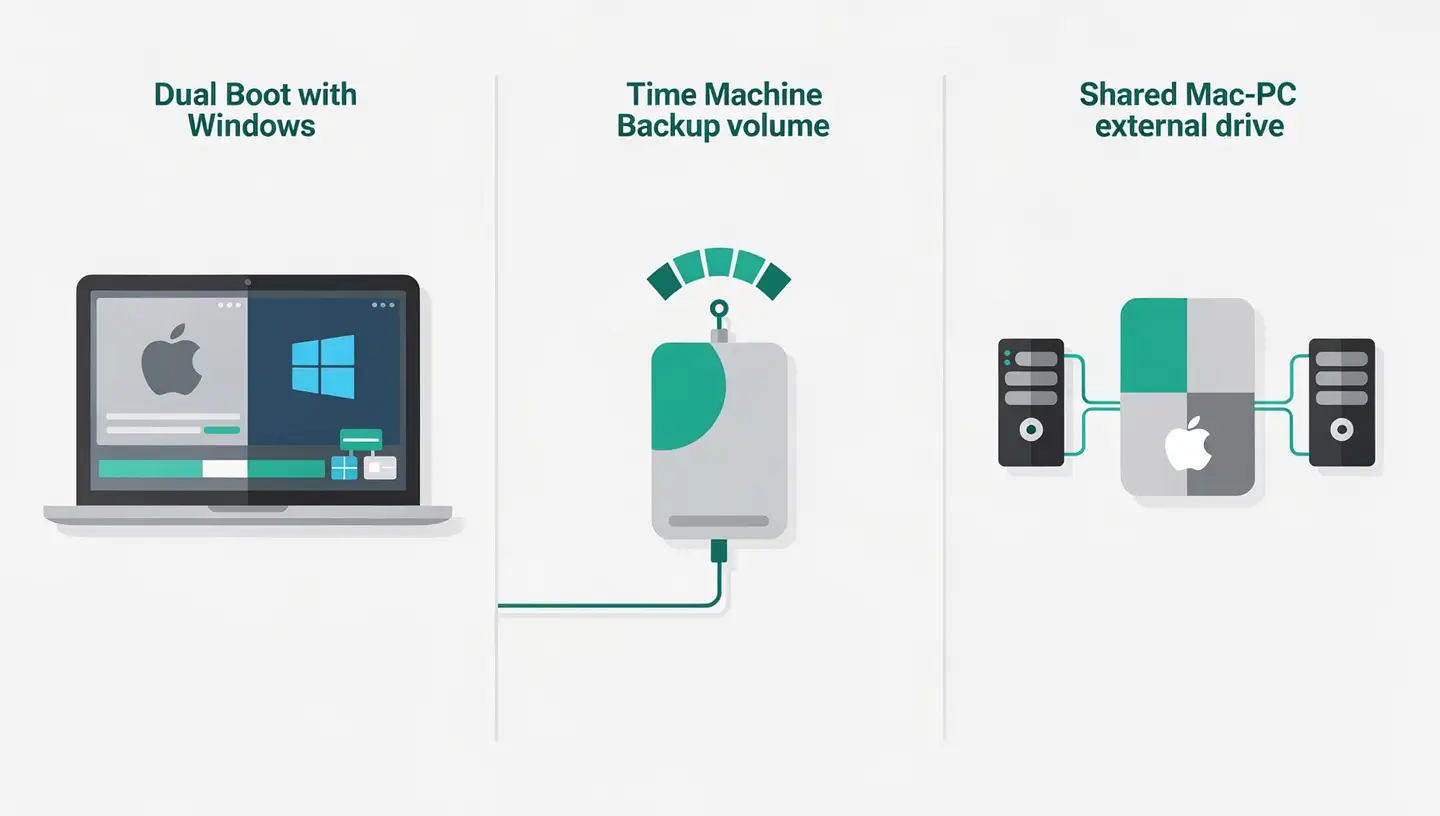
De Boot Camp Wizard maakt automatisch een partitie speciaal voor Windows op je interne schijf. Je hoeft Schijfhulpprogramma niet te gebruiken - de wizard zorgt voor alles: partitioneren, NTFS formatteren en Apple stuurprogramma's installeren. Houd rekening met minstens 64 GB voor Windows, idealiter 128 GB als je van plan bent om toepassingen te installeren. Onze gids dual boot Mac Windows beschrijft de volledige procedure.
Als je een externe schijf deelt tussen een Mac en een Windows-pc, is de ExFAT-indeling het beste compromis: leesbaar en schrijfbaar door beide systemen. Je kunt de schijf ook in twee partities verdelen: een APFS-partitie voor Time Machine en een ExFAT-partitie voor bestandsuitwisseling.
Maak een apart APFS-volume en installeer de macOS bèta daarop. Houd tijdens het opstarten de Option-toets (Alt) ingedrukt om te kiezen van welk volume je wilt opstarten. Deze aanpak beschermt je hoofdinstallatie tegen problemen met de bèta. Zodra de testperiode voorbij is, verwijder je gewoon het volume - de ruimte is meteen vrij.
Sinds macOS Catalina scheidt Apple het systeem (alleen-lezen volume) en de gebruikersgegevens al in twee afzonderlijke APFS-volumes. Door een derde volume aan te maken voor je projecten of werkbestanden kun je macOS makkelijker opnieuw installeren zonder dat dit gevolgen heeft voor je persoonlijke gegevens.
Om u te helpen uw schijven verder te beheren, biedt Apple uitgebreide documentatie over de partitioneren met Schijfhulpprogramma.
Het toevoegen van een APFS volume wist geen bestaande gegevens - het is een niet-destructieve en bijna ogenblikkelijke operatie. Het toevoegen van een conventionele partitie zou ook geen gegevens moeten wissen, maar er is een risico bij het wijzigen van de grootte. Het Terminal commando partitieDisk wist de hele schijf. Maak in alle gevallen vooraf een back-up.
Een partitie verdeelt de schijf fysiek in secties van vaste grootte. Een APFS volume is een logische onderverdeling binnen een APFS container, waarbij de ruimte dynamisch wordt gedeeld. APFS volumes zijn flexibeler: ze groeien en krimpen automatisch als dat nodig is, zonder ruimte te verspillen.
Ja, je kunt APFS volumes toevoegen aan de hoofdcontainer. Het aanmaken van conventionele partities op de interne schijf van een Apple Silicon Mac wordt echter beperkt door de beveiligingsmechanismen van het systeem (Signed System Volume). De aanbevolen methode is om APFS-volumes toe te voegen.
ExFAT is de beste keuze: het kan worden gelezen en geschreven door macOS, Windows en de meeste apparaten (tv, consoles). Het heeft niet de 4GB limiet per bestand van de FAT32 indeling. Voor een schijf die alleen voor Mac geschikt is, is APFS optimaal.
Selecteer in het Schijfhulpprogramma de fysieke schijf, klik op Partitie en sleep vervolgens het scheidingsteken naar het taartdiagram. De grootte kan alleen worden aangepast als er voldoende vrije ruimte is en de gegevens de bewerking niet blokkeren. De grootte van APFS-volumes wordt automatisch aangepast.
Ja. Maak een extra APFS-volume aan en installeer daarop de tweede versie van macOS. Houd tijdens het opstarten de Option-toets (Alt) ingedrukt om het opstartvolume te kiezen. Dit is de aanbevolen methode om bètaversies te testen zonder je hoofdinstallatie in gevaar te brengen.
Er zijn verschillende mogelijke oorzaken: je hebt een volume geselecteerd in plaats van de fysieke schijf (activeer «Alle apparaten weergeven»), de schijf wordt gebruikt door Time Machine of een ander proces, of het partitieschema van de schijf is niet compatibel (GUID vereist). Als het probleem aanhoudt, kan ons team je helpen met een gratis diagnose.
Nee. Boot Camp is niet beschikbaar op Macs met Apple Silicon-chips (M1 en nieuwer). Om Windows op deze machines te draaien, moet je virtualisatiesoftware gebruiken zoals Parallels Desktop of UTM, die zonder partitionering werken - Windows draait in een venster binnen macOS.
Als je externe schijf groot genoeg is (minstens twee keer zo groot als je interne schijf), kun je een APFS-volume speciaal voor Time Machine maken en de rest gebruiken voor gewone opslag. macOS beheert deze configuratie heel goed. Zie onze Tijdmachine gids voor de installatie.
Natuurlijk kan dat. Met meer dan 15 jaar ervaring sinds 2010 voert ons team partitionering, multi-boot configuratie en gegevensmigratie tussen volumes uit. We zorgen ervoor dat er vóór elke manipulatie een back-up van je gegevens wordt gemaakt en controleren de integriteit van de schijf na de operatie. 180 dagen garantie op al onze diensten.


Meer dan 15 jaar Apple expertise in Brussel. Gratis en vrijblijvende offerte en 180 dagen garantie op reparaties.