
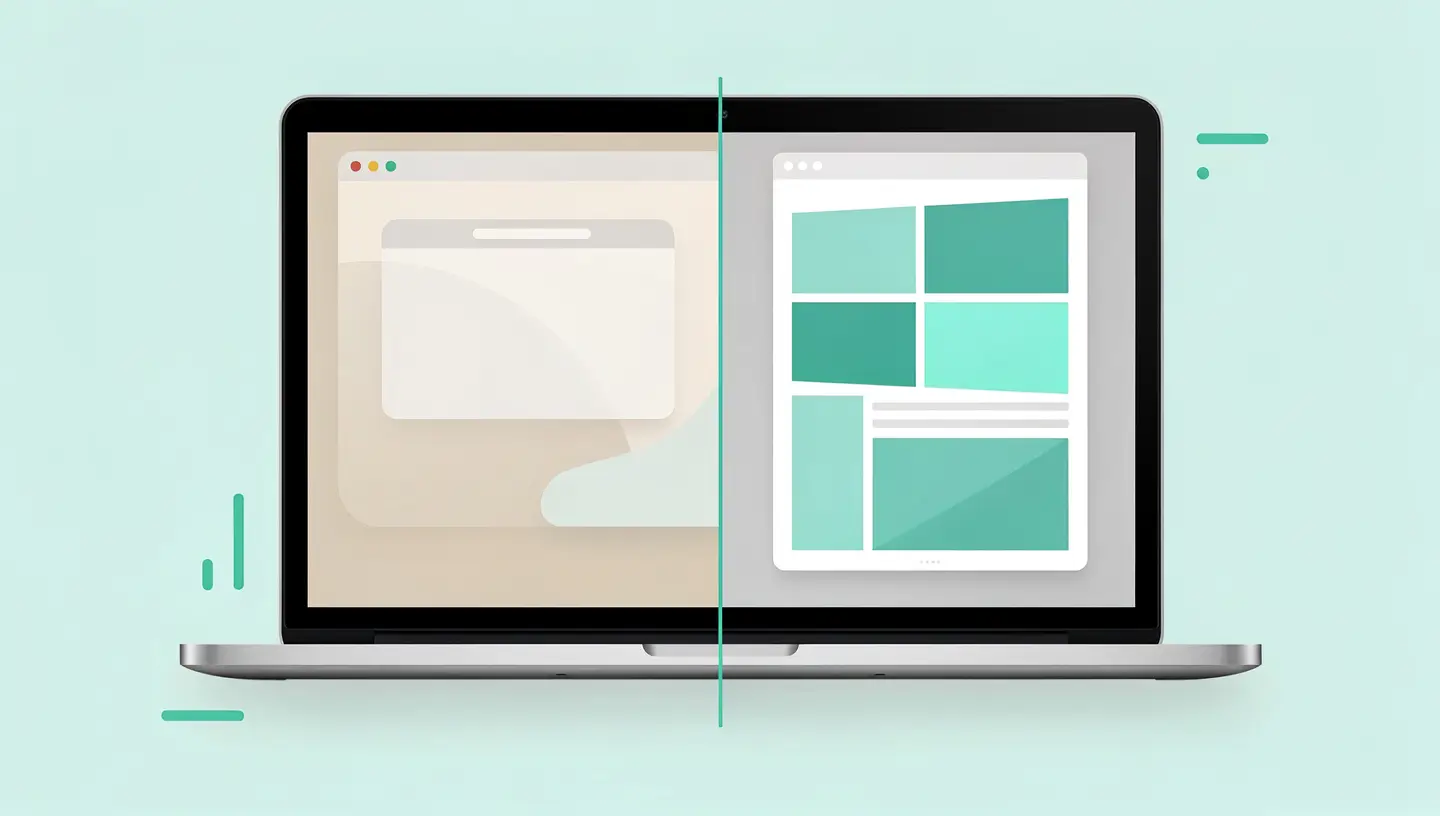
Er zijn twee manieren om Windows op een Mac te draaien en de keuze hangt vooral af van je hardware en hoe je die gebruikt.
| Criteria | Boot Camp (dual boot) | Virtualisatie |
|---|---|---|
| Compatibiliteit | Alleen Intel Mac (2012-2020) | Alle Macs (Intel en Apple Silicon) |
| Prestaties | 100% hardwarebronnen - ideaal voor veeleisende games en software | Gedeeld met macOS - uitstekend voor kantoorgebruik, beperkt voor games |
| Windows-versie | Windows 10 (x86/x64) officieel, Windows 11 mogelijk met aanpassingen | Windows 11 ARM op Apple Silicon, Windows 10/11 x64 op Intel |
| Opnieuw opstarten vereist | Ja - je moet opnieuw opstarten om te schakelen tussen macOS en Windows | Nee - Windows wordt uitgevoerd in een venster naast macOS |
| Kosten | Gratis (Boot Camp is geïntegreerd in macOS) + Windows-licentie | Betaalde software (Parallels ~€100/jaar) of gratis (UTM) + Windows-licentie |
| Schijfruimte | Speciale partitie (minimaal 64 GB, 128 GB aanbevolen) | Bestand virtuele machine (40-100 GB afhankelijk van gebruik) |
In een notendop: Boot Camp biedt de beste prestaties, maar vereist een herstart en werkt alleen op Intel-Macs. Virtualisatie is flexibeler, werkt op alle Macs en maakt direct overschakelen mogelijk, maar deelt bronnen met macOS.
Welke methode je ook kiest, bereid je Mac voor voordat je begint.
Volledige back-up : Een back-up maken Tijdmachine voor elke manipulatie. Schijfpartitionering (Boot Camp) brengt het risico van gegevensverlies met zich mee in het geval van een onderbreking.
Voldoende schijfruimte : Voor Boot Camp moet je rekening houden met minstens 64 GB voor de Windows-partitie (128 GB aanbevolen als je applicaties of games installeert). Voor virtualisatie neemt het bestand van de virtuele machine 40 tot 100 GB in beslag. Controleer de beschikbare ruimte in Systeeminstellingen → Algemeen → Opslag. Als je schijf vol is, onze gids voor ruimte vrijmaken op de Mac zal je helpen.
Windows ISO-afbeelding : Download de officiële Windows 10 of Windows 11 ISO rechtstreeks van de Microsoft. Download voor Apple Silicon Macs specifiek de versie Windows 11 ARM van het Windows Insider-programma of via de officiële kanalen van Microsoft.
macOS bijgewerkt : Werk macOS bij naar de nieuwste versie die compatibel is met je Mac voordat je Boot Camp gebruikt, om ervoor te zorgen dat de nieuwste stuurprogramma's beschikbaar zijn.
Boot Camp is het officiële hulpprogramma van Apple voor het installeren van Windows in dual boot-modus op Intel-Macs. Het partitioneert je schijf, installeert de Apple stuurprogramma's voor Windows en configureert dual boot. Dit is de volledige procedure.
Open Toepassingen → Hulpprogramma's → Boot Camp-assistent. Als het programma niet verschijnt, is je Mac waarschijnlijk een Apple Silicon-model (M1 of nieuwer) - ga dan direct naar de sectie virtualisatie. De wizard leidt je door het proces.
De wizard vraagt je om het gedownloade Windows ISO-bestand te selecteren. Pas vervolgens de schuifregelaar aan om de grootte van de Windows-partitie te bepalen. Aanbevelingen :
| Beoogd gebruik | Aanbevolen partitiegrootte |
|---|---|
| Alleen kantoorautomatisering | Minimaal 64 GB |
| Office + pro-toepassingen | 128 GB |
| Games en zware software | 200 GB of meer |
Klik op Installeer. Boot Camp partitioneert de schijf, kopieert de installatiebestanden en start automatisch opnieuw op met het Windows-installatieprogramma. Volg de standaard Windows-installatiestappen: kies de taal, accepteer de licentie, selecteer de BOOTCAMP-partitie (formatteer deze in NTFS als het installatieprogramma dit voorstelt).
Onderbreek nooit het partitionerings- of installatieproces - een stroomstoring of geforceerde herstart kan de schijf beschadigen. Sluit je MacBook tijdens het hele proces aan op het lichtnet.
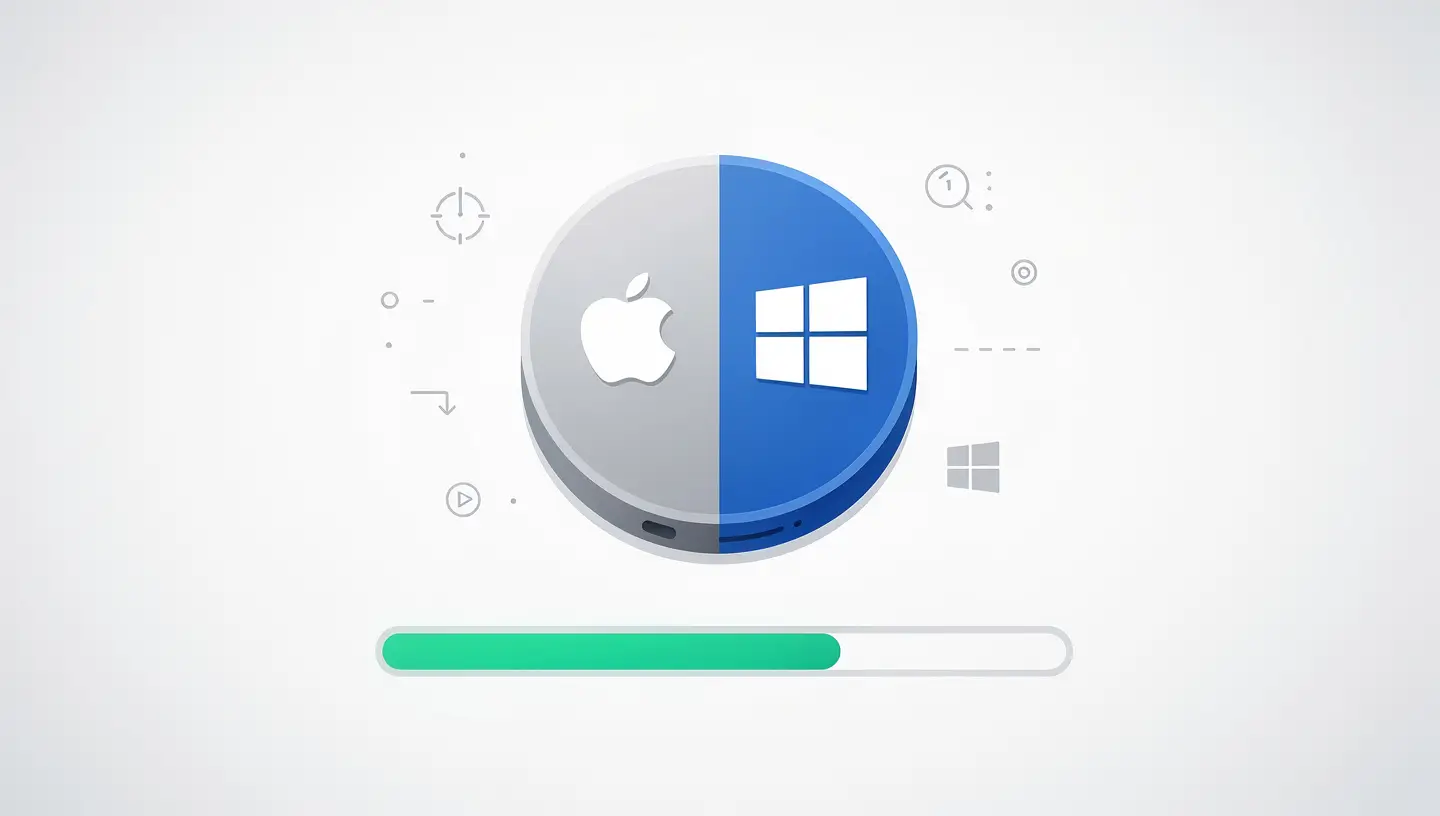
Wanneer Windows voor de eerste keer opstart, wordt automatisch het Boot Camp installatieprogramma gestart om de Apple stuurprogramma's te installeren: toetsenbord, trackpad, wifi, Bluetooth, webcam, grafische kaart en audio. Laat de installatie voltooien en start opnieuw op. Als het installatieprogramma niet automatisch wordt gestart, open dan het station «OSXRESERVED» of «WININSTALL» in Verkenner en voer het volgende uit Installatie.exe in de BootCamp-map.
Wanneer u uw Mac opstart, houdt u de Optie (⌥) onmiddellijk na het opstartgeluid (of zodra het Apple logo verschijnt op recentere Macs). Een selectiescherm toont de beschikbare opstartvolumes: kies «Macintosh HD» voor macOS of «BOOTCAMP» voor Windows.
Om het standaardsysteem in te stellen: ga op macOS naar Systeeminstellingen → Algemeen → Opstartschijf. Gebruik onder Windows het Boot Camp-pictogram in het systeemvak (taakbalk) en selecteer «Opnieuw opstarten onder macOS».
Macs met Apple Silicon-chips (M1, M2, M3, M4) zijn niet compatibel met Boot Camp. De enige optie is virtualisatie, waarbij Windows wordt uitgevoerd in een virtuele machine bovenop macOS. De prestaties zijn opmerkelijk goed, dankzij het native virtualisatieraamwerk van Apple.
| Oplossing | Prijzen | Hoogtepunten | Zwakke punten |
|---|---|---|---|
| Parallels Desktop | ~€100/jaar (abonnement) | Installatie met één klik, uitstekende prestaties, Coherence-modus (Windows-programma's in macOS), ondersteuning voor DirectX 11 | Jaarlijks abonnement vereist, geen eeuwigdurende licentie |
| VMware Fusion | Gratis (persoonlijk gebruik) of ~€150 (Pro) | Gratis voor niet-commercieel gebruik, solide en bewezen, goede compatibiliteit | Complexere initiële configuratie dan Parallels, mindere gamingprestaties |
| UTM | Gratis (open bron) | Helemaal gratis, verkrijgbaar in de Mac App Store, x86-emulatie mogelijk | Lagere prestaties dan Parallels, handmatige configuratie, geen geïntegreerde modus |
Onze aanbeveling: Parallels Desktop biedt de beste gebruikerservaring en prestaties, maar het jaarlijkse abonnementsmodel kan afschrikwekkend zijn. VMware Fusion is gratis voor persoonlijk gebruik en is een uitstekend alternatief. UTM is geschikt voor technische gebruikers die een oplossing willen zonder een cent uit te geven.
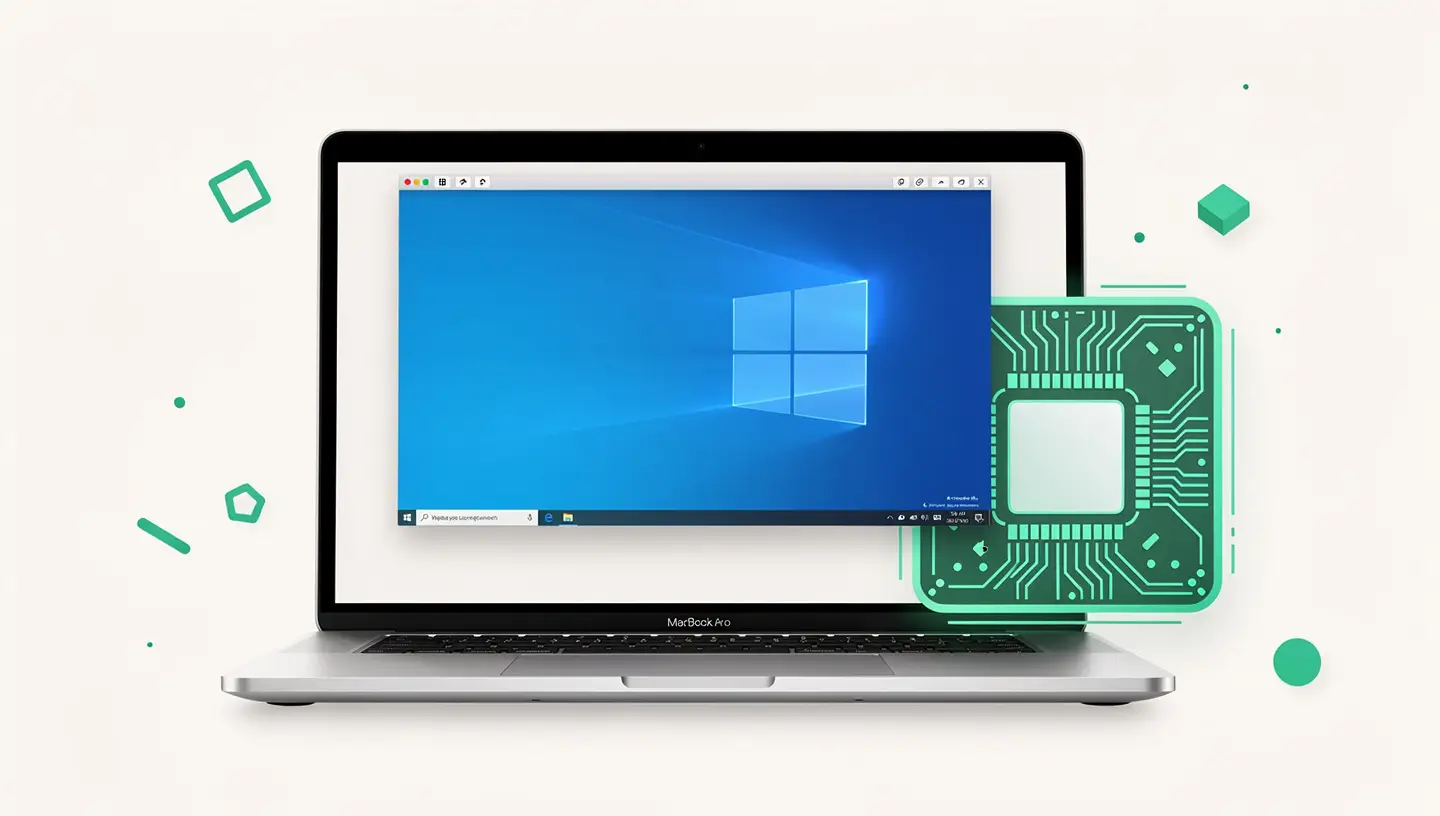
Of je nu Boot Camp of virtualisatie gebruikt, een paar optimalisaties kunnen de Windows-ervaring op een Mac aanzienlijk verbeteren.
Bijgewerkte stuurprogramma's: Open Apple Software Update in Windows om te controleren op updates voor Boot Camp-stuurprogramma's. Verouderde stuurprogramma's veroorzaken problemen met wifi, trackpad en energiebeheer.
Trackpad : Het Force Touch-trackpad werkt op Windows, maar de multitouchgebaren zijn beperkt tot de basis (scrollen met twee vingers, klikken met de rechtermuisknop). Software van derden zoals Trackpad++ voegt extra bewegingen toe, maar de kwaliteit haalt het nooit bij die van macOS.
Autonomie : Windows is op MacBooks minder zuinig met de batterij dan macOS. Verwacht dat je batterij 30 tot 50% minder lang meegaat. Verminder waar mogelijk de helderheid, schakel Bluetooth en de achtergrondverlichting van het toetsenbord uit.
RAM toegewezen : Wijs ten minste 4 GB RAM toe aan de virtuele machine (8 GB als je Mac 16 GB of meer heeft). Gebruik niet meer dan de helft van het totale RAM-geheugen van je Mac om macOS soepel te laten werken.
Bewerkers : Wijs de helft van de beschikbare CPU cores toe aan de VM voor een goede balans. Wijs op een MacBook Air M1 (8 cores) 4 cores toe.
Opslag : Plaats het bestand van de virtuele machine op de interne SSD (nooit op een externe schijf) voor optimale prestaties.
| Probleem | Oorzaak | Oplossing |
|---|---|---|
| Boot Camp biedt geen partitionering | Niet-standaard Core Storage of APFS-schijf | Controleer het diskformaat in de’Schijfhulpprogramma. Indien nodig opslaan en opnieuw formatteren. |
| WiFi werkt niet op Windows | Boot Camp-stuurprogramma's niet geïnstalleerd of verouderd | Installeer de stuurprogramma's via de BootCamp-map op het installatievolume en werk ze vervolgens bij via Apple Software Update. |
| Geen geluid onder Windows (Boot Camp) | Ontbrekend Cirrus Logic audio stuurprogramma | Installeer de Boot Camp-stuurprogramma's opnieuw. Als het probleem aanhoudt, download dan het Boot Camp-ondersteuningspakket van de Apple website. |
| Windows erg traag in VM | Onvoldoende RAM of CPU toegewezen | Verhoog het toegewezen RAM-geheugen (tot ten minste 4 GB) en het aantal CPU-kernen (tot ten minste 2). Sluit macOS-programma's die veel stroom verbruiken. |
| Uw schijf kon niet worden gepartitioneerd« foutmelding» | Gefragmenteerde bestanden of onvoldoende ruimte | Maak een back-up, wis de schijf en herstel vanuit Time Machine en start Boot Camp opnieuw. |
| Zwart scherm bij het opstarten van Windows | Conflicterende grafische stuurprogramma's | Start op in de veilige modus van Windows (Shift + F8 bij het opstarten) en installeer de grafische stuurprogramma's opnieuw. |
Als uw Mac een zwart scherm zelfs aan de macOS-kant na het installeren van Boot Camp, raadpleeg onze speciale gids voor het herstellen van het beeldscherm.
Om Windows volledig te verwijderen en schijfruimte terug te winnen, gebruik je de Boot Camp Wizard :
| Stap | Actie |
|---|---|
| 1 | Opstarten onder macOS (Opstartoptie → Macintosh HD) |
| 2 | Open Toepassingen → Hulpprogramma's → Boot Camp-assistent |
| 3 | Selecteer Windows verwijderen (of «De schijf als één volume herstellen») |
| 4 | Bevestigen - Boot Camp verwijdert de Windows-partitie en wijzigt de grootte van het macOS-volume. |
Verwijder de Boot Camp-partitie nooit handmatig via Schijfhulpprogramma - dit kan onbruikbare vrije ruimte creëren en een volledige herformattering vereisen. Gebruik altijd de Boot Camp Wizard voor een schone verwijdering.
Voor virtualisatie is verwijderen eenvoudiger: verwijder het bestand van de virtuele machine en deïnstalleer de virtualisatiesoftware als je die niet langer nodig hebt.
Nee. Apple heeft Boot Camp verwijderd van Apple Silicon Macs. Deze Macs gebruiken een ARM-architectuur die niet compatibel is met x86-versies van Windows. De enige optie is virtualisatie met software zoals Parallels Desktop, VMware Fusion of UTM, die Windows 11 ARM draaien met een compatibiliteitslaag voor x86-programma's.
Boot Camp zelf is gratis en geïntegreerd in macOS. Windows vereist echter een licentie. Je kunt Windows 10 installeren zonder licentie (het zal draaien met een watermerk en beperkte aanpassingsmogelijkheden) of een Windows 10/11 Home- of Pro-licentie kopen. OEM-licenties zijn vaak met korting verkrijgbaar.
Ja, en dat is een van de belangrijkste voordelen van Boot Camp: Windows heeft direct toegang tot de hardware, met name de grafische kaart. De gamingprestaties zijn veel beter dan met virtualisatie. Maar let op: MacBooks zijn geen game-machines en het thermisch beheer kan de prestaties tijdens langdurige sessies beperken. De 15-inch MacBook Pro met een speciale AMD GPU levert de beste resultaten.
Boot Camp maakt een aparte partitie aan op de schijf. Als je macOS draait, wordt Windows niet in het geheugen geladen en dit heeft geen invloed op de prestaties. Het enige nadeel is dat er minder schijfruimte beschikbaar is voor macOS, omdat een deel daarvan wordt gereserveerd voor de Windows-partitie.
Vanuit macOS kun je de Boot Camp-partitie (NTFS) lezen in alleen-lezen modus. Om te schrijven heb je software van derden nodig, zoals Paragon NTFS of Mounty (gratis). Vanuit Windows is de macOS-partitie (APFS) niet zichtbaar - tools zoals Paragon APFS voor Windows bieden leestoegang. Om bestanden gemakkelijk uit te wisselen, gebruik je een cloudservice (iCloud, OneDrive) of een USB-stick die in exFAT is geformatteerd.
Officieel ondersteunt Boot Camp alleen Windows 10. Windows 11 vereist TPM 2.0 en Secure Boot, waar Intel Macs niet over beschikken. Het is echter mogelijk om Windows 11 te installeren via Boot Camp door compatibiliteitscontroles te omzeilen met registeraanpassingen tijdens de installatie. De werking is over het algemeen stabiel, maar wordt niet gegarandeerd door Microsoft.
UTM is de beste oplossing, helemaal gratis. Het is een open source project gebaseerd op QEMU dat gebruik maakt van Apple's virtualisatie framework voor goede prestaties. VMware Fusion is gratis voor persoonlijk gebruik en biedt betere prestaties dan UTM. Beide vereisen een Windows 11 ARM image.
Voor regelmatig gebruik van Windows op een Apple Silicon Mac rechtvaardigt Parallels Desktop zijn abonnement door zijn installatiegemak (VM maken in een paar klikken), zijn geoptimaliseerde prestaties en zijn Coherence-modus, die Windows-vensters rechtstreeks in macOS integreert. Als je Windows slechts af en toe gebruikt, volstaan de gratis alternatieven.
Boot Camp is een officiële tool van Apple en het gebruik ervan maakt geen inbreuk op de garantie. Apple biedt echter geen ondersteuning voor Windows zelf - alleen voor de installatie via Boot Camp en de bijbehorende stuurprogramma's. Windows-gerelateerde problemen (virussen, systeemfouten, software) worden niet gedekt door Apple support.
Ja, dit is een bekend probleem. De stuurprogramma's voor thermisch beheer in Windows (Boot Camp) zijn minder geoptimaliseerd dan die in macOS. De ventilator draait vaker en de MacBook warmt meer op, vooral bij gamen of intensieve taken. Zet je MacBook op een harde, vlakke ondergrond en overweeg een geventileerde standaard. Als de oververhitting is buitensporig, Interne reiniging en vervanging van thermische pasta kunnen helpen.
Meer dan 15 jaar Apple expertise in Brussel. Gratis en vrijblijvende offerte en 180 dagen garantie op reparaties.


