
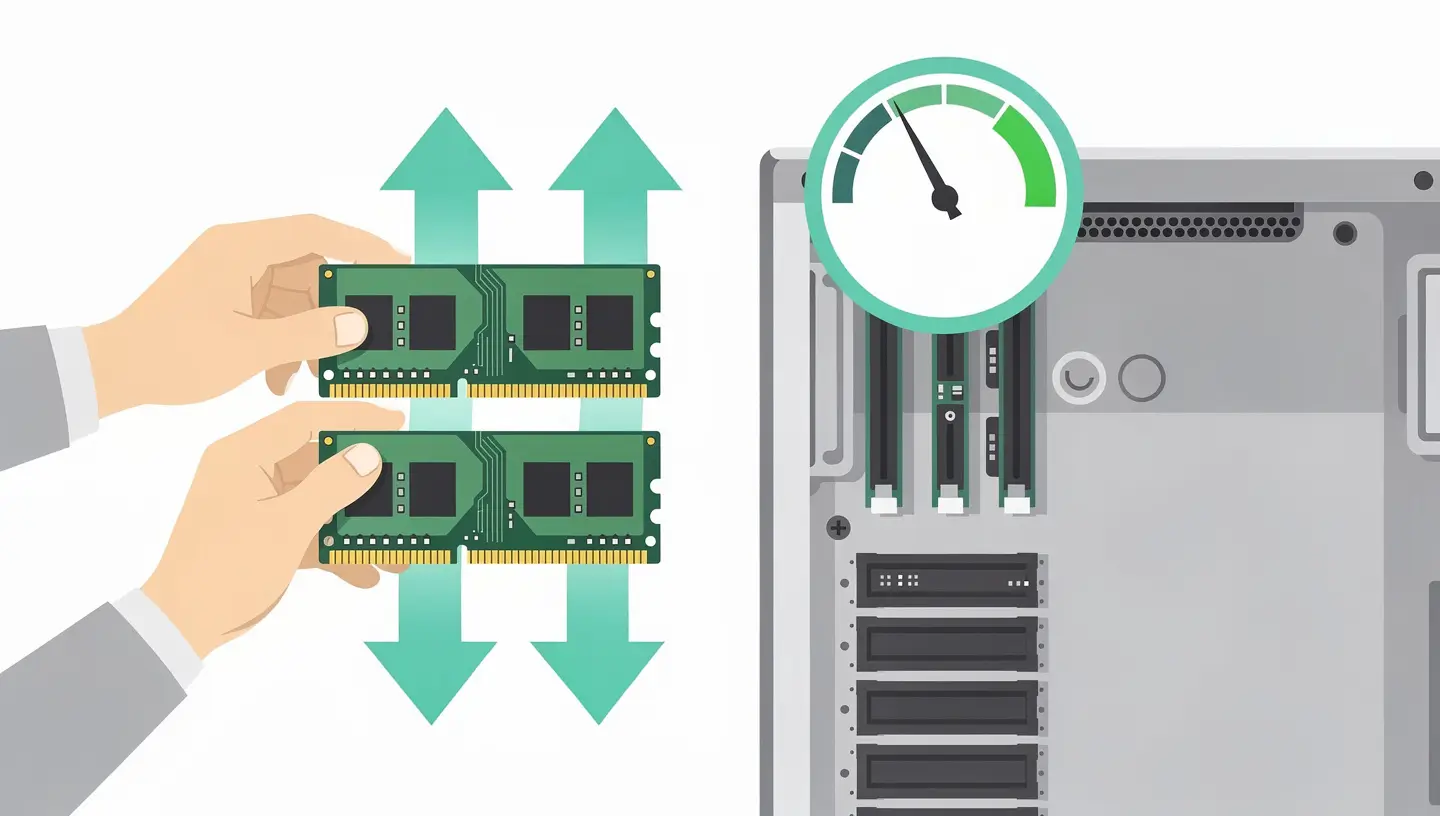
La RAM est la mémoire de travail de votre Mac — elle stocke temporairement les données des applications en cours d’exécution. Quand la RAM est saturée, macOS utilise le disque comme mémoire de secours (swap), ce qui ralentit considérablement les performances car même un SSD rapide est bien plus lent que la RAM.
Ouvrez le Moniteur d’activité → onglet Mémoire. Le graphique « Pression mémoire » en bas de la fenêtre est le meilleur indicateur : vert signifie que la RAM suffit, jaune que le système commence à utiliser le swap, et rouge que votre Mac manque cruellement de mémoire. Si le graphique est fréquemment jaune ou rouge pendant votre utilisation normale, un ajout de RAM est justifié. Pour d’autres diagnostics de performance, consultez notre article Mac lent : 12 solutions.
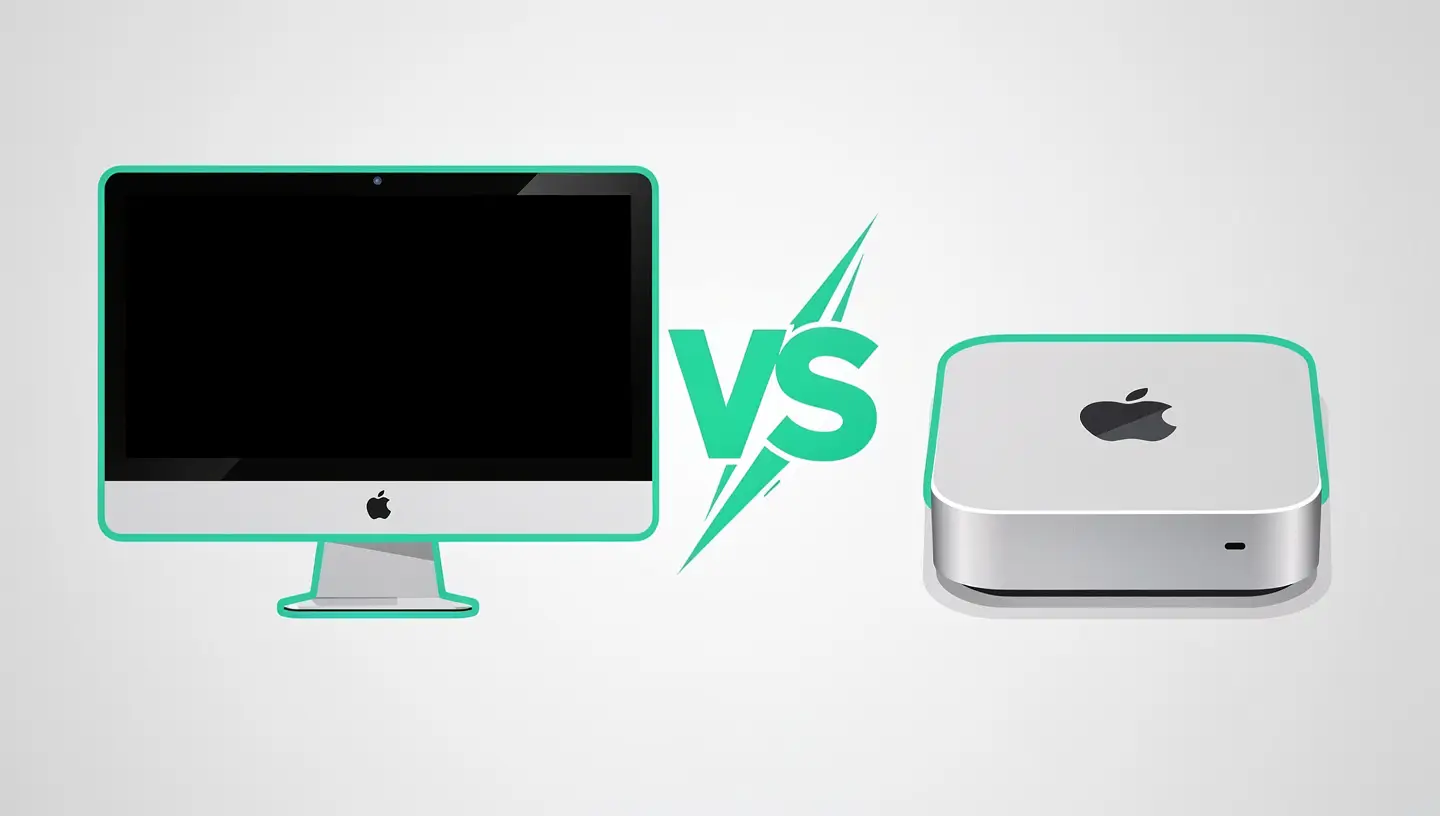
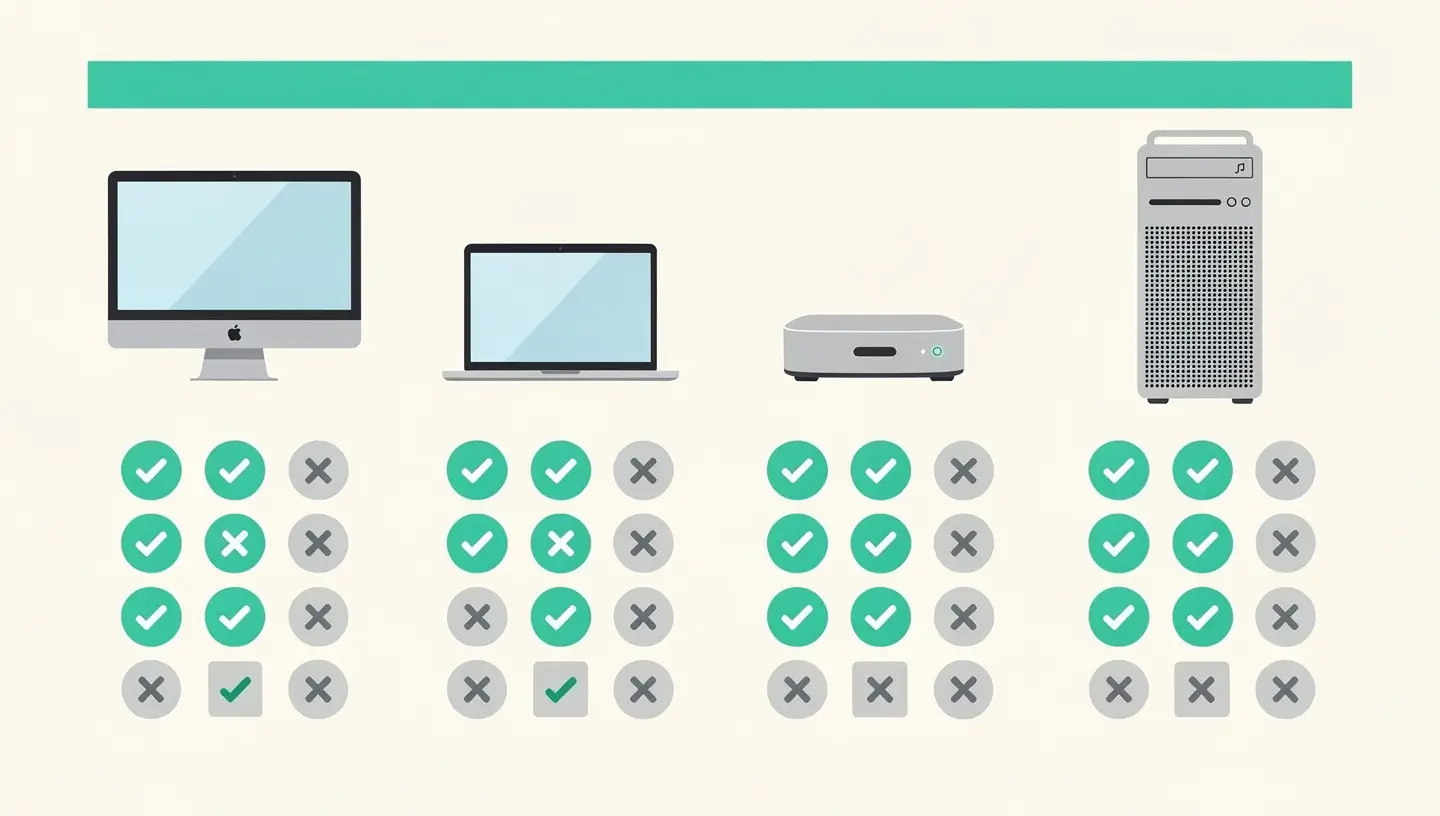
C’est la question la plus importante : votre Mac permet-il physiquement l’ajout de RAM ? Au fil des années, Apple a progressivement soudé la mémoire à la carte mère, rendant l’ajout impossible sur la plupart des modèles récents.
| Modèle | Années | RAM modifiable | Accès |
|---|---|---|---|
| iMac 27″ | 2012 – 2020 | Oui (trappe arrière sans outil) | Facile — 5 minutes |
| iMac 21,5″ | Tous | Non (RAM soudée) | — |
| iMac 24″ (Apple Silicon) | 2021+ | Non (mémoire unifiée) | — |
| MacBook Pro non-Retina | 2009 – 2012 | Oui (trappe inférieure) | Facile — 10 minutes |
| MacBook Pro Retina | 2012+ | Non (RAM soudée) | — |
| MacBook Air | Tous | Non (RAM soudée) | — |
| Mac mini | 2012 | Oui (capot rotatif) | Modérée — 15 minutes |
| Mac mini | 2014+ | Non (RAM soudée) | — |
| Mac Pro (tour et rack) | 2009 – 2019 | Oui (accès direct) | Facile — 5 minutes |
| Mac Studio | Tous | Non (mémoire unifiée) | — |
Chaque Mac compatible utilise un type précis de barrette RAM. Installer le mauvais type ne fonctionnera pas — dans le pire des cas, cela peut endommager le connecteur ou la carte mère.
| Mac | Type de barrette | Vitesse | Nombre de slots | Capacité maximale |
|---|---|---|---|---|
| iMac 27″ (2017-2020) | DDR4 SO-DIMM 260 broches | 2666 MHz | 4 | 64 Go (4×16 Go) ou 128 Go (4×32 Go non officiel) |
| iMac 27″ (2012-2015) | DDR3 SO-DIMM 204 broches | 1600 MHz | 4 | 32 Go (4×8 Go) |
| MacBook Pro 13″ (2009-2012) | DDR3 SO-DIMM 204 broches | 1333 ou 1600 MHz | 2 | 16 Go (2×8 Go) |
| MacBook Pro 15″ (2009-2012) | DDR3 SO-DIMM 204 broches | 1333 ou 1600 MHz | 2 | 16 Go (2×8 Go) |
| Mac mini (2012) | DDR3 SO-DIMM 204 broches | 1600 MHz | 2 | 16 Go (2×8 Go) |
| Mac Pro (2019) | DDR4 ECC R-DIMM 288 broches | 2933 MHz | 12 | 1,5 To |
| Mac Pro (2010-2012) | DDR3 ECC UDIMM 240 broches | 1333 MHz | 4 ou 8 | 128 Go |
Privilégiez les fabricants qui proposent des outils de compatibilité pour Mac :
Sur un Mac avec 4 Go, passez à 8 ou 16 Go. Sur un Mac avec 8 Go, passez à 16 Go. Au-delà, 32 Go n’est justifié que pour des usages professionnels exigeants (montage vidéo, virtualisation, bases de données). Consultez notre article optimiser Mac pour le montage vidéo pour les recommandations spécifiques à la production vidéo.
L’iMac 27″ est le Mac le plus simple pour l’ajout de RAM. Apple a prévu une trappe d’accès dédiée — c’est même l’une des rares opérations qu’Apple décrit dans ses manuels utilisateur.
Vérification : menu Pomme → À propos de ce Mac — la quantité de mémoire affichée doit correspondre au total installé. Si le Mac bipe au démarrage, retirez les barrettes et réinstallez-les en vérifiant l’alignement.
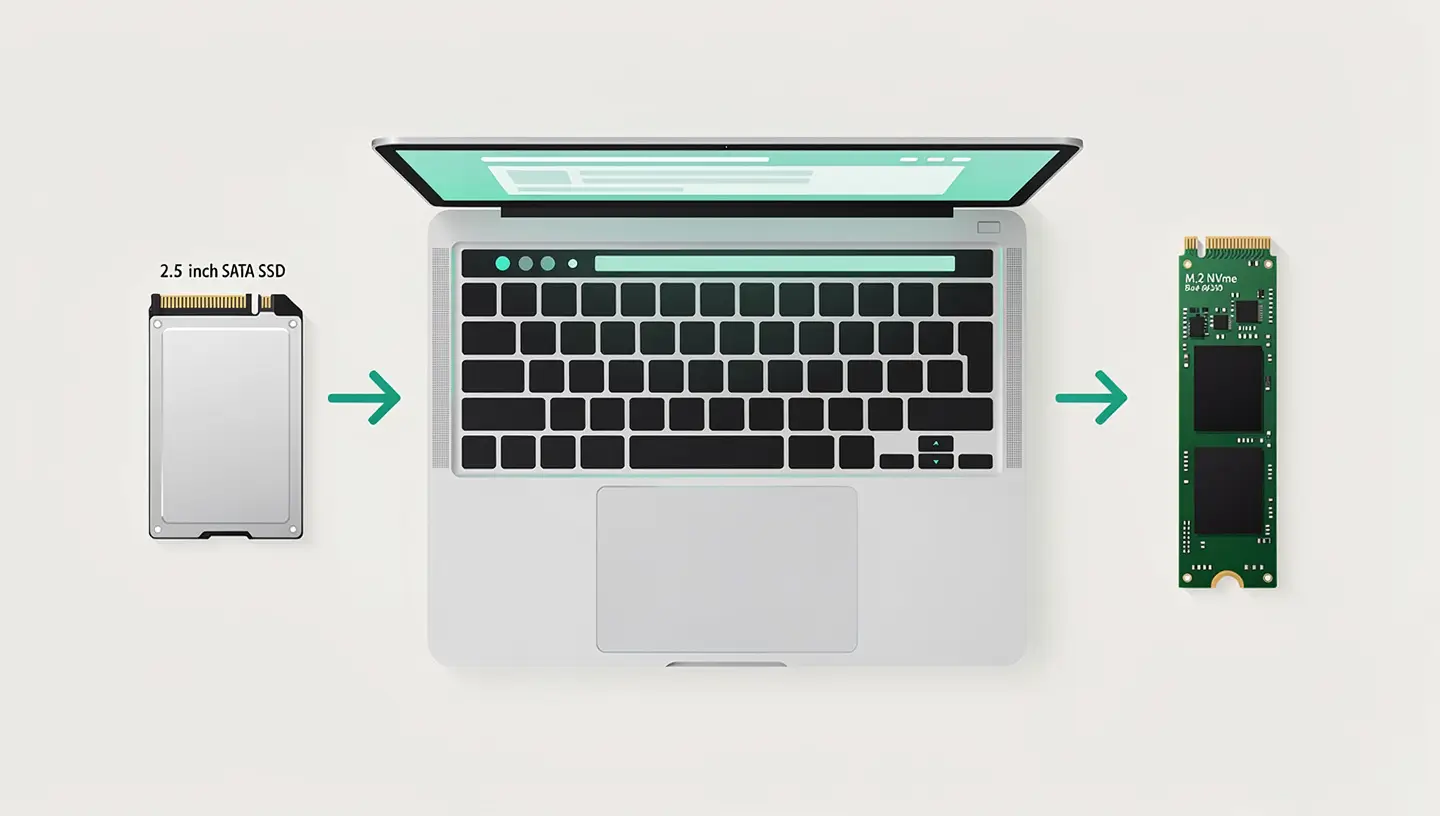
Les MacBook Pro non-Retina (2009-2012) permettent l’ajout de RAM via le capot inférieur — la même trappe donne accès au disque dur, ce qui rend possible un double upgrade RAM + SSD en une seule intervention.
Si vous envisagez également un changement de SSD dans le même MacBook Pro, consultez notre guide pour choisir et installer un SSD — les deux opérations se font en une seule ouverture du capot. Et si vous préférez confier l’opération à un professionnel, notre service d’installation RAM inclut les barrettes, la main-d’œuvre et les tests de stabilité, avec une garantie de 180 jours.
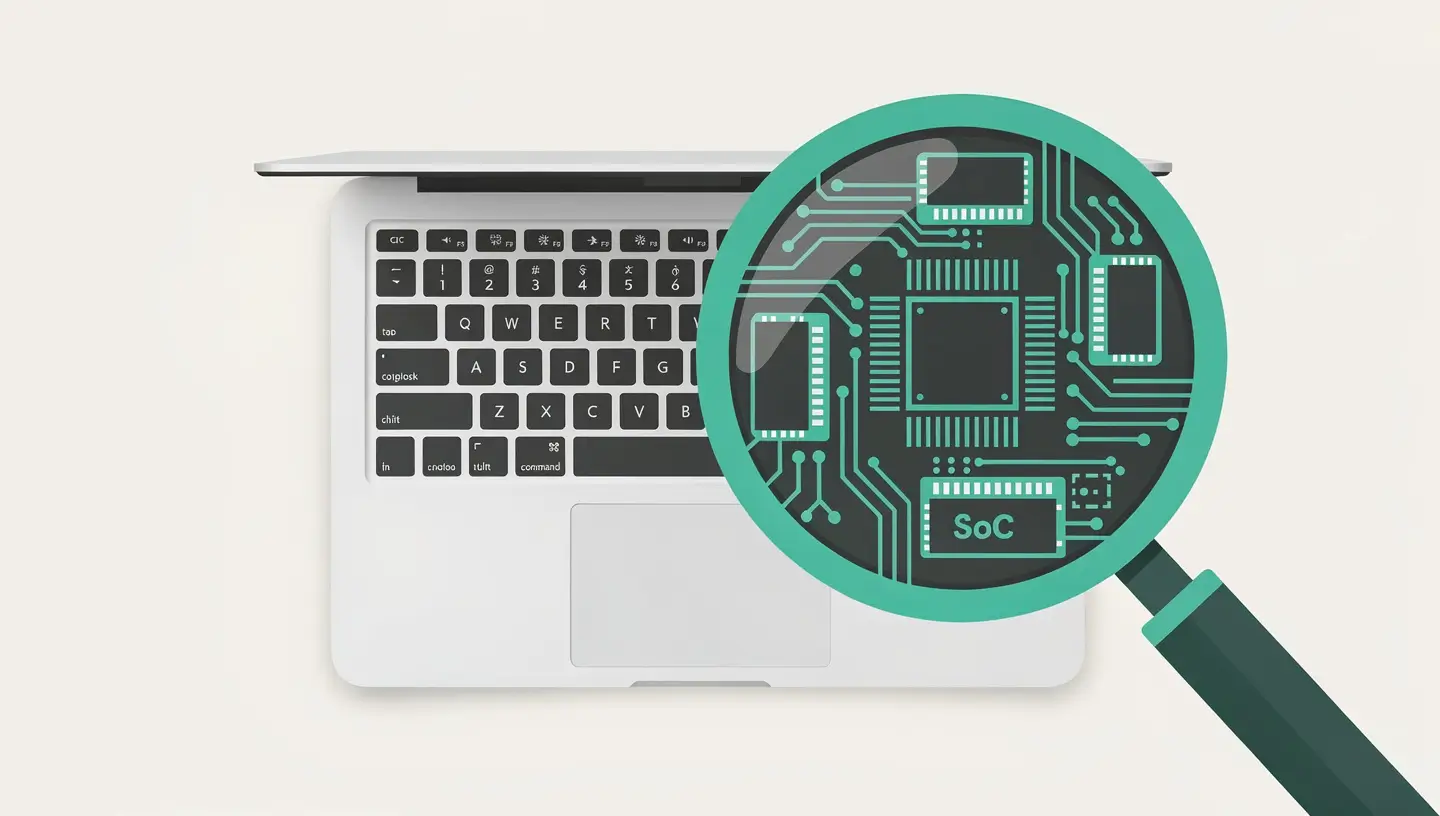
Si vous possédez un Mac avec puce M1, M2, M3 ou M4, la mémoire est physiquement intégrée au SoC (System on a Chip) — sur le même substrat que le processeur et le GPU. C’est ce qu’Apple appelle la mémoire unifiée, et elle n’est pas modifiable après l’achat.
La mémoire unifiée offre une bande passante supérieure à la RAM traditionnelle (jusqu’à 800 Go/s sur les puces Ultra) et une latence réduite. Le CPU et le GPU partagent le même pool de mémoire sans copies de données entre les deux. En pratique, 16 Go de mémoire unifiée équivalent souvent à 24-32 Go de DDR4 ou DDR5 classique en termes de ressenti utilisateur.
Puisque la mémoire ne peut pas être ajoutée après, le choix à l’achat est stratégique. 8 Go conviennent pour la bureautique et la navigation. 16 Go sont le choix polyvalent recommandé. 32 Go sont justifiés pour les professionnels de la création. Au-delà, seuls les workflows les plus exigeants (production cinématographique, simulation scientifique) nécessitent 64 Go ou plus. Pour une analyse complète de la modularité des Mac récents, consultez notre article réparabilité des Mac Apple Silicon.
Pour en savoir plus sur les spécifications mémoire de chaque puce, Apple détaille ses processeurs sur la page des caractéristiques techniques des puces Apple. Et pour les modèles où l’ajout de RAM est possible, Apple fournit des instructions dans sa page de support dédiée à l’installation de mémoire.
Cliquez sur le menu Pomme → À propos de ce Mac. La quantité de mémoire est affichée directement. Pour plus de détails (type, vitesse, slots occupés/libres), ouvrez le Rapport système → Mémoire.
Non. Aucun modèle de MacBook Air n’a jamais eu de RAM remplaçable. La mémoire est soudée sur tous les MacBook Air, qu’ils soient Intel ou Apple Silicon. La quantité de RAM doit être choisie définitivement lors de l’achat.
8 Go suffisent pour la bureautique, le web et le visionnage de vidéos. 16 Go sont recommandés pour le multitâche, le développement et la retouche photo. 32 Go sont destinés au montage vidéo, à la 3D et à la virtualisation.
Techniquement oui, mais ce n’est pas recommandé. Pour de meilleures performances et une stabilité maximale, utilisez des barrettes identiques (même marque, même capacité, même vitesse). Le mélange de capacités différentes désactive le mode Dual Channel.
Des bips indiquent un problème de mémoire. Éteignez le Mac, retirez les barrettes et réinstallez-les en vérifiant l’alignement de l’encoche. Testez chaque barrette individuellement dans chaque slot pour identifier une barrette défectueuse. Si le problème persiste, effectuez une réinitialisation NVRAM (Cmd + Option + P + R au démarrage sur les Mac Intel).
Si votre Mac a encore un disque dur mécanique, le remplacement par un SSD aura un impact plus spectaculaire que l’ajout de RAM. Si votre Mac a déjà un SSD et que le Moniteur d’activité montre une pression mémoire en jaune ou rouge, la RAM est prioritaire. L’idéal est de combiner les deux. Notre service combiné SSD + RAM propose un tarif préférentiel en pack.
Sur les iMac 27″ et Mac Pro, Apple reconnaît officiellement l’ajout de RAM par l’utilisateur — ce n’est pas couvert comme une cause d’annulation de garantie. Sur les MacBook Pro pré-2013, Apple tolère l’opération mais ne la documente pas officiellement. Tout dommage causé lors de l’intervention ne sera pas couvert.
Les sites de Crucial (crucial.com) et Kingston (kingston.com) proposent des outils de compatibilité qui identifient automatiquement les barrettes pour votre modèle exact. Amazon.de et Coolblue.be offrent également un bon choix. Évitez les barrettes sans marque : les économies de quelques euros ne valent pas le risque d’instabilité.
Pour la bureautique, la navigation web et la consommation de médias, 8 Go de mémoire unifiée fonctionnent grâce à l’efficacité de l’architecture Apple Silicon. Mais dès que vous ouvrez plusieurs applications exigeantes en parallèle ou que vous travaillez avec Apple Intelligence, les 8 Go montrent leurs limites. Si vous pouvez investir dans 16 Go à l’achat, c’est le choix le plus pérenne.
Absolument. Avec plus de 15 ans d’expérience depuis 2010, notre équipe réalise les ajouts de RAM sur tous les modèles compatibles. Barrettes de qualité professionnelle, test de stabilité MemTest après installation et garantie de 180 jours. Consultez notre page service RAM pour les tarifs détaillés ou prenez rendez-vous.


Plus de 15 ans d'expertise Apple à Bruxelles. Devis gratuit sans engagement et réparations garanties 180 jours.