
Avant de publier une annonce, vous devez connaître la valeur réaliste de votre Mac sur le marché actuel. Plusieurs facteurs influencent directement le prix de revente.
| Facteur | Impact sur le prix |
|---|---|
| Modèle et année | Un Mac Apple Silicon (M1 et ultérieur) conserve 50 à 70% de sa valeur après 2-3 ans. Un Mac Intel perd beaucoup plus rapidement, surtout depuis l’arrêt du support macOS. |
| Configuration | RAM et stockage augmentent la valeur. Un MacBook Pro avec 16 Go/512 Go se vend nettement mieux qu’un modèle 8 Go/256 Go. |
| État cosmétique | Rayures, bosses et traces d’usure réduisent le prix de 10 à 25%. Un Mac en état quasi neuf se vend au prix fort. |
| Cycles de batterie | Moins de 300 cycles est un argument de vente. Au-delà de 800 cycles, l’acheteur négociera le prix du remplacement de batterie. |
| Accessoires inclus | Le chargeur d’origine, la boîte, un câble en bon état ajoutent 20 à 50€ à la valeur perçue. |
Pour estimer votre prix, consultez les annonces similaires sur 2ememain.be, Facebook Marketplace et Back Market. Comparez uniquement les Mac vendus (pas les annonces en cours) pour avoir un prix réaliste. En règle générale, positionnez-vous 5 à 10% en dessous du prix moyen pour une vente rapide, ou au prix moyen si vous êtes patient.
Pour identifier précisément votre modèle, sa configuration et son année, utilisez notre outil d’identification Mac — c’est la première étape pour une estimation juste.
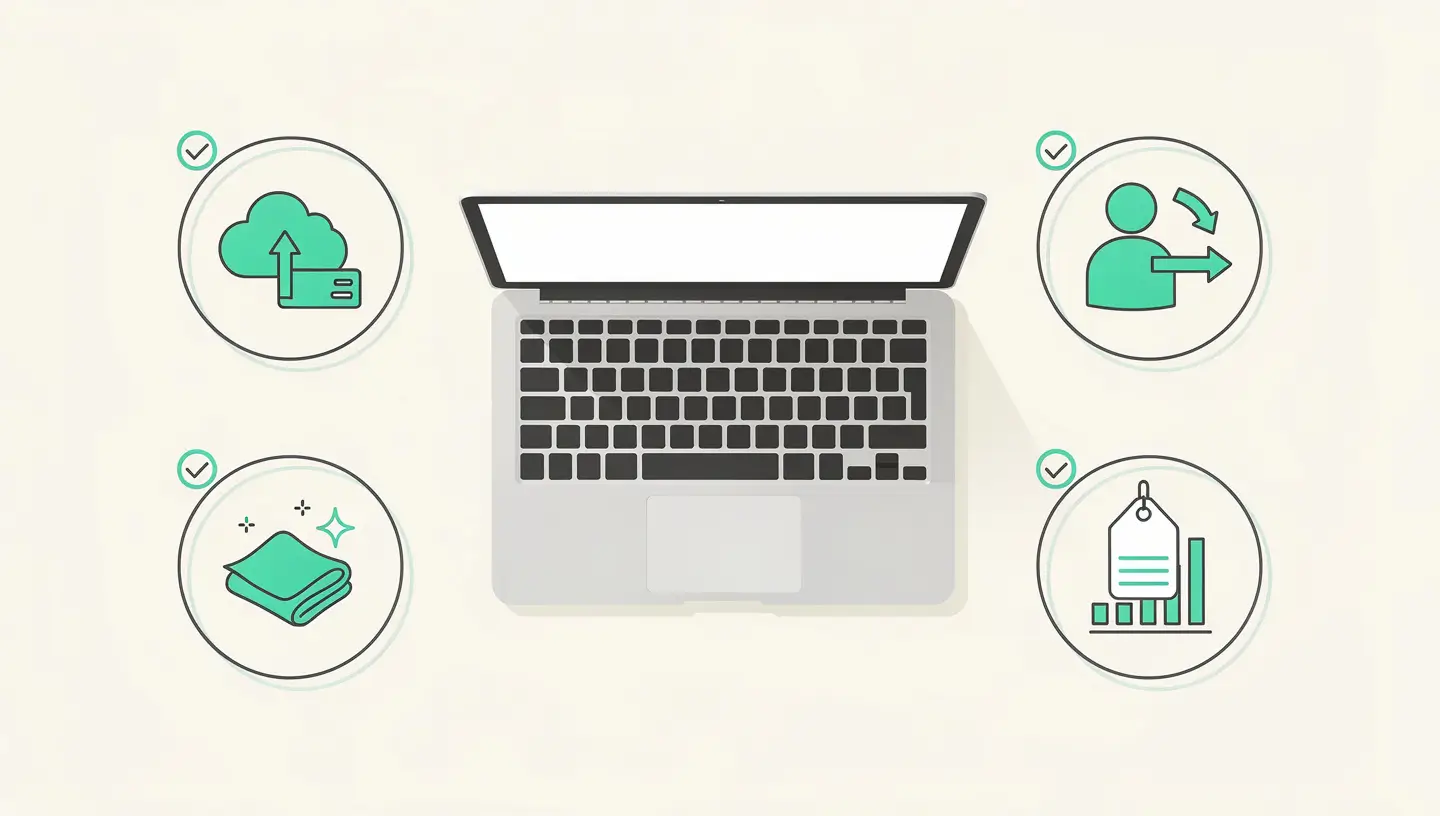
Avant de toucher à quoi que ce soit, assurez-vous que toutes vos données sont en sécurité. Vous allez effacer complètement le disque — il n’y aura pas de retour en arrière.
Sauvegarde Time Machine : C’est la méthode la plus complète. Branchez un disque dur externe et lancez une sauvegarde Time Machine complète. Cette sauvegarde vous permettra de restaurer l’intégralité de votre environnement sur votre nouveau Mac via l’Assistant de migration.
Vérifiez le cloud : Assurez-vous que vos photos iCloud, documents iCloud Drive, notes et contacts sont bien synchronisés. Ouvrez Réglages Système → votre nom → iCloud et vérifiez que chaque service affiche une date de synchronisation récente.
Données hors cloud : Pensez aux fichiers stockés uniquement en local : téléchargements, projets créatifs, bases de données, fichiers de configuration de logiciels spécifiques. Copiez-les sur un disque externe ou un service cloud de votre choix.
Cette étape est cruciale. Un Mac encore lié à votre compte iCloud sera verrouillé par le Verrouillage d’activation, rendant l’appareil inutilisable pour l’acheteur. C’est aussi le moyen le plus sûr de protéger vos données personnelles.
Allez dans Réglages Système → votre nom → iCloud → Localiser mon Mac et désactivez la fonction. macOS vous demandera votre mot de passe Apple ID pour confirmer. Cette étape supprime le Verrouillage d’activation.
Dans Réglages Système → votre nom, cliquez sur Déconnexion. macOS vous propose de conserver une copie de vos données iCloud sur le Mac — choisissez Non pour tout (vous allez de toute façon effacer le disque). Cette déconnexion supprime aussi le Mac de votre liste d’appareils de confiance pour l’authentification à deux facteurs.
Ouvrez l’application Messages, allez dans Messages → Réglages → iMessage et cliquez sur Déconnexion. Si vous ne le faites pas, l’acheteur pourrait recevoir vos messages s’il utilise l’application Messages.
Si vous gardez votre Magic Mouse, Magic Keyboard ou AirPods, désappairez-les dans Réglages Système → Bluetooth avant d’effacer le Mac. Sinon, ils tenteront de se reconnecter automatiquement au Mac vendu.

L’effacement complet du disque garantit qu’aucune de vos données ne sera récupérable par l’acheteur. Apple détaille la procédure complète dans son guide officiel de préparation à la vente. La procédure diffère légèrement selon votre modèle de Mac.
| Étape | Action |
|---|---|
| 1 | Allez dans Réglages Système → Général → Transférer ou réinitialiser |
| 2 | Cliquez sur Effacer contenu et réglages |
| 3 | Confirmez avec votre mot de passe administrateur |
| 4 | Le Mac efface tout et redémarre sur l’écran de bienvenue « Bonjour » |
Cette méthode est la plus simple et la plus sûre. Elle efface toutes les données, dissocie les comptes restants et réinstalle automatiquement la dernière version compatible de macOS.
La fonction « Effacer contenu et réglages » n’est pas disponible. Vous devez passer par le mode Recovery :
| Étape | Action |
|---|---|
| 1 | Redémarrez en maintenant Cmd + R |
| 2 | Ouvrez l’Utilitaire de disque |
| 3 | Sélectionnez votre volume principal (Macintosh HD) et cliquez sur Effacer |
| 4 | Choisissez le format APFS et confirmez |
| 5 | Fermez l’Utilitaire de disque, puis sélectionnez Réinstaller macOS |
| 6 | Suivez les instructions (connexion Internet requise) jusqu’à l’écran « Bonjour » |
Consultez notre guide détaillé pour réinitialiser un Mac aux paramètres d’usine si vous rencontrez des difficultés, ou notre guide sur l’Utilitaire de disque pour les manipulations avancées.
L’apparence compte énormément dans la revente. Un Mac propre se vend plus vite et plus cher qu’un Mac poussiéreux couvert d’autocollants.
Nettoyage extérieur : Utilisez un chiffon microfibre légèrement humidifié avec de l’eau ou un mélange eau/alcool isopropylique 70%. Nettoyez l’écran (sans pression excessive), le clavier (entre les touches), le trackpad, les bords et le capot. Séchez soigneusement.
Retrait des autocollants : Retirez tous les autocollants et stickers. Les résidus de colle partent avec un peu d’alcool isopropylique sur un chiffon doux. Frottez délicatement sans rayer l’aluminium.
Accessoires : Rassemblez le chargeur MagSafe ou USB-C d’origine, le câble de charge, la boîte (si vous l’avez encore), le câble d’extension et tout adaptateur inclus à l’achat. Un Mac vendu avec sa boîte d’origine et tous ses accessoires se vend systématiquement mieux.
Vérification fonctionnelle : Avant la vente, vérifiez que tout fonctionne : écran (pas de pixels morts, pas de staingate), clavier (toutes les touches), trackpad (clic, multitouch), ports (USB, Thunderbolt, audio), WiFi, Bluetooth, webcam, haut-parleurs et microphone.
| Plateforme | Avantages | Inconvénients | Meilleur pour |
|---|---|---|---|
| 2ememain.be | Audience belge large, système de messagerie intégré, familier pour les acheteurs locaux | Négociations agressives, annonces payantes pour plus de visibilité | Vente locale avec remise en main propre |
| Facebook Marketplace | Gratuit, visibilité dans votre zone géographique, profils visibles (plus de confiance) | Messages non sérieux fréquents, pas de protection acheteur/vendeur | Vente rapide en local |
| Back Market (rachat) | Prix garanti, expédition prépayée, paiement rapide | Prix de rachat inférieur de 20-40% aux prix entre particuliers | Vente sans stress, prix non négociable |
| Vinted | Protection acheteur intégrée, paiement sécurisé, large audience | Commission sur le prix de vente, risque de litiges sur l’état | Vente avec expédition et protection |
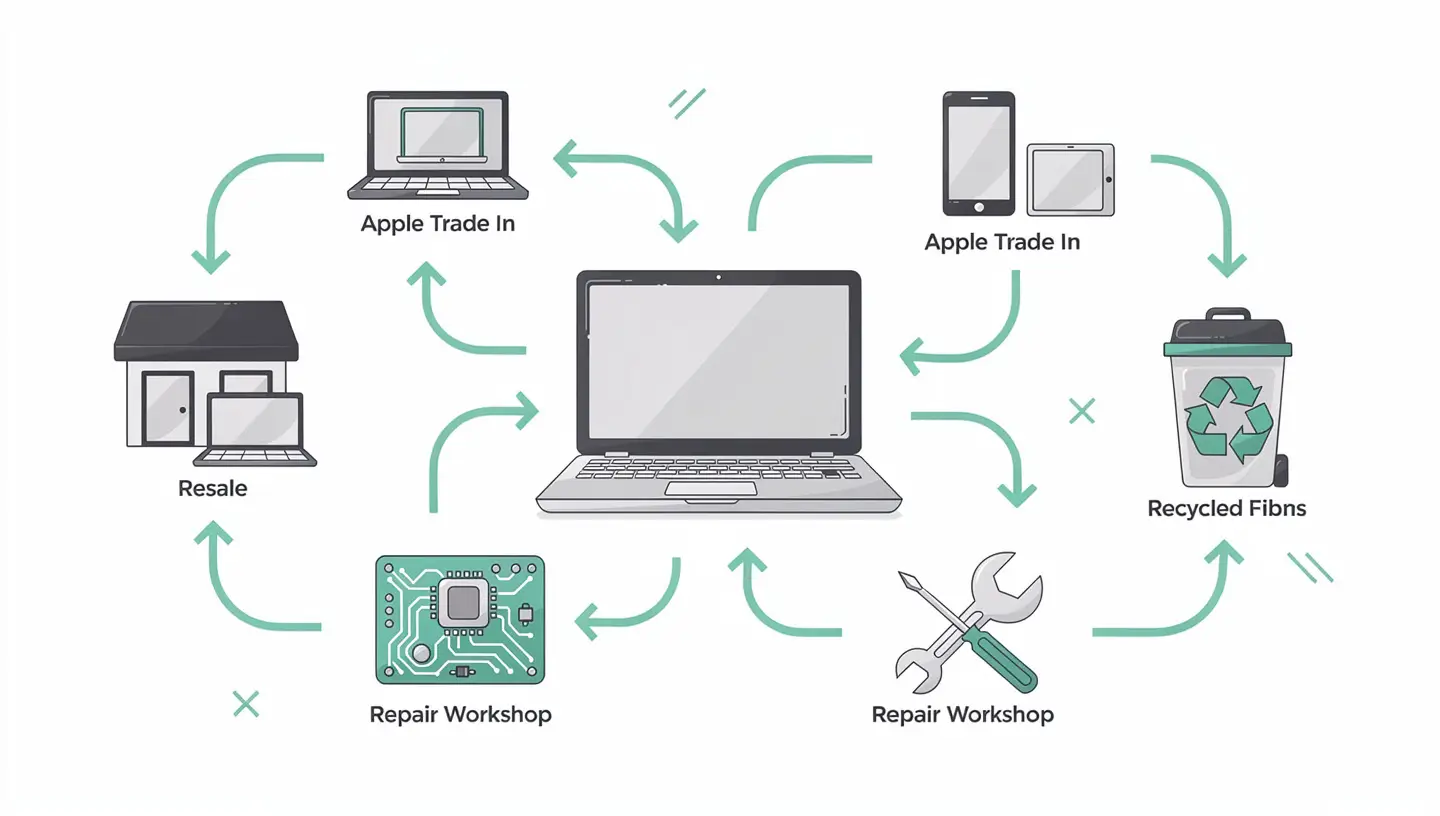
| Rachat direct (Réparation MAC) | Estimation sur place, paiement immédiat, pas de gestion d’annonce ni de négociation | Prix inférieur au marché particulier | Vente immédiate à Bruxelles |
Si vous souhaitez une vente rapide et sans tracas à Bruxelles, notre service de rachat de Mac vous propose une estimation gratuite et un paiement immédiat. Idéal si vous ne voulez pas gérer les annonces, les messages et les rendez-vous.
Une bonne annonce fait la différence entre une vente en 48 heures et un Mac qui traîne pendant des semaines. Voici les éléments essentiels.
Titre : Incluez le modèle exact, l’année, la configuration principale et l’état. Exemple : « MacBook Pro 15 pouces mi-2015 — 16 Go RAM / 512 Go SSD — Excellent état ».
Photos : Prenez au minimum 6 photos de qualité : écran allumé, clavier, trackpad, ports, dessous, et une vue d’ensemble. Photographiez aussi les défauts éventuels (rayures, bosses) — la transparence inspire confiance et évite les litiges.
Description : Mentionnez le modèle exact (numéro de modèle Axxxx si possible), l’année, le processeur, la RAM, le stockage, la taille d’écran, le nombre de cycles de batterie, la version de macOS installée, l’état cosmétique honnête, les accessoires inclus et la raison de la vente.

La vente entre particuliers comporte des risques. Voici comment les minimiser.
Remise en main propre : Privilégiez un lieu public fréquenté (gare, centre commercial, café). Ne donnez jamais votre adresse personnelle. Si l’acheteur insiste pour venir chez vous, c’est un signal d’alerte.
Paiement : Préférez le virement bancaire instantané vérifié sur votre compte avant de remettre le Mac, ou le paiement en espèces (vérifiez les billets). Refusez les chèques et les paiements « envoyés mais pas encore arrivés ».
Vérification de l’effacement : Montrez à l’acheteur que le Mac démarre sur l’écran « Bonjour » (preuve que vos données sont effacées et que le Verrouillage d’activation est désactivé). Laissez-le vérifier le bon fonctionnement avant de finaliser.
Facture de vente : Rédigez un simple document avec les noms, la date, le modèle, le numéro de série et le prix. Ce n’est pas obligatoire entre particuliers en Belgique, mais cela protège les deux parties en cas de litige.
Allez dans le menu Pomme → À propos de ce Mac → Plus d’infos → Rapport système → Alimentation. Le nombre de cycles apparaît sous « Informations sur la batterie ». Vous pouvez aussi utiliser la commande Terminal system_profiler SPPowerDataType | grep "Cycle Count". Consultez notre guide batterie MacBook pour interpréter ce chiffre.
Absolument. Supprimer vos fichiers manuellement ne suffit pas — des données restent récupérables avec des logiciels spécialisés. L’effacement complet via « Effacer contenu et réglages » ou l’Utilitaire de disque écrase les clés de chiffrement du SSD, rendant toutes les données définitivement inaccessibles.
Le Mac sera bloqué par le Verrouillage d’activation. L’acheteur ne pourra pas utiliser l’appareil sans votre mot de passe Apple ID. Vous devrez alors supprimer le Mac à distance depuis iCloud.com → Localiser → Appareils, puis cliquer sur « Supprimer de Localiser ». Si l’acheteur vous contacte, c’est la seule solution sans avoir le Mac physiquement.
Oui. Les Mac défectueux se vendent pour les pièces détachées ou pour la réparation. Un MacBook avec un écran cassé mais fonctionnel par ailleurs conserve une valeur significative. Soyez transparent sur le défaut dans l’annonce et ajustez le prix en conséquence. Notre service de rachat accepte aussi les Mac en panne.
Demandez au vendeur de démarrer le Mac devant vous. Si un Verrouillage d’activation apparaît (demande d’identifiant Apple), c’est soit un Mac volé, soit un Mac non dissocié. Vérifiez également que le vendeur peut fournir la preuve d’achat originale. Ne payez jamais un Mac verrouillé, même à prix cassé.
Installez la dernière version de macOS compatible avec votre Mac. Si vous vendez un Mac Intel limité à Monterey, installez Monterey. Si c’est un Mac Apple Silicon, installez la dernière version (Sequoia ou ultérieure). Un Mac à jour rassure l’acheteur et lui évite une mise à jour longue dès la première utilisation.
Non. Si vous avez correctement effacé le Mac et qu’il démarre sur l’écran « Bonjour », l’acheteur créera son propre compte avec son propre mot de passe. Vous n’avez aucun mot de passe à transmettre. Si le Mac démarre sur un bureau avec un compte existant, c’est que l’effacement n’a pas été fait correctement — reprenez l’étape 3.
Sur les Mac avec SSD et puce T2 ou Apple Silicon, oui. L’effacement détruit les clés de chiffrement FileVault, ce qui rend toutes les données mathématiquement irrécupérables. Sur les Mac Intel plus anciens sans T2, l’effacement standard est suffisant pour une vente entre particuliers, mais un formatage sécurisé (option dans l’Utilitaire de disque) est disponible pour les plus prudents.
La vente occasionnelle d’un bien personnel d’occasion n’est généralement pas imposable en Belgique. Cependant, si vous vendez régulièrement des appareils électroniques dans un but lucratif, cela peut être requalifié en activité commerciale. Pour une vente ponctuelle de votre Mac personnel, aucune déclaration n’est nécessaire.
Les meilleurs moments sont septembre (rentrée scolaire et universitaire) et janvier-février (après les fêtes, les acheteurs cherchent des bonnes affaires). Évitez de vendre juste après une keynote Apple annonçant de nouveaux modèles — les prix du marché de l’occasion chutent temporairement de 10 à 15% dans les semaines qui suivent.


Plus de 15 ans d'expertise Apple à Bruxelles. Devis gratuit sans engagement et réparations garanties 180 jours.