
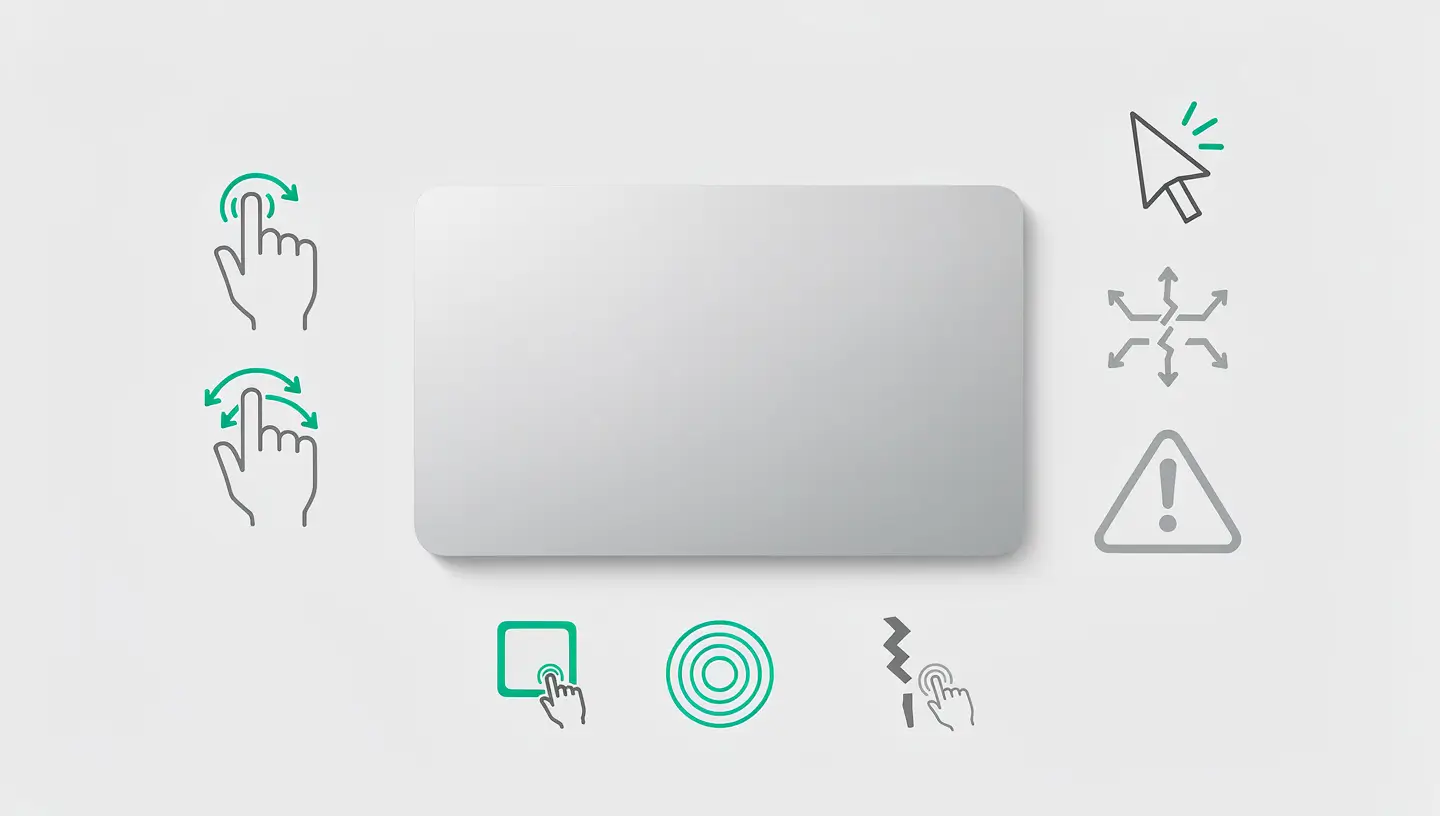
Problemen met het trackpad op MacBooks kunnen zich op verschillende manieren voordoen, en het identificeren van het precieze symptoom helpt je om de juiste oplossing te vinden. Sommige gebruikers merken dat de cursor helemaal niet beweegt, anderen dat het trackpad de hele tijd uit zichzelf klikt, of dat klikken wel werkt maar scrollen met twee vingers niet reageert.
| Symptoom | Vermoedelijke oorzaak | Oplossing die eerst moet worden getest |
|---|---|---|
| Cursor volledig bevroren | Softwarecrash, stuurprogrammaconflict, losgekoppeld tafelkleed | Gedwongen herstart, dan SMC |
| Klikken werkt niet, maar de cursor beweegt wel | Versleten klikmechanisme, gezwollen batterij, toegankelijkheidsinstellingen | Controleer de instellingen en vervolgens de batterijstatus |
| Trackpad klikt uit zichzelf (fantoomklikken) | Opgezwollen batterij, vocht, vuil onder het oppervlak | Schoonmaken, daarna batterij controleren |
| Multitouch-bewegingen reageren niet meer | Instellingen uitgeschakeld, softwareconflict, nat oppervlak | Trackpadinstellingen, veilige modus |
| Trackpad werkt met tussenpozen | Gedeeltelijk losgekoppeld tafelkleed, corrosie, softwareconflict | SMC, dan professionele diagnose |
| Gebogen of verhoogd trackpad-oppervlak | Opgeblazen batterij (noodgeval) | Stop het gebruik van uw MacBook, onmiddellijke raadpleging |
Het belangrijkste punt om te onthouden: een trackpad dat fysiek omhoog komt of een behuizing die vervormt bij de polssteun is een teken van een opgeblazen batterij. Dit is een veiligheidsprobleem dat snel ingrijpen vereist - meer hierover hieronder.
Een bevroren trackpad na een systeemcrash wordt vaak opgelost door een simpele herstart. Als de cursor helemaal niet beweegt en de MacBook op geen enkele interactie reageert, houd dan de knop aan/uit-knop 10 seconden ingedrukt tot de stroom volledig is uitgeschakeld. Wacht een paar seconden en schakel hem dan weer in.
Op recente MacBooks (2016 en later) die zijn uitgerust met het Force Touch-trackpad, wordt de klik gesimuleerd door haptische feedback - er is geen fysiek mechanisme. Als de MacBook wordt uitgeschakeld of volledig vastloopt, geeft het trackpad geen haptische feedback, wat normaal is. Na het herstarten keert de haptische feedback terug.
Als uw Mac gaat niet aan na een geforceerde herstart gaat het probleem verder dan het trackpad en is verdere diagnose vereist.
macOS biedt een aantal instellingen die het gedrag van het trackpad wijzigen. Een per ongeluk aangebrachte wijziging kan de indruk wekken dat er een fout is opgetreden terwijl alles normaal werkt.
Ga naar Systeeminstellingen → Trackpad en controleer de drie tabbladen:
| Tab | Instellingen om te controleren |
|---|---|
| Aanwijzen en klikken | Cursorsnelheid (niet op minimum?), Klikken (ingeschakeld?), Aanraken om te klikken, Klikkracht, Stil klikken |
| Scrollen en zoomen | Scrollrichting (natuurlijk of omgekeerd), Intelligent zoomen, Knijpen om te zoomen |
| Andere gebaren | Vegen tussen pagina's, Mission Control, Berichtencentrum, Launchpad |
Controleer ook Systeeminstellingen → Toegankelijkheid → Aanwijzerbesturing. De optie «Geïntegreerd trackpad negeren wanneer een draadloze muis of trackpad aanwezig is» kan je trackpad uitschakelen als een Bluetooth-apparaat is aangesloten - zelfs als je het niet actief gebruikt. De muisknop (in Toegankelijkheid → Wijzerbesturing → Alternatieve besturingsmethoden) kan ook normaal gedrag verstoren.
Een conflict tussen een Bluetooth-muis en het ingebouwde trackpad komt vaker voor dan je zou denken. Zelfs een muis in een rugzak, nog steeds ingeschakeld en verbonden via Bluetooth, kan het trackpad storen als de hierboven genoemde toegankelijkheidsoptie is geactiveerd.
Om te testen: schakel Bluetooth volledig uit in Systeeminstellingen → Bluetooth (niet alleen de apparaten loskoppelen, maar de functie uitschakelen). Als het trackpad meteen weer werkt, is de boosdoener geïdentificeerd. Sluit je apparaten vervolgens één voor één weer aan en schakel de optie «Geïntegreerd trackpad negeren» uit in de toegankelijkheidsinstellingen.
Het Force Touch-trackpad is extreem gevoelig voor vocht, vet en resten. Een dun laagje transpiratie of een onzichtbare waterdruppel kan fantoomklikken, dode zones of onregelmatig multitouchgedrag veroorzaken.
Zet je MacBook helemaal uit. Maak een microvezeldoekje (dezelfde die je voor je bril gebruikt) licht vochtig met een beetje gedestilleerd water of 70% isopropylalcohol. Veeg het oppervlak van het trackpad met zachte bewegingen schoon en droog het vervolgens met een droge doek. Gebruik nooit huishoudelijke schoonmaakmiddelen, geparfumeerde vochtige doekjes of sprays rechtstreeks op het trackpad.
Als je MacBook is blootgesteld aan vloeistof, zelfs als er maar een glas water in de buurt is gemorst, kan corrosie de sensoren onder het trackpad aantasten. Raadpleeg in dat geval onze gids voor Macs in het water - Hoe sneller er wordt ingegrepen, hoe groter de kans dat de onderdelen worden gered.
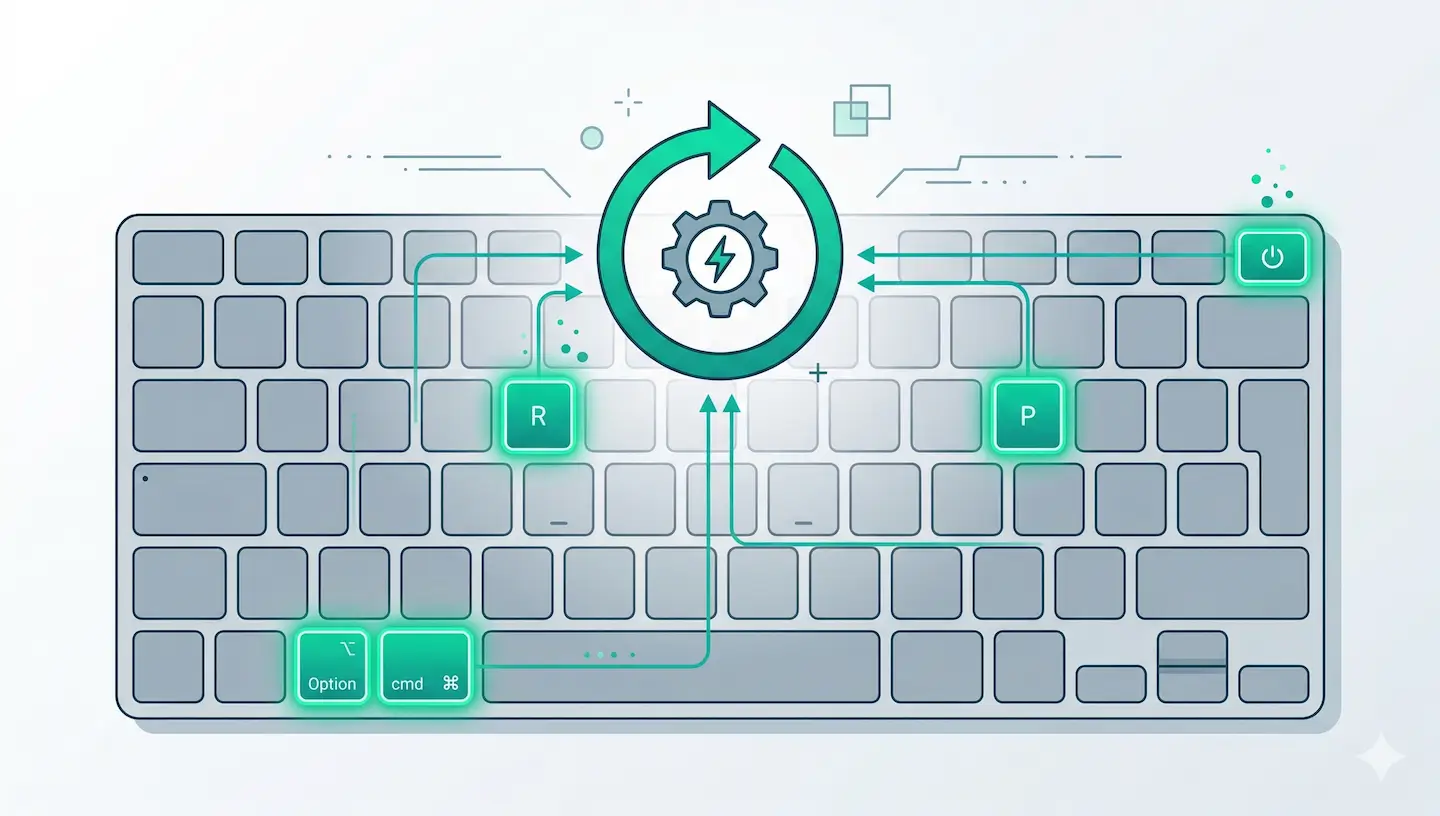
De SMC (System Management Controller) beheert hardwarecomponenten op laag niveau, waaronder het Force Touch-trackpad en de haptische feedback. Het resetten van de SMC lost vaak problemen op waarbij de fysieke klik niet meer reageert of de haptische feedback is verdwenen.
| Model | SMC-procedure |
|---|---|
| MacBook met T2-chip (2018-2020) | Uitschakelen. Houd Ctrl + Option + Left Shift 7 seconden ingedrukt en voeg dan de aan/uit-knop toe. Houd de 4 toetsen nog eens 7 seconden ingedrukt, laat alles los, wacht, zet hem weer aan. |
| MacBook zonder T2 (niet-verwijderbare batterij) | Uitschakelen. Houd Ctrl + Option + Left Shift + aan/uit-knop 10 seconden ingedrukt. Loslaten, wachten, opnieuw inschakelen. |
| Apple silicium-Mac (M1/M2/M3/M4) | Geen SMC. Schakel volledig uit (aan/uit-knop 10 seconden indien nodig), wacht 30 seconden, schakel opnieuw in. |
Test het trackpad onmiddellijk na het resetten. Als de haptische feedback terugkeert maar het gedrag onregelmatig blijft, ga dan verder met de volgende oplossing.
In NVRAM worden bepaalde hardwareparameters opgeslagen die indirect van invloed kunnen zijn op het trackpad, zoals de instellingen van het invoerapparaat en de schermresolutie (die van invloed is op de overeenkomst tussen vingerbeweging en cursorbeweging).
Op een Intel Mac: uitzetten, weer aanzetten en meteen ingedrukt houden. Optie + Opdracht + P + R gedurende ongeveer 20 seconden. Op Apple Silicon Macs reset NVRAM zichzelf automatisch bij elke herstart indien nodig - een eenvoudige herstart is alles wat nodig is.
Als het trackpad correct werkt in veilige modus maar niet tijdens normaal opstarten, software van derden interfereert met het stuurprogramma voor het trackpad. Veel voorkomende boosdoeners: toepassingen voor het aanpassen van het trackpad (slecht geconfigureerde BetterTouchTool, verouderde MagicPrefs), stuurprogramma's voor grafische tablets (Wacom, Huion), bepaalde software voor afstandsbediening of te opdringerige antivirussoftware.
In de veilige modus laadt macOS alleen essentiële systeemextensies. Als het trackpad daar werkt, start dan normaal opnieuw op en verwijder de verdachte software een voor een om het conflict te isoleren. Gebruik AppCleaner om ze schoon te verwijderen zonder resten achter te laten.
Dit is de meest voorkomende hardwarematige oorzaak van trackpadproblemen op MacBooks, en ook de gevaarlijkste als je het negeert. Een lithium-ion batterij aan het einde van zijn levensduur kan opzwellen en opwaartse druk uitoefenen op het trackpad, wat fantoomklikken, een trackpad dat niet wil indrukken of een zichtbaar uitpuilend oppervlak veroorzaakt.
Om de status van de batterij te controleren, raadt Apple aan de informatie over laadcyclus en batterijstatus. De snelste manier: houd de Optie (⌥) en klik op het batterijpictogram in de menubalk. De mogelijke toestanden zijn :
| Weergavestatus | Betekenis | Actie |
|---|---|---|
| Normaal | De batterij werkt normaal | Geen actie nodig |
| Vervanging binnenkort aanbevolen | Kleine maar functionele capaciteit | Een vervanging plannen |
| Nu vervangen | Aanzienlijk verminderde capaciteit | Snelle vervanging aanbevolen |
| De batterij repareren | MacOS detecteert fout | Dringende vervanging nodig |
Onze complete gids voor MacBook-batterijen Details over laadcycli, goede praktijken en de tekenen van slijtage waar je op moet letten om problemen te voorkomen.
Als laatste softwaremogelijkheid vervangt het opnieuw installeren van macOS alle systeembestanden, inclusief de stuurprogramma's voor het trackpad, zonder je persoonlijke gegevens aan te tasten. Dit is de ultieme oplossing als een systeemcorruptie ervoor zorgt dat het trackpad niet werkt en alle andere manipulaties hebben gefaald.
Herstart in herstelmodus (Cmd + R op Intel, lange aan/uit-knop op Apple Silicon), selecteer MacOS opnieuw installeren en volg de instructies. De procedure duurt tussen de 30 en 60 minuten, afhankelijk van het model en de internetverbinding. Zie ons artikel over Een opstartbare macOS USB-sleutel maken als de herstelmodus niet beschikbaar is.
Als geen enkele softwareoplossing heeft gewerkt, is het probleem hardware. De mogelijke interventies zijn afhankelijk van het model van je MacBook:
| Interventie | Betrokken modellen | Details |
|---|---|---|
| Het trackpad vervangen | Alle MacBooks | Het trackpad wordt vervangen door een complete module, inclusief de lintkabel. Lost fantoomklikken, dode zones en barsten op. |
| De batterij vervangen | Alle MacBooks | Onmisbaar wanneer een opgezwollen batterij het probleem is. Lost fantoomklikken en vervormde behuizing op. |
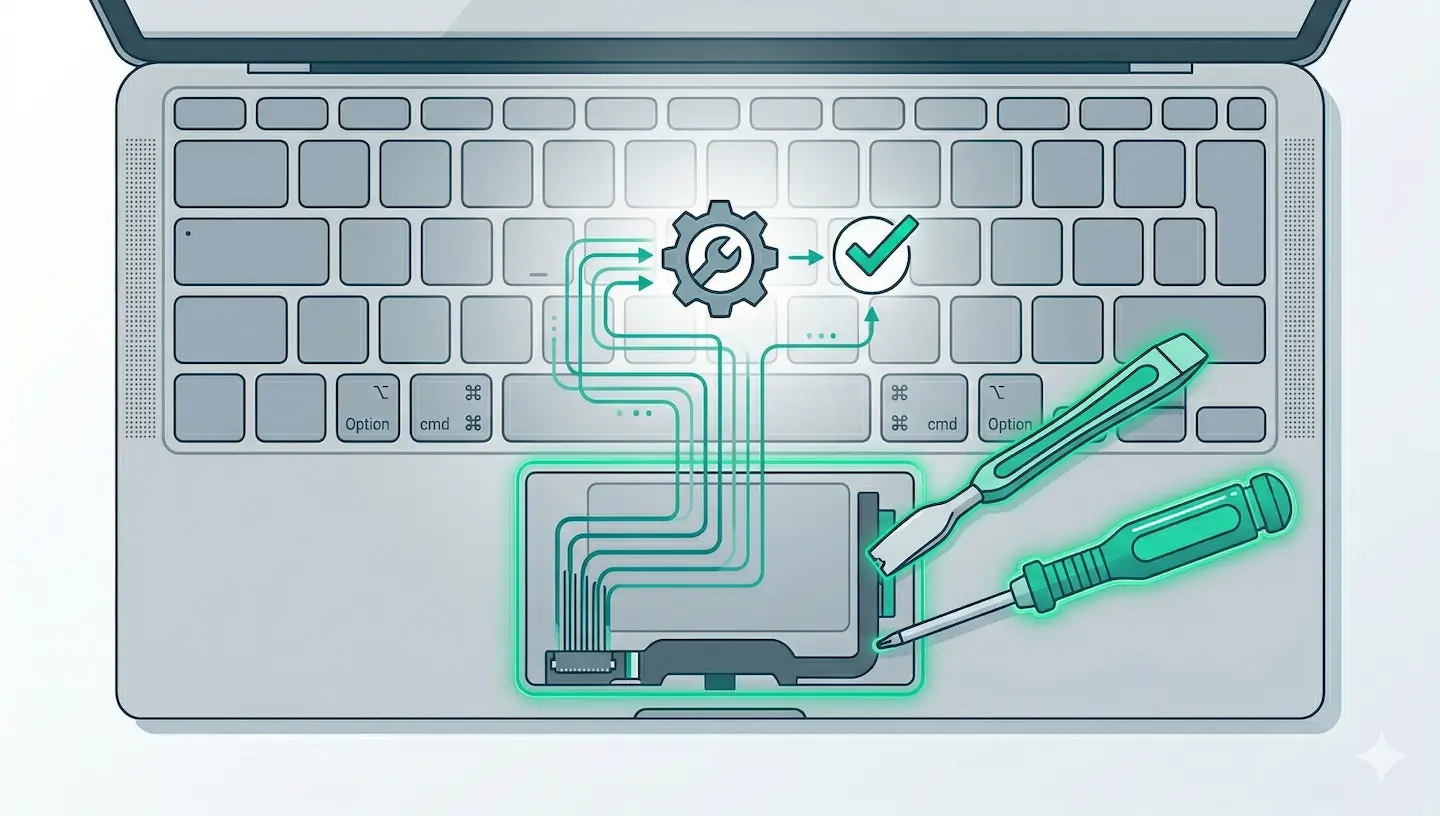
| Het trackpaddeksel vervangen | MacBook Pro/Air vóór 2016 | De kabel die het trackpad met het moederbord verbindt, kan beschadigd raken. Eenvoudige, betaalbare vervanging. |
| Moederbordreparatie | MacBook Pro 2016+ (T2, Apple silicium) | Bij recente modellen is de trackpad-controller geïntegreerd in het moederbord. Een probleem op dit niveau vereist een reparatie moederbord. |
Op Mac-Reparatie, de diagnose is gratis en stelt ons in staat om precies vast te stellen welk onderdeel defect is. Met meer dan 15 jaar ervaring sinds 2010 gebruiken we onderdelen van professionele kwaliteit met een garantie van 180 dagen op elke klus. Bekijk onze tarieven of neem direct online afspraak.
Fantoomklikken worden meestal veroorzaakt door een opgezwollen batterij die druk uitoefent onder het trackpad, of door vocht en resten op het capacitieve oppervlak. Maak eerst het trackpad schoon en controleer de conditie van de batterij. Als de behuizing van de MacBook krom is of het trackpad bol staat, gebruik hem dan niet meer en laat de batterij dringend vervangen.
Het Force Touch-trackpad is een verzegelde module die bestaat uit het aanraakoppervlak, de druksensoren en de Taptic Engine-haptiekengine. Bij hardwarefouten wordt het trackpad in zijn geheel vervangen. Reparatie van onderdelen is niet mogelijk op dit type trackpad.
De afwezigheid van haptische feedback wijst op een probleem met de Taptic Engine (de motor die klikken simuleert) of een softwareprobleem. Reset eerst de SMC. Als de feedback niet terugkeert, is de Taptic Engine waarschijnlijk defect, wat betekent dat de hele trackpadmodule moet worden vervangen.
Absoluut. Sluit een USB- of Bluetooth-muis aan en je MacBook is nog steeds perfect bruikbaar. Je verliest de specifieke multitouch-bewegingen van het trackpad (knijpen om in te zoomen, vloeiend scrollen met twee vingers), maar een extern Apple Magic Trackpad biedt precies dezelfde functionaliteit als het ingebouwde trackpad.
Ja, de batterij bevindt zich bij de meeste MacBooks direct onder het trackpad. Als deze opzwelt, duwt hij het trackpad omhoog, waardoor het klikmechanisme vervormd raakt en de sensoren permanent beschadigd kunnen raken. In sommige gevallen is het vervangen van de batterij voldoende om de werking van het trackpad te herstellen. In andere gevallen moet ook het trackpad worden vervangen.
Ga naar Systeeminstellingen → Toegankelijkheid → Aanwijzerbesturing en vink «Ingebouwd trackpad negeren wanneer een draadloze muis of trackpad aanwezig is» aan. Het ingebouwde trackpad wordt dan uitgeschakeld zolang er een extern apparaat is aangesloten. Dit voorkomt per ongeluk klikken als je trackpad uitvalt.
Ja, het trackpad valt onder de beperkte garantie van Apple van één jaar en onder AppleCare+ in geval van een fabricagefout. Schade veroorzaakt door vloeistof, vallen of onjuist gebruik wordt echter niet gedekt (behalve door de AppleCare+ ongevallendekking, met een eigen risico). Buiten de garantie biedt een onafhankelijke reparateur zoals Réparation MAC vaak scherpere tarieven met een garantie van 180 dagen.
Ja, MacBooks van voor 2015 gebruiken een mechanisch trackpad met een stelschroef die toegankelijk is onder de onderklep. Een technicus kan de klikspanning aanpassen om het normale gedrag te herstellen zonder het onderdeel te vervangen. Het is een eenvoudige en goedkope procedure.
BetterTouchTool is een betrouwbare en veelgebruikte toepassing, maar een verkeerde configuratie kan bepaalde bewegingen onderscheppen en de indruk wekken dat het trackpad niet meer goed werkt. Als u een conflict vermoedt, schakel BetterTouchTool dan tijdelijk uit (klik met de rechtermuisknop op het pictogram → Afsluiten) en test het trackpad. Werk de applicatie ook bij, want oudere versies kunnen incompatibel zijn met de nieuwste versies van macOS.
De kosten variëren per model. Het trackpad vervangen bij een MacBook Air is over het algemeen goedkoper dan bij een MacBook Pro Retina. Bij Réparation MAC is de diagnose gratis en wordt er een prijsopgave gegeven voordat het werk wordt uitgevoerd. Bezoek onze tarieven voor prijsklassen per model.


Meer dan 15 jaar Apple expertise in Brussel. Gratis en vrijblijvende offerte en 180 dagen garantie op reparaties.