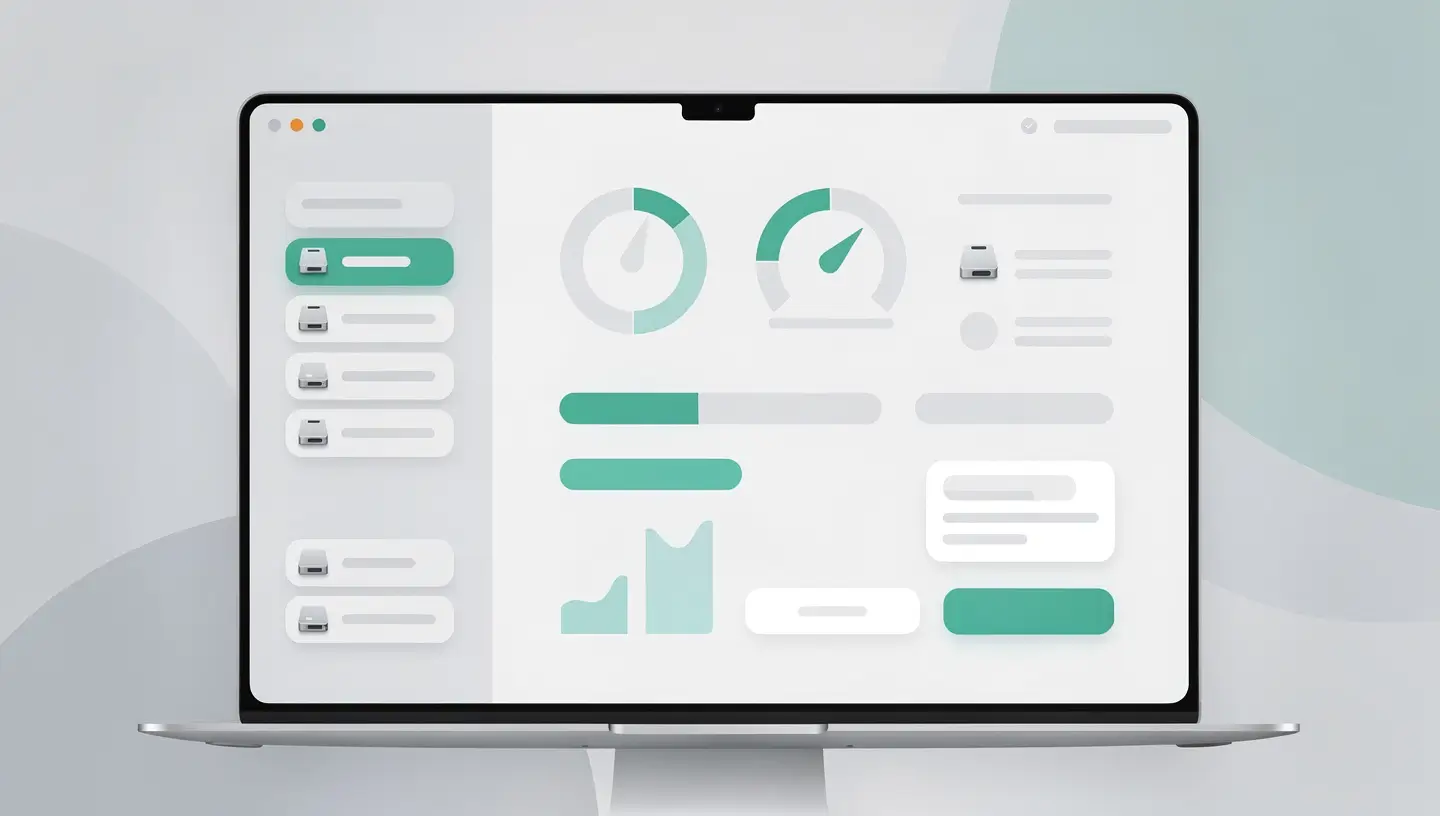
Avant toute optimisation, il faut savoir dans quel état se trouve votre batterie. Une batterie dégradée ne retrouvera pas son autonomie d’origine, peu importe les réglages logiciels. macOS intègre un outil simple pour vérifier ça.
Ouvrez Réglages Système, cliquez sur Batterie dans la barre latérale, puis sur État de la batterie (à droite du graphique). Vous verrez deux informations essentielles : la capacité maximale en pourcentage et l’état général (Normal, Service recommandé ou À remplacer).
Maintenez la touche Option enfoncée et cliquez sur l’icône de batterie dans la barre de menus. L’état s’affiche directement : Normal, Remplacement bientôt, Remplacer maintenant ou Réparer la batterie.
| Capacité maximale | État | Ce que ça signifie |
|---|---|---|
| 90 à 100 % | Excellente | Batterie en parfait état, autonomie proche du neuf |
| 80 à 89 % | Bonne | Usure normale, perte d’autonomie modérée |
| 70 à 79 % | Dégradée | Perte d’autonomie notable, remplacement à envisager |
| Moins de 70 % | Usée | Remplacement recommandé, autonomie fortement réduite |
Un cycle de charge correspond à l’utilisation de 100 % de la capacité de la batterie, mais pas forcément en une seule fois. Si vous utilisez 60 % de la batterie un jour et 40 % le lendemain, vous avez complété un cycle, même si vous avez rechargé entre les deux.
La durée de vie d’une batterie MacBook se mesure en cycles :
| Modèle MacBook | Cycles max recommandés | Autonomie typique neuf |
|---|---|---|
| MacBook Air M1/M2/M3 | 1000 cycles | 15 à 18 heures |
| MacBook Pro 14/16″ M1 Pro/Max et plus | 1000 cycles | 14 à 22 heures |
| MacBook Pro 13″ Intel (2016-2020) | 1000 cycles | 8 à 10 heures |
| MacBook Air Intel (2018-2020) | 1000 cycles | 10 à 12 heures |
| MacBook Pro 15″ Retina (2012-2015) | 1000 cycles | 7 à 9 heures |
Pour connaître le nombre de cycles de votre batterie : cliquez sur le menu Apple, maintenez Option et cliquez sur Informations système, puis sélectionnez Alimentation dans la barre latérale. Le nombre de cycles s’affiche sous « Informations sur la batterie ».
L’icône de batterie dans la barre de menus est votre meilleur allié. Cliquez dessus : macOS affiche directement les applications qui consomment le plus d’énergie en ce moment. Si vous voyez « Applications utilisant une quantité d’énergie significative », cliquez sur le nom de l’application pour la ramener au premier plan et décider si vous pouvez la fermer.
Pour une vue plus détaillée, ouvrez le Moniteur d’activité (Applications, Utilitaires, Moniteur d’activité) et cliquez sur l’onglet Énergie. La colonne « Impact énergétique » vous montre la consommation actuelle, et « Énergie moyennée sur 12 h » donne une vue d’ensemble sur la journée.
Les applications les plus énergivores au quotidien sont généralement les navigateurs avec beaucoup d’onglets, les outils de visioconférence (Zoom, Teams), les logiciels de création (Photoshop, Final Cut Pro), les clients mail qui synchronisent en permanence et les applications qui tournent en arrière-plan sans que vous le sachiez (Dropbox en indexation, Spotlight en reconstruction, etc.).
L’écran est le composant qui consomme le plus d’énergie sur un MacBook. Réduire la luminosité de 100 % à 50 % peut ajouter une à deux heures d’autonomie selon le modèle. C’est le réglage qui a le plus grand impact immédiat.
Pour ajuster la luminosité, utilisez les touches F1 (diminuer) et F2 (augmenter) du clavier. Vous pouvez aussi aller dans Réglages Système, puis Écrans, et faire glisser le curseur de luminosité.
Activez également la luminosité automatique : dans Réglages Système, puis Écrans, cochez « Ajuster automatiquement la luminosité ». Le capteur de lumière ambiante adaptera la luminosité à l’éclairage de la pièce, ce qui économise de l’énergie dans les environnements sombres.
Le True Tone, disponible sur les MacBook depuis 2018, adapte la température des couleurs à l’éclairage ambiant. Il consomme très peu d’énergie et améliore le confort visuel, donc laissez-le activé.
macOS propose des réglages spécifiques pour prolonger l’autonomie. Voici les paramètres à vérifier :
Ouvrez Réglages Système et cliquez sur Batterie. Activez le Mode économie d’énergie quand vous avez besoin d’autonomie maximale. Ce mode réduit la fréquence du processeur, diminue la luminosité et désactive certaines tâches en arrière-plan.
Vous pouvez configurer le mode économie d’énergie pour qu’il s’active automatiquement quand le MacBook n’est pas branché : choisissez « Uniquement sur batterie » dans le menu déroulant à côté de « Mode économie d’énergie ».
| Réglage | Où le trouver | Impact sur l’autonomie |
|---|---|---|
| Mode économie d’énergie | Réglages Système, Batterie | Gain de 1 à 3 heures selon la charge |
| Mettre en veille les disques si possible | Réglages Système, Batterie, Options | Gain modeste, utile sur les Mac avec disque dur |
| Éteindre l’écran après 2-3 min | Réglages Système, Écran de verrouillage | Gain significatif si vous quittez souvent le bureau |
| Réduire les animations | Réglages Système, Accessibilité, Affichage | Gain marginal mais cumulatif |
| Mode sombre | Réglages Système, Apparence | Gain notable sur les MacBook avec écran OLED (M3 Pro/Max et plus) |
Le Bluetooth et le Wi-Fi consomment de l’énergie même quand aucun appareil n’est connecté, car les puces restent en mode recherche. Si vous travaillez hors ligne sur un document ou un projet créatif, couper ces connexions peut faire gagner 30 à 45 minutes d’autonomie.
Pour désactiver rapidement le Bluetooth, cliquez sur l’icône Bluetooth dans la barre de menus et sélectionnez « Désactiver le Bluetooth ». Pour le Wi-Fi, cliquez sur l’icône Wi-Fi et choisissez « Désactiver le Wi-Fi ».
Pensez aussi aux appareils Bluetooth connectés en permanence : AirPods, Magic Mouse, claviers externes, enceintes. Chaque connexion active consomme un peu d’énergie. Déconnectez les appareils que vous n’utilisez pas activement.
Chaque notification push implique une connexion réseau, un traitement processeur et un affichage écran. Multipliées par des dizaines d’applications, ces micro-sollicitations s’accumulent au fil de la journée.
Allez dans Réglages Système, puis Notifications. Passez en revue la liste et désactivez les notifications pour les applications qui n’en ont pas réellement besoin. Gardez uniquement les alertes de messagerie, calendrier et applications critiques pour votre travail.
Vous pouvez aussi activer le mode Concentration (l’icône lune dans le Centre de contrôle) pour bloquer temporairement les notifications non essentielles. C’est efficace pendant les périodes de travail intensif où vous n’avez pas besoin d’être interrompu.
Le choix du navigateur a un impact direct et mesurable sur l’autonomie de votre MacBook. Safari, développé par Apple et optimisé pour macOS, consomme significativement moins d’énergie que Chrome ou Firefox.
| Navigateur | Consommation relative | Remarques |
|---|---|---|
| Safari | Référence (la plus basse) | Optimisé pour macOS, gestion d’énergie native, suspend les onglets inactifs |
| Firefox | +15 à 25 % vs Safari | Meilleur que Chrome, mode strict de protection diminue les scripts publicitaires |
| Chrome | +25 à 40 % vs Safari | Processus séparés par onglet, extensions souvent gourmandes |
| Arc | +20 à 30 % vs Safari | Basé sur Chromium, surconsommation liée aux Boosts et espaces |
Si vous ne pouvez pas abandonner Chrome (extensions professionnelles, compatibilité), réduisez au moins le nombre d’onglets ouverts et désactivez les extensions inutiles (Menu, Extensions, Gérer les extensions). Certaines extensions comme les bloqueurs de publicités réduisent paradoxalement la consommation en empêchant les scripts publicitaires de tourner.
Les mises à jour macOS incluent souvent des optimisations de gestion d’énergie qui améliorent l’autonomie. Apple corrige régulièrement des bugs qui provoquent une décharge anormale : un processus système qui tourne en boucle, un pilote graphique mal optimisé, un bug de gestion des états de veille.
Ouvrez Réglages Système, puis Général, puis Mise à jour de logiciels. Installez les mises à jour disponibles et redémarrez le MacBook.
Après une mise à jour majeure, il est normal que la batterie se décharge plus vite pendant 24 à 48 heures. Le système réindexe Spotlight, optimise les caches et effectue des compilations en arrière-plan. Laissez le MacBook branché pendant cette période pour ne pas fausser votre jugement sur l’autonomie réelle.
Le SMC (System Management Controller) gère la batterie, la charge et l’alimentation sur les Mac Intel. Un dysfonctionnement du SMC peut provoquer une décharge accélérée, un pourcentage de batterie qui saute de manière erratique ou un chargeur qui n’est pas détecté.
La procédure de réinitialisation dépend de votre modèle :
MacBook avec puce T2 (2018-2020) : éteignez le MacBook, maintenez Ctrl + Option + Shift (côté gauche) pendant 7 secondes, puis ajoutez le bouton d’alimentation et maintenez les quatre touches pendant 7 secondes. Relâchez, attendez quelques secondes, rallumez.
MacBook sans puce T2 (avant 2018) : éteignez le MacBook, maintenez Shift + Ctrl + Option (gauche) et le bouton d’alimentation pendant 10 secondes. Relâchez, rallumez.
Depuis macOS Big Sur, Apple propose une fonctionnalité qui prolonge la durée de vie de la batterie sur le long terme : la charge optimisée. Cette fonction apprend vos habitudes de charge et retarde la charge au-delà de 80 % jusqu’à ce que vous ayez besoin d’utiliser le MacBook.
Pourquoi c’est important : maintenir une batterie lithium-ion à 100 % en permanence accélère sa dégradation chimique. La charge optimisée garde la batterie autour de 80 % quand le MacBook est branché la plupart du temps, et ne la charge complètement que lorsqu’elle anticipe que vous allez en avoir besoin.
Pour vérifier que la fonction est activée, allez dans Réglages Système, puis Batterie, puis État de la batterie. L’option « Charge optimisée de la batterie » doit être activée. C’est le réglage par défaut, mais certains utilisateurs la désactivent sans le savoir.
Quand les optimisations logicielles ne suffisent plus et que la capacité maximale est tombée sous 80 %, le remplacement de la batterie est la solution définitive. C’est l’intervention la plus demandée chez Réparation MAC, et elle redonne littéralement une seconde vie au MacBook.
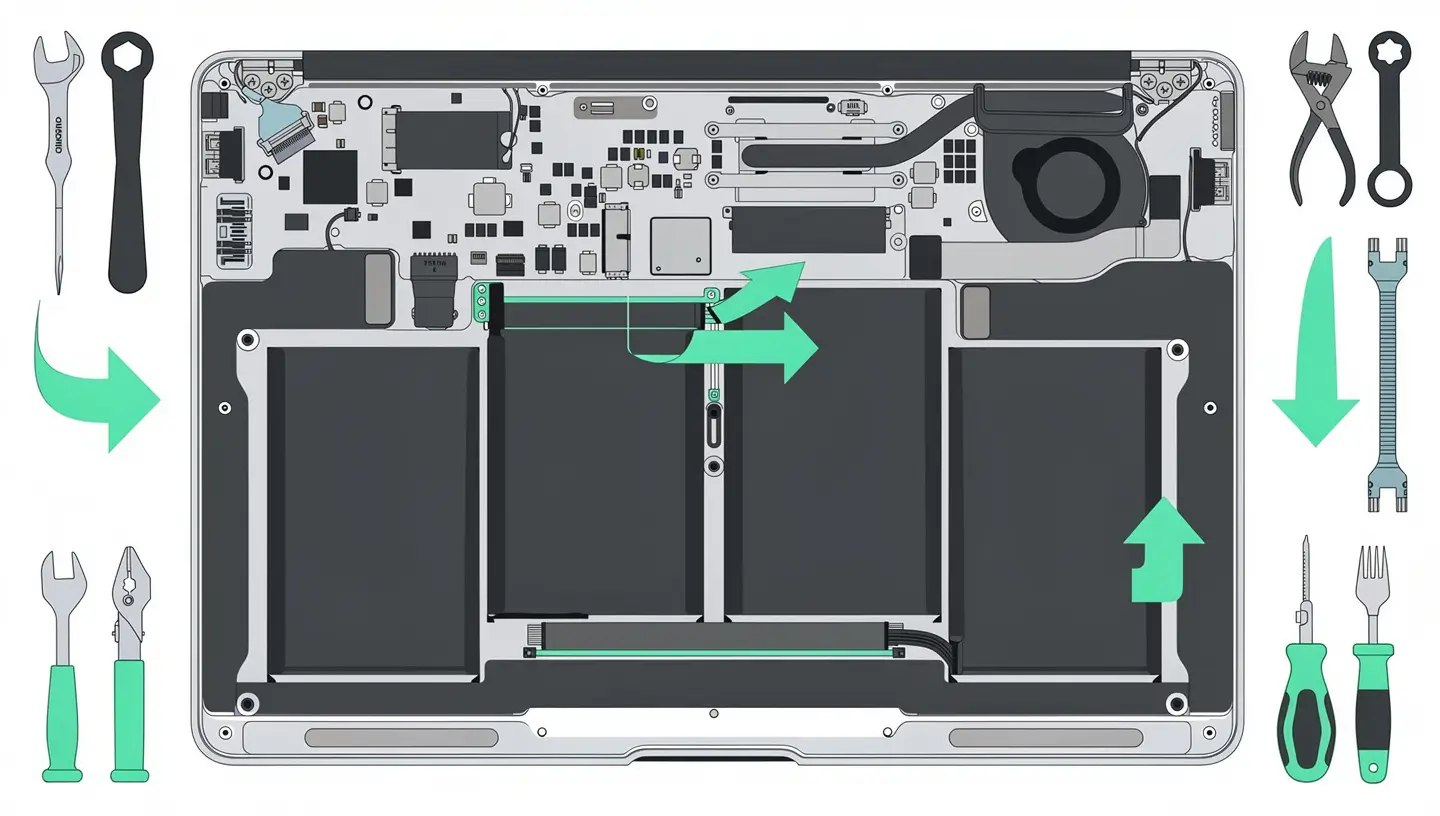
Les signes qui confirment qu’un remplacement est nécessaire :
| Symptôme | Ce que ça indique |
|---|---|
| Capacité maximale sous 80 % | Usure chimique avancée, perte irréversible |
| MacBook s’éteint à 20-30 % de batterie | Calibration défaillante ou cellules endommagées |
| Batterie gonflée (trackpad surélevé, coque déformée) | Remplacement urgent, risque de sécurité |
| Autonomie inférieure à 2 heures en usage léger | Batterie en fin de vie |
| Message « Service recommandé » dans macOS | Apple détecte une dégradation significative |
Chez Réparation MAC, nous utilisons des batteries de qualité professionnelle avec une garantie de 180 jours. Le remplacement prend généralement 1 à 2 heures selon le modèle. Consultez nos tarifs par modèle ou prenez directement un rendez-vous en ligne. Vous pouvez aussi consulter notre page dédiée au remplacement de batterie Mac pour plus de détails sur la procédure.
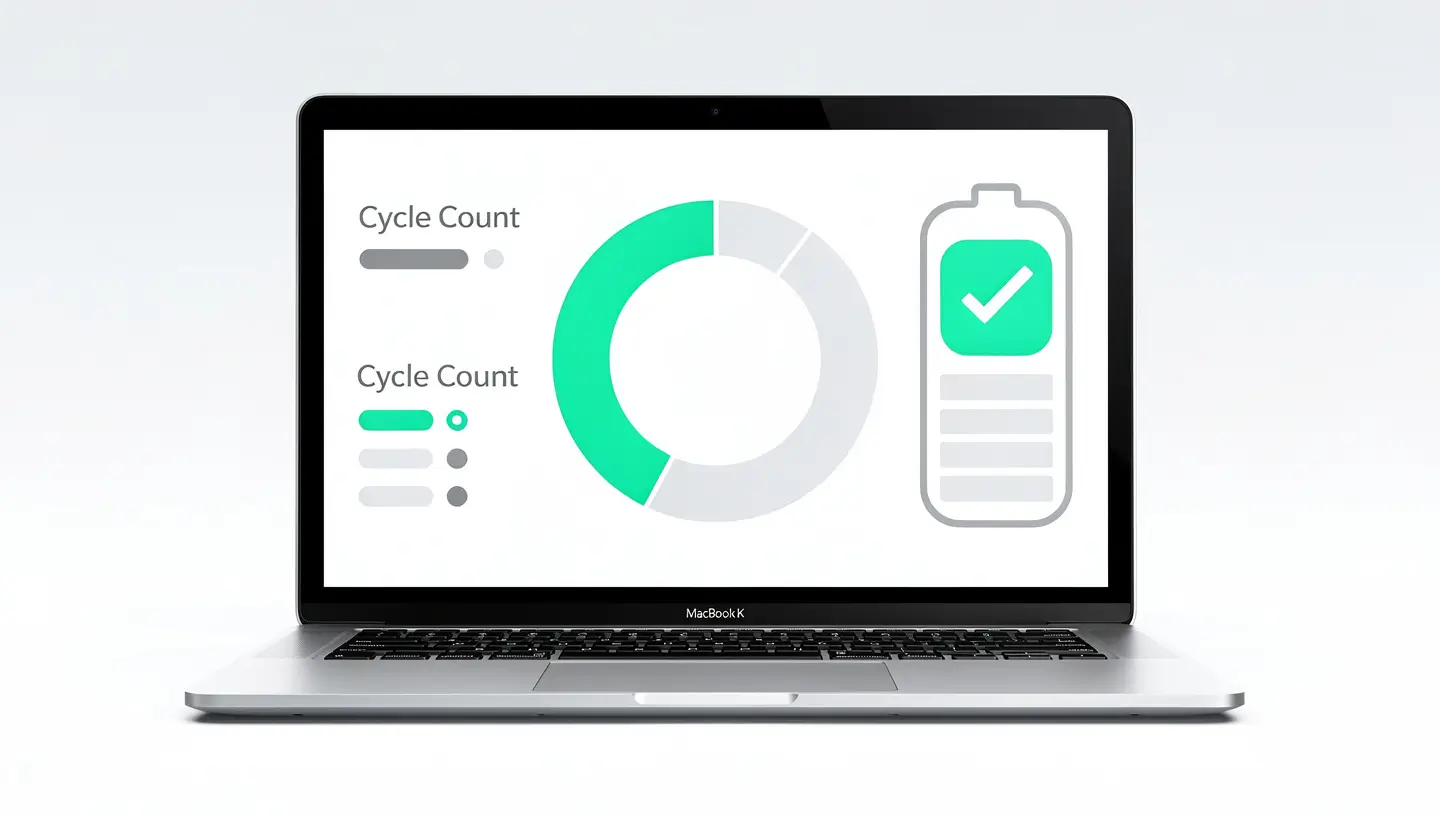
Apple conçoit ses batteries pour conserver 80 % de leur capacité après 1000 cycles de charge. En usage courant, cela représente environ 3 à 5 ans selon vos habitudes. Un MacBook Apple Silicon offre typiquement 15 à 22 heures d’autonomie neuf, tandis qu’un modèle Intel tourne autour de 8 à 12 heures.
Avec la charge optimisée activée (par défaut depuis macOS Big Sur), vous pouvez laisser votre MacBook branché sans trop de souci. Le système limite la charge à 80 % et ne complète que quand il anticipe que vous allez en avoir besoin. Sans cette fonctionnalité, une batterie maintenue à 100 % en permanence se dégrade plus vite.
Oui, le mode économie d’énergie réduit légèrement la fréquence du processeur et diminue la luminosité. Pour la bureautique, la navigation web et la messagerie, la différence est imperceptible. Pour le montage vidéo, la 3D ou la compilation de code, vous sentirez un ralentissement. Activez-le uniquement quand l’autonomie est prioritaire.
Ce comportement indique généralement un problème matériel : la batterie a des cellules endommagées qui ne se déchargent pas de manière uniforme. Une réinitialisation du SMC peut parfois améliorer la calibration, mais si le problème persiste, un remplacement de batterie est nécessaire.
Le prix varie selon le modèle exact de MacBook. Chez Réparation MAC, nos tarifs incluent la batterie de qualité professionnelle, la main-d’oeuvre et une garantie de 180 jours. Consultez nos tarifs détaillés pour connaître le prix correspondant à votre modèle.
Oui, la différence est documentée et mesurable. Chrome peut consommer 25 à 40 % d’énergie en plus que Safari pour un usage comparable. Cela s’explique par l’architecture multi-processus de Chrome et le fait que Safari bénéficie d’optimisations spécifiques à macOS et aux puces Apple.
Cela dépend de votre écran. Sur les MacBook Pro avec écran OLED (M3 Pro/Max et ultérieurs), oui : les pixels noirs consomment moins d’énergie. Sur les écrans LCD (majorité des MacBook), l’impact est négligeable car le rétroéclairage reste actif quelle que soit la couleur affichée.
Après une mise à jour majeure de macOS, le système effectue des tâches d’optimisation en arrière-plan pendant 24 à 48 heures. Laissez le MacBook branché pendant ce temps. Si la décharge anormale persiste après 3 jours, vérifiez le Moniteur d’activité pour identifier un processus qui consomme anormalement.
Sur les anciens modèles (MacBook Pro Retina 2012-2015, MacBook Air pré-2018), c’est techniquement faisable avec les outils adaptés. Sur les modèles récents, la batterie est collée au châssis et le démontage nécessite de l’acétone ou de la chaleur contrôlée, ce qui comporte des risques de dommage. Nous recommandons un passage en atelier professionnel pour cette intervention.
Activez la charge optimisée, évitez d’exposer votre MacBook à des températures extrêmes (au-dessus de 35 °C ou en dessous de 0 °C), ne laissez pas la batterie se décharger complètement de manière répétée et maintenez macOS à jour. Ces habitudes simples peuvent ajouter un à deux ans de vie utile à votre batterie.


Plus de 15 ans d'expertise Apple à Bruxelles. Devis gratuit sans engagement et réparations garanties 180 jours.