
La majorité des utilisateurs Mac n’ont jamais eu besoin d’une clé bootable, car macOS propose la réinstallation via la partition de récupération (Cmd + R au démarrage) ou la récupération Internet. Pourtant, avoir une clé bootable en réserve peut vous sauver la mise dans plusieurs situations :
| Situation | Pourquoi la clé USB est utile |
|---|---|
| Mac qui ne démarre plus du tout | Si la partition de récupération est corrompue, la clé USB est le seul moyen de réinstaller macOS sans connexion Internet |
| Installation propre (clean install) | Effacer complètement le disque et repartir de zéro, sans les résidus de l’ancienne installation |
| Mise à jour de plusieurs Mac | Installer macOS sur 5, 10 ou 20 Mac sans retélécharger 12 Go à chaque fois |
| Installer une version spécifique de macOS | Revenir à une version antérieure (downgrade) ou installer une version précise pour des raisons de compatibilité |
| Remplacement du SSD | Après un upgrade SSD, le disque est vide et nécessite une installation depuis un support externe |
Si votre Mac ne s’allume plus et que vous n’avez pas de clé bootable, consultez d’abord notre guide de dépannage Mac qui ne s’allume plus pour des solutions alternatives.
La création d’une clé bootable macOS nécessite trois éléments :
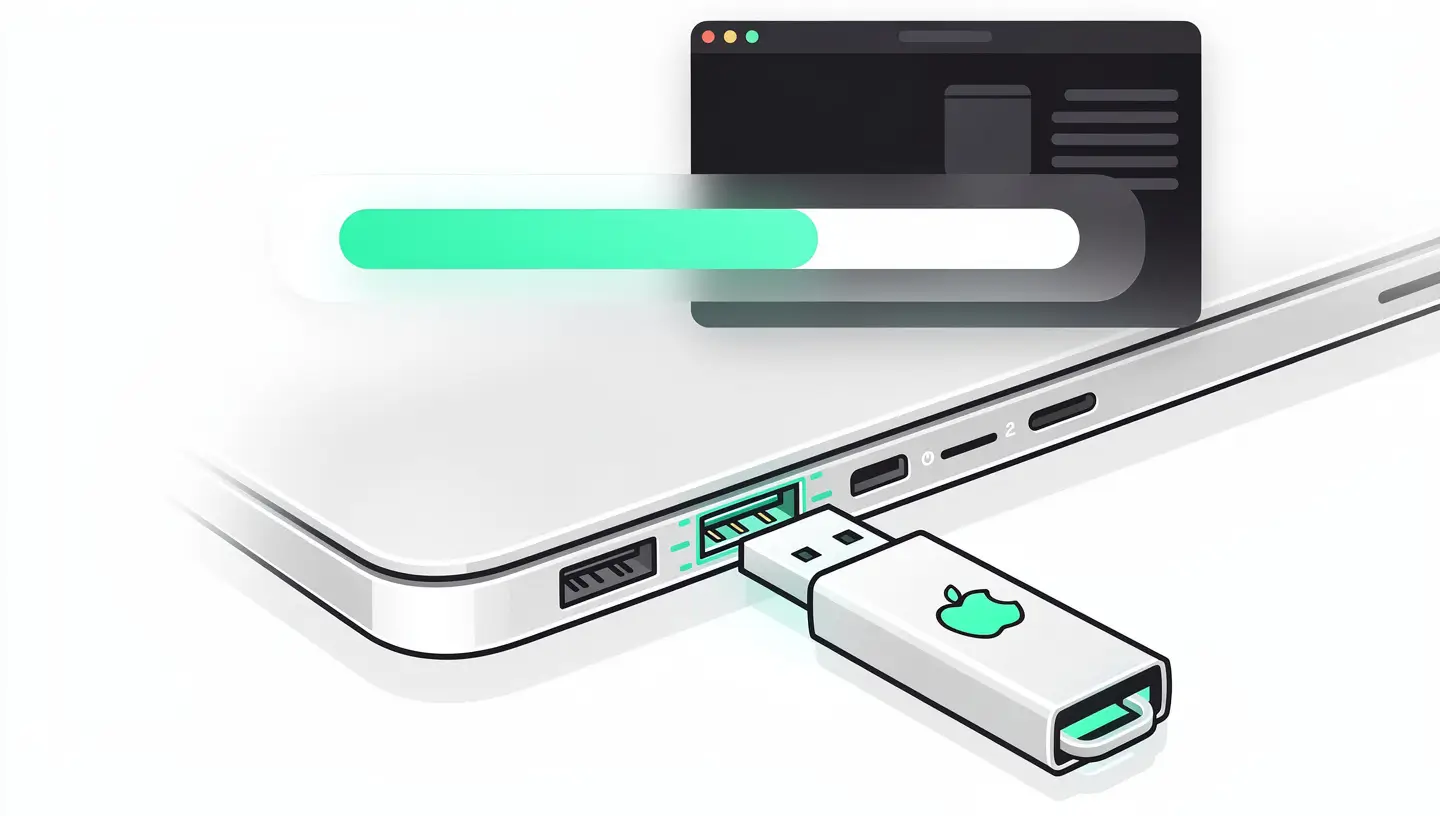
Une clé USB de 16 Go minimum. L’installateur macOS pèse environ 12 à 14 Go selon la version. Une clé de 16 Go suffit, mais 32 Go offre plus de marge. Utilisez une clé USB 3.0 ou supérieure pour que la création et l’installation soient plus rapides. La clé sera entièrement effacée pendant le processus.
L’installateur macOS complet. Téléchargeable gratuitement depuis l’App Store ou via le Terminal. Attention : il faut l’installateur complet, pas la mise à jour delta. Nous détaillons le téléchargement à l’étape suivante.
Un Mac fonctionnel avec un accès administrateur. Vous aurez besoin d’un Mac pour préparer la clé. Si votre seul Mac est en panne, vous pouvez emprunter celui d’un ami ou d’une connaissance, le processus ne modifie pas le Mac utilisé pour la création.
Ouvrez l’App Store et recherchez la version de macOS souhaitée (par exemple « macOS Sequoia » ou « macOS Sonoma »). Cliquez sur « Obtenir » puis « Télécharger ». L’installateur apparaîtra dans le dossier Applications une fois le téléchargement terminé (fichier nommé « Installer macOS Sequoia » ou similaire).
Pour les versions plus anciennes de macOS qui ne sont plus sur l’App Store, Apple propose des liens de téléchargement directs via la commande softwareupdate. Ouvrez le Terminal et tapez :
softwareupdate --fetch-full-installer --full-installer-version 14.5
Remplacez « 14.5 » par le numéro de version souhaité. L’installateur sera téléchargé dans le dossier Applications.
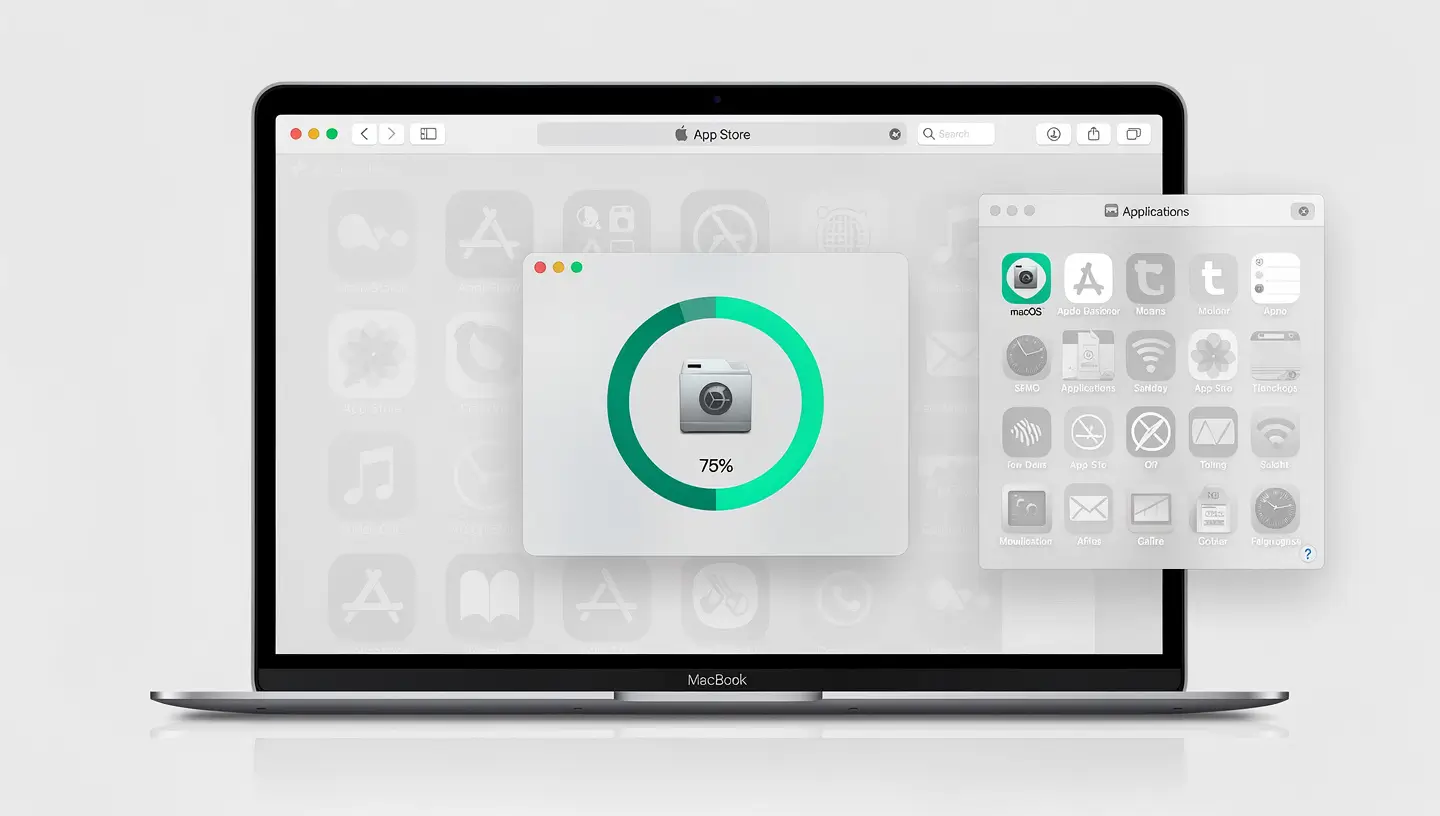
Insérez la clé USB dans votre Mac. Ouvrez l’Utilitaire de disque (Applications, Utilitaires, Utilitaire de disque). Sélectionnez la clé USB dans la barre latérale gauche (cliquez sur le nom du périphérique, pas sur la partition). Cliquez sur Effacer en haut de la fenêtre.
Configurez les paramètres suivants :
| Paramètre | Valeur à sélectionner |
|---|---|
| Nom | MyVolume (ou tout autre nom sans espace ni caractère spécial) |
| Format | Mac OS étendu (journalisé) — aussi appelé HFS+ |
| Schéma | Table de partition GUID |
Cliquez sur « Effacer » et attendez la fin du processus. La clé est maintenant prête à recevoir l’installateur.
C’est l’étape principale. Ouvrez le Terminal (Applications, Utilitaires, Terminal) et copiez-collez la commande correspondant à votre version de macOS :
macOS Sequoia (15) :
sudo /Applications/Install\ macOS\ Sequoia.app/Contents/Resources/createinstallmedia --volume /Volumes/MyVolume
macOS Sonoma (14) :
sudo /Applications/Install\ macOS\ Sonoma.app/Contents/Resources/createinstallmedia --volume /Volumes/MyVolume
macOS Ventura (13) :
sudo /Applications/Install\ macOS\ Ventura.app/Contents/Resources/createinstallmedia --volume /Volumes/MyVolume
Appuyez sur Entrée, tapez votre mot de passe administrateur (les caractères ne s’affichent pas, c’est normal) et validez. Le Terminal va vous demander de confirmer l’effacement du volume : tapez Y et appuyez sur Entrée.
Le processus prend 15 à 30 minutes selon la vitesse de la clé USB. Le Terminal affiche la progression en pourcentage. Ne retirez pas la clé et ne fermez pas le Terminal avant de voir le message « Install media now available ».
La procédure de démarrage diffère selon le type de processeur de votre Mac :
Éteignez complètement le Mac. Maintenez le bouton d’alimentation enfoncé jusqu’à voir apparaître les options de démarrage (icône d’engrenage et disques disponibles). Sélectionnez la clé USB (nommée « Install macOS [version] ») et cliquez sur « Continuer ».
Éteignez le Mac. Allumez-le en maintenant la touche Option (Alt) enfoncée. Le gestionnaire de démarrage (Startup Manager) apparaît avec les disques disponibles. Sélectionnez la clé USB et cliquez sur la flèche pour démarrer.
Si vous ne savez pas quel processeur équipe votre Mac, utilisez notre outil d’identification Mac.
Une fois démarré depuis la clé USB, l’écran « Utilitaires macOS » (macOS Recovery) apparaît avec plusieurs options :
| Option | Quand l’utiliser |
|---|---|
| Installer macOS [version] | Installation par-dessus le système existant (données conservées) ou sur un disque vide |
| Utilitaire de disque | Effacer le disque avant une installation propre (clean install), réparer un disque corrompu |
| Restaurer depuis Time Machine | Restaurer une sauvegarde complète depuis un disque Time Machine |
| Terminal | Accès avancé pour le dépannage en ligne de commande |
Pour une installation propre (recommandée si vous avez des problèmes système) : ouvrez d’abord l’Utilitaire de disque, sélectionnez votre disque interne (généralement « Macintosh HD »), cliquez sur « Effacer », choisissez le format APFS et validez. Quittez l’Utilitaire de disque, puis sélectionnez « Installer macOS ».
Pour une installation par-dessus (données conservées) : sélectionnez directement « Installer macOS » et suivez les instructions à l’écran. Vos fichiers, applications et réglages seront conservés.
Pour un guide complet sur la réinitialisation, consultez notre tutoriel de réinitialisation Mac aux paramètres d’usine.
Voici les commandes createinstallmedia pour toutes les versions récentes de macOS. Toutes suivent le même format, seul le nom de l’installateur change :
| Version macOS | Numéro | Nom de l’installateur |
|---|---|---|
| macOS Sequoia | 15 | Install macOS Sequoia |
| macOS Sonoma | 14 | Install macOS Sonoma |
| macOS Ventura | 13 | Install macOS Ventura |
| macOS Monterey | 12 | Install macOS Monterey |
| macOS Big Sur | 11 | Install macOS Big Sur |
| macOS Catalina | 10.15 | Install macOS Catalina |
La commande suit toujours le même format : sudo /Applications/Install\ macOS\ [Nom].app/Contents/Resources/createinstallmedia --volume /Volumes/MyVolume
Si vous avez besoin d’aide pour l’installation de macOS sur votre Mac, consultez notre service d’installation macOS.
Une clé de 16 Go minimum est nécessaire. L’installateur macOS pèse entre 12 et 14 Go selon la version. Optez pour une clé USB 3.0 de 32 Go pour plus de confort et de vitesse.
Non, chaque version de macOS a une liste de Mac compatibles. Par exemple, macOS Sequoia ne fonctionne pas sur les Mac antérieurs à 2017 (selon le modèle). Si le Mac n’est pas compatible avec la version sur la clé, l’installation sera refusée.
Ce n’est pas officiellement supporté par Apple. Il existe des outils tiers comme TransMac (Windows) qui peuvent écrire un installateur macOS sur une clé USB, mais les résultats sont moins fiables. Nous recommandons de toujours utiliser un Mac pour créer la clé.
Pas automatiquement. Si vous sélectionnez « Installer macOS » directement, vos données sont conservées. Si vous effacez le disque via l’Utilitaire de disque avant l’installation (clean install), toutes les données seront perdues. Faites toujours une sauvegarde Time Machine avant.
Oui, à condition que la version soit compatible avec votre Mac. Il faut d’abord effacer le disque via l’Utilitaire de disque (la partition APFS doit être reformatée), puis installer la version souhaitée. Attention : un Mac livré avec macOS Sonoma ne peut pas être rétrogradé en dessous de cette version.
Oui, c’est le comportement normal de la commande sudo sur macOS. Quand le Terminal vous demande votre mot de passe, les caractères ne s’affichent pas (ni points, ni étoiles). Tapez votre mot de passe à l’aveugle et appuyez sur Entrée.
Vérifiez que la clé a été correctement créée (le Terminal a affiché « Install media now available »). Essayez un autre port USB. Sur les Mac Apple Silicon, assurez-vous de bien maintenir le bouton d’alimentation enfoncé au démarrage. Si le Mac a un mot de passe firmware, il peut bloquer le démarrage depuis un support externe.
L’installation prend généralement 30 à 60 minutes selon le modèle de Mac et la vitesse de la clé USB. Avec une clé USB 3.0, c’est nettement plus rapide qu’avec une clé USB 2.0. Le Mac redémarrera plusieurs fois pendant le processus, c’est normal.
Oui, la clé reste fonctionnelle indéfiniment. Vous pouvez l’utiliser autant de fois que nécessaire sur n’importe quel Mac compatible. Rangez-la dans un endroit sûr pour pouvoir la retrouver en cas de besoin. Pensez à la mettre à jour quand une nouvelle version de macOS sort.
La récupération Internet (Cmd + Option + R) télécharge l’installateur depuis les serveurs Apple à chaque utilisation, ce qui nécessite une connexion Internet stable et peut prendre des heures. La clé bootable contient déjà l’installateur, elle fonctionne hors ligne et l’installation est beaucoup plus rapide.


Plus de 15 ans d'expertise Apple à Bruxelles. Devis gratuit sans engagement et réparations garanties 180 jours.