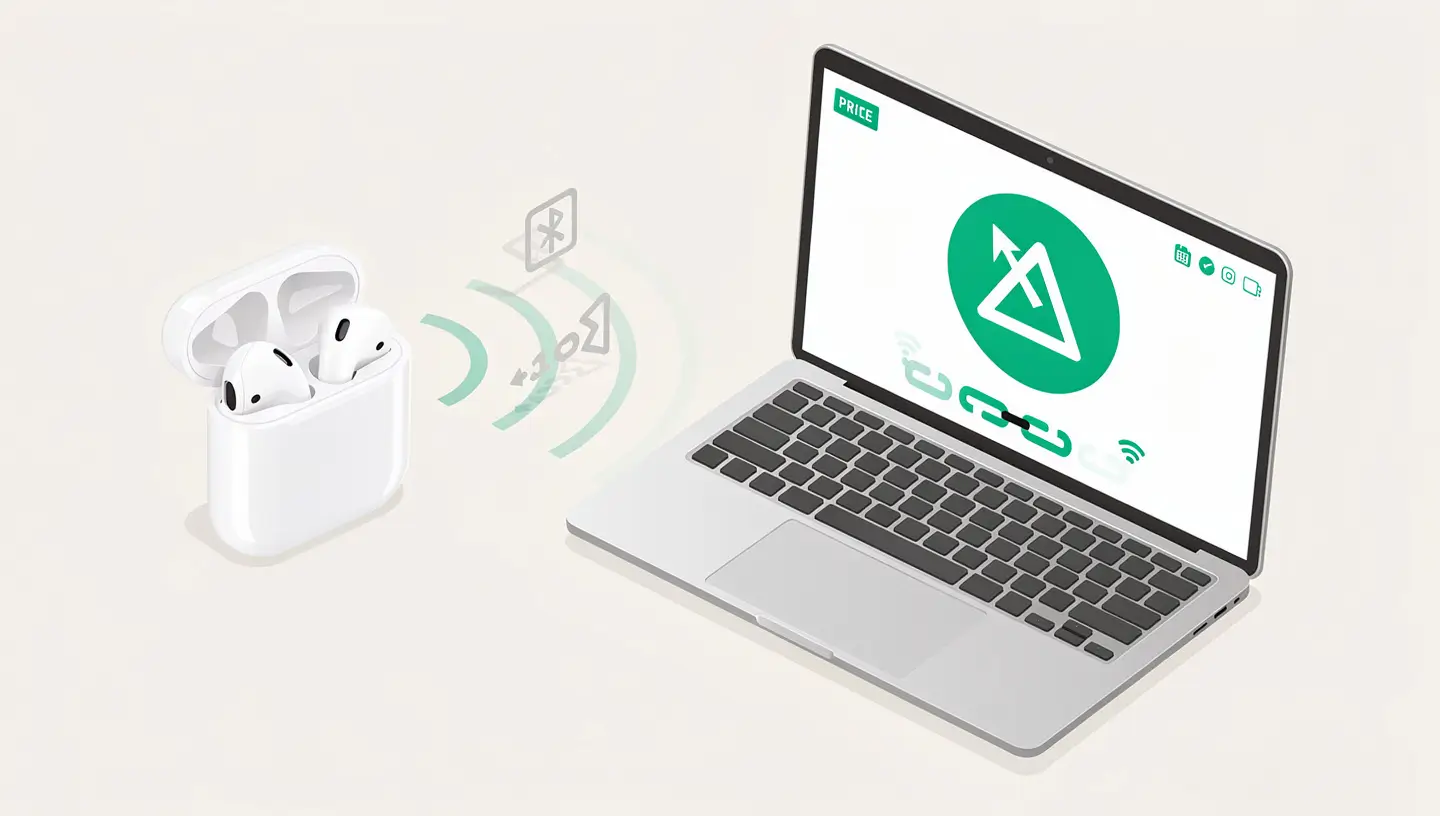

Le Bluetooth est une technologie capricieuse qui peut tomber en panne pour de multiples raisons. Sur Mac, les symptômes vont du léger (« mes AirPods se déconnectent parfois ») au critique (« Bluetooth non disponible » qui empêche toute connexion). Dans la plupart des cas, le problème est logiciel et résoluble en quelques minutes.
Les causes les plus fréquentes : un fichier de préférences Bluetooth (.plist) corrompu après une mise à jour macOS, un trop grand nombre d’appareils appairés simultanément (la limite pratique est de 7), des interférences avec le wifi qui partage la bande des 2,4 GHz, un conflit avec un appareil USB-C branché, ou un module Bluetooth qui s’est mis en veille de manière incorrecte. Plus rarement, le module Bluetooth physique (intégré à la carte mère sur les Mac récents) est défaillant.
Avant toute manipulation avancée, essayez les solutions de base. Elles résolvent à elles seules une majorité des cas.
Si la simple désactivation n’a pas suffi, redémarrez le Mac complètement (menu Pomme → Redémarrer). Cela force le réinitialisation de tous les services système, y compris le contrôleur Bluetooth. Cette manipulation simple résout un grand nombre de problèmes temporaires.
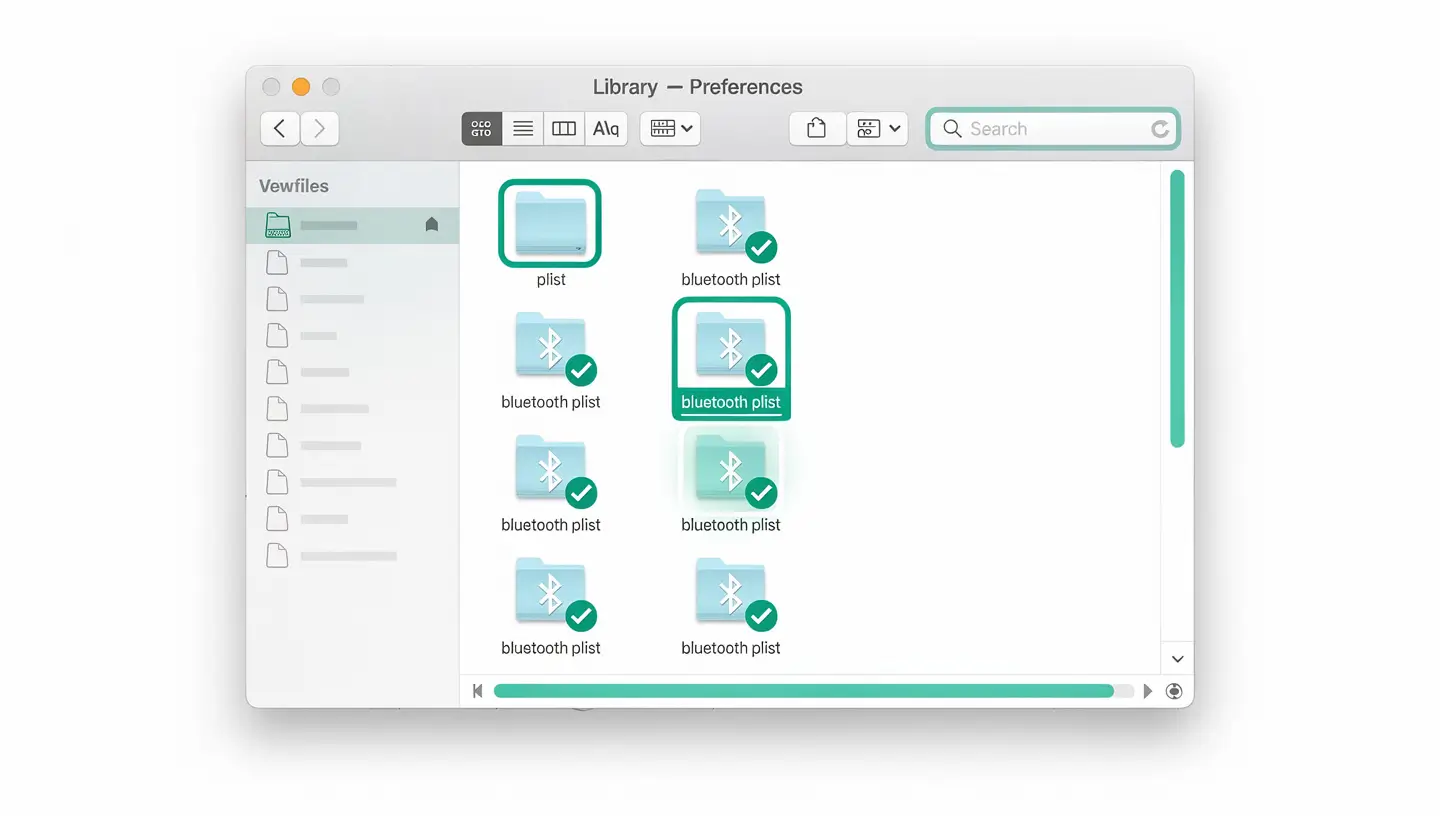
Les fichiers .plist contiennent les préférences du Bluetooth — la liste des appareils appairés, leurs configurations, leurs autorisations. Quand l’un de ces fichiers est corrompu (ce qui arrive assez souvent après une mise à jour macOS), tout le système Bluetooth peut planter. La solution : les supprimer pour forcer macOS à les regénérer proprement.
/Library/Preferences/ et appuyez sur Entrée.~/Library/Preferences/ByHost/ — supprimez tous les fichiers commençant par com.apple.Bluetooth.macOS regénérera ces fichiers automatiquement au démarrage. Vous devrez ré-appairer tous vos périphériques Bluetooth — c’est normal et c’est le but de la manipulation.
Sur les Mac Intel équipés d’anciennes versions de macOS, il existait un menu caché qui permettait de réinitialiser le module Bluetooth en un clic. Cette option a disparu sur les versions récentes mais reste accessible via le Terminal sur certaines configurations.
sudo pkill bluetoothdSur macOS Ventura et ultérieur, l’option du menu caché n’est plus disponible — la commande Terminal reste la méthode la plus fiable.
Pour les problèmes Bluetooth persistants sur Mac Intel, la réinitialisation NVRAM/SMC peut résoudre le problème en effaçant les paramètres matériels qui peuvent être corrompus.
Éteignez le Mac. Allumez en maintenant Cmd + Option + P + R pendant environ 20 secondes (jusqu’au second son de démarrage). Relâchez et laissez démarrer normalement.
Sur MacBook avec batterie non amovible : éteignez, maintenez Shift + Option + Ctrl + bouton d’alimentation pendant 10 secondes, relâchez, puis rallumez.
Sur les Mac Apple Silicon, ni la NVRAM ni le SMC ne sont accessibles — Apple les a remplacés par une gestion intégrée au système. Pour les problèmes Bluetooth persistants, démarrez en mode sans échec :
Le mode sans échec efface certains caches système et désactive les extensions tierces, ce qui peut résoudre les conflits Bluetooth. Si le Bluetooth fonctionne en mode sans échec, redémarrez normalement et testez à nouveau — souvent, le simple passage en mode sans échec corrige le problème.
Le Bluetooth utilise la bande des 2,4 GHz, qu’il partage avec le wifi et de nombreux appareils domestiques. Les interférences sont une cause sous-estimée de problèmes Bluetooth.
Pour confirmer une interférence, déplacez votre Mac dans une autre pièce, éloignez tous les périphériques USB et tentez la connexion. Si le Bluetooth fonctionne dans cet environnement neutre, vous avez votre coupable.
Sur les Mac récents, le module Bluetooth est intégré à la carte mère et ne peut pas être remplacé seul. Une panne matérielle est rare mais possible, généralement après un dégât liquide, une chute, ou une mise à jour macOS qui a « grillé » le firmware du module.
| Symptôme | Cause probable | Solution |
|---|---|---|
| Bluetooth absent du Rapport système | Module non détecté par macOS | Diagnostic carte mère requis |
| Bluetooth non disponible après dégât liquide | Oxydation du module ou de la nappe wifi/Bluetooth | Désoxydation urgente |
| Bluetooth ET wifi en panne simultanément | Carte combo wifi/BT défaillante | Remplacement de la carte (sur modèles compatibles) |
| Connexions très instables, déconnexions constantes | Antenne Bluetooth déconnectée ou cassée | Reconnexion ou remplacement d’antenne |
| Bluetooth HS après mise à jour macOS | Firmware corrompu (rare) | Réinstallation macOS via mode Récupération |
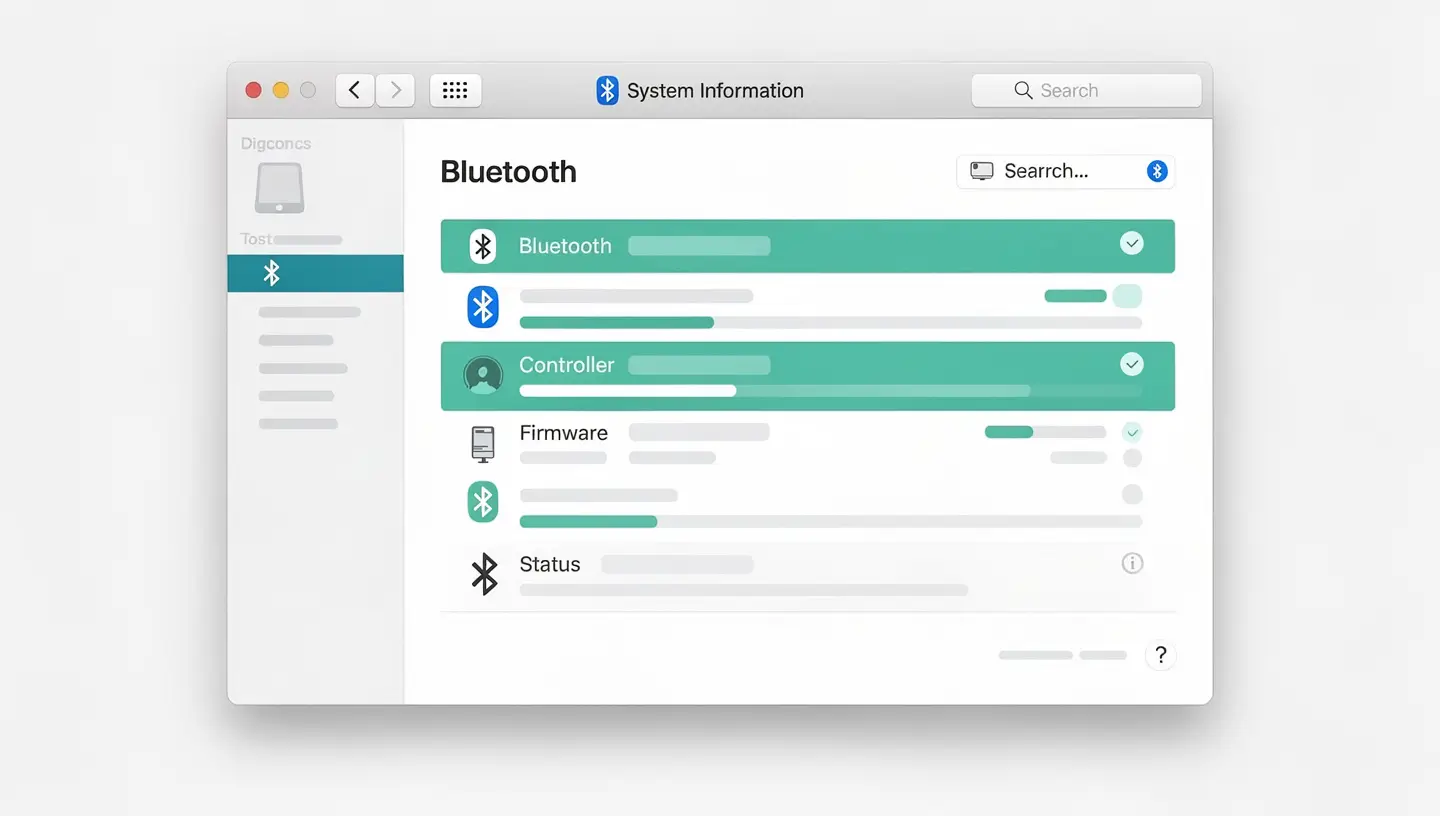
Si la section Bluetooth est vide ou affiche « Aucune information disponible », c’est un signe certain de problème matériel. Notre service de diagnostic gratuit identifie précisément le composant en cause, et notre expertise en micro-soudure permet de réparer les pannes complexes liées au contrôleur wifi/Bluetooth. Si le problème suit un dégât liquide récent, contactez-nous d’urgence via notre service de réparation après dégât liquide.
Apple propose ses propres ressources sur la configuration Bluetooth sur Mac.
Ce message indique que macOS ne peut pas communiquer avec le contrôleur Bluetooth. Cela peut venir d’un service système planté (relancez avec sudo pkill bluetoothd), de fichiers .plist corrompus (à supprimer puis redémarrer), ou plus rarement d’une panne matérielle. Commencez toujours par redémarrer le Mac avant toute autre manipulation.
Théoriquement 7 appareils simultanés, mais en pratique, la limite confortable est de 3 à 4 appareils actifs. Au-delà, vous rencontrerez des problèmes de bande passante, de latence et de déconnexions intempestives. Si vous avez beaucoup d’appareils appairés, supprimez ceux que vous n’utilisez plus.
Causes principales : interférence avec un port USB 3.0 ou USB-C (éloignez les périphériques USB), interférence wifi 2,4 GHz (basculez vers le 5 GHz), batterie faible du périphérique Bluetooth, distance trop importante avec le Mac, ou trop d’appareils appairés simultanément. Testez en supprimant les appareils inutilisés.
Vérifiez Réglages Système → Son → Sortie : vos AirPods doivent être sélectionnés. Si oui mais que le son passe quand même par les haut-parleurs internes, supprimez les AirPods (Bluetooth → Oublier) et ré-appairez-les. Pour les détails spécifiques aux AirPods, consultez notre article AirPods qui ne se connectent pas au Mac.
Sur Mac Apple Silicon, il n’y a plus de menu caché de réinitialisation. Utilisez la commande Terminal sudo pkill bluetoothd qui force le redémarrage du service Bluetooth. En complément, supprimez les fichiers .plist Bluetooth dans /Library/Preferences/ et redémarrez. Le mode sans échec est aussi très efficace.
C’est un problème classique. Solutions dans l’ordre : redémarrer le Mac, supprimer les fichiers .plist Bluetooth, démarrer en mode sans échec puis redémarrer normalement, attendre la prochaine mise à jour mineure (10.x.1) qui corrige généralement ces régressions. Si rien ne fonctionne, restaurez la version précédente de macOS depuis Time Machine.
Le Bluetooth se charge tardivement au démarrage de macOS, ce qui peut empêcher l’utilisation du clavier/souris pour saisir le mot de passe FileVault. Solution : connectez temporairement un clavier filaire pour vous connecter, ou activez le déverrouillage automatique avec votre Apple Watch dans Réglages Système → Sécurité.
L’interrupteur Bluetooth grisé indique généralement un problème matériel ou un firmware corrompu. Essayez en premier la commande Terminal sudo pkill bluetoothd. Si cela ne fonctionne pas, supprimez les fichiers .plist Bluetooth et redémarrez. En dernier recours, si l’interrupteur reste grisé, c’est probablement le contrôleur Bluetooth qui est en panne — un diagnostic technique est nécessaire.
Sur les Mac Apple Silicon récents, le module Bluetooth est intégré au SoC (System on a Chip) et ne peut pas être remplacé séparément. Sur les Mac Intel plus anciens (notamment iMac et MacBook Pro pré-2016), la carte combo wifi/Bluetooth est parfois remplaçable. Un diagnostic est nécessaire pour confirmer la faisabilité selon votre modèle exact.
Oui. Avec plus de 15 ans d’expérience depuis 2010, nous diagnostiquons les pannes Bluetooth : reconnexion d’antenne, désoxydation après dégât liquide, remplacement de carte combo wifi/Bluetooth sur les modèles compatibles, micro-soudure du contrôleur sur la carte mère. Garantie 180 jours. Prenez rendez-vous pour un diagnostic gratuit.


Plus de 15 ans d'expertise Apple à Bruxelles. Devis gratuit sans engagement et réparations garanties 180 jours.