
Avant toute manipulation, identifiez où se situe le problème. Le test le plus rapide consiste à essayer de connecter vos AirPods à un autre appareil Apple — typiquement votre iPhone.
Si vos AirPods fonctionnent sur iPhone mais pas sur Mac : le problème vient du Mac. Passez à la section « Désappairer et ré-appairer correctement » ci-dessous.
Si vos AirPods ne fonctionnent ni sur Mac ni sur iPhone : le problème vient des AirPods eux-mêmes. Passez à la section « Réinitialiser complètement les AirPods ».
Si vos AirPods se connectent au Mac mais le son ne passe pas : c’est un problème de sélection de sortie audio. Passez à la section « Quand le son ne passe pas malgré la connexion ».
Apple a régulièrement mis à jour les exigences minimales de macOS pour chaque génération d’AirPods. Si votre Mac tourne sous une version trop ancienne, certains AirPods refuseront tout simplement de se connecter.
| Modèle AirPods | macOS minimum requis | Fonctionnalités complètes avec |
|---|---|---|
| AirPods 1ère génération | Sierra 10.12 | macOS Catalina ou plus récent |
| AirPods 2ème génération | Mojave 10.14.4 | macOS Catalina ou plus récent |
| AirPods 3ème génération | Monterey 12 | macOS Monterey ou plus récent |
| AirPods 4 (les deux modèles) | Sequoia 15 | Dernière version de macOS |
| AirPods Pro 1ère génération | Catalina 10.15.1 | macOS Big Sur ou plus récent |
| AirPods Pro 2ème génération | Ventura 13 | Dernière version de macOS |
| AirPods Pro 3ème génération | Sequoia 15 ou plus récent | Dernière version de macOS |
| AirPods Max | Big Sur 11.1 | Dernière version de macOS |
Pour vérifier votre version macOS : menu Pomme → À propos de ce Mac. Si votre Mac est trop ancien pour supporter une version compatible avec vos AirPods, vous devrez utiliser des écouteurs Bluetooth alternatifs ou mettre à niveau votre Mac.
C’est la solution la plus efficace pour résoudre les problèmes de connexion. Le « ré-appairage propre » consiste à supprimer complètement l’appairage existant puis à recommencer depuis zéro.
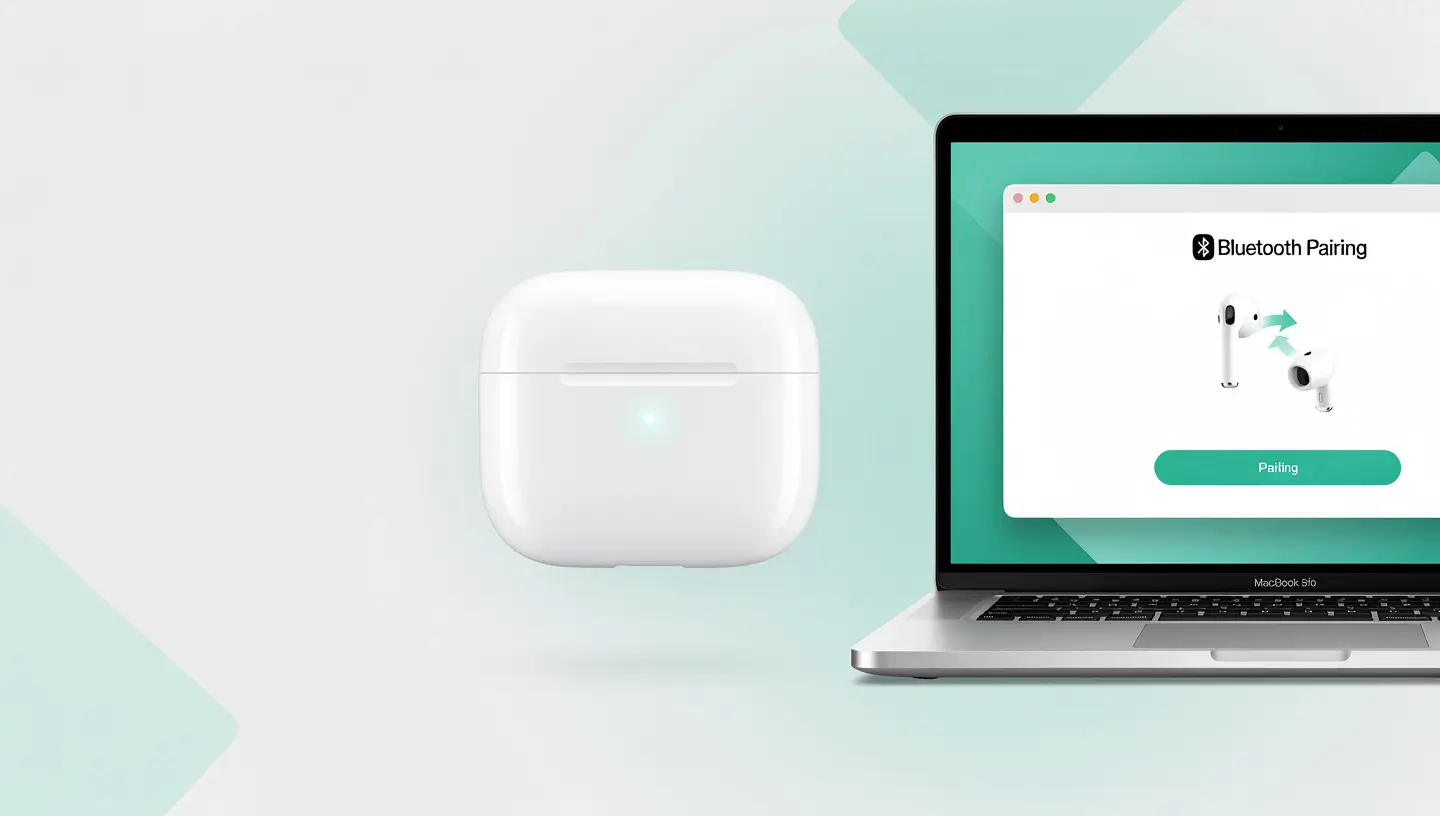
Si le ré-appairage simple n’a pas fonctionné, ou si vos AirPods ne se connectent à aucun appareil, une réinitialisation complète est nécessaire. Cette procédure efface toutes les données stockées dans les AirPods et les remet dans leur état d’usine.
Vos AirPods sont connectés au Mac (vous voyez l’icône Bluetooth verte), mais le son sort par les haut-parleurs internes ou rien ne sort du tout. C’est un problème de sélection de sortie audio, pas de connexion.
Pour les problèmes de son plus généraux, consultez notre article Plus de son sur Mac : 10 solutions.
Si vos AirPods se connectent correctement mais se déconnectent toutes les quelques secondes ou minutes, le problème est différent. Voici les causes les plus fréquentes et leurs solutions.
Vos AirPods sont synchronisés via iCloud, ce qui leur permet de basculer automatiquement entre Mac, iPhone et iPad. Si vous recevez un appel ou une notification sur votre iPhone, les AirPods peuvent quitter le Mac pour s’y connecter. Pour éviter ce comportement :
Les ports USB-C et USB 3.0 émettent des interférences sur la bande 2,4 GHz utilisée par le Bluetooth. Si vous avez un disque dur externe, un hub USB-C ou un dongle branché à proximité du Mac, déplacez-les ou utilisez des câbles blindés.
Certaines applications (Loopback, Soundflower, Krisp, des plug-ins d’audio professionnel) installent des « périphériques audio virtuels » qui peuvent perturber la stabilité de la connexion AirPods. Vérifiez dans Réglages Système → Son si des entrées ou sorties virtuelles apparaissent et désactivez-les temporairement pour tester.
Voir la section ci-dessous sur la mise à jour du firmware.
Apple publie régulièrement des mises à jour de firmware pour les AirPods, qui corrigent souvent des problèmes de connectivité. Le problème : il n’y a pas de moyen manuel de forcer cette mise à jour. Elle se fait automatiquement quand vos AirPods sont :
Pour forcer la mise à jour, placez vos AirPods dans le boîtier, branchez le boîtier en charge filaire, et placez-le à côté de votre iPhone connecté en wifi pendant au moins 30 minutes. Vérifiez ensuite la version. Si elle a changé, la mise à jour s’est faite. Apple détaille la procédure dans son guide officiel sur les problèmes de connexion AirPods.
Cela indique que les AirPods fonctionnent matériellement, mais que l’appairage avec le Mac est cassé. Solution : sur le Mac, oubliez les AirPods (Bluetooth → Oublier), puis remettez-les en mode appairage et reconnectez. Si vous êtes connecté au même identifiant Apple sur les deux appareils, ils devraient apparaître automatiquement.
Vos AirPods ne sont pas en mode appairage. Placez-les dans le boîtier, fermez le couvercle 15 secondes, ouvrez-le, puis maintenez le bouton à l’arrière du boîtier jusqu’à ce que le voyant clignote en blanc. Sur AirPods 4 et Pro 3, tapez deux fois l’avant du boîtier. Vos AirPods devraient alors apparaître dans la liste Bluetooth du Mac.
Sur Mac, après connexion, cliquez sur le centre de contrôle → Son → vos AirPods affichent leur niveau de charge. Sur iPhone, ouvrez le couvercle des AirPods près de l’iPhone — une fenêtre montre le niveau de charge. Sur le boîtier, le voyant LED indique l’état : vert = chargé, orange = à charger, rouge = batterie critique.
Cela arrive quand un AirPod n’est pas correctement chargé ou a un problème de capteur. Replacez les deux AirPods dans le boîtier, attendez 30 secondes, puis sortez-les. Si le problème persiste, réinitialisez complètement les AirPods (maintenir le bouton du boîtier 15 secondes). Si un seul AirPod refuse définitivement de fonctionner, contactez Apple Support pour un remplacement (ils sont garantis 1 an).
Oui, c’est normal. Quand le MacBook entre en veille (capot fermé), il coupe le Bluetooth pour économiser la batterie. À l’ouverture du capot, vos AirPods se reconnectent automatiquement en quelques secondes. Si la reconnexion automatique ne fonctionne pas, c’est un bug — supprimez et ré-appairez vos AirPods.
Causes possibles : interférence avec un port USB 3.0 ou USB-C (éloignez les périphériques USB), wifi 2,4 GHz qui sature la bande Bluetooth (basculez en 5 GHz), trop de périphériques Bluetooth appairés simultanément, ou batterie faible des AirPods. Pour les déconnexions plus générales du Bluetooth, consultez notre article Bluetooth Mac indisponible.
Sur iPhone : Réglages → Bluetooth → i à côté des AirPods → Connexion à cet iPhone → choisissez « Quand connectés en dernier à cet iPhone ». Faites pareil sur le Mac et l’iPad. Cela désactive le basculement automatique entre appareils, et vos AirPods resteront connectés à l’appareil que vous utilisez activement.
Allez dans Réglages Système → Son → Entrée et sélectionnez vos AirPods comme entrée audio. Si le son est mauvais, désactivez les améliorations audio dans les réglages de l’application (Zoom, Teams). Notez que la qualité du micro AirPods est volontairement limitée pour économiser la bande passante Bluetooth — pour un usage professionnel, un micro USB est préférable.
Sur iPhone : Réglages → Bluetooth → i à côté de vos AirPods → faites défiler jusqu’à « Version » ou « Firmware Version ». Pour forcer une mise à jour : placez les AirPods dans le boîtier branché en charge, à côté de votre iPhone connecté en wifi, pendant au moins 30 minutes. La mise à jour se fait automatiquement et silencieusement.
Oui. Avec plus de 15 ans d’expérience depuis 2010, nous diagnostiquons les problèmes de connectivité Bluetooth Mac, y compris ceux liés aux AirPods. Si le problème vient du module Bluetooth de votre Mac, nous identifions la cause et proposons une réparation. Pour les pannes spécifiques aux AirPods eux-mêmes, contactez Apple Support — la réparation Apple est généralement plus pertinente. Diagnostic gratuit en atelier. Prenez rendez-vous.


Plus de 15 ans d'expertise Apple à Bruxelles. Devis gratuit sans engagement et réparations garanties 180 jours.