
Een Mac die plotseling zijn WiFi-verbinding verliest, weigert verbinding te maken met een bekend netwerk of een doorgestreept WiFi-pictogram weergeeft in de menubalk... het is een frustrerende situatie, vooral wanneer alles een uur eerder nog perfect werkte. Voordat je in paniek raakt, moet je weten dat de meeste WiFi-problemen op Macs kunnen worden opgelost zonder tussenkomst van hardware.
De oorzaken vallen over het algemeen in drie categorieën uiteen. Aan de softwarekant zorgen een verkeerd geïnstalleerde macOS-update, beschadigde voorkeurenbestanden of een DNS-conflict regelmatig voor verbroken verbindingen. Aan de netwerkkant kan de router zelf verzadigd, verkeerd geconfigureerd of oververhit zijn. Aan de hardwarekant ten slotte - zeldzamer maar niet onmogelijk - kan een beschadigde WiFi-antenneplaat of een defecte AirPort-kaart een hardnekkig probleem verklaren, vooral bij MacBooks die een schok of ongeluk hebben gehad. vloeibare schade.
Laten we eens kijken naar de oplossingen, van de eenvoudigste tot de meest geavanceerde, om je verbinding te herstellen.
De meest eenvoudige reflex is vaak de meest effectieve. Klik op het WiFi-pictogram in de menubalk en selecteer vervolgens Wi-Fi uitschakelen. Wacht ongeveer tien seconden en activeer het dan opnieuw. Dit dwingt macOS om de draadloze netwerkstack opnieuw in te stellen en de beschikbare netwerken opnieuw te ontdekken.
Op Mac-laptops kunt u ook de vliegtuigmodus via het Control Centre (pictogram in de rechterbovenhoek op macOS Ventura en latere versies). Deze actie verbreekt in één keer alle draadloze verbindingen, inclusief Bluetooth, voordat ze netjes worden hersteld.
Als de eerste oplossing niet werkt, start dan beide apparaten volledig opnieuw op. Begin met de router: koppel hem los van de voeding, wacht 30 seconden (zodat de condensatoren leeglopen) en sluit hem dan weer aan. Wacht tot alle lampjes zijn gestabiliseerd - dit duurt meestal twee tot drie minuten.
Start vervolgens uw Mac opnieuw op via de Apple → Opnieuw opstarten. Met deze dubbele herstart kun je problemen oplossen die te maken hebben met een verlopen DHCP-lease, een beschadigde routeringstabel of een conflict van IP-adressen op het lokale netwerk. Het is ook een goede gelegenheid om te controleren of andere apparaten in je huis normaal verbinding maken met WiFi: als er geen apparaten verbinding maken, ligt het probleem bij je router of ISP, niet bij je Mac.
macOS bewaart alle wifi-netwerken waarmee je ooit verbinding hebt gemaakt, samen met hun wachtwoorden en instellingen. Soms raakt deze informatie verouderd, bijvoorbeeld na een wijziging van het WiFi-wachtwoord of een vervanging van de router.
Een nieuwe verbinding forceren :
| Stap | Actie |
|---|---|
| 1 | Open Systeeminstellingen → Wi-Fi |
| 2 | Klik op Details naast het problematische netwerk |
| 3 | Klik op Vergeet dit netwerk bevestig dan |
| 4 | Maak opnieuw verbinding door het netwerk te selecteren en het wachtwoord in te voeren |
Als je lijst tientallen openbare netwerken bevat (hotels, cafés, luchthavens), verwijder dan de netwerken die je niet meer gebruikt. macOS probeert soms automatisch verbinding te maken met een zwak netwerk in plaats van met je eigen netwerk.
macOS bevat een hulpmiddel voor netwerkdiagnose dat vaak wordt onderschat. Je opent het door de Optie (⌥) en klik op het WiFi-pictogram in de menubalk. Selecteer Draadloze diagnostiek openen. Dit hulpprogramma analyseert je WiFi-omgeving en identificeert interferentie, verzadigde kanalen en configuratieproblemen.
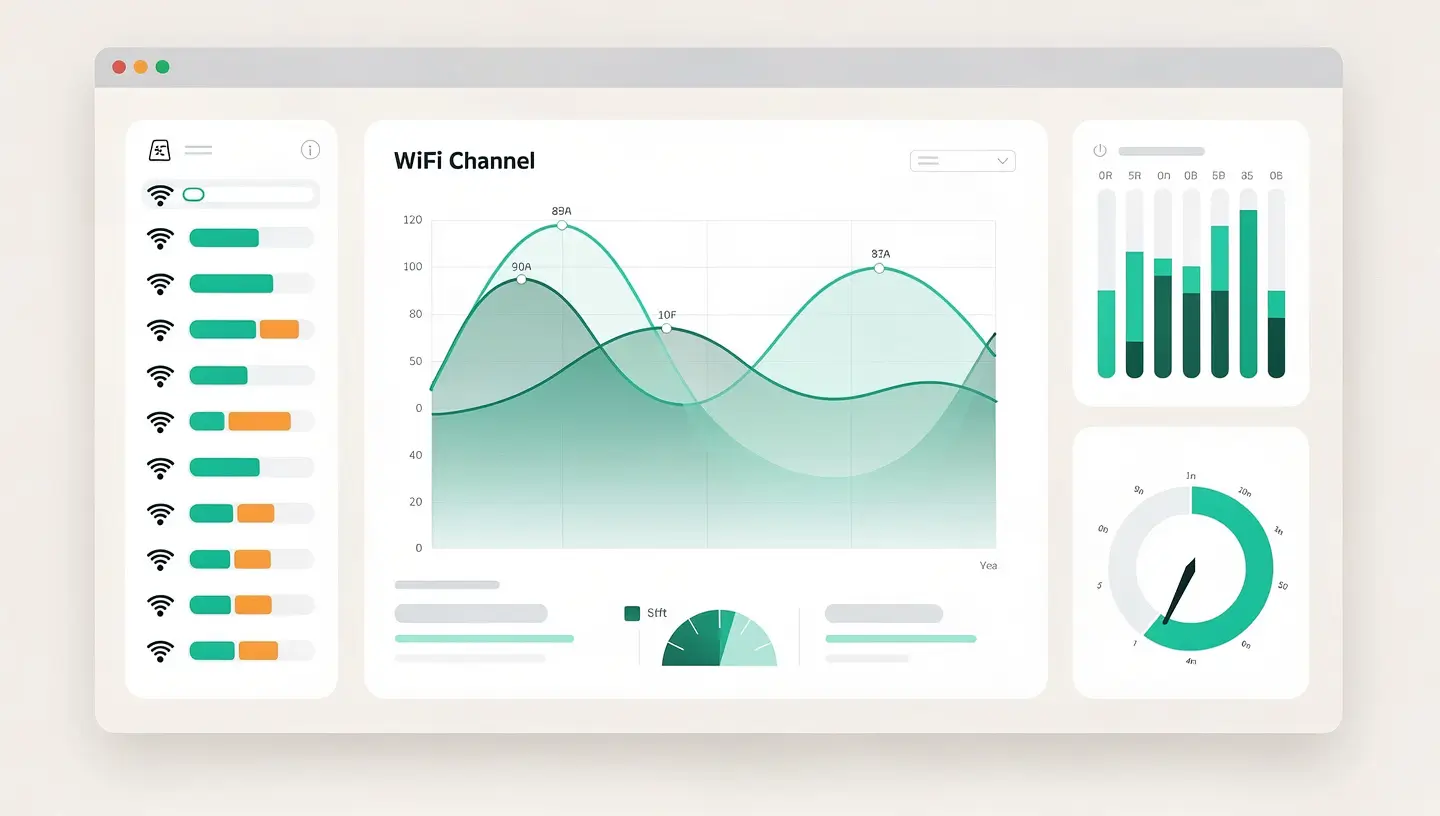
De tool genereert een gedetailleerd rapport met onder andere het WiFi-kanaal dat door je router wordt gebruikt en de mate van congestie op dat kanaal. In een dichte stedelijke omgeving zoals Brussel, waar tientallen naburige netwerken elkaar overlappen, kan het veranderen van het kanaal van je router (van kanaal 6 naar kanaal 1 of 11 in 2,4 GHz bijvoorbeeld) de stabiliteit van de verbinding radicaal veranderen. Raadpleeg de Apple documentatie over draadloze diagnose voor meer informatie over het interpreteren van de resultaten.
Het kan zijn dat je Mac verbonden is met WiFi (normaal pictogram in de menubalk), maar geen toegang heeft tot het internet. In dit geval ligt het probleem vaak bij de DNS-servers die automatisch door je router of ISP worden geleverd. Het vervangen van deze DNS-servers door betrouwbaardere servers lost het probleem vaak op.
Zo werkt het:
| Stap | Actie |
|---|---|
| 1 | Open Systeeminstellingen → Wi-Fi, klikken op Details je netwerk |
| 2 | Ga naar de DNS |
| 3 | Verwijder bestaande DNS met behulp van de − |
| 4 | Voeg toe 8.8.8.8 en 8.8.4.4 (Google DNS) of 1.1.1.1 en 1.0.0.1 (Cloudflare) |
| 5 | Klik op OK test dan de navigatie |
Als het browsen onmiddellijk hervat wordt, lag het probleem inderdaad bij de DNS. Je kunt deze configuratie permanent behouden zonder enig ongemak - de publieke DNS van Google en Cloudflare zijn over het algemeen sneller en betrouwbaarder dan die van Belgische providers.
macOS slaat de netwerkconfiguratie op in verschillende bestanden in de systeemmap. Als deze bestanden beschadigd raken - na een stroomstoring, een crash of een onderbroken update - kan wifi instabiel worden of weigeren verbinding te maken. Als je deze bestanden verwijdert, moet macOS ze opnieuw aanmaken.
Voordat je begint, Schrijf je WiFi-wachtwoord op (u moet deze na de bewerking opnieuw invoeren) en sluit alle toepassingen. Open de Finder, gebruik de Ga → Ga naar map en type :
/Library/Voorkeuren/Systeemconfiguratie/
Verplaats de volgende bestanden naar je Bureaublad (verwijder ze niet permanent, voor het geval dat):
| Bestand | Rol |
|---|---|
| com.apple.airport.preferences.plist | Voorkeuren voor opgeslagen WiFi-netwerken |
| com.apple.network.identification.plist | Identificatie van netwerklocaties |
| com.apple.wifi.message-tracer.plist | WiFi-gebeurtenissenlogboek |
| Netwerkinterfaces.plist | Netwerkinterfaces configureren |
| voorkeuren.plist | Systeemvoorkeuren wereldwijd netwerk |
Start je Mac opnieuw op. Het systeem zal automatisch de lege bestanden opnieuw aanmaken en je zult opnieuw verbinding moeten maken met je WiFi-netwerk. Deze methode lost de overgrote meerderheid van hardnekkige software WiFi-problemen op.
De SMC (System Management Controller) en NVRAM (Non-Volatile Random Access Memory) beheren bepaalde hardwareparameters op laag niveau, waaronder energiebeheer voor draadloze componenten. Het resetten van deze controllers kan WiFi-problemen oplossen die niet door software worden opgelost.
| Type Mac | SMC-reset |
|---|---|
| MacBook met T2-chip (2018-2020) | Schakel de Mac uit. Houd Ctrl + Option + Shift (links) 7 seconden ingedrukt en voeg dan de aan/uit-knop toe. Houd de 4 toetsen nogmaals 7 seconden ingedrukt, laat los, wacht en schakel opnieuw in. |
| MacBook zonder T2 (niet-verwijderbare batterij) | Schakel de Mac uit. Houd Ctrl + Option + Shift + aan/uit-knop 10 seconden ingedrukt. Laat los, wacht en zet hem weer aan. |
| iMac, Mac mini, Mac Pro | Schakel uit, koppel de voedingskabel los, wacht 15 seconden, sluit opnieuw aan, wacht 5 seconden en schakel opnieuw in. |
| Apple silicium-Mac (M1/M2/M3/M4) | Geen SMC om te resetten. Een eenvoudige herstart is alles wat nodig is - houd de aan/uit-knop 10 seconden ingedrukt om een power-down te forceren indien nodig. |
Voor NVRAM, schakel je je Intel Mac uit en vervolgens weer in, waarbij je de toets ingedrukt houdt. Optie + Opdracht + P + R gedurende ongeveer 20 seconden (op oudere modellen hoort u het opstartgeluid twee keer). Op Apple Silicon Macs reset NVRAM zichzelf automatisch bij elke herstart, indien nodig.
Als geen van de bovenstaande oplossingen heeft gewerkt, zijn er nog drie andere mogelijkheden die je kunt onderzoeken voordat je concludeert dat er een hardwareprobleem is.
In Systeeminstellingen → Netwerk, klik op het vervolgkeuzemenu Locatie boven in het venster en kies Locaties wijzigen. Maak een nieuwe locatie aan (noem het bijvoorbeeld «WiFi Fix»), selecteer het en maak vervolgens opnieuw verbinding met je netwerk. Hierdoor wordt een volledig nieuw netwerkprofiel aangemaakt, onafhankelijk van het oude.
Sommige USB 3.0-accessoires, externe harde schijven en zelfs sommige USB-C-hubs zenden radiostoring uit die het 2,4 GHz WiFi-signaal verstoort. Koppel tijdelijk alle randapparatuur los van je Mac en test de verbinding. Als de WiFi terugkeert, sluit dan je accessoires één voor één opnieuw aan om de boosdoener te identificeren.
Le veilige modus laadt macOS met een minimum aan onderdelen. Als wifi wel werkt in de veilige modus, maar niet bij normaal opstarten, dan wordt de verbinding verstoord door een extensie of beveiligingssoftware van een derde partij (antivirus, firewall, VPN). Verwijder de verdachte software een voor een om het conflict te isoleren. Ons artikel over Mac-antivirus kan je helpen bij het identificeren van beveiligingssoftware die soms te opdringerig is.
Nadat alle softwareoplossingen zijn uitgeput, wijst een WiFi-probleem dat blijft bestaan meestal op een hardwarefout. Er kunnen verschillende onderdelen defect zijn:
| Component | Typische symptomen | Betrokken modellen |
|---|---|---|
| Afdekking voor WiFi-antenne | Zeer zwak signaal, vaak verbroken verbinding, WiFi werkt alleen in de directe omgeving van de router | MacBook Air/Pro alle generaties |
| AirPort-kaart / WiFi-module | WiFi-pictogram grijs of permanent doorgestreept, geen netwerk gedetecteerd, «WiFi: geen apparatuur geïnstalleerd».» | MacBook Pro voor 2016, iMac, Mac mini |
| WiFi-chip geïntegreerd in het moederbord | Dezelfde symptomen als bij de AirPort-kaart, maar dan bij recente modellen waarbij WiFi op het moederbord is gesoldeerd. | MacBook Pro 2016+, MacBook Air Retina, Mac Apple silicium |
| Antenneaansluiting | Onderbroken WiFi, signaal verdwijnt wanneer het scherm in bepaalde posities staat | MacBook Air/Pro (antennes in schermcover) |
Op Mac-Reparatie, de diagnose is gratis en kunnen in slechts enkele minuten de exacte oorzaak van het probleem vaststellen. Met meer dan 15 jaar ervaring sinds 2010 werken we aan alle Mac-modellen met onderdelen van professionele kwaliteit en een garantie van 180 dagen. U kunt uw Mac afgeven in workshop in Brussel of profiteer van onze’ophalen en afleveren.
Als er helemaal geen netwerk wordt gedetecteerd, duidt dit op een ernstig softwareprobleem (beschadigde voorkeurenbestanden) of een hardwarefout in de WiFi-kaart of antenne-array. Verwijder eerst de netwerkvoorkeurenbestanden en start opnieuw op. Als het bericht «WiFi: geen hardware geïnstalleerd» verschijnt, is het probleem hardware en is professionele interventie vereist.
Dit symptoom wijst meestal op een DNS-probleem of een onjuiste IP-configuratie. Wijzig je DNS-servers handmatig (8.8.8.8 en 8.8.4.4) in de Wi-Fi-instellingen. Als dit niet helpt, vernieuw dan de DHCP-lease in de details van je Wi-Fi-verbinding, sectie TCP/IP.
macOS schakelt WiFi uit in stand-by om de batterij te sparen, dit is normaal gedrag. Als de verbinding niet tot stand komt bij het ontwaken, reset dan de NVRAM op Intel-Macs of maak een nieuwe netwerklocatie aan. Controleer ook of de optie «Netwerkwake-up inschakelen» correct is geconfigureerd in de batterij-instellingen.
Ja, sommige macOS-updates wijzigen netwerkstuurprogramma's of WiFi-beveiligingsinstellingen, wat tijdelijke incompatibiliteit kan veroorzaken. Verwijder na een problematische update de netwerkvoorkeurbestanden en start opnieuw op. Apple publiceert over het algemeen een patch in de weken na grote problemen.
Test de WiFi-verbinding met een ander apparaat (smartphone, tablet). Als geen enkel apparaat verbinding maakt, ligt het probleem bij de router. Als alleen je Mac er last van heeft, test hem dan op een ander WiFi-netwerk (dat van de buren, op kantoor, via de gedeelde verbinding van je telefoon). Als de Mac ergens anders verbinding maakt, maar niet met jou, dan ligt het probleem bij de configuratie van je router.
Deze melding geeft aan dat macOS de wifi-kaart van je Mac niet meer detecteert. Dit is een hardwareprobleem: de AirPort-kaart is losgekoppeld of defect, of het lint dat de kaart met het moederbord verbindt is beschadigd. Bij recente Macs waarbij WiFi in de chip is geïntegreerd, kan dit duiden op een probleem met het moederbord. Een professionele diagnose is vereist.
Het wijzigen van je DNS verhoogt de snelheid van je internetverbinding niet, maar kan het laden van webpagina's wel aanzienlijk versnellen. Publieke DNS zoals die van Cloudflare (1.1.1.1) of Google (8.8.8.8) lossen domeinnamen vaak sneller op dan de standaard DNS van Belgische internetproviders.
Uw Mac maakt mogelijk verbinding op 2,4 GHz in plaats van 5 GHz, of er kan interferentie zijn van aangesloten USB 3.0-randapparatuur. Controleer de gebruikte band door op het WiFi-pictogram te klikken terwijl u de optietoets ingedrukt houdt. Probeer alle USB-apparaten los te koppelen en opnieuw te testen.
De kosten zijn afhankelijk van de oorzaak: het vervangen van een WiFi-antenneblok is relatief betaalbaar, terwijl het repareren van een moederbord (voor modellen met gesoldeerd WiFi) complexer is. Bij Réparation MAC is onze diagnose gratis en geven we je een precieze prijsopgave voordat het werk wordt uitgevoerd. Al onze prijzen zijn beschikbaar op onze tarieven.
Ja, een USB WiFi-adapter kan je helpen terwijl je wacht op een reparatie, maar compatibiliteit met macOS kan lastig zijn. Kies modellen die expliciet compatibel zijn met macOS (geen stuurprogramma van derden nodig). Dit is een acceptabele tijdelijke oplossing, maar het biedt niet de prestaties of stabiliteit van de ingebouwde WiFi van je Mac.


Meer dan 15 jaar Apple expertise in Brussel. Gratis en vrijblijvende offerte en 180 dagen garantie op reparaties.